qt6.2离线安装包

粉丝144获赞293
相关视频
 26:22查看AI文稿AI文稿
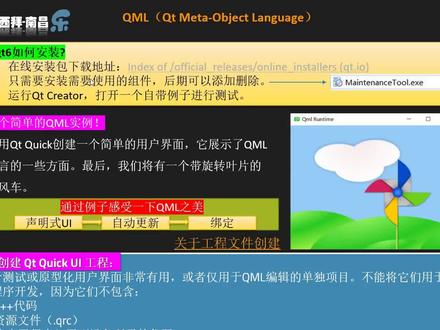
好,我们现在开始 q m l 的学习, q m l 是 q t mate object language 的缩写, 这里面的麦塔就是原宇宙的原,我们可以在原宇宙里面轻松去实现一些在现实世界里面不好办的事情,我们同样可以使用这样的原对象语言去实现一些普通编程语言 不好办到的事情。原本身就有更上一层的意思,我们基于下面的支撑,在上层去做一些事情。 首先我们来看他的安装, qt 六的安装,我们可以从下面提供的链接里面去下载一个 ex 一文件,下载完以后你直接去一步一 不点下去就好啊。具体的安装呢,你可以找片博客看一看,或者是看看我们以前 qt 三六点三点一的教学视频,那是一个 c 家家的 gy 的视频,那里面的第一集就讲怎么安装的, 那一般来说啊,你就不看视频,自己去试试装就就 ok 啊,比较简单,我们用在线的方式是非常简单的, 安装完以后,如果我们需要去添加一些模块,比如说我们坐着坐着发现有些模块我们当时没有装,那怎么办呢?在他的跟目录下面会有一个 mantis tool, 点 exe 就是在 qt 的跟目录下面,然后你双击他,按照里面的提示去添加就好了。安装完以后,你可以打开 qt crater 去打开一个例子 测一下,一般来说不会有什么问题啊,如果有问题需要多了解,可以看看我们其他的视频或者是照片博客,自己跟着做就好了。 好,我们现在作为第一课,首先来感受一下 qtm 幺之美,也就是感受一下它的强大之处,我们这里面提供了一个例子,这是一个简单的实力,先看一下我们要做什么呢? 这样有一个 background 的,有一个底图,这里有一个风车,当我们点击鼠标的时候,风车就会旋转,就做这样一个简单的例子,代码量很小啊,之所以代码量小,是因为我们是 mate、 oppoxyac 两个滤镜,对吧?我们是基于这样的圆对象系统。那我们待会看这个例子的时候, 我们如何去感受呢?我们说我们行家看门道对吧?外行看热闹,当我们去走一遍这样的流程,把这些代码一行一行展示出来的时候,我们要关注最重要的一点,声明是右岸。 我们以前讲 ui 的时候,不会去讲分明是 ui, 或者是是命令是 ui, 因为我们以前比如说用学学家去写,用抓挂去写,用这种程序去写的时候,我们写出来的都叫 ui。 当我们提 ui 的时候,实际上就是命令式的友爱,命令式的友爱,他是面向对象发展的,必然,对吧?啊?就好像你说 棍子是谁发明的,好像不需要去说谁谁发明的,那历史到了这一步,就一定会有有这个结果。当我们声明一个对象,比如说叫威巨特的时候,这是一个小窗口,对吧? 一句一替,当我需要他显示出来的时候,我会告诉他,秀,这是给他发的一个命令吧?我要隐藏的时候,我会写害的,我要他,比如说移动啊,或者是旋转啊,我会,总之我会给他命令, 我们是通过命令来控制他,那声明是的呢?声明是就当你去把这个东西声明出来的时候,他就已经存在的,他就已经能看到了,最关键的是他会自动更新,所以他是一种面相,面相功能的,他其实是一种功能,对吧?我们 声明了一个 ui, 他就具备了很多的这样的功能,他会自动的去更新,这个更新怎么实现的呢?实际上是通过绑定,绑定怎么去理解他?我们要和副职 区分啊,我们假设左边这个指的是绑定,就是这个绑定,右边这呢就是副职。如果我们谈绑定的时候,那就像一个契约,就像结婚一样,两个人结婚,那这种 这种结果是不是一直对两个人都会有影响?一个人好会影响到另一个人,对吧?一个人不好,会也会影响到另一个人,这是一种一种合同制,一种契约一样。那么副职呢?我们可以理解为一次性的, 如果 a 和 b 产生一种绑定,那 b 发生的变化在 a 里面也会立即体现出来,对吧?但是如果是 a 等于 b 呢?这是一次性的吧? 如果后面力的执法的变化对 a 没有影响,这就是绑定和负值的区别。 好,我们首先要了解这一些核心的概念,然后呢我们再去看看代码。 好,那我们现在就来用 q t quick 创建一个简单的用户界面,就是我们右边这个风车的例子。那 q t quick 又是什么东西呢?他和 qm 有什么关系呢? 就有点像 c 佳佳, c 佳佳是一种语言,对吧?和标准库的关系,或者说 joy 和 spring 框架的关系。总之用 qt quick 我们就可以做的更快、更好、更方便。 而 q m l 呢,它就是一种编程语言,它并不够强大,我们需要的是一个框架,那么我们就用 qtqq, 后面我们会有更详细的 介绍,我们现在呢,只需要了解这一点就好。第一步我们需要创建一个工程,创建工程我们这里选用 qtqui 啊,这里还少了一个 prototype, 也就是一个圆形, 我们什么时候会使用这样的工程呢?对于测试或者是原型化用户见面,也就是说我们并不打算把整个项目做出来的时候, 我们就可以用这样的一个工程,他不包含 c 家家代码,不包含资源文件,然后呢,他也不包含将应用程序部署到设备的这一部分代码,通过这样的工程,我们会更好的了解 qyml, 了解 qtkik, 首先打开 qt creator 去 new project, 这里面有一个 other projector, 对吧?你看它不是 application, 如果我们以后要做独立的应用程序,我们应该是在 application qt 里面有个 qt quick application, 这样呢就会产生一些相应的 ct 加代码。我们现在不需要我们直接 new project, 选择 r the project, 有点其他的工程,这里面有一个 qtqui prototype, 那下面右边啊,这边有些 有些提示,就是和我们 ppt 里面讲的,其实是基本上是一个意思。好,我们首先创建一个工程,这是我们的第第一章,那我们就叫 chapter 一杠 panwell, 就是风车。然后下一步 这里面选版本,我们直接选 q t 六好了,下面这个不需要,我们不需要这个 voechokeeper 的。下一步选择一个编译器,我们就用它自带的这个,然后直接点下去就好, 他就会帮我们自动生成两个文件,一个是这样的工程文件,在这个工程文件里面,他告诉我们一些目录点,就是本目录的意思,对吧?这是我们是一 我们当前运行的工作目录,为当前目录,就是这个点。其实我们在 暂且可以不用关心这个文件啊,直接看这个 qml 就好了。这里面还要注意的就是我们为什么说他不是一个独立的应用程序呢? 因为我们真正运行的时候是不能够脱离 qml 的环境的,我们真正如果我们现在啊点运行,你看到的是 qml 点 exe 啊,可能是这样啊,然后加载的我们这个点 qml 文件,对吧?他加载过来了,所以他实际上 就是一个 document, 一个一个文件真正运行的是他,然后我们又没有相应的 cij 代码去启动这个引擎,对吧?所以 我们只能在这里运行,或者你通过命令航餐数去去运行这个 qq 文件。我们回到我们的 代码这里面 inpot 了一个 qt quick, 在 qt 五以前,在 qq 六以前应该说都是需要有个版本号的,但我们现在不需要,他会自动的去帮你找最新的版本。 就像我们用标准库的时候,你需要加点头文件,对吧?你用加号的时候,你加要安装一些包,要导入一些包,就这个意思,我们导入了 qtqueq, 我们就可以使用它里面的一些类型。 window 是一个类型,一个太普,太普和后面所有东西加在一起就形成了一个 elemental, 一个元素,我们目前只有一个元素,这个元素是一个 window, 这个 window 的宽和高都已经我们已经写好了吧,对吧?我们就声明了这样一个 window, 我们声明了他应该 是什么样的,然后告诉他应该是可以显示出来的,哈喽沃的是他的抬头。好,现在直接点运行,但你只要知道我们这里面运行的并不是 这样的一个 exd 文件,对吧?我们运行的其实就是 qml 点 exd, 然后呢加载了这样的一个一个 document, 这样的一个文件。好,这是我们现在的运行效果,好把它关掉, 那这里面呢,我们也可以修改一下,比如说五百,三百,那他就会按照我们给的这个像素去进行显示大小,我们还可以进行一个嵌套。 首先我们需要一个 background, 那我们要做什么?就是要做这个例子,对吧?那我们现在要做的呢,就是把这个风车 转起来,我们这里面有三个图片, background 的风车,还有下面一根棍子,这三个文件我已经提前放好了, 在目录里面有这三个文件,这是 background 的,这个是我们的风车,下面呢是这根杆子,都是 png 文件。 回到代码,我们要加载图片,图片的类型在 qtqq 的里面就是一米句啊,要大写,然后呢点回车,他就会给你个提示,他需要一个 id, id, 我们起个名字 可以叫 background。 然后文件呢,文件我们是放在了当前工作目的上面,有一个一米就是文件, 这个文件叫做 background 的点偏句。那么我们启动的这个 window 的名称呢?我们也可以给他起个名字,比如说就叫转呀,转呀, 然后我们运行一下,现在应该是能看见 background 的,没有没有,就是写错了,这个单词拼错了啊,英明就是 好,现在运行应该是能看见了,他会自动的进行一个填充,对吧?但是当我们拉大的时候呢,又不对了,但缩小的时候 好像还可以,那怎么去解决这个大小的问题呢?像这样的语言肯定是很方便的啊。我们可以用毛的方式 anchor, 也就是我们说抛毛啊。用毛的方式为什么加个 s 呢?因为毛点不止一个用,非要表示填充,我们要填充什么呢?填充 parent, 也就是这里面,我们用当前的内容去填充整个 windows, 对吧?我们可以写注视。注视和 c 加加是一样的啊,和 joss, quebe 不一样的,都是一样的,就是用当前 alemant 或者元素 填充填充 parent, 对吧?好,我们再进行看看,效果好他会跟着走了,对吧?那可不可以换一种方式呢?我们把这个隐藏 强调,我们可以通过 id 找到他,你的 id 叫 background 的,那么我们这里就写 background 点宽,然后这里呢? background 点 hat。 这两点我们前面讲了,这是绑定,对吧?绑定, 这个两个点表示的是绑定,绑定就像结婚一样,是个契约,他不是什么绑定,不是副职,这个是副职啊,副职 不是负责,我们把负责等号写在里面。既然是绑定,那么当我图片 大小发生变化的时候,你会发生变化,那现在的问题就来了,你现在是知道我图片多大,你就变成了我图片大小,但是我把这个拉大呢? 拉大这个契约就被打破了,对吧?所以我们用下面这种方式比较好。我们上面这种你没有办法呀,那我已经打破了这个契约啊,对不对?所以这种绑定其实没有太大的意义,绑定不应该这样去用。 好,我们退回去啊,只是告诉你可以这样去去写,但是 明显实际效果是不好的,我们可以把它作为初始之这样,这样没问题,但是这一条我们加上看看啊,这是不是就 就成了一个循环了,对吧?一开始并没有起到相应的作用,他一开始就很小,所以这步呢,我们可以啊,通过注视把他注视掉,放在这里,我们还是三百五百。 好,我们现在在运行,又回到我们刚才,哎,写错了啊,五百,三百,五百三百, 这个效果还可以啊,那我们就先暂时这样用, 这里也是这样的冒号。所以 anchor sphere 和 parent 之间是一个绑定的关系,就像签了合同一样,从逻辑上来说也不会产生什么冲 的地方,对吧?当我 parent 大小发生变化的时候,并没有打破这个区区域,所以呢,它是可以持续的。 关于下面这个 id, 刚才我们也看见了啊,这就是一个标识符,就好像我们以前写程序的时候印特 a, 对吧?如果我们以前啊这么写的啊,印特 a, 那现在呢,就好像 inter 的 i 要大写,然后呢,这里面的 id id 就叫 a, 有点有点像,这样,对吧? 好,这就是 id 的作用。那 soss 呢? id 我们上面看了,我们可以通过 id 去找到他,去 去使用它的值。那这个 sus 呢? sus 它实际上是一个类型啊,它这个类型是 url 啊,也就是一个链接, 如果你去看相关的文档的话,你都会在他的这个关键字的边上会有一个类型,比如说写的是幺二幺,就代表他的这个 w 的类型是一个这样的链接,可以是一个王子,也可以是我们这样的相对目录, 也可以是其他的这样的路径。关于 id, 我们这里也要强调一下, id 是不能修改的,对吧?就是,就像是什么呢?就像是 c 家家的引用, see 姐姐的引用打 reference, 不能修改。 好,我们现在要做风车的例子,那么我们是不是还需要其他的图片,而且其他图片比如说下面这根杆子,我们希望把这根杆子画在音密句上面,对吧?首先出现的它是在最底下, 也就是先出现就顶层的先会字,我们写在这里啊,我可以写 topmost 的先会字,这样写应该看得懂。 那我们在里面的呢?他就不是最顶层吧,不是 topmost 了吧?那他会后背绘制,就像 画画一样,你先画了个东西,再画一个东西后,画的东西在上面会挡住后面的东西。好,我们又需要一个一米距,一米距他就这个类型,我们还是需要这样的类型。那最好是用他的提示啊,这样的话就可以更快一点,一米距,这样 我们需要杆子给他起名字叫 po, 然后相应的文件一名句是,然后这个叫 po 点 png, ctrl 啊,运行一下,这根杆子呢?放在上面了,他是按零零点的位置来算的,对吧?按照我 parent 的零零点,那我们现在又要用毛点了,我们用 pancas 点,我们希望底部 bottom 对准的是 parent 点。 然后呢?他的水平的中心对准 parent 的水平的中心, horizontal center, 就相当于有几个图片,对吧?我有几个点,你也有几个点,用点对准点就好了。 这样我们就可以把这根杆子首先放在对底下,也就是这根杆子的最底部和我们 background 的对底部是一致的,然后我们再把它移到水平的中间的位置,那现在运行看一下效果, 对吧?就是下面水平的中间,这花的桩头我们是在正中间, 然后我的下面呢,也是 background 的下面。那现在我们要做同样的事情吧,我们要把风车拿过来啊,又是一样的一米句。 然后呢?这个我们起个名字叫拍没有 风车。然后你现在可以按 table, 它会自动跳到范儿里面去,你也可以去直接写啦。英明句是 pie wild, 点 png 好像是叫这个。 嗯,康熙啊,或者点这里。好,现在的位置的问题,对吧?那么我们想把它放在哪里比较好呢?其实放在正中间就可以了,你棍子长一点短一点无所谓,其实已经设计好了。 那我们只要把这块放在正中间就 ok。 这个设计呢,其实就算这个棍子你设计的不那么精确,太长点也没关系,也会被上面这块挡住。好,那我们要把它放到正中间,现在想想正中间怎么放? 是不是这条我们可以放过来水平的正中间,然后高的正中间。当然这不是最好的方法啊,但是应该也可以。 vertical center, then impaired their vertical center。 好,我们试一下这样行不行。嗯,多了一个啊,刚才可能用提示的时候 出了问题。好,现在好像没有问题吧。那剩下的只要让他转起来就可以了,但是这样写太麻烦了,这个语言有更好的方法,我们只需要写 anchors 点 center in 放在哪里呢?放在谁的中心呢? parent 就好了啊,所以我们也可以写个注释,放到 parent 的中间去, 这个效果是一样的,我们就暂时先不试,待会再试。那现在我们希望当我们鼠标点击的时候,这个图片要发生变化,需要旋转,那我们就可以角色类型都是 第一个大写的吧,猫是 ariel, 当我们的鼠标在这个区域里面有有什么动静的时候, 那我这个区域有多大呢?我这个 mouse area, 这个 area 应该是一个区域,对吧?多大呢?也是一样啊, anchors 点 feel 哦, parent 就填充整个区域,就整个区域都是我貌似的区域。 在这个区域里面,如果发生了,我们可以用 on, 比如说 on click, 只要发生了这种鼠标点击的事件,那么我们就就让我们的这里面有 id 吗?看看,我们是要风车旋转 风车的 id 是这个对吧?那整体叫这个就好了,他叫弯就好了,对吧?我们整个是一个风车,那这个就是一个风车上的轮子了, 用它点设置它的旋转 rotation, 他当前是有个值的,这样我们拿出来的是他鲁特训的值,然后给他加,等于比如说三百六十度,三百六十度看不出来是吧?三百六十度有写的跟没写一样,那转一圈我们也不知道在哪里,我们可以先写九十度。 好,康泉点一下发现变了吧,然后再点一下,红的掉进来了,再点一下,红掉进来了,是吧?发生了九十度的变化。那如果我们希望他有一个动画的效果呢? 或者是说我们不希望是整个区域,我们只希望是点风车才可以,那你也可以把它放到风车里面去,我们来试一下,那你点外面没有用,点风车的时候才有用,对吧?你只要是风车的这个范围就可以。 好,我们退回去还得把它放到外面。我们现在需要为这个 vivo, 也就是这个轮子去去给他一个动画,那么 他实际上是一种行为,当我发生了这样的 location 的时候,那么你用一种行为的方式去展现他,而不是直接跳过去,这个是比 hello, 比 hello on rotation。 我们这边呢是要用动画的形式,用 number, 哎,你没审好,那这里面就是说我动画这个动画他需要执行多久呢?我现在不是说直接跳到九十度去,或者上面的度去,对吧?你这里面要指定一个动画的时间, jurishan, 然后这里面我们就可以设置,比如说半秒钟或者一秒钟,如果是半秒钟就是五百五百毫秒。然后这里面呢我们给他说测大一点,比如说三百六 六十度。好,我们现在再试一下,点一下,这样就断了,三百六十度,时间是零点五秒。这里的 behavior rotation 指的就是为 特定的属性修改行为,对吧? 因为那我们这里面是提供动画, ok?
68阿西拜编程 07:04查看AI文稿AI文稿
各位同学好,欢迎大家来到用 qt 六创建 jy 程序微课堂,这节课主要介绍框架控件。在 qt 六中,框架控件可以容纳各种窗口控件, 但框架控件没有自己特有的信号或槽函数,不接受用户的输入信息。 我们可以使用 q frame 类创建框架控件。 q frame 类的构造函数如下所示, 这个构造函数有两个参数,其中参数 parent 表示指向负窗口或负容器的对象,指针对于第二个参数保持默认即可。 q frame 类中封装的方法是比较多的,这张表格只展示了其中的一部分,大家可以看一下这张表格。 比如我们可以使用 set frame shadow 方法设置框架空间的阴影形式,我们可以使用 frame shadow 方法获取窗口的阴影形式。我们可以使用 frame rect 方法获取框架空间所在的范围。 下面我们做一个例题演示,实践一下。创建一个窗口,窗口中有一个显示边框的框架控件,框架控件内部是一个登录界面,我们演示实践一下。首先我们打开 qt creator, 由于这个项目中的代码比较长,所以我们已经提前将这个项目的代码编辑好了。 大家可以看一下这个项目的管理目录数,我们从这个项目的管理目录中可以看出,我们选择的模板为 qt widgets application, 这个项目中没有 u r 文件。 然后呢,我们单机运行按钮运行一下这个项目,大家可以看一下,已经显示了运行窗口,在这个运行窗口中有一个框架控件,框架控件中 是一个登录界面,这个登录界面呢,是使用了表单布局,然后我们关闭窗口, 然后我们关闭呆猫。十二,首先呢,我们打开这个窗口类的原文件 weid 点 h。 下面呢,我们讲解一下这个代码。 首先我们要包含 q frame 类,然后包含 q label 类,然后包含 q line edit 类,然后包含 q form layout 类。 然后我们在这个窗口类的定义中,使用 q frame 类创建了一个对象指征,这个对象指征的名称为 frame 一。 然后我们使用 q label 类创建了两个对象指征,这两个对象指征的名称分别为 name code。 然后我们使用 q line edit 类创建了两个对象指向,这两个对象指向的名称分别为 line edit 一, line edit 二, 然后我们使用 q post 八零类创建了两个对象指征,这两个对象指征的名称分别为 b t n 一, b t n 二。然后我们使用 q form layout 类创建了一个对象指征,这个对象指征的名称为 form。 然后我们双击打开窗口类的源文件 web 点 c p p。 下面呢,我们讲解一下这个源文件中的代码。 在这个窗口类的构造函数中,我们首先使用 set geometry 这个方法设置了窗口的位置和宽高,然后我们使用 set window title 方法设置了窗口的标题。 然后我们使用 new 运算符创建了一个框架控件,并将该控件的首地址赋值给对象指向 frame 一, 然后我们使用 frame 一 的 set frame shape 方法设置框架的边框形状。 然后我们使用 new 运算符创建了一个标签控件,并将该标签控件的手地址复制给对象指定 name, 这个标签控件上显示的文本为账号 user name。 然后我们使用 new 运算符创建了第二个标签控件,并将该控件的手地址复制给对象。指定 code, 这个标签控件上显示的文本为账号 password。 然后我们使用 n 运算符创建了一个单行文本框,并将该控件的首地址复制给对象。指令 line a 一。 然后我们使用 n 运算符创建了第二个单行文本框,并将该控件的首地址复制给对象。指令 line a 二。 然后我们使用扭运算符创建了一个按压按钮控件,并将该控件的手地址复制给对象。指贞 b t n 一, 这个按钮上显示的文本为确定。 然后我们使用扭运算符创建的第二个按压按钮控件,并将该控件的手地址复制给对象。指贞 b t 二,这个按压按钮控件上显示的文本为取消。 然后我们使用 new 运算符创建了一个表单布局对象,并将该对象的首地址复制给对象。指向 form, 然后我们使用 form 的 a d d 样这个方法向表单布局中添加了四行,其中第一行左列是标签空间,右列是单行文本输入框, 第二行左列是标签控件,右列是单行文本框,第三行的左右两列都是按压按钮, 第四行的左右两列都是按压按钮。然后我们使用 frame 一 对象的 set layout 方法设置了框架控件的布局方式为表单布局,然后我们单机运行按钮,再运行一下这个项目。 大家可以看一下这个窗口,这个窗口中有一个控架控件,控架控件中是一个登录界面, 有账号,然后单行文本输入框密码,然后是单行文本输入框,下面呢是两个按压按钮,确定和取消。
22明月讲解 03:51查看AI文稿AI文稿
本次视频认认真真的教大家在 o s 系统上玩学习版游戏。废话不多说,现在开始进入桌面模式,打开应用商店,搜索 preton, 找到 preton up qt, 点击安装, 在 all application, 打开 preton opportunity, 点 activation, 点 install 安装基本都是网络问题,下载安装不了,我也不例外,他在这个系统连接不到 giphop 下载我也没办法,先不管这个,点了这个步骤就行了。 打开抖粉,点击窗口,右上角勾上 show head in france, 进入以下位置,这里是存放车衣兼容承包的地方。 接下来我直接在电脑上下载好这个包,把它放到 u 盘里,传输到 o s 系统对应的文件夹, 把下载好的 t a r 点 g j 格式复制到文件夹里, 右键 extra 加。 打开 printon app, 可以看到兼容层已经安装成功,但是显示 unused 这个意思是没有游戏或程序正在使用这个兼容层, show info 也是空的。现在电脑上下载安装好游戏,绯红 节气为例,把整个安装好的游戏目录拷贝到硬盘,再把游戏拷贝到 os 系统里,硬盘不会在 os 系统里自动挂载,建议还是拷贝到 os 系统里,避免读不到游戏然后失败,然后又找不到原因。 点击任务栏 steam 图标,选择 cool, 点击左下角添加游戏,选择添加 face team 游戏浏览找到学习版游戏文件类型,选择 offels 才能找到 e x c, 选中添加的游戏,进入属性强制键用层,选择下载好的 g 键,用层版本,打开 printon up 就能看到 unused 没有了。 show info 里也添加了刚刚设置的程序,直接打开游戏看看效果, 你 桌面模式下打开游戏正常,我们看看游戏模式下打开的 情况,游戏模式下也没问题的话,证明成功狙击阶层也不是任何游戏都能打开 或等待。 g 一键用层更新版本要多尝试各种方法,例如设置好后重启机子就能解决大部分问题,如果还是不行,那就放弃吧。原因很多,本期视频就到这里,我们下期再见。 我是陆哥,关注朝殿堂,学习更多小知识,你们学会了吗?
32263269894849 03:47查看AI文稿AI文稿
这是个不知主板的神奇笔记本魔盖 cp 六,他就是六合西十二线城全合瑞平四点零七,却只需要五百多元的 qtgr, 好歹是第十代移动端酷锐 ic 处理器,直面参数却和桌面端的 i 五幺零四零 f 差不多, 说看着拉胯,但他能上 h 幺幺零主板呢,导致百用一套甚至还没有一颗幺零四零零 f 柜。这充满现实主义魔幻色彩的处理器性能究竟怎么样呢?让我们一起来看看吧。 这次的主板我选择的是配色和外观都很像明轩,但其实是技甲出品的技甲 b 幺五零年,没想到还在外部装甲,这绝对是逼格, 慢慢呐,别看这是跟我九十块钱收回来的二手老家伙,人家这可是还有四加四的 cpu 供电和 nvm 一 m 点二硬盘接口的,确实让我大跌眼镜,不多必备,我们直接拆一下主板上原装的 处理器档片,顺手放上 qq 接二,然后安装魔改优的专用固定扣具,拧紧螺丝后整一根隐私的 m 二小灯条,完成这一套基础测试平台的组装。随后我们插上烧炉器,并加入主板的摆钥匙芯片,便是老规矩,用四 s 三四幺二软件向主板写入魔改的摆钥匙文件。轻松搞定后,我们直接开机使用,并打 打开各项汽车软件,首先运行 cpu 杠在进行基准性能跑分测试,可以看到跑出了单和四百九十五多和三千六百一十三分的成绩,果然和纸面参数一样,这根本就是九百元一颗的 i 五幺零四零零 f 处理器的暖身兄弟嘛,性能基本上一模一样,而随后的娱乐大师也证明了这一点,感觉差距都在误差之左右。 正当我高兴的时候,意外却发生了神经病,前二十跑分,结果只有二千二百六十分,这还不如四合新八线城的老东西七七零零 k 啊。回收 时间后,家乐发现在终极高负载的情况下,出击频率偶尔会掉到零点八级赫兹这不就拉了个大胯吗?是这个主板太菜了,在咨询卖家后,我重新拿到了一手升级版的积雪白钥匙。 再次刷机后我们重来一次。首先可以看到详细配置还是之前的内容,主板依旧没有变动,再次进行 cpu 杠 c 和娱乐大师的跑分也没有任何变化,接下来就是重头戏。二是跑分的,可以看到在更新积雪拜奥时候,这一次的处理器高负载发挥正常了, 跑到了个两千九百分的成绩,依旧和 i 五幺零四零 f 前并肩,为了测试他最终的稳定,结果加了还顺手跑了一波二十分钟的挨打就是试考勤测试 看到频率全程稳定在三点九到四点零七,赫兹并没有任何的波动和降频,可见这一手白钥匙还是很嚼的嘛。就是这个温度加热真是依旧,采用的是上期视频自己 diy 的二十 一体式水冷散热器,温度计呢有六十七十,好家伙,这可比上期超到四点七级的幺零六零零 k s 还热呀, 毕竟这是个魔改优核心,面积太小了,不好散热也确实没办法,嗯,难搞哦。随后贾奥同学也对他的游戏性能进行的粗略的对比测试,在刷了正确的八小时后,他的相同配置下,与 i 五幺零四零零 f 的游戏增速差距甚至不足百分之五, 整体看上来,他俩基本有着相同的性能,几乎没差别的纸面参数,一样的工艺和技术还是很有趣的了。课后总结,这个处理器的性价比真的爆炸,新菩提本身只要五百八十元,光是能用九十块的主板带动,这就已经很离谱了。 还有一套对不起幺零四零的 f, 搭配最低端的 h 四幺零来说,都便宜的接近一倍,而且不挑板子,下至 s 幺幺零 b 幺五零,上至 b 二五零、 z 三七零都能用, 确实是垃圾佬的好伙伴。但缺点也同样很明显,核心面积太小导致散热太拉垮了,要勉强压住他至少得用一百元左右的亚军击杀散热器。 同时还需要自己跟卖家对接,让卖家根据自己选择的主板定制模改白钥匙,然后再自己刷上,确实也有点费时费力了,而且稳定性和繁殖风险加了也不好描述。总之还是那句话,垃圾老玩玩倒好,小白朋友们要拿来正经用还是不太推荐。
1.4万佳乐同学 09:21查看AI文稿AI文稿
各位同学好,欢迎大家来到用 qt 六创建 jui 程序微课堂,这节课主要介绍堆叠控件。在 qt 六中,堆叠控件在功能上与切换卡控件类似, 但需要使用自定义的下拉列表框或按钮切换页面,并确定当前页面为要显示的页面。 我们可以使用 queue stack widget 类创建堆叠空间。 queue stack widget 类的继承关系如下图所示,大家可以看一下这张图片,从这张图片我们可以看出, queue stack widget 类的负类为 queue frame 类, 其中 queue stack widget 类的构造函数如下所示, 这个勾的函数有一个参数, parent 参数, parent 表示存储副窗口或副容器的对象指向指数。 q stack widget 类的常用方法如下表所示,大家可以看一下这张表格。 比如,我们可以使用 set current 编辑的方法将指定的窗口设置为当前窗口。比如,我们可以使用 set current index 方法将所引为 index 的 窗口设置为当前窗口。 比如,我们可以使用 count 方法获取窗口的数量。 q stack 列表的信号如下表所示, 其中 current change 的 信号表示当前窗口改变时发送信号,其中 widget remote 的 信号表示当移除窗口时发送信号。 下面我们做一个例题演示实践一下。创建一个窗口,窗口中有一个堆叠空间,在堆叠空间中使用下拉列表框切换三个页面,我们演示实践一下。 首先我们打开 qt creator, 由于我们要创建的项目中的代码比较长,所以我们已经提前将代码编辑好了,就是这个项目 demo 十六, 从这个项目的管理目录中我们可以看出,我们选择的模板为 qt widgets application, 我 们创建的这个项目中没有 ui 文件。首先我们单机运行按钮运行一下这个项目, 大家可以看一下已经显示的这个运行窗口,这个运行窗口整体采用的是垂直布局,在垂直布局的上方是一个下拉列表框, 在垂直布局的下方是一个堆叠空间,堆叠空间中有三个页面,我们可以使用下拉列表框来切换堆叠布局中的页面, 比如这样我们已经切换到第三个页面,我们也可以切换到第一个页面,我们关闭一下这个窗口,然后关闭这个代码。幺六, 然后我们双击打开这个窗口类的头文件 weid 点 h。 下面呢,我们讲解一下 这个头文件中的代码。首先呢,我们要包含 q v box layout 类,然后我们要包含 q h box layout 类, 然后我们要包含 q label 类,然后我们要包含 q stack widget 类,然后我们要包含 q combo box 类。 在这个窗口类的定义中,我们使用 q vbox 类 out 类创建了一个对象指征,这个对象指征的名称为 vbox, 然后我们使用 q 捆包 box 类创建了一个对象指征,这个对象指征的名称为捆包一, 然后我们使用 q stack 未知类创建了一个对象指征的名称为 stack 一。 然后我们使用 q widget 类创建了三个对象指征,这三个对象指征的名称分别为 page 一、 page 二、 page 三。 然后我们使用 q h box layout 类创建了三个对象指征,这三个对象指征的名称分别为 layout 一, layout 二, layout 三, 然后我们使用 q lib 类创建了三个对象指向,这三个对象指向的名称分别为 lib 一, lib 二, lib 三。 然后我们双击打开这个窗口类的源文件,微里头点 c p p。 下面呢,我们讲解一下这个窗口类源文件中的代码。 在这个窗口类的原文件中,我们首先使用 set 这一参数这个方法设置窗口的位置和宽高, 然后我们使用 set window title 这个方法将窗口的标题设为 cue stack widget 类,我们这个地方写错了,我们这个地方修改一下 cue stack widget 类,按 ctrl s 保存。 然后我们使用 new 运算符创建了垂直布局对象,并将该对象的手地址复制给对象指向矩阵 vbox。 然后我们使用 set layout 方法设置主窗口的布局为垂直布局。 然后我们使用 new 运算符创建了下拉列表框空间,并将该控件的手地址复制给对象指向矩阵捆绑一。 然后呢,我们使用康博一的 a、 d、 d, item 方法向这个下拉列表框框键中添加了三个选项,这三个选项显示的文本 分别为页面一,页面二,页面三。然后我们使用 vbox 的 a、 d, d 命令的这个方法将这个下拉列表框添加到了垂直布局对象中。 然后我们使用拗运算符创建了堆叠空间,并将该控件的首地址赋值给对象指向指向一。下 面这段代码呢,就是创建页面一。首先呢,我们使用拗运算符创建了一个窗口空间,并将该控件的首地址赋值给对象指向配置一, 然后我们使用 n 运算符创建了一个水平布局对象,并将该对象的首地址赋值给对象,指向域域 out 一, 然后我们使用 n 运算符创建了一个标签空间,并将该控件的首地址赋值给对象域域域薄一, 这个标签空间上显示的文本为这是第一个页面,然后我们使用 layout 一 的 ad widget 这个方法将这个标签控件添加到水平布局对象中, 然后我们使用 pick 一 的 set layout 方法设置页面一的布局方式为水平布局, 然后我们按照同样的方式创建了页面二,创建了页面三,然后呢,我们使用 stack 的 一的 a, d, d width 这个方法向堆叠空间中添加了三个页面,添加的这三个页面分别为,配置一,配置二,配置三。 然后我们使用 vbox 的 a, d, d width 这个方法向垂直布局中添加了堆叠空间。 然后我们使用信号槽将下拉列表框的 activity 的 信号和堆叠控件的自定义槽函数 set current index 相关联, 下拉列表框的这个信号 activity 传递当前选项的缩影,而堆叠控件的这个槽函数 set current index 方法呢,可以根据传递的缩影来设置当前的页面。 对于 connect 这个函数呢,我们在这个地方再讲解一下,第一个参数呢,为信号发射者的对象指令,第二个参数为发射的信号。第三个参数呢,为信号接收者的对象指令,第四个参数呢,为槽函数。 然后呢,我们单机运行按钮运行一下这个项目,大家可以看一下,已经显示了这个窗口, 在这个窗口中呢有一个堆叠控件,这个堆叠控件中有三个页面,我们可以通过下拉列表框来切换堆叠控件中的页面, 比如我们可以将它切换到页面三,比如我们可以将它切换到页面一,这个呢就是堆叠控件。
20明月讲解 08:02查看AI文稿AI文稿
各位同学好,欢迎大家来到用 qt 六创建 gui 程序微课堂,这节课主要介绍工具箱控件。 在 qt 六中,工具箱控件在功能上与切换卡控件类似,可以显示多种页面,但工具箱控件的页面是从上到下依次排列。 我们可以使用 q to box 类创建工具箱空间。 q to box 类的继承关系如下图所示,大家可以看一下这张图片,从这张图片我们可以看出, q free 类是 q to box 类的副类。 q toolbox 类的构造函数如下所示,这个构造函数有两个参数,其中参数 parent 表示指向副窗口或副容器的对象指真,对于第二个参数 f 保持默认即可。 q toolbox 类中封装的方法是比较多的,这张表格只展示了其中的一部分,大家可以看一下这张表格。 比如,我们可以使用 set current index 方法根据锁屏设置当前项。比如,我们可以使用 set current value 的 方法设置当前窗口。比如,我们可以使用 index of 方法获取指定窗口的锁影。 q to box 类有一个独有的信号,就是这个 current change 的 信号,这个信号表示当前项发生变化时发送信号。 下面我们做一个例题演示实践一下。创建一个窗口,窗口中有一个工具箱空间,在工具箱空间中有三个页面,我们演示实践一下。 首先我们打开 qt creator, 由于我们要创建的项目中的代码比较长,所以我们已经提前将这个项目中的代码编辑好了,就是这个 demo。 十八、 从这个项目的管理目录中我们可以看出,我们选择的模板为 qt widgets application, 我 们创建的这个项目中不包含 ui 文件。首先我们单机运行按钮运行一下这个项目, 大家可以看一下,已经显示了这个运行窗口,这个运行窗口采用的是垂直布局,在垂直布局中有一个工具箱空间,工具箱空间中有三个页面,工具箱空间的页面从上到下依次排列, 工具箱的页面标题呈按钮状,如果单机每页的标题,则会在标题下显示每页窗口,比如我们单机页面二,则在页面二的下面显示第二个窗口, 比如我们点击页面三,则在页面三的标题下显示第三个页面的窗口。我们关闭一下这个运行窗口, 然后我们关闭 demo 十八下面呢,我们打开这个窗口类的头文件 v d 的 点 h, 然后呢,我们讲解一下这个头文件中的代码。首先我们要包含 q v box layout 类,然后我们要包含 q label 类,然后我们要包含 q to box 类,然后我们要包含 q h box layout 类, 然后我们在这个窗口类的定义中使用 q vbox 类 out 类创建了一个对象指征,这个对象指征的名字为 vbox。 然后我们使用 q toolbox 类创建了一个对象指征,这个对象指征的名称为 toolbox 类,创建了三个对象指征,这三个对象指征的名字分别为,配置一、配置二,配置三。 然后我们使用 q h box layout 创建了三个对象指征,我们创建的这三个对象指征的名称分别为 layout 一, layout 二, layout 三。 然后我们使用 q label 创建了三个对象指征,我们创建的这三个对象指征的名称分别为 label 一, label 二, label 三。 然后我们双击打开这个窗口类的源文件 weid 点 c p p。 下面呢,我们讲解一下这个源文件中的代码。在这个窗口类的构造函数中,首先我们使用 set 几何值这个方法设置窗口的位置和宽高。 然后我们使用 set 文档 type 这个方法设置窗口的标题,我们设置窗口的标题为 qtobox 类。 然后我们使用 new 运算符创建的垂直布局对象,并将该对象的首地址赋值给对象指定 vbox。 然后我们使用 set layout 的 方法设置这个主窗口的布局方式为垂直布局。然后我们使用 new 运算符创建了工具箱控件,并将该控件的首地址赋值给对象指令 to 下面的这五行代码呢,就是我们创建的一个页面一。首先呢,我们使用 new 运算符创建了一个窗口控件, 并将该控件的首地址复制给对象地址配置一。然后我们使用 new 运算符创建了一个水平布局对象,并将该对象的首地址复制给对象地址 layer 一。 然后我们使用 n 运算符创建了一个标签控件,并将该控件的手地址复制给对象名称勒宝一。这个标签控件上显示的文本为这是第一个页面。 然后我们使用 layout 一 的 a d d width 这个方法向水平布局对象中添加了这个标签控件。然后我们使用配置一的 set layout 方法设置了这个窗口页面的布局为水平布局。 按照同样的方法,我们创建了页面二和页面三,页面二上的标签控件显示的文本为,这是第二个页面,页面三上的标签控件显示的文本为,这是第三个页面。 然后我们使用 toadad item 这个方法向工具箱空间中添加了三个页面,其中页面一对应了配置一,页面二对应了配置二,页面三对应了配置三。 然后我们使用 vbox a d d width 这个方法向垂直布局中添加了这个工具箱控件。然后呢我们单机运行按钮运行一下这个项目, 大家可以看一下这个窗口中是采用的是垂直布局,垂直布局中有一个工具箱控件, 工具箱控件的页面是从上到下依次排列,分别为页面一、页面二和页面三。 工具箱的页面的标题呈按钮状,如果单机每页的标题,则会在标题下显示每页窗口。比如我们单机页面二则会在这个页面二的标题下显示第二个页面。 比如我们点击页面三,则会在页面三的标题下显示第三个页面,这个呢就是工具箱控件。
13明月讲解 03:07
03:07 00:30查看AI文稿AI文稿
看短剧还要一级一级解锁,你不嫌麻烦吗??别人追三部剧,你才追了一部,时间都浪费在一级级解锁上了。!想拥有极致追剧体验,红果短剧必须安排上这里,所有短剧无门槛畅看,不用等,!解锁不用受限制,!想看哪集直接点,!节奏完全自己掌控。!更关键的是,资源超充足,全网爆火,短剧全收录!! 每天还有新剧准时上新,再也不用天天蹲更新,告别繁琐解锁畅享随心点播,海量好剧刷不停,追剧新人赶紧充,解锁高效追剧新方式。!
 02:13查看AI文稿AI文稿
现在登场的是六千预算,十二月版本装机,答案之一,高真唱完所有热门网游三 a 大 作,娱乐大师跑分两百万,小白可以放心抄作业,配置均为全新附带三年质保测试均未超平。 cpu, i 五一四六零零 k f 十四和二十现成游戏与生产力都可以兼顾,所有热门网游三 a 都可轻松唱完。现版本也是非常具有性价比的。 cpu, 主板微星 b 七六零 m gaming plus, wifi 约三加一线,用料做工 都无需担心。十二家一家一向供电,跑满一四六零零 k f 没有任何问题。小白龙的颜值性价比都不错,内存金百达银爵三千六百频率十六 g 套条双八 g, 打游戏完全够用,相较第五内存第四可以降低非常多的预算。固态稀疏 s n 七 一零零一 t 一 线大厂 t l c 颗粒,无需担心品控,用来打游戏完全足够了。显卡,影驰五零六零胜任 v 二五零系最具性价比的卡二 k 唱完所有热门游戏都没有任何问题。胜任三风扇全白造型非常好看,散热立明 p a 幺二零 s e 双塔六热管压一四六零零 k f 还是绰绰有余的, 无需散热焦虑。电源行家六五零 evo 六百五十瓦带这套配置完全足够小金牌,也无需担心质量问题。三角洲行动全高画质,战场模式最低在两百二十帧左右,最高在三百帧左右, 平均在两百五十帧左右。瓦洛兰特画质拉满,死动模式最低在四百帧左右,最高在五百帧左右。 c s 二,全高画质,竞技模式最低在三百帧左右, 最高在五百帧左右,平均在四百帧左右。吃鸡三,超高画质渲染一百二十,最低在两百帧左右,最高在三百帧左右,平均在两百五十帧左右。永劫无间中画质单三,最低在两百帧左右,最高在三百帧左右, 平均在两百五十帧左右。赛博朋克二零七七,全高画质性能测试,最低在两百五十帧左右,最高在三百五十帧左右,平均在两百八十帧左右。黑神话悟空,全高画质性能测试,最低在两百五十帧左右,最高在两百九十帧左右,平均在两百七十帧左右。
34青桐电脑DIY 16:41查看AI文稿AI文稿
各位同学好,欢迎大家来到用 qt 六创建 g y 程序微课堂,这节课主要介绍分组框控件。在 qt 六中,分组框控件是一种容器控件, 我们可以将其他控件放置到容器控件内,容器控件被作为其他控件的副容器或载体。我们可以使用多种容器类创建多种容器控件。 q t 六中的容器类如下表所示,大家可以看一下这张表格。我们可以使用 q group box 类创建分组框空间。我们可以使用 q group area 类创建滚动区空间。 我们可以使用 q stack widget 类创建堆叠空间。我们可以使用 q widget 类创建容器窗口空间。我们可以使用 q dock widget 类创建停靠窗口空间。 我们可以使用 q frame 类创建框架空间。我们可以使用 q type widget 类创建切换卡空间。我们可以使用 q toolbox 类创建工具箱空间。 我们可以使用 q m d i area 类创建多文档区。我们可以使用 q a x widget 类创建插件窗口控件。 这些容器类正好对应了 q t 设计师中的控件,如下图示。我们可以在 q t 设计师的窗口部件盒中的 container 栏下查看对应的控件。大家可以看一下这张图片, 比如 cue group box 类正好对应了 group box 控件。比如 cue frame 类正好对应了 frame 控件。比如 cue widget 类正好对应了 widget 控件。 这节课我们主要介绍分组框控件。分组框控件可以容纳一组单选按钮或复选框按钮,并带有一个边框和标题栏,而且可以为标题栏设置勾选项。 在 q t 六中,我们使用 q group box 类创建分组框控件。 q group box 类的构造函数如下所示,其中第一个构造函数有一个参数,第二个构造函数有两个参数,其中参数 parent 表示指向负窗口或负容器的对象,指向指向指向, 其中参数 title 表示分组框控件上显示的文本。 q group box 类中方装的方法是比较多的,大家可以看一下这张表格,这张表格罗列了 q group box 类的方法, 比如,我们可以使用 settable 设置标题栏上是否有勾选项,比如,我们可以使用 set title 设置标题的名称。 比如,我们可以使用 resize 方法设置分组框控件的宽度高度。比如,我们可以使用 set layout 方法设置分组框中的布局。 下面我们做一个例题演示,实践一下。冲进一个窗口,窗口中有一个分组框控件,分组框控件中有五个单选按钮,我们演示实践一下。 首先我们打开 qt creator, 然后单机创建项目。在弹出的对话框中,我们选择 qt widgets application 模板,然后单机 enter 键。 在这个对话框中,我们将创建的项目命名为 demo 十, 并将该项目保存在 d 盘的 chapter 文件夹下,然后点击下一步按钮,然后点击下一步按钮。 在这个对话框中,我们设置窗口类的基类为 q widget, 并取消勾选这个复选框,这表明我们创建的项目中没有 ui 文件。然后点击下一步按钮,然后点击下一步按钮,然后点击下一步按钮, 然后点击完成按钮。在这个项目的管理目录中,我们首先展开头文件,然后双击打开这个窗口类的头文件编辑点 h, 然后我们在这个窗口类的头文件中编写代码。首先我们要包含 q radio button 类, 然后我们包含 q group box 类, 然后我们包含 q h box layout 类, 然后我们包含字体类。 然后我们在这个窗口类的定义中使用 q group box 类创建一个对象指向, 我们创建的对象指向的名称为 group。 然后我们使用 q radio button 类创建五个对象指向指针, 我们创建的这五个对象指向的名称分别为 radio 一, radio 二, radio 三, radio 四, radio 五。然后我们使用 q h box layout 类创建一个对象指向指针。 我们这个地方并没有引入 q h box 类,所以说我们这个地方修改一下,这个地方要引入 q h box 域 out 类。 然后呢,我们在这个地方输入 q h box 域 out 类 定义的这个对象指向的名称为 h box, 按 ctrl s 保存。 然后我们双击打开这个窗口内的原文件 vd 点 c p p 在 这个窗口内的原文件中,我们首先更改文本设置,这样显示的更简洁。 然后我们在这个窗口内的构造函数中编写代码。首先我们使用 set geometry 这个方法设置窗口的位置和宽高, 然后我们使用 set window title 这个方法设置窗口的标题, 我们设置窗口的标题为 cue group box 类。 然后我们使用 set function 这个方法设置窗口的字体格式, 我们设置的字体格式为黑体,字号为十四。 然后我们使用 new 运算符创建一个分组框控件,并将该控件的首地址赋值给对象时针 group, 注意这个地方有一个参数 this 时针。然后我们使用 group 的 set title 这个方法设置分组框控件的标题, 我们设置的标题为选择北宋时期的人物。 然后我们使用 new 运算符创建一个单选按钮,并将该按钮的首地址复制给对象,指向 redo 一, 这个单选按钮上显示的文本为李白。 然后我们按照同样的方法创建第二、三、四、五个单选按钮。由于代码比较相似,所以我们直接在这个地方复制粘贴。 然后我们使用 new 运算符创建第二个单选按钮,并将该按钮的首地址赋值给对象。指向指令 radio 二, 第二个单选按钮上显示的文本为杜甫。 然后我们使用 new 运算符创建第三个单选按钮,并将该按钮的首地址赋值给对象职称 radio 三,这个按钮上显示的文本为苏式。 然后我们使用 new 运算符创建第四个单选按钮,并将该按钮的首地址复制给对象,指向执行 redo 四,这个按钮上显示的文本为桃源名。 然后我们使用 new 运算符创建第五个单选按钮,并将该按钮的首地址复制给对象,指向执行 redo 五,这个按钮上显示的文本为司马迁。 然后我们使用 new 运算符创建一个水平布局对象,并将该对象的首地址复制给对象,指向 hbox, 注意这个地方没有参数。然后我们使用 hbox 的 a, d, d widget 这个方法将 radio 一 添加到 hbox 中。 然后我们按照同样的方法将其他的单选按钮添加到这个水平布局对象中。由于代码比较相似,所以我们在这个地方直接复制粘贴 这个地方呢是添加的单选按钮控件 radio 一, 这个地方是添加的 radio 二,这个地方添加的是 radio 三,这个地方添加的是 radio 四,这个地方添加的是 radio 五, 然后我们使用 group set layout 这个方法设置分组框控键的布局为 hbox, 按 ctrl s 保存,然后我们单机运行按钮,运行一下这个项目, 大家可以看一下,已经显示了这个窗口,在这个窗口中有一个分组框控件,我们向这个分组框控件中添加了五个单选按钮,并给这个分组框控件设置了标题, 这五个单选按钮是互斥的,比如我们选择李白,然后再选择杜甫,那么会取消其他单选按钮的选择状态,然后我们再选择苏轼, 则会取消其他单选按钮的勾选状态,然后我们选择陶渊明,同样他会取消其他单选按钮的勾选状态,这个呢就是互斥状态。我们关闭一下这个窗口, 然后关闭 demo 时,我们在这个地方呢,可以不使用这行代码,我们只需要在创建这个水平布局对象时设置它的副窗口呢为 group, 按 ctrl s 保存,然后我们单机运行按钮,运行一下这个项目, 大家可以看一下这个窗口显示了同样的效果。在这个窗口中有一个分组框控件,分组框控件中有五个单选按钮,这五个单选按钮之间是互斥的,这个呢就是分组框控件。
25明月讲解 03:31查看AI文稿AI文稿
好,今天给大家带来的是瑞迪斯六点二点六在尼尼克斯下面的离线自动安装脚本, 嗯,大家呢可以关注公众号,然后脚本家园,然后呢下载这么一个所需要自动安装的这么一个所需文件 啊,在里面有个瑞德密,那就是一个安装的相应的教程,就是下载地址啊,大家可以通过公众号,邮箱, qq 私信等方式呢都能得到这个下载地址, 然后大家下载,下载到这个文件之后呢我们需要把它考到服务器上,这是一台我们测试的服务器,是一台没有联网的 ctos 七, 然后我们把下载的这个所需要的文件能考到这台服务器上, 考过去之后呢第二步那我们进入到目录里面去,然后呢并赋予权限,最后执行就 ok 了, 第一步进入到目录,第二步负相应的前线, 第三步直接去安装 好,现在瑞迪斯呢已经安装完成,然后大家一定记得看一下下面所有的这些注意的事情, 然后我们安装的这个瑞迪斯的目的呢是在这下面,然后呢我们装好之后呢将会自动的启动,然后配这种液呢是这下面后期启动的话,需要这个命令,大家可以记录一下,然后的 话我们也开启了后台启动,然后假如说我们需要外部连接的话,可以把方向关掉,直接链接,那现在呢我们进去操作一下这个威迪斯,看是不是真的已经装好,并且能用 楼口下面的瑞迪斯下面有个瑞迪斯克林,然后呢直接链接,哎,我们进入 release 里面,然后的话我们啊设置一个,比如说 test, 只是 test, 然后呢看一下能不能去到。 ok, 已经去到了啊,整个瑞迪斯的安装呢,就到此成功 啊。脚本家园呢,给大家提供了很多这样的自动化离线服务器的安装脚本,包括多克 gdk, men, my circle 攻击哦, open rest 和派遣和瑞迪斯后期呢,还有更多的这样软件安装的交锋。
13Mic 08:44查看AI文稿AI文稿
各位同学好,欢迎大家来到用 qt 六创建 jy 程序微课堂,这节课主要介绍滚动区控件。 在 qt 六中,滚动区控件可以容纳其他控件,如果内部控件的宽高超过滚动区控件的宽高时,滚动区控件自动提供水平滚动条,数值滚动条。 我们可以使用 qsgrow area 类创建滚动区控件。 qsgrow area 类的勾导函数如下所示,这个勾导函数有一个参数 parent, parent 表示指向负窗口或负容器的对象,指向时针。 qsgrow area 类的常用方法如下表所示,大家可以看一下这张表格。 比如,我们可以使用 set width 方法将某个控件设置为可滚动显示的控件。比如,我们可以使用 width 方法获取可滚动显示的控件。 比如,我们可以使用 set vertical scroll bar policy 设置水平滚动条的显示策略。 下面我们做一个例题演示实践一下。创建一个窗口,窗口中有一个滚动区控件,在该控件中显示一张图像,我们演示实践一下。 首先我们打开 qt creator, 然后单机创建项目。在弹出的对话框中,我们选择 qt windows application 模板,然后点击 enter 键。 在这个对话框中,我们将创建的项目命名为 demo 十三, 并将该项目保存在 d 盘的 chapter 文件夹下。然后点击下一步按钮,然后点击下一步按钮。 在这个对话框中,我们设置窗口类的积累为 qid, 并取消勾选这个复选框,这表明我们创建的项目中没有 ui 文件。然后点击下一步按钮, 然后点击下一步按钮,然后点击下一步按钮,然后点击完成按钮。 在这个项目的管理目录中,我们首先展开头文件,然后双击打开这个窗口类的头文件, weid 点 h。 在 这个窗口类的头文件中,我们首先要引入 q label 类, 也就是 include q label 类, 然后我们包含 q scroll area 类, 然后我们包含 q pixmap 类。 在这个窗口类的定义中,我们使用 q scroll area 类创建一个对象指向,指征, 我们创建的这个对象指向的名称为 area。 然后我们使用 q label 类创建一个对象指向指征, 我们创建对象指向的名称为 label。 按 ctrl s 保存。 然后我们双击打开这个窗口内的原文件, weid 点 c p p 在 这个窗口内的原文件中,我们首先更改文本设置,这样显示的更简洁。 然后我们在这个窗口类的构造函数中编写代码。首先我们使用 set geometry 这个方法设置窗口的位置和宽高。 然后我们使用 set window title 这个方法设置窗口的标题, 我们设置窗口的标题为 q scale area 类。 然后我们使用 new 运算符创建一个滚动区控件,并将该控件的手地址赋值给对象指向域 area。 然后我们使用 new 运算符创建一个标签控件,并将该控件的手地址赋值给对象指向域 label。 然后我们使用 qpixmap 类创建一个 qpixmap 对 象。 我们创建的这个图像对象的名称为 pic, 它显示 d 盘上的一张图片, 这个图片的路径位于 d 盘 chapter 文件夹下的 image 文件夹中的 cat, 一 点 png。 然后我们使用 label 的 set pixel 方法设置图像。 然后我们使用 area 的 set width 方法,将标签控件设置成可滚动显示的控件, 按 ctrl s 保存。然后我们单机运行按钮运行一下这个项目,大家可以看一下,已经显示了这个窗口,在这个窗口中有一个滚动区控件, 这个滚动区控件中有一个标签控件,标签控件中有一张图像,大家可以看一下,由于这张图像比较大,所以说它显示了这个 数值滚动条和水平滚动条,我们拖拽一下,大家可以看一下,其实它是显示的一张猫的图像,这个呢就是滚动区控件。
22明月讲解


