平滑ppt制作教程wps

粉丝28.2万获赞65.9万
相关视频
 03:26查看AI文稿AI文稿
我们注意左上角这个标题,切换到下一页,逐渐移动到右下角, 然后注意这个绿色的矩形切换下一页逐渐变成橙色的圆形。 下面展示做法,添加标题, 放于左上角, 复制本页并粘贴。 把第二页的标题放于右下角, 点击切换 第一页,选择无第二页,选择平滑 标题的平滑切换完成。 下面做矩形到圆屏滑切换, 插入一个矩形, 修改颜色, 复制并粘贴本页,把矩形改成圆 并修改颜色。 现在第二页第三页都是平滑, 单动画是弹如弹出, 因为窗格中两者名字不一样,动画窗格选择窗格,选中对象,修改名字,输入两个英文感叹号和名字, 切换到下一页,选中原形,输入同样的名字, 再次播放就是平滑切换了。
677惊蛰与春分 00:27查看AI文稿AI文稿
这样的平滑切换都还不会吗?回来了,首先放入背景图,再放入飞机素材摆放位置对齐,插入形状曲线,使用曲线对飞机的左侧半边进行描边,记得闭合形状,填充颜色无轮廓。添加内容到飞机后面复制 ppt, 飞机飞走,放入文案第二页,选择平滑切换。
 02:20查看AI文稿AI文稿
hello, 大家好,今天分享的是平华人物介绍动画效果 ppt 的 制作方法,下面我们开始制作 ppt, 首先新建一页空白换灯片,把我们准备好的人物和背景放入到我们的换灯片里面,然后复制第一页换灯片作为第二页,删除掉上面的文字,把我们第一位人物拉大, 其他人物进行缩小, 然后我们找到图片工具下方的色彩选项,点击进来,选择灰度的色彩效果, 然后复制第二页换灯片作为我们的第三页,然后把我们的第一位人物缩小 颜色,同样改为灰度,然后选择我们第二位人物进行放大, 再点击图片工具下方的色彩,把它恢复为原来的颜色,剩下的人物按照同样的方式进行处理。 然后我们把准备好的文字放入到我们的幻灯片里面,所有人物的文字介绍放入到我们的幻灯片里面之后,我们把上一位人物的文字介绍放置于下一位人物的幻灯片上方。 文字放置好之后,我们按住 ctrl 键全选所有的幻灯片界面, 点击切换为换灯片,设置平滑的切换效果。这时候我们的 ppt 就 已经制作完成了,下面我们进行演示。
79橙子PPT制作 02:28查看AI文稿AI文稿
超简单西太后教程,谢谢大家这么喜欢我的西太后 ppt, 大家催的教程它来了,哈哈哈哈。首先我们打开 pinterest 的 这个网站,这个网站里面图片都很高质量,而且都很好看。 好,然后我们搜索你要的素材西太后,他会出来很多相关的照片。其实我这个 ppt 做的时候也很简单,没有什么复杂的排版,关键就在于两个点,一个点是抠图,另一个点是平滑切换的动态。那我们先讲抠图,拿这张照片举例, 右键选择拷贝图像,打开豆包,直接 ctrl v 粘贴到豆包的这个对话框里面, 给他一个指令,抠图,就这两个字,他能给你秒速扣好。然后再打开你要做的这个 ppt, 把豆包里的这个扣好的图片拖拽到 ppt 里面就可以了。第二个关键操作就是平滑切换动态, 其实我每一页 ppt 用的都是这个平滑切换,嘿嘿,一下子想不到吧,我两下子就想到了,哈哈哈。哇, 我们在新的 ppt 里面示范一下,首先示范这页先复制过来,接下来全选第二页里面所有的元素,然后 复制到第一页里面,再把这些元素全部都分散开,放到换灯片的外侧,三百六十度环绕。然后再点第二页,选中切换里面的平滑,这个动画效果就完成了。再看一下这一页的平滑是怎么滑的,也是复制到这个新的 ppt 上面,复制两页一模一样的。 然后我们在第一页上操作,先把它们这些元素全部都往外拉,然后再分开操作。首先选中这个西太后的项链,把它放大,放的超级大,刚好包围整个换能片,再选中这个文本框,让他一百八十度旋转倒过来,然后在第二页里面设置平滑切换, 看一下效果。其实平滑切换是有一个逻辑在的,比如说第一页里面这个西太后项链,他第一页超级大,然后第二页动态呢? 就有一个由大到小一个缩小的感觉。还有这四个小项链,他们在第一页的时候是在换灯片的上方的位置,所以在第二页平滑切换就变成了从上往下的一个动态。 最后再看一下这个文本框,他在第一页的时候是一个倒着的状态,然后第二页平滑切换就变成了他从倒着变成正着的一个旋转过来的动态。 ok, 交完了,谢谢宝子们,看到这里不枉我花钱买了剪映 vip, 哈哈哈哈。
166最伟大的PPT作品 01:39查看AI文稿AI文稿
想知道在 ppt 当中这种丝滑的转换效果是如何制作完成的吗?很简单,十秒钟就能教会你点个赞,继续往下听吧! 首先我们需要在编辑状态下的左边换灯片列表这一列当中选中所有你想要添加平滑切换效果的 ppt 页面,比如说目前我选中的第三十四页, 然后用手按住幸福的键,鼠标滑轮往下滑,一直滑到你想要设计平滑切换效果的最后一页,比如说对我来说是第五十二页,单机选中它,这样的话就一键选中了从第三十四页到五十二页的所有幻灯片页面, 然后在上方单击切换选项卡,选择第一个平滑切换。现在我们来放映看一下效果吧。添加完平滑切换效果之后, pbd 会自动识别页面当中的相同元素,然后给他添加上平滑 滑移动的效果。是不是超级简单,自己下去试一试吧!最后再附赠大家一个小技巧吧,添加完平滑切换效果之后,保持你当前所有 pp 页面的一个选中状态,往右边走有一个自动换片。如果勾选了自动换片,那你的 pp 页面就可以像电影一样连续播放啦。 如果你想跟着我学习更多的 ppt 技能的话,可以点击视频左下方的小程序,或者私信我了解我的,手把手教你七天学会 ppt。 这个课程专门针对初学者进行教学,只要你学一听就懂,并且有一对一答疑哦,我这个课程可是终身有效的啊! 关注大脸猫,搞定 ppt 没烦恼!下期视频给大家讲讲如何将一个物品放到一个容器当中,比如说像这样一个水花效果,以及这样的一个箱子效果,下期见喽,拜拜。
344大脸猫PPT教学 02:07查看AI文稿AI文稿
今天进行的是 ppt 入门之平滑切换的设置,比如这里有一个小圆,然后底下又放了一个大圆,那可以在这个大圆的页面上找到切换选项卡,里面有一个平滑, 然后添加之后放映一下看,能看到小圆,很丝滑的就变成了个大圆。再来看一下文字的,这里有 a, a, b, b, 底下是 a, a, b, b, c, c, 那 我在底下这里加入一个平滑, 同时放映一下,看一看它也会很丝滑的就过来了。 刚才两个说的都是咱们元素保持一致,以及说我文字保持一致,它们都是元素相符的,这样就可以直接关联。有一些页面的话,比如说这是目录, 然后底下的话我们说一下,让他放成第一页进行展示,如果在这一页添加平滑的话,如果进行放映能看到他好像是从左边挪到了中间,这个不太符合我们想要的平滑效果, 也是因为这里面相似的元素过多,那我们需要将它进行强制的把它们进行平滑移动,可以全选中它。在开始的选项卡里 找到选择,选择窗格,把这个椭圆一改成英文模式下的感叹号一,然后底下这个也同样把椭圆五改为感叹号一, 然后我们再添加平滑切换放映一下来看,他就这么丝滑的滑过来了。
113PPT笔记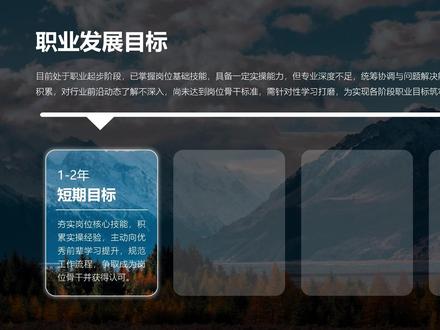 02:00查看AI文稿AI文稿
这种卡片翻转效果太高级了,一分钟教会你!先插入一张图片,右键剪切图片,点击图片或纹理填充,选择剪贴板,再会制一个全屏矩形, 改为无限条,填充黑色,透明度百分之三十。会制一个圆角矩形, 拨动黄点,调整圆角弧度。压缩形状改为无限条,填充白色,点击对齐水平居中,再画一个等腰三角形,改为无限条,填充白色。向右旋转一百八十度, 绘制圆角矩形,拖动黄点,调整圆角弧度改为无限条,填充白色,透明度百分之八十。按住 ctrl 键拖动,复制三个, 再次复制一个圆角矩形,选择换灯片。背景填充线条,选择实线,颜色改为白色,点击效果选项添加阴影,颜色改为白色,模糊实磅。然后把卡片对齐,第一个矩形, 右键复制换灯片,移动三角形和卡片对齐第二个圆角矩形,卡片进行水平翻转,再次复制换灯片,三角形和卡片对齐,第三个矩形,水平翻转卡片后面的页面用同样的方法制作, 接着给每个页面加上对应的文字内容,最后选中后三页换灯片,点击切换,添加平滑动画好了,来看成片 记得点赞收藏!
2281WPS PPT办公技巧 00:49查看AI文稿AI文稿
大家不要小瞧了这个 ppt 的 平滑切换功能,你看这是第一页的剧情,复制到第二页后,水平翻转应用平滑,就能得到这样的效果。运用这个原理做这样的 ppt 简直太酷了!先插入一个矩形,往右复制两个, 中间再插入长条矩形,设置无轮廓黑色填充,再选中三个矩形,设置形状格式,添加阴影效果模糊。四十七、透明度二十一、填充方式改为换灯片背景填充,设置背景格式 填充,选择图片或纹理填充,选择图片填充为背景复制一页换灯片,更换换灯片背景图片,在第一页中间添加金属按钮,再复制到第二页,旋转一定角度,第一页的左图设置水平翻转,第二页的右图 设置水平翻转,分别在两页矩形上添加内容,第二页切换动画,选择平滑,这样超酷的翻转转掌就做好了。
206阿文PPT制作 02:11查看AI文稿AI文稿
ppt 技巧制作,丝滑目录展示,你知道怎么做的吗?很简单,快来跟我一起学习吧! 首先插入一个圆形, 再复制出一个来, 让两个圆有一部分相交,选中两个圆进行拆分,删除两边保留相交部分,放置到合适的位置,设置为无轮廓, 设置形状格式进行渐变。填充左边光圈添加一个颜色,右边光圈填充颜色,设置透明度百分之一百。 形状,左边复制两个,右边复制两个, 换灯片复制一份。左边第一个旋转角度负六十度 第二个旋转角度负三十度,右边第二个旋转角度三十度,右边第一个旋转角度六十度。 然后将这几个形状的底端对齐, 回到上一页,换灯片全选形状进行水平居中对齐, 添加上对应的文本内容,将文本都移出页面外, 第二页也同样添加上对应内容,将页面切换设置为平滑切换。这样就做好了,你学会了吗?


