lr如何傻瓜式套用lut

粉丝4.1万获赞28.8万
相关视频
 00:44查看AI文稿AI文稿
大家好,我是虫虫,有网友想看 let room 绿色变 lot, 今天他来了。首先将视频文件共享导出,储存当前真将导出来的文件用 let room 打开,找到真效工具管理器, 打开后添加一个插件,然后选择一个你喜欢的预设,再找到真效工具额外信息导出, 将打出来的蜡烛放进你的调色插件中,然后回到 fanel cart, 再套上 lot, 点个小红心。
686叫我虫虫📷 00:27查看AI文稿AI文稿
啊,首先打开艾尔啊,然后点文件增效工具管理器,然后点着这个增加, 然后点着我给你的这个插件,你点着增加进去就可以了。出到这里再继续点文件增效工具额外信息 splay, 这个点进去之后,啊,这个地方会有个拜,您点进去之后把我给你的那个注册码输入进去,点确认已经是破解成功的了。
 06:30查看AI文稿AI文稿
老铁们,调色教程来了,那现在网上其实有各种各样不同风格的色调,包括什么黑金啊,清晨呐,电影感啊,什么乱七八糟的都有,那其实只要你掌握好了调色的思路,大部分的色调都可以信手拈来,大家一定要认真听好,因为交完这次可能我就要失业了。 调色的软件呢,依然是用到了手机版的 light room, ios 跟安卓平台都有。首先我们看到这张照片啊,是一张比较典型的城市风光的夜景照片,教大家这种万能的调色思路啊。首先我们选择颜色,再点击这个颜色混合, 把他们每一种不同的颜色的这个饱和度都调到最低, ok, 颜色混合可以单独的调整每一种颜色他的这个色彩比例。现在我们就得到一张黑白的照片了,这个时候呢,照片是 没有色彩了,那就只能调整光影了,来到这个亮度的地方,也就是我们调整光影的这个位置,基本上所有的博主啊,都会告诉你,哎,要拉一个 s 曲线,那至于为什么拉 s 曲线呢?可以让整个画面的对比度更高,通过拉曲线来去调整画面的对比度,他的感觉是不一样的,质感啊,会更加好一些。 好光影我就只动曲线,其他的我一概不动。那接下来呢,我们回到颜色了,还是打开这个色彩混合,第一种色彩叫做所谓的黑金色调,黑金色调其实很简单,就是整个画面你只有橙色,其他颜色都不要,我们把这个橙色的饱和度给还原成正常。 那这个时候呢,其实可以看到一点黑金色调的一个雏形了,那我觉得橙色部分还不够,可以把橙色旁边的这个红色以及黄色的饱和度都还原正常的样子,可以看到画面呢,就只有橙色、黄色和红色部分了。那我接着把这个黄色的色相啊, 靠橙色去调,然后红色的色相也靠橙色去调,就得到了一张我们所谓的黑金照片。 ok, 这就是第一种方式了, 那黑金完了第二步是啥呢?就是我们所谓的青橙色调,我们把这个青色给调出来,我们去到这个蓝色的位置,把饱和度还原出来,那我们把蓝色旁边的这个青色以及这个紫色的饱和度也还原出来。接着呢,我们把这个色相啊,往蓝色的部分去调整, 然后蓝色的色相呢,可以稍微的偏青色调一点,不要调太多了啊,角色调太多呢,也行,但是这种口味稍微有点重啊,我不太喜欢。调一点就好了啊,大概是这样子, 这样子就有一点呈青色的这种感觉了,但是我觉得整个画面他还是稍微偏橙色了,他的青色还不够,这个时候要怎么处理呢?可以把这个色温偏冷来去调整,因为这样子调整他整体的颜色呢,效果会更加的好。 ok, 那 这个时候呢,我觉得大概整一个澄清的颜色就已经出来了,那其实每一种色调他都是有一种递进的关系的,我这样一捋,整个逻辑就清晰了。那接下来第三种就是电影色调, 其实所谓的电影色调呢,我们通俗的来讲也很简单啊,在澄清颜色的基础上啊,我们还是回到这个曲线调整他的光影最左边呢,这个节点呢往上拉,最右边的这个节点呢往下拉, 为什么要这样做呢?留意左上角至直方图,直方图展现的是整个画面他的色彩的信息,那当我们把这个最左边这个节点往上拉的时候,可以看到他的这个暗部呢发挥了,同时直方图上面他这个暗部的位置呢也消失了,所以这样子做呢,就可以把整个暗部啊微微发挥的一种感觉, 这个时候稍微就有一点点电影感出来了,是打括号的电影感,因为我们这里不要太深究这个词。接下来我们要调整这个颜色分级,就是我 可以把整张照片高光部分,中间调部分以及阴影部分分别去赋予它不同的颜色。一般的电影质感都会把暗部稍微的调偏轻一点啊,不要轻太多。那亮部呢,可以调的稍微偏沉一点,这个时候他的这个感觉就更加的浓厚了。 ok, 这么短的时间内,我已经把三种色调的一个基本的调整方式给展示出来了,当然还没完。接下来还有各种各样,包括什么红金色调啊,科幻夜景色调,乱七八糟,还有赛博朋克等等,只要你掌握了它核心原理都非常简单。 ok, 那我们先回到一开始的黑白模式,那赛博朋克重点就是蓝粉色的感觉,那接下来呢,就要还原蓝色以及粉色的饱和度,然后红色的色相可以稍微的往紫色去偏移,好调到这样子, 我觉得这粉色还好像还不够啊,那咋整呢?我们直接的动色温,把色温呢往蓝色的部分去调整。色调呢,往粉色的部分去调整。哎,这个时候稍微有点感觉了,好像亮度稍微高了一点,我们再把这个亮度给降低一点,然后同时阴影也还原一点点,这个时候再补朋克的感觉就稍微出来了。 如果你想再进一步增加他的氛围感呢?我们可以把整个画面的清晰度跟这个纹理都降低一点,让他产生一种朦胧的效果,可以根据照片具体的情况来去调整好。这个时候一张伪赛博朋克的照片就又出来了,所以色彩无论怎么调,他都是万变不离其中的, 我觉得还没玩够,我们继续整他。接下来我们试下另外一种色调,叫红橙色调,那很简单,就是把红色的颜色给调出来,然后橙色的部分呢, 红色来去调整,粉色的部分呢也调出来,同样的别往红色去调整,那这个时候可以看到这个红色稍微有点炸眼了,可以调低一点这个饱和度,然后这个红色的部分蘸的太多了,稍微有点辣眼睛,收敛一下啊,把这个层色呢往回调一点点, ok, 那这个时候一张所谓的红橙色调就又出来了, 所以看到这里大家是不是有种眼花缭乱的感觉,那其实这种色彩只要你掌握了他核心的原理,怎么调就是审美的问题了。 好,我已经一口气的把五种不同的风格都展现给大家了。当然调色的软件不一定要用到 letch room, 那其实 letch room 这款软件如果你是完全没有接触过调色的新手,可能用起来会有一点吃力, 很多不同的软件也可以实现同样的效果,甚至很多调色的软件他都自带了非常多丰富的滤镜,给你一键调出 你想要的色彩。所以说到底啊,我觉得调色根本就不是技术问题,而是你的审美问题。真正怎么掌握一款软件,其实你花上几个小时就可以了解清楚了,但是要构建你的整个审美体系,一张照片在不同的环境下,他应该呈现出怎样的色彩,这就需要我们大量的阅读,大量的去尝试, 那这个东西就只能靠时间来去积累了。好,那么今天的调色视频就到这里了,我是周一思,喜欢的小伙伴们一定要给个大大的三年,这是我继续做下去的动力。更多关于摄影教程的内容在等着你,那我们下次再见吧,拜拜!
9.6万周于斯 02:57查看AI文稿AI文稿
哈喽,大家好,我是龙木,欢迎来到 letron 入门教程的第三课,这个是关于红色曲线,还有绿色曲线、蓝色曲线它的一个用途。用法,上节课我们已经讲到了白色的亮度曲线的一个使用方法,那接下来我们这节课主要是讲一下红色曲线、绿色曲线、蓝色曲线它的一个用法以及它的用途。 大家可以先看一下这个色轮,用箭头指向对方的就是他的一个互补色,大家可以看一下,比如说红色他的补色就是绿色,橙色他的补色就是蓝色,还有这个补色,所以我们一会我在那个曲线里面, 我们可以根据互补色来操作我们这个原理。好,那接下来我们先进入到曲线,其实红色曲线的话,它的原理跟呃,那个我们白色的这个亮度曲线是一样的,用法是一样,都是打毛点,然后啊一样是我们比如说你想让你的中间的灰部偏红,那你就往上移,大家可以看 中间色调是不是已经变红了,对不对啊?我们先复原,然后你想让他的高光部分亮度让他偏红,大家可以看一下,你往上移,他就会变红, 然后呢你想让他的暗部偏红往上移,那他的暗色调的部分就会偏红啊,让他最暗色调偏红,那就把底下这里往上拉,那他就是让你的最 最最暗的部分,他就会啊变红。那如果你想要让他,那这个点往下拉是一个什么啊?颜色其实就是红色的补色是什么?是绿色对不对?那我想要我的啊,这个 背景就按步让他变绿一些,那怎么操作呢?你就把它往下拉啊,大家看,没有?你往下拉他就会让你的暗部变绿,是不是?你想让中间射掉变绿一些,对不对?你就把中间的往往往下拉,然后包括高光部分,你想让他绿一些,对不对?你就可以把它往下拉,其实这个是啊,一个很简单的一个原理,包括 绿颜色啊,也是一样的,绿颜色的话也是打三个宝典,你可以让想让他的白色的部分,对不对?想让他的高光部分偏绿,那你往上推好吗?对不对?那往下拉是什么呢?往下拉就是我们啊,绿色的不是,是什么红色呀,对不对?那往下拉你看是不是就变红了,对不对?对不对?往下拉他就是会变成红色,对不对? 那接下来蓝色的部分也是一样的原理,对不对?往上拉偏蓝对不对?往下拉偏什么?偏黄啊,对不对?因为黄色是他的一个补色啊,对不对?往下拉他就是偏黄,所以这个是啊,以此类推的一个一个一个一个用法,就是你想让他的啊暗部对不对?偏蓝一些,那就这样的操作,对不对? 然后你想让他偏啊,黄一些啊,那就往下拉就好了嘛,对不对啊?他就可以让你的暗部偏黄,对不对?所以这个就是曲线的一个一个用法,其实曲线这个东西非常就是号称调色之王的一个一个一个功能就是可以千变万化啊。大家刚刚也看到了我们那个色轮的照片,他其实就是利用 无色啊,无色,然后去调节我们整个画面,控制我们整个画面的一些颜色,因为毛点可以打很多,可以打很多,我们可以控制的非常细,对不对?我可以控制的非常细,我只只控制这这一点点,我可以只让这一点点啊,就是按部的这一个,这一个小部分让它偏啊,让它偏黄一点,对不对?这个就是可以这样子去操作 啊,所以曲线是非常有用的一个东西,希望大家能啊耐心的把这个课看完。好,那下一下一节课的话我们来讲颜色啊,今天的视频就到这里,感谢大家的关注。
2240爱摄影的龙木📸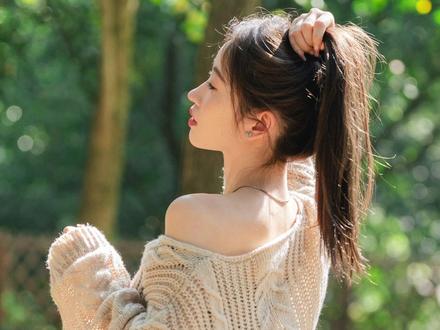 06:18查看AI文稿AI文稿
如何才能调出这样发丝发光,而且面部不死黑的照片呢?嗨,大家好,我是阿凯,这是我上周拍的一组人像照片,今天就来跟大家分享一下这组照片的后期部分吧,我会把原图放在这个二维码里,有兴趣的朋友可以下载后跟着一起来调色,这样可以更快的找到调色的手感。那么废话不多说,就直接开始吧, 在开始之前还是先跟大家说两句。在拍摄的时候呢,全程采用自然光,没有使用任何的补光和反光板,所以拍摄的时候呢是有些欠爆。拍摄的目的是为了保留更多的高光细节。拍摄时间是在十一月份的下午两点到四点之间拍摄的 整个光线呢是从侧面打下来的,呈现一个侧逆光,所以能拍到这样的画面。另外还用了黑柔滤镜来柔化高光的部分,降低数码感。如果对黑柔或者其他滤镜感兴趣的朋友,千万别错过这次双十一活动,十一月十号晚上八点,不需要凑单,直接七八折优惠,黑柔到手最低只要八十五元,这个价格直接 闭眼入就完事了。具体的拍摄过程大家可以看我的上一期视频,我们今天用到的软件呢还是移动版本的,来自 room, 这样可以同时兼顾用手机和用电脑的朋友。我建议用手机版本的朋友呢,下载这个 png 格式的文件来进行调色, 在移动版上调整弱文件是需要会员的。 ok, 朋友们,我们现在呢正式就进入调色了。如果你是第一次使用来这种移动版的话呢,请记得把右上角这个点点开来,选择这个视图选项,然后把直方图给它打开来啊,这个别忘了就可以看到我们的呃图像的一些信息。 好了,那我们现在呢正式就进入调色了,调色的第一步呢就是给他画面进行一个简单的二次构图,把人物放在画面的中间啊,稍微放大一点点,好,差不多就可以了,点击完成。然后呢首先呢要来到我们的亮度面板,前期为了保 正这个高光的细节呢,所以说我会欠爆一些些拍摄,所以说呢,我们第一步要去提亮我们的曝光度,把我们的画面拉到一个正常的曝光水平。 好。第二个就是对比度啊,可以直接去拉他的对比,让后面的对比度恢复来一些,但是啊我并不建议这样做,我建议把对比度这个调整呢放到曲线里面,调整起来会更加的细致一些。好。第二步呢就是我们要去降低一点他的高光,让他整个高光细节呢再恢复来一些, 然后呢我们同时呢我们再提升一些阴影,把画面所有的细节都给他恢复回来。然后白色设计呢,指的就是画面中最亮的部分,就比如他这个头发丝这边,还有这个肩膀这边,也是可以适当去拉回来一些。 哎,让他细节稍微再回来一点点。好,那么我们基础面板呢 到这里差不多就算是啊调整完成了。然后呢这个时候呢再来到我们的效果面板,我希望我们的画面呢可以看起来更加朦胧一点,我们可以把我们的清晰度往下降一点,然后画面看起来有一点点发光的感觉,然后其他的话呢,我们先暂时先不去弄他啊, 然后呢我继续回到我们的亮度面板,现在呢要来到我们整个调色里面最重要最重要最重要的地方就是我们的曲线,来到我们的曲线工具之后呢,我们选择我们的亮度曲线, 然后我们刚才并没有去对画面的对比度进行一个恢复,所以说我们是为了在曲线里面做对比度的恢复。我们首先呢希望画面呢呈现出一种淡淡的胶片的效果,我们可以把我们的小尾巴往上抬一点,就这个地方 最尾白了,这个地方我们可以把它往上抬一些些,这样话呢他整个画面的暗部就不会存在死黑的像素。然后呢第二步呢,我们也可以把我们的高光往下拉一点点,这样子呢我们的 高光呢也不会有存在死白的像素。好,现在呢我们可以去给我们的画面做个呃简单的对比度的一个恢复,我们在中间打个点,然后呢把阴影往上降,然后呢把高光往上抬一点, 再把阴影往再往下降一点点,然后呢我们在黑阶和中灰中间的阴影部分呢,再把它往下打个锚点,之后呢再往下拉阴影呢,我们可以给他拉两次 来调整一下中灰的高强度,这样子之后呢我们这根曲线调整完了之后呢,整个画面是不是一下子就对味了?大家可以看一下前后对比, 我们想让我们的阴影部分呢呈现出青色的效果,我们就可以把红色通道的暗部往下降一点点,减少我们的红色,那画面是不是就呈现出一些青色的感觉了?但是我们并不需要那么夸张,我们可以稍微拉一点点,就可以 画面呈现出一种淡淡青色, ok, 那么我们曲线部分呢,到这里差不多就结束了,现在呢我们要去修改它的颜色,我们可以来到我们的颜色面板,然后呢我们可以去来到我们的混色面板往下拉, 然后呢我们希望我们的黄色呢能偏向绿色一些,我希望我们的树叶呢可以可以更加翠绿一些,如果你喜欢这种啊颜色的树叶的话呢,可以跳过这一步骤,我们可以把它的色相往右边拖一点点, 然后再把绿色色相呢也往青色涂一点点,同时呢稍微降低一点它的饱和度,可以让这个绿色看起来呢更加的耐看一些。然后呢我们再来到我们的橙色通道,我们可以让我们的呃模特的肤色看起来更加的明亮一些呢,我们可以把我们的橙色的明亮度往上 提,因为橙色影响的就是人的肤色的这个范围,我们可以直接去提升点他的明亮度,哎,这样他的整个肤色看起来都会看起来更加的白皙一些,对不对? 最后呢,如果你愿意的话呢,我们可以给画面添加上一种淡淡的胶片的效果,我们可以在效果面板里面去拉到下面,把它的颗粒呢往上提一点点,好,那么调到这里呢,这张照片就算是调整完了,大家可以看一下前后对比, 如果你觉得一张照片比较好调,那大概率是前期拍的不错,所以朋友们请把前期好才是真的好打在公屏上,即使现在后期已经非常强大了,但是我们依然要把摄影的重心放在前期上。好了,本期视频呢,到这里差不多就结束了,如果大家觉得我的视频对你还有 且帮助的话呢,不要忘了,一键三连中国队有非常大的帮助。我是你们的阿凯,那么我们下期再见。我拍 atc 二,他的这个续航没有 atc 来的好啊,我现在拍了大概一个下午, 现在我从八十的电,现在只有二十,二十七的电。我才只有二十七的电,对,我用的还是原厂的电。
2870阿凯又去拍照了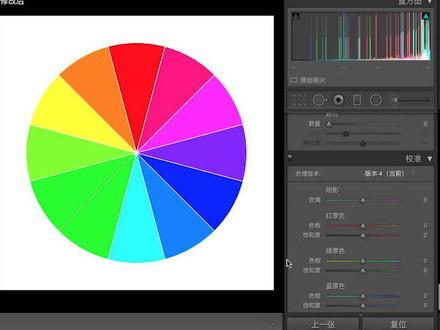 01:16查看AI文稿AI文稿
今天继续和大家分享一下 lr 中三原色较准的一个用法。那首先我们用红原色以及这个色环来做一个视力,首先我们把红颜色的色相加到正一百,我们可以看到整个色环都发生了一个变化, 那说明红原色其实它调整的不仅仅是红色而已。我们再做一个对比,左边是原来的色环,右边是红原色加一百的色环, 那这样子可能看不出什么端倪,我加一个箭头,大家应该可以一目了然的看到红色再往黄色的方向偏移,而绿色也再往黄色的地方偏移, 其实最终我们得到的画面是一个橙蓝的色调,那这张图里面我总结了所有的一个效果,大家 可以截图或者点赞这个视频收藏。那么最后还是提下他的原理,最后还是提一下他的原理,因为他是 lr 中唯一一个可以让用户去操作一个色彩背后的一个线性数据的滑块 过,具体的估计也没有太多人想要了解,也不是很必要。那这一期到这里就结束了,我是有一天我们下期再见。
451有一天啊 02:19查看AI文稿AI文稿
相机和调色中的直方图是什么?他有什么用?全网可能只有我这么讲解直方图吧, 欢迎收看第一期黑白直方图。 excel 表里的柱形图大家都很熟悉吧,这张表的含义是某个房子中每间屋子的面积,那么我们将横轴从左到右依次更换为黑色色阶、阴影中间调高光和白色色阶, 纵轴更换为像素量。那么我们就得到了一个简易版的直方图,我们再将每个部分分成若干等份,然后将五个大部分合并在一起,那么这就是直方图本图了。 直方图横轴从左到右依次有零到二五五,共二百五十六个不同亮度值的色阶,其中零代表最暗,二五五代表最亮。接下来我们看直方 图到底有什么用?这是一张正常曝光的风光照片,我们可以从直方图看到,他的像素大多集中在了中间部位,并没有在死黑或者死白的区域,那么我们向左调整,降低画面的曝光。 此时直方图右侧的高光和白色色阶区域的像素已经全部跑到了左侧,亮部区域已经没有像素了。再回看照片,我们发现画面整体偏暗,相反,画面过亮时,直方图左侧的像素也相应的减少。 由于像素大部分跑到了右侧的高光区域,这时我们再看画面就是过爆的,所以我们利用直方图可以直观的了解照片的曝光情况。视频原声音有了很大的提升,因为我最近在用这款爱图式麦克风,它具有可调的麦克风增益动感光效以及过滤环 静噪音等超强功能。那么直方图该如何使用呢?这里我们分为前期拍摄和后期调色两个部分。我们先说后期调色,那么图中分别在暗部、亮部、中间部缺少像素,这种是错的吗? 当然不是,他们分别对应了照片的不同风格,当我们想模仿喜欢的照片风格时,可以使用直方图来判断照片类型。那么在前期拍摄中,我们可以利用直方图查看照片曝光分布, 如此时的画面类型属于低调,想拍高调类可以根据直方图来适当增加曝光,但不建议左右齐墙。类似这样画面出现过多死黑或者死白的区域,对后期十分不利。
296Mr.Zhou在拍照📸


