lrc格式的歌词怎么批量改编码

粉丝2308获赞2.3万
相关视频
 00:48查看AI文稿AI文稿
听歌要是看不到歌词,总觉得少了点什么。但大家发现没,我们在音乐 app 下载的歌词通常是 k 二 c 格式,这是平台专属的加密格式,虽然包含歌词内容等同步信息,但兼容性不好。不管是车载音响还是其他播放器,普遍只支持通用的 l 二 c 格式, 所以我们需要把 k 二 c 转换成 l 二 c 格式。打开六五音频格式转换器,找到歌词转换功能, 把下载的 k 二 c 文件直接拖进去,支持批量添加。把导出格式选为 l 二 c, 点击开始转换,瞬间就能完成处理。 点击查看输出文件夹,就能拿到转换好的 l 二 c 歌词了,把它和歌曲文件放在一起,就能在车载设备上同步显示歌词,觉得实用,小伙伴们记得三连哦!
 02:41查看AI文稿AI文稿
大家好,我是新云州唱片很多歌手在歌曲入库发行中啊,经常看到需要提供 lic 滚动歌词, 那么怎么做?如何做?另外,没有滚动歌词的歌曲就像一篇被遗忘多年的文章一样,不但显得太 low, 歌词也无法跟随人生滚动字幕找一般的唱片公司和技术人员 至少也要三十五十,点赞、收藏、关注我。下面我就免费教你们如何自行制作 lic 歌词的方法。 首先打开电脑,下载 lic 滚动歌词编辑器, 下载完成后把编辑器保存在 桌面上。每次制作歌词的时候,用编辑器打开音频文件,排列对应每一段歌词,排列好歌词后,把歌词复制到编辑器内。现在我们正式制作歌词, 我这边由于时间问题,只做 一段歌词作为案例。以上就是制作 lic 歌词的全部过程,更多音乐问题请收藏、点赞、关注我。
232星沄洲唱片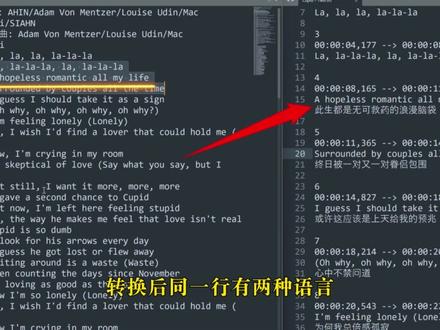 02:32查看AI文稿AI文稿
windows 版歌词与字幕互转的 app 来了, lrc 歌词与 srt 字幕之间互相批量转换,操作界面和 a s s 与 srt 互相转换是一样的。然后也是支持七天试用好,现在开始演示。 这是主界面,支持点击打开和直接拖入等方式。好到设置去看一看。比如把主题换成深色显示,应该有好多朋友使用这种模式吧,仍然支持三种显示语言, 然后是一些基础参数的设置,使用时关注一下导出设置,默认是打开的状态,我这里就把它关闭,导入需要转换的歌词和 s r t 字幕,将这四份文件一起导入 app, 在 未转换前还可以继续添加字幕, 这是后来添加的文件,点击转换按钮可以看到文件的数量。点击转出按钮,由于我刚才把覆盖目标文件关闭了,所以我得找一个保存位置。 好了,全部操作完成挺简单的吧。来看看转换后的这些字幕, 左边是双语歌词,但前一段是英文,后一段是中文,两种语言用的是同一个时间种, 所以转成 s r t 字幕后是右边这样的,比如原文力这一句,转换后同一行有两种语言, 这是对应的中文,右边的是双语 s r t 字幕。再看一下另一种双语歌词, 左边是原 l r c 歌词,右边是转换后的 s r t 字幕,这种格式的双语歌词比较常见。 最后看一下 s r t 字幕,转 l r c 歌词好了,这就是 l r c 与 s r t 互相转换的介绍了。最后是福利时间兑换码,数量有限,快来领取吧!
 02:59查看AI文稿AI文稿
嘿,欢迎回来,今天教大家如何用 ai 来改编你的音乐作品,或者说改编现有的音乐作品,从而激发出专属于你自己的创造力,非常有意思,咱们一起来看一下 这个网站就是创作实验室,不过它又更新了,又更新了很多很有意思的小功能,最 有意思的还是它 ai 改编功能要使用起来特别简单,咱们只需要进入创作实验室,点击 ai 作曲,再点击高级模式,就可以看到跟我一样的界面了。 首先第一个就要上传咱们的改编的音频,这次我就拿大家一起喜羊羊作为一个参考,有歌词咱们只需要复制粘贴进去就可以。这个没有什么好讲的模型,推荐大家选择这个五点零的模型,有风格描述,这个是比较重要的一点,就是你想把它变成什么样子, 这个可能很多朋友们不太会写,没问题,咱们只需要写关键词就可以,比如说你想要改为摇滚乐,改为 edm 音乐,或者改为 rmb 音乐都可以。呃,我就给大家演示一下,比如说点击怀旧,可能说是不是有点太少了,可能 ai 理解不到位?没问题,咱们点击优化提示,很快 他就会给咱们写好一段,哎,你看他就写好了,你再去改一改就可以了,是吧?这样你就有思路了吗?就不会一摸一摸黑。 接下来就是高级选项,这个特别的重要,这个就是风格权重,第一个权重就比如说我们刚刚点了一个怀旧,你想让他有多怀旧?你想如果说你的权重选的越高,他会越来越倾向于你选择的那个风格。 接下来是参考音频人物,这个我推荐大家去拉倒时,因为他参考的是你原曲的旋律还有歌词,如果说你拉的比较低的话,他可能就不像你那首歌了哦。发散思维,这个是。呃,如果说你打的高一点,他可能会出现更多的一些发散性的东西,就是说可能会听见一些别的音乐风格进来,就是很有意思。 我刚刚我已经拿他生成了一首歌,咱们一起来听一下,特别的好听。 是吧?我觉得还是挺挺好的,真的就是有点出乎我的意料了。是吧,虽然写的就是不会让我觉得很违和,而且他还真的很好听。 ok, 就是 这么简单。如果你也感兴趣的话,就赶紧去试一试吧。关注我,我会持续更新更多的音乐干货。那咱们这期视频就这样,我是张志博。那咱们就下期视频再见。拜拜。
553张志博 07:51查看AI文稿AI文稿
相同的就把时间轴写在一起就可以了, 这样可以不那么永长,看起来清楚一点。 翻译和原歌词时间轴一样才能同时显示。 重复的暂时已经没有了,这里要加个嗨 空格,可以删掉了,可以看到能节约很多空间。 这里再找一下,看还有没有重复的。 don't fix bullet homes you say sorry just for show you live like that you live with ghosts you say sorry just for sure if you love like that。 这里还有重复的,重复的时间轴都一到一处。 everybody hey we got bad blood you know it used to be mad blood 这里不重复。前面多了个 cause baby now we got bad blood。 见证奇迹的时刻。 接下来敬请欣赏! cause baby now we got bad you say sorry just for show you live like that you live with ghosts hey! 视频结束,感谢观看!
5无需解释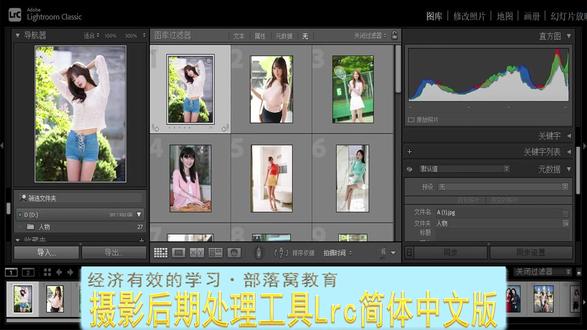 03:09查看AI文稿AI文稿
本节课我给大家讲解一下阿多比最新发布的照片管理和处理工具 lightroom classic 二零二六十五点一这个版本的安装方法。 首先我们把这个安装包呢下载下来,它是一个压缩包,先右击水标,选择解压缩,我这使用的是文 r a r 来解压缩,解压到当前文件夹就可以了。 好了,解压完毕之后呢,我们打开解压之后的文件夹,这主要有四个文件,这是一个一键安装包,我们可以呢直接双击 set up, 双击 set up 之后呢,弹出这个窗口,我们就可以指定安装的位置啊, 默认这个程序是安装在了 c 盘上,也可以单机这个按钮,把它指定到别的位置,选择更改位置就可以了。 那比方说我把它安装在地盘上,那我就可以选择地盘,然后找到一个要安装的位置指定,然后点一下确定,这样我们就改变了安装位置。 如果你前边曾经安装过二零二六的第一个版本,也就是十五点零呢,那么你可以在这在指定安装的位置为十五点零的版本,这样可以用新版本呢覆盖旧版本, 那么你也可以这样读啊,那么上边的语言呢,就选择一个简体中文就可以了,选择继续,然后我们等待它安装完成就可以了。 安装完成之后,弹出安装完成的提示呢,你选择关闭,那么你也可以选择启动,如果选择启动的话呢,他就接着打开了这个程序的界面,如果选择关闭的话呢,我们可以呢啊单独的打开它,我选择关闭 这个程序。安装完成之后啊,他一般不会在桌面上生成他的快捷方式,那么我们可以把水标指向左下角,开始菜单这个位置, 点一下,然后选择所有的应用,那么找到刚才安装的 adobe lightroom classic, 就 这个版本,右击水标一下,选择更多,然后选择打开文件位置,如果这个程序呢,你不想使用的话,你可以选择卸载啊,在这可以找到卸载,那我这选择的是 打开文件所在的位置,也就是我们找到他的安装目录,可以看到啊,他呢啊,现在呢给我们弹出的窗口呢,是他的一个快捷方式所在的位置,那么我们可以把水标指向这就是他的快捷图标,也可以把这个快捷图标呢直接按住水标的左键, 直接按鼠标的左键,把它拖拽到桌面上去,那么这样就可以在桌面上生成它的快捷方式。后续呢,我们如果想启动这个程序的话呢,你只要双击这个程序就可以了,双击这个图标就可以了。 可以看得出来,这个最新版本啊,它比上一个版本的新增的这个功能呢,并不多,主要是扩展对 p s b 格式的支持啊,然后新增了这个莱卡相机的支持啊, 我们可以点右上方的关闭按钮,把它关掉,这是启动后的界面,我们可以打开图像照片进行管理和处理了。 关于 live 入幕这个工具的具体的使用方法,大家也可以看我们录制的专题的教程啊。
 00:37查看AI文稿AI文稿
民谣、烧烤、酒馆、音乐餐吧、串烧互动环节是带动现场氛围的关键互动点,这个环节的歌词呈现 却是一个难题,今天给大家一个方法,轻松解决这个难题。首先编辑好串烧的歌词内容,然后通过豆包获取其他 ai 软件,生成 l r c 格式后复制内容, 在后台编辑歌词中完成添加后,就可以通过手机端来实现歌词的投屏动作了。根据现场节奏直接进行下一句上一句切换即可。如果你的门店也正面临这个问题,私信我。
 15:35查看AI文稿AI文稿
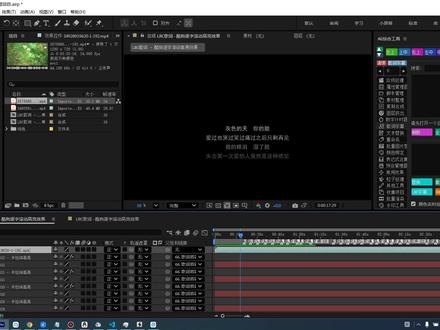
hello, 大家好,今天来讲一下我这个综合工具新增的一个工具,这个歌词今天就只要讲这个歌词,这个已经问了好久,还是有点有点想办了,真的连这个插图都不够精准, 就只要讲这一个导入功能,这导入功能点击导入, 导入这个导入歌词就可以了,导入歌词导入,这个导入它就会躺着这个面吧,这个是第一项,是创建新的歌词,我们先来确定确认导入一下, 因为这个导入是创建导入,地下是创建多个合成和多个文字层,这导入起来变化要根据你的电脑性能来导入,大概有两分钟,这是我这是一 g 一 g 的, 这就是一一 g 一 g 的 这个歌词歌词,还有这个 歌词组合成,它是以文本的方式,这歌词合成是方便加这个,为什么要这样弄呢?这个歌词合成是要方便加动画用,我们把这个把这个权限 权限之后,我们再来到预设管理器就可以对它进行添加,添加动画预设 给了我添加一个下午的下下雨制服的异色双击,这样它就它就再添加异色,添加这个异色,每一句歌词就添加了一个一个异色, 这里因为没有音乐,我这里来突突录一下音乐看下录好看一点,我看也满的, 这个插件做不到像那个专业滚子一样,专业滚子一样,那个非常标准的那个那个滚动歌词,我们把这个拖进来, 这样它就会一句一直喊, 那就和 文字合成的组合成,还有这个续列合成,歌词续列合成就是可以对这个续列合成加上别的原处,这样就方便后续操作, 这就是这个歌词字母控你的第一个,第一下我这个使用是彩色渐变,彩色随机点击按钮,每次点击一下它这个每次切换工具的时候这个按钮都会变,但是注意点,第一要连到这个文字才能才能弹出电话框, 我们这个把这个文件来导入,刚才是导入的第一项,这第二项是应用到文本子,应用到现在文本子一六零,打开一个模板,你可以右边可以直接编辑 l r c l r c 歌词文件编辑好了再再替换一个,我一六我选过一个了,这里是这里是选择, 我们选过一个,把这个点个这个歌词或应用到现有的文字,点击确定。 我们所首先要先选中这些,选中这些歌词,不选中这对歌词估计不行,我们把全选全选这个列表中的歌词,再再重新来导读,让它瞅瞅失误, 应用到现有文字层,点击确定,它就会告提示,你是按顺序替换还是按逆袭替换,还可以按 c 一 替换这三下,它又可以清清除现有文本内容。 我们就直接选择第一下嘛顺序应用吧,这这这些歌词就全部替换了, 歌词就全部替换了,这就在我这里的歌词合成,比如是如果是,如果你的是模板是其他合成就可以,就可以不用,不用像这样一个一个去识别的,就可以在你就可以在, 你可以在这个 l r c 歌词文本编,版本编,你用第四本编辑页直接编辑好,直接这样替换,这就非常的快啊,这就是第二项功能,我们编,我们撤销一下, 我们把这个删除吧,这个 我们再重新来导一下这个 k r c, 这个这个效果目前还在还在研发着,这 k r c 这个里面它的字幕是加密的,没法解密,就就只这么弄了一个 l r c 字幕。我们 我们再来导一个 第三项,就是这个酷狗的这播放效果,这里可以设置颜色,设置颜色为差颜色没点没显,把这个鼠标显零,它就会提 这个是未播放颜色,这个是当前播放歌词颜色,这里已播放颜色,这个是卡拉 ok 覆盖颜色, 这个这个这个脚本还是不够精准,因为这个这就第三项花了我好长时间,花了我两三个星期的时间都没搞好,始终做不到那个专业的效果出来。 我们先来先来演示一下吧,这个这个第三项导入就非常耗时间了,因为是 大概,如果一句歌词,一首歌的话,有有六十四个歌词,六十四句歌词的话,它就会被复制成一百二十、一百二十八个这个歌词合成,我们点击一下, 大概要等,等待三分钟左右,这也是看点电脑性能,因为是是复制合成加关键帧,加了好多关键帧。 陌陌,对对对,我这次可能是我这个电脑开的不多,它跑路的比较快吧。 我们把这个换一下 这个我这个脚本对这个这个标记点,正常的标记点,它是非常, 我是用平静观念针来平静观念针来来让它让它走, 这就是这么一个效果。 这里再来 再来演示一下,这是正常,因为这个刚才是正常的正常标记点,我们来演示一下非正常非标记点,这个差速很快的,我们先先看一下这个差速很快的 差速很快的,很快的。标记点,我这个就不准,这个还是要手动去跑路的话,还是要手动调这个关键帧的。 来听一下 你早起我说别怕误, 我们再来操作演示一遍, 这也是被正常的歌词不好控制嘞。这有两种模式,卡拉 ok 模式,两种模式,打字覆盖,打字覆盖就干它。 我本来说打字覆盖这个模式,为什么会开发这种模式打字覆盖的,因为因为它的插图效果不够精准,我就想用打字的方式来,你可以根据它创速来打字, 但是还是没有实现成功。这个打字覆盖我就不演示了,如果不勾选卡拉 ok 效果,它就是按正常的那个走,我们设置高亮颜色,高亮颜色设置成为绿色, 如果不不勾弦,不勾弦把放纵绑顿的,它就会不会那样一那样那样缓缓地向上走,它就会。我们来演示一下,我们点击,点击确定 这里没勾弦,我们把这个勾火箭来拧起来, 火箭亲密一下晃动 你。我这次再问高亮颜色是绿色,它就会显示绿色,这个未唱已唱的颜色也是可以设置的。 我这个我这个工具只能算是一个辅助性的工具,那个后期还是要调调的,那么专业的那个效果还是要调下关键帧 处的,那种感觉让人冲动太多,他对我说想要看到我的微笑,我伸出双手却告诉我友 情的毒药。是我不懂得浪漫还是故事的结局。早 就啊,这就今天就这个 cos 字母困局困局的颜色,这个正面的设置面板,设置面板和我之前的那个字母困局面板是一样的, 就可以一记一地对这个歌词进行修改,但是它的时间是不一样的, 所以直接用这个导入功能就可以一键制作这样的歌词效果。 好,今天就讲到这里吧。
 04:28查看AI文稿AI文稿
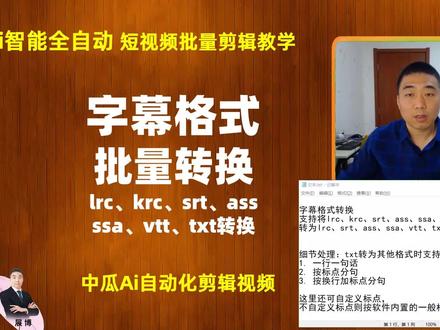
好,字幕格式如何相互之间进行转换?今天给大家做一个实操演示。我们都知道啊,我们常用的字幕格式有有 lrc、 krc 的这种歌词字母格式,有带字幕时间点的这种 srt 格式,还有 ass、 ssa 啊,以及我们常用的一般的是 t x t 的这种格式啊,用的比较多,就是包括我们提取出来的文案,一般啊,大家都是把它存成这种 t i t 文件格式,就是 t i t, 就像我现在给大家看的这种就属于 t s t 格式,那我们想要把这类格式文件 统一转成其他格式,尤其这里边带字幕时间点的 srt 格式,该如何进行操作呢?好,下边呢给大家直接实操演示。好,我们打开我们工具,找到其他功能,里边有一个字幕格式转换的一个功能,当然这个只是六十多个 子软件功能里边的一个子软件,这个软件非常强大,他可以做目前市面上基本上所有的短视频剪辑项目啊,他有很强大的一个功能,大家都可以来看一下。我们打开字幕格式转换功能,打开之后把我们要转换的一个字幕 导入就可以了,你看啊,我们可以转为 srt。 好,我提前呢给大家准备了几个素材啊,比如说 srt 的 txt 的跟 lrc 的 srt 的,我们打开来看一下, 这种呢就是带字幕时间点的这种格式,比如说我们把这种 srt 的统一转成这种 txt 的,就是能直接进行编辑的这种,我们可以给他先建一个文件夹啊,当然这块我演示一个,你有一百个,一千个,一万个都是一样道理。好, 接放进来,选择一下我们要铲出的目录,比如说我们就选铲出这个目录,然后这个里边呢,原来是有两个的啊,我们不用管它,直接点击开始转换。呃,转换速度是超级快的啊,直接就转换完成了,你看这个就是刚转换出来的, 看到了吧啊,直接就成为一个可编辑的文案了,他为什么实现了这样一个结果呢?是因为我们右边选择了换行为, 一句就什么意思呢?就是一句一行,一句一行啊,我们也可以选择按照标点符号进行换行,或者说换行加标点分句,这些都是可以自定义的啊, 好比如说我们下边呢,用这种 t s t 的转成 s r t 的,看看转换效果什么样的? t s t 的就是这种啊,这种我 文案,然后呢,我们给他转成带字幕时间点的,看能不能转。呃,我们同样的啊,把这些素材放进去,然后呢,选择转为 srt, 然后点击开始执行,同样的啊,也是瞬间进行完成了, 看到没有哎,然后呢,点击打开去看一下转换结果,然后这一块大家注意, tit 转成其他格式的时候啊,按标点符号进行分句,这一块我们可以选择一下,然后在转换之前我们一定要注意这一块啊, tit 转成其他格式的时候, 我们要选择对应的是一句话换为一行,还是说,呃,按标点符号好,我们选择按标点符号进行分句,这个符号呢,我们可以自定义,我们没有自定义的时候,他是按照常用的一些符号进 行换行,我们点击开始好,直接就出来了。好,我们 tit 转成其他格式的时候啊,这一块要注意,换行的时候可以选择按标点符号进行分句,然后这一块可以自定义我们常见的一些标点符号,比如说 啊,逗号,句号,冒号,问号等等啊,就是常用的一些符号,我们进行一个输入,一行一个,然后呢,设置好之后,点击开始啊,这里边选择按符号进行换行,瞬间就铲除完成了。 好,铲出之后的效果,我们来看一下啊,就是按照我们设定的标点符号啊,一行一句,一行一句了。好,我们就可以拿着这种 srt 格式的文件去进行配音,按照这个时间点进行配音,当然其他格式的啊,我就不给大家演示了啊,是一样的道理,就是 你想转成什么样的格式,然后呢,在这一块导入,导入之后批量转换就可以了。好,那今天这节课啊,就给大家分享到这里,如果说你还有一些其他的视频批量剪辑需求,不妨在评论区告诉我们,我们帮你来实现。好,我们下期再见。
124中瓜ai自动化剪辑视频 02:03查看AI文稿AI文稿
像这种动画 mv, 词曲、人声、演唱、成片剪辑,全都能靠 ai 一 站式搞定,一分钟带你吃透全套制作流程!第一步, ai 生成原创歌曲。 在这里,小梦切换到 agent 模式,输入你想制作的 mv 核心主题, ai 就 能马上给出你配套歌词和曲风描述。举个例子,我想用李白这首古诗改编成歌曲, 直接告诉他需求,让他先生成歌曲的风格描述,确定喜欢的曲风后,复制好风格文案,加完整歌词,切换至音乐生成,粘贴这段内容模型选择 seed music 一 点零 preview, 按需设置歌曲时长,单次生成仅扣六积分。点击生成专属原创音乐。 第二步,生成动画镜头素材,切回 agent, 粘贴全部歌词, ai 自动匹配歌词内容,输出分镜脚本加 每一幕画面提示词,脚本细节可自由修改调整。先到图片生成这里,模型选五点零先生成主角标准三式图,保证全片人物形象不崩。 接着切换视频,生成上传提前做好的人物三式图,粘贴对应画面提示词,选定生成模型,自定义画幅比例,单段视频时长,分段生成动画片段。 最后把 ai 做好的音频,全部动画片段导入剪辑,简单拼接对齐歌词音频,一首完整原创动画 mv 就 制作完成啦!是不是超简单,你学会了吗?
120王月AI工具应用


