blender怎么解决物体穿模
今天学习 blender 衣服穿模问题这段动画里角色衣服穿模了, 看这里衣服穿模了。第一种方法,新建一个顶点组, 给人体模型添加一个遮罩修改器, 原理就是把身体隐藏起来就看不见穿模问题了。 第二种,使用形态键关键针新建形态键,竖直拉到一在穿模的地方将衣服雕刻修正 插入形态键关键针, 没穿模的地方,形态键就是原来的 穿模的地方就是修正后的形态键。

粉丝1152获赞9134
相关视频
 03:27查看AI文稿AI文稿
在 blender 里导入 mmmd 舞蹈动作的时候,是不是总遇到糟心的穿模和变形问题?腿莫名合并到一起,手指直接穿透脸部,好好的舞蹈动作瞬间垮掉。 别担心,主包今天就来实操一次舞蹈动作的微调,希望可以帮到各位。首先,在 blender 中导入 mmd 模型框,选整个模型后,导入准备好的 mmd 动作文件,待软件完成动作加载, 即可预览舞蹈动画效果。拓动时间轴,逐帧查看时能发现明显的穿模问题,比如腿部出现合并重叠的情况,手指也直接穿透到脸部里面。 预览完动画,定位好问题位置后,就可以正式开始对动作进行微调处理。在 blender 中,模型的动画是由骨骼系统来控制, 为了方便观察和调整,我们还需要隐藏一些不会用到的骨骼。选中模型,骨骼在右侧这个绿色小人的标志当中,我们可以看到骨骼集合。因为衣服和头发的动画我打算采用物理模拟, 所以可以点击这个眼睛按钮隐藏对应的骨骼。另外,为了对动作进行微调,我们还会借助到两个工具,从界面左侧拉出一个新窗口,再将左侧的窗口分成上下两个窗口,上面那个窗口调整为动画摄影表动作编辑器 下面这个窗口调整为非限性动画。对了,在调整动画前,一定要记得将时间线上面的自动插针功能打开哦。接下来我会简单讲解一下调整动作的操作和原理。我们选中骨骼,按 tab 进入姿态模式, 然后在左边的非限性动画窗口中点一下这个下推动作快,并将它的混合模式改成合并。这样 原始的舞蹈动作数据将作为我们修改动作的基础,可以类比为 photoshop 软件中最下面的图层。然后我们选择原始动作条上面的这个无动作,再点击新建创建新的动作,将它重命名为动作修改。一 并将混合模式改为合并。接着在时间轴上找到我们要修改动作的片段,比如这一段模型的腿和脚都重合在一起了,我们选中模型脚上的这个足 i k 骨骼,并且沿 x 轴向两侧稍微拉开。 现在再次播放这个片段,会发现腿脚穿模的问题会好很多。如果模型的双脚穿入到地面,可以选中这根控制全身的骨骼,并且沿 z 轴向上稍微移动,这样双脚的位置也可以回到地面上来。 对于手部位置的调整也是用同样的操作。在穿模的片段,我们轻轻转动大臂和小臂的骨骼,来调整手臂和手掌的位置。 在动作大致调整完成之后,我们可以将动作修改于这个动作快进行下蹲,然后通过勾选和取消勾选这个动作快,我们可以前后对比动作调整的效果, 如果动作调整还不够满意的话,可以在新建动作修改。二来继续完善,别忘了将后面新建的动作快的混合模式也改为合并。等最终动作确认好之后,我们选择非限性动画窗口中的片段,然后再点击烘焙动作,这样 所有这些动作快会被烘焙成一个合成的动作快,我们也就完成了动作的微调了。 对于修改后的动作,我们也可以用插件导出为 v m d 格式的动作文件,并且导给其他角色模型来使用,从而提高修改动作的效率。
5682知知呜Blender 01:32查看AI文稿AI文稿
今天我们来看一个比较简单的案例,我们点击这个物体,先给他移到合适的 c 位。啊,放到这,这是他的 c 位,那我就想在这个中间开一个洞, 安全呢?我们可以使用布尔 shift a 找到一个柱体,这个柱体它现在它是这样子的,那我们需要先给它呢进行一个旋转,那么 r x 九十 s 缩放一下, g x 往这边移动一下,正好让它这个正对准它, s y 给它拉长 g y 穿透它,这样的话只需要在这边开动的话,那它就可以给它开好了, 我们需要给这个物体开动,我们是借用这个圆柱,所以我们需要点击这个立方体,好,点击立方体之后找到这个小扳手,它是修改器,点击添加修改器,找到生成,找到布尔,点击这个小吸管, 这个小吸管就吸取这个柱体,说明成功了。那我们要把它给应用一下, 因为以后我们发现这个柱体和立方体它都在,而且它也没有开成一个孔,该怎么办呢?我们需要把它 按一下 h 隐藏,或者呢直接,如果说你后期要不使用的话,你可以直接 delete 它,给它删除掉,这样的话就可以给它开好一个洞了。啊,这个洞有点错位了,但是没关系,人生哪有完美的呢?大家一起加油吧。
80捏模小顽童 12:23查看AI文稿AI文稿
哈喽,大家好,这个视频给大家介绍一个永远不会穿模的布料模拟的项目,那左边呢是用这个开源项目做的,右边的话呢是用布兰德自己的布料做的。那我们暂停一下来靠近一点看一看, 你会发现在布兰德自己的布料里面,他经常会出现这个穿模,那如果你想让他不穿模,你要提高很高的精度啊,也包括像里面,对吧? 然后呢用开元的这个布料模拟的话呢,大家可以注意看一下,他的模拟的精度可以说是非常非常的高,当然呢这个模拟时间的话呢,相应的也会略慢一点点啊,但是呢,我认为这么高的精度模拟时间稍微长一点是能接受的。 好了,那么废话不多说,先来告诉大家这个插件在哪里获取啊?大家在谷歌上直接搜 guitar 吧,然后进入到 guitar 里面呢,去搜这么个东西啊,叫就直接看啊,叫 pdf 啊, contact server。 呃,先来看一下官方给出来的一些演示的案例啊,我觉得非常非常的屌啊, 那尤其你看这样的一些绳子或者说布料在模拟的时候,他有非常真实的那种毛巾拧到一定程度打结的那个状态, 呃,我自己测试下来,我发现在一些普通的布料需求里面,其实他的速度跟就是我们 blander 自己那个布料 差别真的不是特别特别的大啊,我的那个显卡的话是四零八零 s 啊,不过他这个东西是可以支持在云端跑的,但是呢云端的跑法呢,我没有研究啊,我只是拿本地去做了一个测试啊 啊,还有很多的演示啊,大家感兴趣的话呢,可以去他那个项目里面往下找,这里呢,我就不再多给大家看了啊,我看后面有没有,后面没有什么特别惊艳的啊,这个你看这个我觉得很棒啊,完全不会超模, 你看完全不误伤目。当然他这个点跟点之间接触的量一旦大起来以后的话呢,就是速度还是会变变得比较慢的啊 啊,在这个页面当中往下找,往下找,这里有很多演示的视频,包括再往下的话呢,有很多演示的项目,大家感兴趣的话呢,可以开一个翻译的插件啊,把这个页面翻译成中文,或者说找一个 ai 来帮你去总结一下这个项目的一些功能。 然后呢就是下载和安装啊,说实话下载和安装的话呢,我并没有亲自动手啊,我是用 codex 直接去做了这么一个事情,就是大家找任何一个 coding 的 工具,然后呢跟他用大白话说说,在 github 上哎,怎么卡住了?在 github 上帮我搜索并安装 p p f contact 呃 server 项目 啊,然后的话呢,你说完以后,但是还要再加一句啊,说装在 blender 上好,说完以后呢,它会自动帮你去安装啊,然后自动帮你去配置。配置完以后呢,我们来看一下在 blender 里面它长的是个什么样子,按一下 n 键啊,在这里,因为我是让 qx 帮我自动汉化了, 在默认状态下它长的是这个样子。来,我们用一个简单的案例啊,来告诉大家这个项目的应该怎么去使用啊,首先给它安装完以后呢,它的界面长这个样子啊,我就保持默认了, 然后呢在上面这个 type 里面呢,点开来把它改成这个叫 window native 啊,点完以后呢,这个地方它会让你添加一个外部的计算器啊,它这个插件其实就是靠外部的计算器来实现的这个那么屌的效果。 然后剪裁器的话呢,也可以让 q 代码帮你直接安装啊,如果说大家经常在 github 上装项目的话呢,可以自己去把这个剪裁器下载下来啊,我呢是懒得折腾了啊,自己全用 q 代码做的。找到这个文件夹以后呢,点一下 accept 啊,好,接下来重点来了啊,在这里面呢,我们要按照它自己的 模式来,把你的布料,把你的碰撞体都添加进去,找到下方有一个的面来使用。好,点一下添加。 然后呢把这里啊第一个组改成 static, 就是 静态体的意思。选完以后呢,然后呢选择这个地面啊,再选择这个按钮,就是把这个地面添加到静态的组里面去。好,这里呢我再添加一个猴子啊,我给它去。 呃,应用一下缩放。呃,好吧,应用一下缩放,点了半天 scale 在 这儿,然后呢再去添加一个组, 呃,其实这个组的话呢,不需要添加了哈。不好意思,我说错了,因为它这个组呢跟地面应该同属在一个静态组里面,直接点添加就行了。重点在于我们需要添加一个动态的布料组啊,把它缩放给它应用一下,右键给它去添加几次的吸分啊,为了模拟的速度啊,我就不添加太多了。这里为了给大家展示一下 这个插件啊,他不会让布料穿模,我呢去多复制几层出来,然后呢每层布料呢,我稍微的来一点点的卫衣啊啊,我们来展现一下这个 布料模拟的这个牛逼之处啊,选择这么一堆,然后呢点一下添加组,添加完以后呢,往下来把它改成 shell, 我 们的布料的话呢,需要添加到 shell 这个组里面,然后点一下添加好它,只要变成 这个颜色啊,说明你已经添加成功了。往上走往上走,你在 blanc 的 这边配置完以后呢,我们需要在上方点一下这个叫 connect 啊,就是把你的插件跟外部的计算器呢做一个连接,连接完了以后往下来啊,这个地方的话呢,会有一个 transfer, 就是 把你 这些示好组的几何体传递给外部的计算器,但因为我前面的已经做过一次模拟了,所以它这里会有一些缓存,这里呢我直接删除一下,让它保持在这样一个状态。只有一个 transfer 啊,然后点它,因为这次的话呢,东西不多啊,所以这个 transfer 的 过程呢,应该还是比较快的。 ok, 传递完以后呢,我们在下方有一个 run, 对 吧?直接点一下运行啊,他就会开始模拟了。呃,你会发现的话呢,它这个模拟的速度其实我觉得还好, 那这么多的面片在模拟的时候呢,他也不会说让你的这个布兰德卡的要死啊,而且你在这里的话是可以实时的动的, 因为他虽然说这里的画面看起来比较卡,是因为他在外部的模拟器模拟一帧的时间的话呢,可能需要一点几秒钟,然后呢每模拟完一次,他会把那个结果呢实时的同步回你的布兰德里面来,所以他只是同步的这个过程比较卡啊,但是你在布兰德这边操作的话呢倒是还好啊。 啊为了让这个布料呢看起来比较的清楚一些,我来把布料这个组的着色啊,把它阿尔法呢改成一个 e 啊,大家可以看一下啊。 它的布料是呃也不是说绝对不会穿模啊,就是我们在保持默认精度的情况下它的布料在模拟的时候呢尽可能的会让你保持一个非常非常真实的不穿插的这么一个状态喏大家可以注意看这个地方 对吧,那默认情况下呢他是模拟一百八十针啊,等他模拟完一百八十针以后呢我们再回来给大家看一下结果。 ok 模拟结束了,我们往上去看一下他每一针的预算时间,在这个地方你知道每一针的预算时间大概就四百六十毫秒,也就是在这个项目里面的话呢一秒钟 外部的计算器呢能计算出两针的结果出来,好按下空格播放,大家可以看一下 对吧,非常非常的 nice 啊,那如果你现在给他加上一个就是视频修改器的话呢啊所以说我们拿到的结果其实就是非常不错的。好然后呢回到第一针再去按下空格播放啊,我把这个地面的话呢可以隐藏掉啊,有点影响我观察了 哎,这里没有啊,因为这个地方的话呢我忘了加吸尘修改器了,怎么样还是不错的吧,而且你会发现的话呢它布料跟布料之间自己的自碰撞做的也非常非常的好 啊。接下来呢我去把最开始画面当中那个猴头拧着这个布料在转的那个效果啊,给大家去演示一遍啊。 呃,这里要吐槽一下这个插件,它对于物体的动态效果呢,它并不支持关键帧,因为在它插件里面呢有自己的一套动画的那个系统。模拟完以后呢,我们需要点一下这个清理啊,然后把远端的数据,包括本地的这个动画数据全部都清理掉,然后呢把这个地面给它显示出来啊, 好,接下来呢我就只测试一个面片啊,那这个面片呢,我稍微的给它放大一些,然后右键再给它加上一次细分。好,然后这个猴头呢稍微的往上去一些,往下来,往下来,我们选择这个苏珊娜猴头啊,在下方有一个叫 transfer。 呃, transfer 里面的话呢,我来看一下,点一下加号啊,这个地方有,对,有一个叫 spin, 就是 旋转的意思,点完旋转以后呢,它这里有两个参数, 你需要让它在多少针以内旋转?我们希望你在一到一百八十针里面去转的啊,然后每一针或者说每一秒啊,它转多少度?这里呢它默认是三百六十度啊,我们这里可以改到一个一百八十度,然后呢这个猴头稍微的向上去一些,嗯,基本上就 差不多了。然后呢同样的流程向上走,向上走啊,把这一堆数据啊在 transfer 传递给外部一遍啊, 他会把这个物体的动态传过去,包括把你面片的一个新的状态传过去,传完以后呢,你就可以在这里看到啊,总共是一百八十帧,对吧?有多少个点好?接下来的话呢,就只需要再点一下 run, 就是 让它再去重新的开始模拟啊, 刚才不小心卡住了一下,中间有几针模拟的状态大家没有看到啊,大家从这个地方就可以看得出来,整个模型的话呢,就已经在开始模拟了啊,你可能会诧异说,哎,不是说好了不穿膜吗?你这个地面怎么又开始穿起来了?是不是?那实际上呢,是这个面的精度不太够啊导致的 啊,这个球在我看来的话呢,他算不上是穿膜。好,我们可以稍等一下,让这个猴头呢把所有的布料都拧在一起来看一下这个结果什么样子。像这种效果的话呢,大家可以去提高 面的精度,或者说把地面的话呢,拉的稍微的宽一些,那么这次模拟的话呢,可能会效果不尽如人意啊,因为这个布料在被地面勾住以后呢,他并没有出现我预想中的那种效果。好,那这样吧,我们就先暂停一下,我把这个地面呢给它扩大一点, 直接选择这个地面,然后呢按 s 键给它拉大一点,然后 ctrl 加 a 改一下缩放啊,改完以后的话呢,我们可以去删除本地所有的东西,然后呢再让它 transfer 一下啊,好吧,有问题了啊,清除一下啊, transfer, 重新再去传递一下, ok, 传递完了,那么接下来的话就直接点一个 raw 啊,现在的话呢,这个布料它就绝对不会穿到下面去啊,我们来看一下,在这个状态下大概应该是这个,这个布料多少个面?这个布料有 四千多个面啊,呃,因为是比较少的面嘛,大家其实可以把这个面数的话呢提高一点,我是为了录视频的时候呢,大家的观感能稍微的好一点,所以我没有去做太高面数的设置。 那它在模拟的时候呢,我跟大家说一下布料的一些特性的话呢,可以在下方去调整啊,比如说往下走,往下走,你看我们把那个面片的话呢,是放在了 group 二里面,对吧?选择这个叫平面,在下面有一个叫 material 啊, prance, 就是 材质的 参数点开了以后呢会有很多跟布料相关的这个参数可以调节,大家呢可以自己去尝试着多调一调啊,能够做出很多有意思的这个效果来,因为这个插件呢,我也是从昨天开始刚安装测试啊,我觉得效果非常棒,所以呢我就忍不住的先给大家录一个视频去提前分享一下。 好,那么他还有五十针没有模拟完,模拟完以后呢,回来我们加一个细分啊,然后看一下他最终的效果长的是什么样子。好了,模拟完了来我们回到第一针, 然后按空格播放啊,那如果你在播放的时候觉得还比较慢的话呢,你可以直接把它烘焙下来啊,我们往上走往上走,找到这个位置有一个叫 bake animation, 它会把外部计算器当中的这个动画直接烘焙到你本地啊,现在你在播放的话呢就不卡了啊,为了让它的效果看起来稍微的 ok 一 些,右键平滑一下,然后再加上两级的积分吧,按空格 啊,这样啊,我来把这个猴头给它去掉,因为这个猴头没有吸风,他在模拟的时候呢,看起来好像跟猴头穿模了啊,大家可以看一下这个效果,大家着重看一下这个布料跟布料自身的这个碰撞啊, 他在默认参数下,反正我自己测试了那么几次以后啊,几乎是没有发现他有任何穿模的这个情况出现啊,而且在这个精度情况下,他这个模拟速度我觉得是完全完全可以接受的。 好了,那么更多的这个把玩的话呢,就交给大家自己了啊,那以后还有什么好玩的这个项目的话呢,再给大家去分享。好了,这里是老 k 啊,我们下个视频再见。
141琅泽多元派 01:26查看AI文稿AI文稿
如何在 blender 中减少多模型绑定的骨架在运动时产生的穿模现象?今天我们讲的是 blender 中骨骼权重以及权重绘制的基础知识。权重是指模型顶点受到骨骼影响的程度。首先选中骨架,再按 shift 选择所绑定的物体, 进入权重设置模式。点击骨骼就可以看到其对应的权重了。颜色越红越接近一越黑或者蓝则接近零。旋转骨骼可以看到红色部分完全跟随运动,而其他部分只是略微弯曲,因为这些部分受到其他骨骼权重的影响。 可以通过左边的工具栏来修改权重,这里有涂抹、平均、模糊等工具。我习惯使用梯度渐变,点击左键 滑动鼠标就可以修改权重了。出发点为左上角的权重值,越偏离出发点则权重变化越小。 现在加入一个立方体来模拟衣物旋转骨骼可以发现出现了穿模的现象。外部立方体左侧受到第一根骨骼的控制而弯曲,进入权重模式,用梯度渐变从左往右拉几下,减小左侧的权重。 现在转动骨骼可以发现穿模的现象消失了,模型内外都很好的跟随了骨骼的运动。了解了权重的基本知识,在之后的教程中会讲解人物绑定中具体的权重修复。
1163GZY大王 01:28查看AI文稿AI文稿
如何在 blender 中操作自己的角色?今天我们讲的是用 auto rig pro 进行人物绑定,绑定分为身体和面部两部分。 这期先讲身体部分,首先选中身体模型,在插件中选择获取选定物体中的全身,接下来按顺序添加脖子、下巴和肩膀,以及手腕和尾椎、脚踝处的定位点, 定位时记得从多个视角观察,以保证位置准确。定位完成后点击运行,等待一段时间后骨骼就生成好了。检查一下各个部位的骨骼位置是否正确。 移动骨骼进行调整,检查完毕后点击匹配就会生成对应的控制器了。可以在姿态中的试图显示处勾选在前面,方便观察。选择身体和服装等部分后再加选骨架,在蒙皮中点击绑定,等待一下模型就绑定好了。 现在移动控制器就可以操作模型了,可以发现一些部分的运动导致了穿模的现象,这和骨骼所对应的权重有关。在之后的教程中会讲到如何修复。接下来是头发部分的绑定,这种网格制作的头发要跟随头部的运动, 所以在绑定时先在姿态处点击 default 显示骨骼,而后在姿态模式下选择头部骨骼。在插件中勾选仅限定骨骼后再绑定就可以了。现在旋转头部,头发就会跟随运动了。
2793GZY大王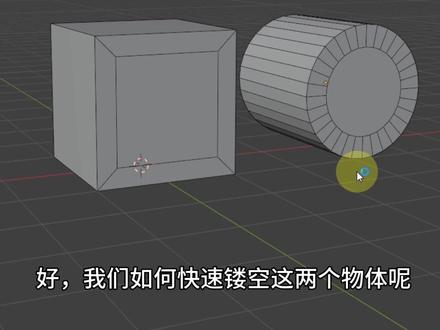 00:30查看AI文稿AI文稿
好,我们如何快速镂空这两个物体呢?我们可以选中这个物体,就用编辑模式,然后旋转这两个面。 我们选完这两个面之后,我们直接右键有个调节面,这样直接就把这个立方体给中间镂空掉了。 同理我们选择这个圆柱也是可以的,我们直接进入编辑模式,然后选中这两个面,这样其实就可以快速的把这个物体中间镂空掉。
715樱慕啊_3D 01:33查看AI文稿AI文稿
京格修改器是啥呢?打个比方,把京格比作磨具模型,就是装在里面的橡皮泥外面的磨具变形,里面橡皮泥也会同步变形。那么京格修改器咋用呢?有两种方法,第一种,手动绑定,先创建京格并调整大小 模型,添加京格修改器,选中对应的京格,还可以选中模型之后按住 shift 再加选京格,再按一下 ctrl 加 p 选择京格形变,这样子也可以绑定上。第二种呢,一键生成,直接给模型添加选中,像京格变形,自动匹配京格,一步完成。 接着再看一下京格修改器的选项,第一个物体呢,就是用来影响模型的京格,你选择哪个京格,哪个才会对模型有影响,这就跟你选对象一样,你选的那个对象才能控制你,你不选的对你没有一点影响。定点组,这个可以限制行变效果的区域,当选择这个定点组的时候, 不在这个定点组中的定点不会受任何影响。旁边的双箭头可以反转影响的区域。强度,这个用来控制对模型形变影响的大小,当调到零的时候是完全没有任何影响的,这个强度就可以用来微调模型的形变,也可以用来做形变动画。最重要的知识点啊, 京格形状的调整要在物体模式下进行,在编辑模式下调整京格,你再选择这个京格的时候,之前的形变就会直接对模型造成影响。还有一点就是调整完京格不要应用变换,应用变换就相当于是在编辑模式下调整京格, 调整到想要的形状之后,应用修改器模型就会保持形变,这个时候你就可以删除京格了,京格的物体数据咱下次再讲,还有啥不懂的可以评论区提问。
183培风 00:38查看AI文稿AI文稿
今天我们练习的是铁链下坠效果。添加一个环体,调整方向并拉长。设置圆形到几何中心, shift d 复制圆环并调整方向, shift r 使圆环层层相扣。新建一个圆环放到铁链顶端,作为铁链下坠的支撑点。 然后在铁链的左右两边,按照第一条铁链的方法分别复制两条铁链。 制作好铁链后,全选所有铁链物体缸体,添加活动项,在物理中将碰撞形状改为网格,选择物体缸体,从活动项复制选择中心圆环,取消动态勾选,查看最后效果。
448沈丘编程•小鹿老师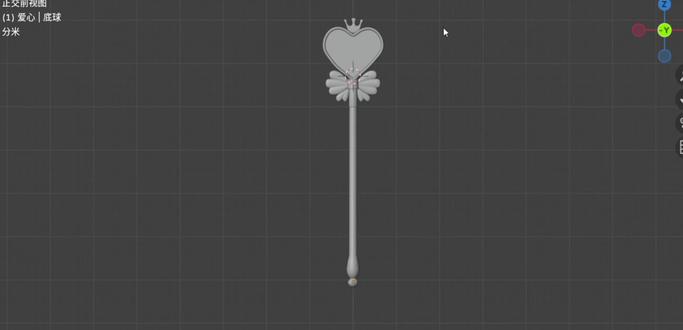 01:03查看AI文稿AI文稿
今天主包做了一个魔法棒, ok, ok, 让我们来看看主包又犯了些啥错。主包这里要做一个圆环镶嵌在这个管子外面,圆环新建好了,然后主包就发现了一个问题,这个圆环的中心没办法和底下的圆柱体对齐, 这里主包知道是因为油标的位置在 x y 轴上,不是在世界原点定位油标的快捷键是 ctrl 加鼠标右键,这里也没问题,但是主包每次定位油标都没办法在理想的位置, 所以问题就来了,油标每次都会穿过物体跑到空间里面去,所以主包只能先用柱体的中心定位油标,然后再把物体吸附过去,最后手动调节一下位置。各位老师有没有知道为什么会这样的啊? 而且在曲线上面加点也是这样点会穿过曲线到空间里面去,所以主包每次都只能手动细分。知道为什么的老师可以解答一下吗?求求了! ok, 最后看一下主包的成品吧!
28桃枝气泡水○°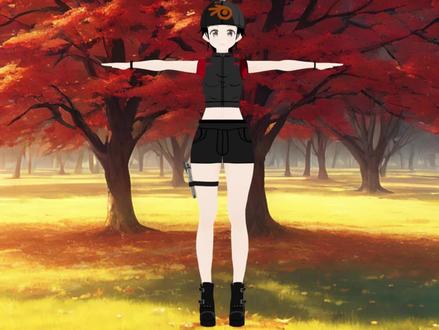 01:05查看AI文稿AI文稿
当你做好一个人体的模型,绑好了骨骼,这时如果做了一个新的衣服, 常规的做法是继续给衣服绑骨骼,刷权重,但如果这个衣服比较贴身,就可以跟身体使用同一套权重。 今天要分享的这个方法就是数据传递,这个方法适合做比较贴身的衣服,如果是比较宽大的衣服,则需要单独绑骨骼。先选中裤子,添加数据传递修改器,再选择被传递顶点数据的物体,这里是身体部分, 点开顶点数据,勾选顶点组,先看下顶点组,此时是空的,点击生成数据层,检查下顶点都传递过去了,此时就可以把修改器应用掉。最后一步,添加骨架修改器,选择骨架,这里是瑞克搞定。 选择骨骼,进入姿态模式,移动脚步的控制器,试一下没问题。同样的方法可以给上一页,使用数据传递是不是很方便?快去试试吧!再见!
56爱睡觉de猪


