passolo汉化ae教程
大家好,我是公众号 ae 学习助手的福哥,这次给大家安利一款中文版 运动物体表面跟踪特效 ae 插件 lockdown。 lockdown 是 ae 中 vfx 工作强大的 ae 插件,是一款革命性的插件,可让您在 after effects 和 davincy resolve 中跟踪桥区表面,适合进行美容修饰和其他先前困难的清理工作。 lockdown 完整的支持 after effects 二零二二多真渲染添加,能够删除自定义 uv 坐标。在 ae 和 pop out 中添加了用于透视变形的 ui 空间。 lockdown 具有快速弹出窗口, 可让您轻松进行跟踪,一切将比以前在 afterfax 界面中要平滑的多。添加了新的点差值方法,以更好的处理对象的旋转 以及网格导出从 alanbik 格式导入导入的功能,以及一些常用操作的键盘快捷键。最新版 lopton 更新内容如下,一、导入按钮, 现在可以从 a 内置的 motion tracker 导入关键针。二、导入按钮,现在将适用于非英语版本的 a。 三、该插件现在可以创建包含有用调试信息的日制文件。支持 支持 win next 系统,支持 after affect cc 二零一八至二零二二。小伙伴们,需要最新中文版 lockdown 插件的同学,关注公众号 aa 学习助手后台回复 aa 外置插件,即可获得下载链接。

粉丝9491获赞5.5万
相关视频
 07:48查看AI文稿AI文稿
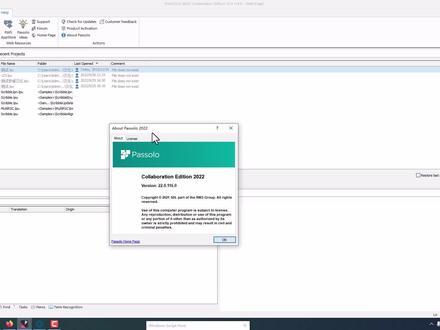
好,下面我们来讲解一下帕索罗这款软件的应用啊,帕索罗是一个软件汉化的一个工具啊,特别是对我们的英文啊不好的人,我们可以利用他把我们的那个软件啊 画画好,下面我们开始呢制作它,首先我们打开这个软件, 我们以这个软件为例子。好,这个是个呃编程的小软件啊,他的界面全部都是英文的,现在我们讲解一下啊,如何汉化汉化这个界面。 好,我们打开它,首先我们先创建一个 项目,好,看,这个项目我们给他一个名字,测试汉化, 放在左面上这个对话框啊,他要求我们啊,输入一些啊,一行一行画的一个文件, 这是一个汉化的规则,目,目标规则,我们首先来看一下,看一下目标的规则, 我们看到目标规则里面他可以汉化什么内容啊?我们一般选择确实你可以啊, tfort, 他可以汉化抓瓦,抓瓦编写的程序还可以 换换一些啊, love, 还有新加加 beauty 变成了一个软件,还有安卓,安卓系统,还有我们的那个经常维稳公司的呢,框架 好呀,跑过节省,等一下等等都可以。好,现在我们选择一个 原文件,说是 fast, 我们蘸酱,原文件我们去掉,我们 啊,那刚才那个一首啊,这个软件的录像我们选中,我们要汉化的 x 一啊,我们要记清楚,有些我们的那个资源字物算的资源,我们汉化的字不算资源,释放在 s 一啊,那个文件里, 有些示范,在我们动态连接库的幺幺上面的,还有一些示范的 dat 等等。好,根据啊,我们的需求需要我们选择好,如果你找不到的话,你可以换一个文件。好,现在我们选择这个文件,确定 ok, 选择完之后软件他会自动的分析出来。啊,这个软件是用什么语言来编写的啊?如果你不知道的话,我们可以选择他 来自己来添加,我们非常大,现在这个软件已经识别出来,它是用 love 还有新加加 bug 来编写 啊,这个是文本的语言啊,比如说刚才里面画画的文文件是用什么语言什么啊?界面的啊,我们看出来它是英文界面的,如果是其他语言的话,我们选择其他语言。好,这样我们就可以 ok 了, 这是第一步,我们要记得看第二个,如果你要多个文件汉化的话,可以添加多个文件。第二步,你要目标语言,我们要汉化,把它汉化成什么语言?这里面我们可以添加多个语言,多个语言, 现在我们把它号码成啊剪体中文版本代码页,我们选择选择啊,剪体中文 就可以了,我们还可以选择字体,这就可以了,如果你想把它画画成多元的,比如说画画成其他韩语啊,一元都可以添加。 ok, 好,在项目啊文件夹里面,项目面板里面可以看到 这个是原来的,这是我们汉化的。好,我们选择我们的汉化这个版本,我们要把它提看看里面的那个制服串给提起出来,我们选择创建更新我们制服串的列表, 确定 ok, 我们双击啊,进入他卡里面, 我们看到啊,他在那个 s e 文件里面那个整放全部给踢出来了啊,这个是支付创的列表,这是菜单,这是文本部啊,那个杜号框,杜号框。好,下面我们就以个杜号框为例子来汉化一下,看一下, 我们可以看到这是他的那个关于对外框是英文版本的。好,现在我们就要汉化这个界面, 我们可以看到啊,这个界面就是刚才我们的啊,显示的界面中中间是个图标啊,他没有显示出来,这是版本啊,我们看它和话筒版本,这边是他 原来的英文版本,这个是我们的昂瓦兰说版本 啊,这是他们那个房子啊,我们可以生存啊。 qq, 这个是他的那个标题,这是测试啊。 好,我们就翻到这里,其他的都是类似的。好,我们回到我们的项目里面,项目里面 我们可以点击右键生成目标文件。 ok, 好,趁着目标稳定以后,我们在哪里看的太阳呢?我们去掉我们的人,看 目录里面那个我们要翻译的那个文,那个程序的目录里面,我们可以看到这里面有个 c h s 是中文的意思,他已经汉化,我们把它改下,把它改成 exd 结尾的。 好,我们再把它退出来,我们双击运行啊,都是汉话。 好,我们再来看一下, 我们可以看到啊,这版本我们已经安放好了,这是测试汉化,还有这个我们的 qq 啊,看到没有?我们已经都已经换号了啊,好, ok 啊,这就是这个软件的一个非常强大的地方,当然我们还可以采取我们的那个自动换换啊,自动换换功能。
153电脑和炼化(接单中)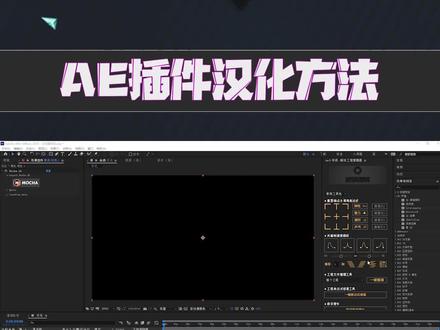 08:17查看AI文稿AI文稿
今天我们来讲解一下如何汉化 ae 的插件,我相信大家在玩 ae 玩到一定程度的时候,总想搞一些自己汉化的东西,那好,今天我们就讲一下最简单的 ae 插件汉化方法。 那现在大家能够看到我这块加载了一个猫卡的插件,那这个插件是 ae 自带个阉割版的插件,这块就有一个猫卡 ae, 那就是 ae 自带的。那如果你要想汉化 我们这个专业版的,比如说我们现在最新的二零二零,那我们这块就有一个 moco pro 的二零二零的版本,他的汉化方法都是一样的, 这个插件他是英文的对不对?我们点开看一下都是英文的对不对?那我们首先就要找到这个插件在我们 ae 的文件夹的哪个位置,比如说我们可以看到现在他在我们 ae effect 的目录里边有一个摩卡 ae, 就是这个文件,对不对?那好,我们选中它,我们 ctrl c 复制到桌面上一份,那这个就是我们在这块看到的一个界面,如果我们点击这个图标, 我们看一下它里边还有一个界面,对不对?那这个文件是哪一个呢?就是我们这个 dll 的这个文件,就是我们里边的这个文件。我们现在来演示一下 moke ae 的汉化方法。首先我们要用到一个工具,这个工具就叫 sdl, 我们看一下 那 sdl 是一个专门的翻译软件,那我们首先要打开它比较简单,我就不详细讲解这里边的功能了,那大家直接按照这个方法,那你就可以直接好好完成你自己的一插件了。首先点击新建项目,那我们这块 就让我们添加一个文件,看到没?这块有一个原文件,我们点击添加来源,我们在桌面上找到我们刚才复制的这个文件,点击确定,他自动的就把你这个插件给导入进来了,那我们这块 把这个名字复制一下,摩卡 a e, 复制这一步就是让我们添写在这,你可以加一个后转,比如说摩卡 a e 一,那现在我们这个来源就添加完毕了,对不对?那我们还要添加一个目标语言,那也就是我们翻译的语言,我们点击一下在这块儿添加语言, 那我们可以看到这块有一个字体是供我们选择的,我们点击一下,点击选择这块,你可以选择你要翻译的字体以及字号,那这块有一个字符集,我们一定要选择中文,然后点击确定,那我们再点击确定,那我们这个语言就添加完毕, 我们点击确定,你会看到我们左边项目面板里边有一个谋划 ae, 还有一个中文,那这时候我们点击这个谋划 ae, 那我们可以看到他这块显示的是零,那也就是说我们要翻译的字符他还没有提取出来。选中这个谋划 ae 之后, 我们点击工具,这块有一个非标字串红,我们点击一下,这时候我们点击字串,点击一下,这块就会出现一个提取,那我们点击一下提取,他会弹出一个界面来,那这个界面就是让我们提取猫咖 ae 里边的这些英文单词, 我们要简单的设置一下,我们要把这两个编码给它勾上,然后这块选择正则表达式,我们点击提取,那它这块就会自动把我们 a e 里边的这些字符创 全部都给提取出来,提取出来之后我们点击一下保存在我们桌面上,就把我们提取的这个文件保存出来了,我们把它关掉, 我们把它关掉之后,我们会看到这下边就出现我们刚才提取的那个文件了,对不对?我们点击一下,你会看到这里边的大小是三百零一, 我们这块还有一个中文,那我们双击这个中文,就是让我们翻译我们这个摩卡 ae 的一些英文单词, 我们这时候双击我们这个中文的谋害 a e 进来,那我们是不是可以看到这里边有很多的单词啊?我们怎么汉化他呢?这时候我们把我们这个 ae 的软件打开,我们看一下 这块是不是有一个叫做 matt e 的这个单词叫做蒙版,我们就把这个单词给他翻译一下,我们在这块 直接搜索这个单词,所有软件的搜索基本都是一样的, ctrl 加 f 查找,那我们搜索一下 m a t t e, 我们点击查找全部,我们会在下边看到这块有一个单词,对不对?那他就是我们这个单词了,我们双击一下,他就会在我们这块定位出来, 我们双击中文下边的这个单词,那我们把它删掉,我们直接改成中文叫做蒙版,那好,我们点击空白处这个单词就完成了,那那你也可以直接在这块选中下边这个单词,叫做预览蒙版,你可以在这块给他删掉写单词,你也可以直接在这块看到没 直接写上玉兰蒙版,然后点击这个勾,他也回来了,那我们这块叫做应用蒙版 点击勾,那我们这个单词也就回来了。比如说你自己做的汉化,你想加上一些你自己的 这个名字什么的,那比如说我们就可以叫做后期帮点击空白处,那我们这个单词也就汉化完了,那我们 ae 软件里边的其他单词也都是根据这个方法来汉化完成的,那我们就简单的汉化这几个单词,那我们都汉化完毕之后,我们要怎么做呢?我们点击项目, 我们右键更新一下自福川列表这块也是更新一下,更新完成之后,我们选择这个中文文件,我们点击飞标自创红, 他就会提示你要生成一个目标文件了,我们点击确定,那好,这块他就会提示你是否要全部学 入,就是把我们刚才翻译的给他写入进去,我们点击一下全部写入,那这块他就会提示你写入的一个进度,那都写入完毕之后,我们可以把这个保存一下,或者你不保存,因为我们上部已经保存了,那我们把它关掉,那我们可以看到 这块是不是就有了一个 ae 的文件出来,他后边多加了一个 chs, 那这个就是我们刚才汉化完成的一个文件,我们现在把这个文件替换到我们刚才的文件夹目录里边来, 我们先把我们的 ae 工程保存一下,然后我们把我们刚才汉化的这个 ae 文件,我们给他拖入进来,我们把我们原始的给他删掉, 那这时候你一定要记住把这个 chs 给他删掉,那现在我们这个 ae 文件就已经汉化完成了, 那这时候我们就要打开我们的工程,我们看一下汉化有没有完成好,我们打开了我们这个 ae 工程对不对?我们点击效果空间,我们看一下是不是我们刚才汉化的文字都在里边了,你看这块有一个后期帮,对不对?有人就问了, 你现在汉化的这是一个 aex 的文件对不对?我们这是一个 aex 的文件,那如果比如说我们软件里边可能有一些大的安装包,比如说还有我们的一些粒子插件, 那他是怎么汉化的呢?他肯定安装的时候是一个 exce 的程序包对不对?那他安装完毕之后,他也会在我们的插件目录里边生成这些 ax 的文件,那我们只需要把这些 ax 的文件给他单独的汉化一下,给他替换了,我们就完成软件的汉化了。那这个就是我们最简单的 一个汉化方法,百分之九十的 a 插件都可以用这个方法汉化完成。那这个汉化方法呢?也就是你自己了解一下,当你非常想汉化一个插件的时候,你自己玩玩就可以了,千万不要说你自己闲的没事来汉化一个插件玩,因为汉化插件确实是很费时间的。 我当时想汉化摩卡的二零,二零版本来着,我把它的里边的这个就是里边的这个文件打开之后,我要加载好长时间我才能打开它,而且里边单词非常多,大家在汉化的时候抱着一个玩玩看的心态就行了。 那这个就是 ae 插件的最简单的一个汉化方法,如果这个视频对你有帮助的话,一定要记得一键三点将会对我有很大的帮助。好,我们下期再见。
894后期帮 03:45查看AI文稿AI文稿
大家好,我是半吊子,我们今天讲解 ae 光晕插件的一个安装,我们打开浏览器输入镜头光晕插件,然后这行英文后面一定要带上二零二二,我给你看一下啊,我把这个返回去还原到我们的桌面上, 把展开,可以看到,看到没有,他显示了的,这边只可以装 cs 四、 cs 五、 cs 五,点 点五、 cs 六都可以用,看到了没有,这个是说 ad 版本的可以用,但是对我来说,我这边你可以看到是二零二二,那么他是用不了的,所以说大家装的时候呢,一定要 注意你的插件和你的版本是否匹配,这个很重要。然后我们可以看啊,这里有这么多像我,我就直接选择这边的第一个,看到了没有,他这里写的插 电支持 ae 二零一四至 ae 二零二二,这个安装呢也非常方便。看到了没有,有安装的版本,我这里呢给大家看一下,我的插件呢都安装在这边一个包里面的,你看啊,这个是我这个插件下载下来的,就刚刚的这个网址呢,它是直接有下载的, 你们直接自己去下载就好。然后这边你看这边的一些网址都是不允许出现的,他主要安装的话呢,是安装这个双击鼠标左键是, 然后你看啊,我这边显示的是已经在同意了,你看啊,他这里有二零二二自定义选择路基呢,就有一点,我们需要装在他的运行目标在哪里,我们就安装在哪里,然后在这个 p l u g 杠 i n s, 如果中间没有这个杠的,直接装到这个里面也是可以的,有这个区别的,你看我这里就安装好了的,然后取消,我这里就插掉,看到没有,这个他其实就安装好了的,真的很快。然后我们双击鼠标左键,打开我们的 ae 新建项目,然后新建合成,我们这里给到四秒 确定,然后点击鼠标右键新建纯色红的,然后点击鼠标右键新建纯色,我们这里改为白的确定,然后我们可以看到这里有个 videocop ilot, 我们把它展开,看到没有? 他就是我们安装的刚刚那个文件,我们直接拖拽到图层上,我们拖到图层上的时候,一定要记住不要拖到这里,也不要拖到这里,我们拖到图层上,一定是要拖到这里, 看到没有?你拖到这里。有些人他会拖到这里,有的时候会显示,但有的时候他不会显示的,大家要注意。然后我们可以看到这是他的一个 a 的光晕镜头, 然后这边全部是中文的,因为我下的是中文版本的,我们看这边他只有一个不爽,是吧?我们再点这里,关于设置这一块,我们点开,看到了吗? 你们打开了,绝对不会是像我这样子的浏览器啊,我们可以看到这边是浏览器他的一个光,你看啊,这边他是分不同的,然后你看这里有这么多光,他的预设浏览器是在这个里面,你看各式各样的光,看到了吗?你选择不同的文件夹,那么他就有不同的光阴效果。 然后我们不保存否,我们找到浏览器就行了,然后在这里面去搜你要的一些光语,取消是我们这个就已经安装完毕了,然后我们 可以看一下电脑,因为我是装在一盘的,那么我们看一下到这个里面,我们可以看一下这个就是我们刚刚装的插件,看到了没有?他就直接装在这里面了,你们也可以自己安装,也可以直接就是像那样子简便操作都是可以的。我们下个视频呢,就要用到这个 ae 的光阴插件,大家今天一定要装好哦,今天这节课我们就讲到这里,我们下个视频再见。
138樱花雨落栀子归来 00:46查看AI文稿AI文稿
不要在网上一个一个的去找 ae 的 各种插件找预设了,有了我们这套 ae 插件的大集合,能够满足你 ae 的 所有的需求, ae 的 插件都在这里面了,视频特效到转场,从调色到光效,从抠像到标题字幕, 你能够想到的所有的插件我们都可以满足你。对比看一下,这是我们没有安装插件之前的界面,效果简直是少的可怜。但是呢,我们安装完插件之后,你再看一下上百种的插件效果呈现在你的面前,你就说有了这些插件,你再用 i e 做视频,那是不是就事半功倍了?
17剪到头秃 02:02查看AI文稿AI文稿
今天带来一款非常实用的脚本,对于有接触 mg 动画的小伙伴肯定不陌生,这款就是由 mtmograph 出品强大的 ae 脚本摸身 v 三,常用于 ae 中创建高端 mg 运动图形。 然而有一个问题困扰大家已久,就是 ae 二零二一新版本开始使用魔神 v 三就会出现闪烁,无法正常使用弹幕告诉我你的脚本还正常吗? 其中一个解决方法就是直接科学上网,这样就比较麻烦,而且也不建议这么操作。今天直接带来了修复版脚本,不受网络环境影响, ae 二零二一以及二零二二 系统和麦克系统都可以正常使用。正是这期内容前感谢大家的弹幕牛牛牛某审第三,拥有四十多个强大的工具 和数百个空间曲线调节、颜色控制、中心点对齐、滑块控制、 制作 mg 小动画的多种快捷操作等。保姆式安装方法,如果之前安装过魔神脚本,请先删除对应的文件夹。以温系统安装为例,拷贝脚本文件夹到这个位置,运行一下这个, 打开 a e 软件编辑首选项,脚本和表达式勾选上允许脚本读写和访问网络, 在软件顶部菜单栏窗口扩展下即可看到魔圣三脚本。打开 a 脚本后,在界面输入框输入以下文字,然后回车进入脚本打开的时候可能需要等待一会才能进入操作界面,就是那么简单, 你的某审 v 三脚本就可以正常使用了。同样,如果你在后期学习制作过程中有任何问题都可以告诉我,看到都会想办法解决的。 今天的内容就到这里,感谢你的观看,持续更新干货影视后期系统教学,给你带来不一样的精彩,我们下期见!
147影视后期系统教学 03:43查看AI文稿AI文稿
粒子套装插件 trapcoat particular 习惯简称 p 粒子,大家都是比较熟悉的,而今天这款粒子插件制作效果更燃,它就是 stardust, 也就是星辰粒子插件。大家好,欢迎来到资深收藏区影视后期系统教学,正是这期内容前,麻烦大家在评论区打上牛牛牛。 stardust 是节电式三维粒子特效插件,拥有独立的操作界面,功能强大,含超多种预设,轻松制作出漂亮而复杂的效果。拥有发射器、粒子复制立场辅助发射器、三 d 模型、文字 mask 等控制模式也非常多。 错,爱斯达达斯特学习难度比较大,相对比较复杂,同时比较吃配置。关于斯达达斯特版本,官方目前还是一点六点零版本,已经两年多没有 就更新了,当然此次更新主要是更新适配到二零二三或者更高版本,稳定性更强,并且简化安装流程,直接打包拷贝版本,不限制 ae 软件版本,并且能够支持 m 一 m 二苹果电脑, 而且还是有中文版本搭 dust 插件安装教程,首先是 win 系统复制插件文件夹, 直接粘贴到 a 软件插接目录下,也就是这里安装预设文件夹粘贴到电脑文档里边。 接下来就是 mac 系统, mac 系统打包了两个版本,一点五和一点六。首先是 stardust, 一点五中文版本 支持二零二一及以下版本,二零二或者更高版本需要转移,也支持 m 一 m 二拷贝插件文件夹粘贴到这个文件夹里。安装预设,首先点击 左上角访答,选择,打开编号设置,勾选边栏菜单里的文稿,如果有文稿就不用勾选了。在拷贝安装包内的这个文件夹,打开文稿粘贴进去, 打开 ae, 如果是二零二二或者更高版本使用这个版本,需要去应用程序里边勾选转移 打开 ae 软件新建合成,新建纯色层,在彩蛋栏效果和预设 superlimino star dust 点击使用。 对于 star dust 一点六英文版本 m 一 m 二可原声支持二零二或者更高版本无需转移答案,不支持多帧渲染。同样还是拷贝插件,文件夹到这个文件夹里边安装预设, 首先点击左上角访答,选择,打开编号设置,勾选编栏菜单里的文稿,如果有文稿就不用勾选了。在拷贝安装包 内的这个文件夹,打开文稿粘贴进去,在窗口效果预设。这里这里这里。直接点击使用使用。加载时可能报错,可以尝试重启使用。注意事项, stardust 粒子所在合成和图层的名称都使用英文,否则节点面板会出现乱码。 所爱 a 软件不要使用小版本号,建议使用最终更新小版本,比如二零二,最初版本号是二零二,二点零点零,建议安装是二二点六点零点六四,小版本号最高,使用小版本号容易崩溃闪退。由于官方一直未更新, 不支持多针渲染,插件名称旁会显示一个感叹号,不影响插件使用。在编辑首选项内存与性能使用多针渲染将启用多针渲染,关闭,感叹号就会消失,但这样的话, a 隔针渲染的功能就关闭了。那总结, dadast 一款节点式 ae 粒子插件,功能十分强大,有一定难度,但上手之后会对其爱不释手,还是 ae 必备插件之一了。今天的视频到这里就结束了, 如果你觉得本期视频对你有帮助,欢迎点赞、收藏、转发给你正在学习的朋友,支持一波,我们下期视频很快就见。
524影视后期系统教学


