电脑版最新版钉钉怎么清理缓存
相关视频
 04:48查看AI文稿AI文稿
电脑吸盘爆满怎么办?安排我们有没有碰到这个吸盘的爆满? 其实最大的原因就是这个聊天,你看已占用了二十三 g, 你 看它的缓存有五 g, 聊天记录有 十七点六 g, 把这个我缓存的可以改动,可以让它改动,来到这个通用,然后在这里往下拉,拉到这里缓存的目录, 把它去更改掉,然后你要选择的是啊不要在 c 盘,一定不要在 c 盘去改成 d 盘,然后在这个新建一个, 我这里就已经新建一个,然后点击这个,然后就是在这里,然后把它把它关闭, 重启一下这个钉钉就就可以了,我已经已经改好了,那我给大家看一下这个是不是, 那现在就直接就可以了,这是最核心的一个解决方案。 然后再补充一个,就是我们这里有一个右键,然后再改一个属性,这里有一个图层的一个清理,如果是一个系统的那个也是占用很大,可以从这里可以删除,我这里已经是没有了, 已经是没有那个系统的那个文件,系统的文件占用很大,最起码都是 g 开始的。 那么这个是姐姐的第一个方案,一个方案我们要让他保持这种啊,临时的这种缓存的,给他每天定时,我们先点击这个设计里面,然后再去找去这个储存啊,找储存 我们再回来一下,一下就点击这里啊,一些设备不是设备就点击系统,然后点击这个储存,然后再勾选打开,然后 我们的一些这个更改这个储存的这个都把它改成 d, d 盘,要不然默认都是 c 盘,我们要改成 d 盘。 另外一个就是我们要配置一个每天,选择每天,然后一天啊,都是选择一天一天, 然后这个就是打开访问器,这是第二个方案。 还有一个就是说我们看我们的 cpu, cpu 你 的内存是多大的?占用是多少?你如果不大,不够大可以自己加大,有条件的可以加大。 另外一个就是我们的硬盘啊,也可以说是安装一个这个固态盘啊,那个这个是固态盘,他的一个啊内存, 你看一下内存,如果是占不够的话,也可以加大 cpu 啊,一个内存。还有一个是啊,这个在这里内存它的占用, 一个是 cpu, 一个是内存啊,还有一个是硬盘,硬盘是你的一个 这个储存的这种文件啊,内存的话就是你缓存啊,就是你运行每打开一个软件,它需要有运行这种啊缓存的这种内存如果不够的话,你打开多多软件, 那如果这个内存不够的话,你需要加大,需要再买一个加大。 那么还有一个就是说要,嗯清理软件啊,那今天就先分享到这里吧。
79小吕学社![怎样清理钉钉的缓存?
小郎教你[握手]](https://p3-pc-sign.douyinpic.com/image-cut-tos-priv/6e082cf215bf798a0cc5ab4e239b6769~tplv-dy-resize-origshort-autoq-75:330.jpeg?lk3s=138a59ce&x-expires=2105420400&x-signature=nRq0xvcz5Vnp%2BtmE7IjzzVjHQ4s%3D&from=327834062&s=PackSourceEnum_AWEME_DETAIL&se=false&sc=cover&biz_tag=pcweb_cover&l=20260922151820914D93C7E2B3E22BAA38) 00:52查看AI文稿AI文稿
00:52查看AI文稿AI文稿小狼教你钉钉怎样清理缓存!同学们用钉钉上网课有一段时间了,为保证流畅的运行速度,要及时清理无用的缓存。看我的操作,进入钉钉,点击我的,点击设置, 点击通用向上滑到最下面,点击一键清理, 点击一键清理, 清理完成后点击完成,清理完毕可以返回正常使用。想学更多操作请关注我,谢谢!
298保定曲阳童心园读书郎刘洋 05:12查看AI文稿AI文稿
在 mac 上清理空间的时候,相信很多人都会选择手动删除不用的软件,我们会在访达里进入应用程序文件夹,找到想卸载的软件,右键选择移到废纸楼, 这样就把软件本质删掉了。但这种方式有一个问题,他只能删掉软件本身,软件在使用过程中产生的缓存文件、配置文件等等,还是会留在系统里,继续占用你的空间,就导致没有真正清理干净。 除了软件残留 micros, 系统本生产生的各种缓存,以及我们自己下载或工作中产生的文件,清理起来也很麻烦。一方面这些文件散落在系统的各个角落,不方便查找,另一方面像系统缓存这类东西,万一删错了可能会导致系统崩溃,所以我们平时也不敢轻易去动它, 那这时候就需要借助第三方的清理工具了。说到清理工具,比较知名的应该就是肯尼玛 mac 了,一款非常老牌的产品,但它的价格确实有点高,永久版将近六七百块钱,属实用不起。 所以我去找到了一款清理软件,叫做 boohoo cleaner。 这个软件是之前厂家搞活动的时候免费领到的,到现在我已经用了三四年了,体验一直很不错。接下来我就给大家看一下它的使用效果。打开软件之后,可以看到它的界面非常简约直观,所有功能都列在左侧的边栏里,一眼就能看明白。 首先是垃圾文件清理,点击扫描之后,它会把系统里的各种垃圾文件都找出来,然后帮我们智能选中那些可以放心清理的文件,我们只需要直接点击删除就可以了,如果想自己控制要删除的内容,也可以点击查看详细,按照自己的需求去勾选,然后再删除。 这个功能可以轻松帮我们删掉几十甚至上百 g 的 垃圾文件。第二个功能是卸载器,在这里他会列出我们系统中安装的所有应用程序,我这里是默认按照大小来排序,这样一眼就能看出哪些软件占用空间比较大。 以 artless 浏览器为例,展开之后就能看到它相关的所有文件,这里的包文件就是应用程序本质,除此之外,我们会发现它还把支持文件和配置文件全都扫描出来了,尤其是这个支持文件占用了九个多 g 的 空间。我们右键打开它所在的文件夹, 会发现这些文件并不在软件本质所在的文件夹里,而是分散在系统的其他位置,而用这个程序就能把这些文件一次性全部扫描出来清理掉,卸载的非常干净。另外之前卸载过的一些软件的残留文件,它也会帮我们检测到,可以全部选中,然后一次性删除。 除此之外,它还有一些非常实用的辅助功能,比如大文件清理,扫描之后,它会把系统里体积比较大的文件都列出来,我们自己过一遍,可以看看里面有没有已经用不到的文件,有的话直接选中删除就可以了。 然后是重复文件清理,这个功能也非常常用,尤其是照片、文档这类文件,很容易不小心存了好几份,我们只需要选择文件夹,扫描出来之后就会把重复的文件显示出来,在这里可以查看重复的文件信息。 然后可以使用智能选中功能,程序就会自动帮我们把多余的文件选中,再点击删除,就会只保留一个文件。 接下来是启动项功能,用来管理开机自启的软件,我们在这里可以把不需要开机自启的软件关掉,避免每次开机都有一大堆软件自己启动,占用系统资源。最后是一些实用工具, 硬盘空间分析,当我们点击扫描之后,它会把扫描结果通过树状图的展示形式,让我们直观地看到硬盘空间都花在了哪里。并且我们还可以继续点击展开,查看里面具体是哪些文件夹占用了空间,然后进一步找到需要清理的文件。 另外还有碎纸机功能,它的作用是把文件彻底粉碎删除,防止被恢复出来。此外还有内存清理、重建、 spotlight 锁影、重置 dns 缓存,这些都是很实用的小功能。 另外它还会在状态栏里实时显示系统的运行状态,比如内存占用,如果我们发现占用过高,可以直接一键清理,也非常方便。 以上就是这款软件的全部功能,它的特点就是简单实用,没有花里胡哨的功能,只专注做好清理工作。那除了系统的垃圾文件,微信的缓存也是占用空间的一个大头。清理微信我使用的是一款叫做可拎买 wechat 开源工具,它的用法很简单,打开之后点击设置, 选中你要清理的账号,然后设置清理多久之前的缓存文件。比如我这里只保留三十天内的内容, 然后点击扫描之后再点击清理就可以了,这样这些缓存文件就会被删除掉。最后一个工具是我日常用的最多的,如果你像我一样平时用 final cut pro 来剪辑,那你一定知道它的缓存非常恐怖, 一个普普通通的项目,捡着捡着占用的空间可能就高达几百 g。 而这款工具就是专门用来清理 final cut pro 缓存的,用法同样非常简单,在文件夹里找到我们的剪辑项目拖进来,然后直接点击删除所有临时文件就可以了, 可以看到瞬间就删除了三十六个 g 的 缓存文件。另外它还有一个功能,就是当我们的项目已经剪辑完成之后,可以直接使用它的压缩包,方便备份和管理。 好的,以上就是这期视频分享给大家的几种麦克清理瘦身的方法,大家平时在清理麦克空间的时候,还有没有什么其他小技巧呀?
49小由和小迪 00:15查看AI文稿AI文稿
文件上传提存储未满,自带空间点够用。新项目资料没法存项目,阻止存储持续更更多新版能限制上传。迷你专长协助回复解决化,灵活解决容量存量不足难题。管理员现阅览多人协助编辑完整留存企业资料,保障内部文件安全留住。
 00:25查看AI文稿AI文稿
你的 c 盘有没有二十五 g 不 翼而飞?凶手是谁你知道吗?休眠文件,接下来我就直接告诉你解决办法。开始菜单搜命令提示符,右键管理员运行,输入这款神秘咒语,回车, c 盘立刻多出二十五 g。 这个文件是给台式机休眠用的固态硬盘,开机本来就不慢,关了也不影响的,关了之后多出多少 g? 评论区打个数字,下集更狠,把你微信的三十 g 缓存也搬走,记得点赞关注哦!
85电脑服务找小七 04:31查看AI文稿AI文稿
教大家如何系统的清理 c 盘,其实网上也有很多清理 c 盘的教程,但我发现很多教程真的只是为了清理 c 盘而清理,他们不讲原理,不提后果。好了,一点不好提了, c 盘清理指南正式开始。首先我们记录一下自己 c 盘的大小, 五十二点一 gb 可用,看清理完之后会有多少空间,小伙伴可以和我一起记录一下哦。对了,有些小伙伴桌面可能没有此电脑选项,右键个性化, 点击主题,划至底部,找到桌面图标,设置,勾选计算机,点击应用就会出现此电脑的图标了哈! ok, 正片开始。快捷键 windows 加输入账号代码, 这个文件夹里面的文件都是缓存文件,可以直接清理,不会影响系统正常运行。 ctrl 加 a 全选, shift 加 delete, 直接永久删除文件, 不会进入回收站。右键 c 盘,点击属性,点击此盘清理,选中想要删除的文件,下方就会有对应的描述,如果你没有特殊需求的话,全部清理即可。打开我的电脑,选中桌面选项,右键属性,点击位置。有的视频博主可能会教你移动桌面的位置到其他盘, 这样虽然桌面文件不会再占用 c 盘存储了,但是我不建议大家这样操作了。我们去之后看一下就会发现,很多移动桌面后就会出现各种错误,而且不容易还原, 必须要修改注册表才能解决。我觉得注册表对于很多电脑小白来说简直是折磨,而且通常 c 盘是固态盘,其他盘是机械盘, 放个临时文件在桌面也能加快打开速度,桌面也是最显目最容易清理的位置,我建议小白不要修改这个选项,定时清理桌面即可。打开 c 盘,在查看菜单中点击选项取消,勾选隐藏受保护的文件,以及勾选显示隐藏的文件,这里我们就能看到两个较大的被隐藏的系统文件, 总共占用 c 盘接近三十 gb。 我 们先说一下页面文件,也就是隐藏号通常让你修改的虚拟内存快捷键, windows 加 q, 在 搜索栏中输入查看高级系统设置,点击高级性能选项中点击设置,再次点击高级。这里的虚拟内存就是对应的页面文件, 四千零九十六 mb, 正好是四 gb。 我 们打开任务管理器系统菜单下选择内存,你的物理内存只有六十四 gb, 但提交大小是六十七点四 gb。 这里说一下提交大小等于物理内存加页面文件,大家也可以看到提交的内存是大于使用中的物理内存的。这就代表无论你的物理内存多大,虚拟内存一直在被使用,而且你打开软件时,首先会占用你的虚拟内存,其次才会占用物理内存。这是操作系统中的一些知识点,我也是电脑小白, 就不再解读了。所以如果你是按你账号的教程减小了虚拟内存,很有可能导致虚拟内存太小,游戏加载失败,软件打不开等问题。所以虚拟内存大家默认设置即可,千万不要随便修改,而且也不要将它移动到其他盘,因为 c 盘一般是固态盘,固态盘的读取速度要远大于机械硬盘, 降低使用体验来换取 c 盘容量不太可取。我们再来说一下休眠文件,简单来说,你关机时会将所有内存的数据写入到硬盘,然后再关闭系统,在下次启动开机时,将保持的数据再写回内存。笔记本用户可能会用到此功能,但拥有同样功能的睡眠启动更快,就是不能关闭系统啊, 这也是很多笔记本用户好几个月不关机的原因。权衡利弊,偶尔用到的功能占用几十 gb 的 c 空间,确实不太划算。 快捷键, windows 加 q, 在 搜索栏中输入 cmd, 右键以管理员身份打开,输入账号代码即可关闭休眠文件。如果后面又要用掉休眠功能,只需要将 off 改为 on 即可再次打开该功能没有任何损失。我建议大家关掉这个休眠文件。很多软件在下载安装时会默认安装这 c 盘, 这也建议大家在 c 盘以外的盘符下创建一个非中文路径下会报错, 软件会在安装路径下生成缓存文件,这样也能极大减缓 c 盘爆满的速度。这里以小而美的微信为例,设置文件管理, 打开存储缓存的文件夹,右键属性可以看到,虽然我不怎么使用电脑微信,他的缓存还是占到了二点三 g b, 我 们点击更改,选中 c 盘以外的盘符即可。我在录制视频的时候,这个步骤没有录上,有点可惜了。 其实一开始我的 c 盘容量只有四十二点四 g 币可用,清理完成之后才成了五十二点一 g。 清理了九点七 g 的 临时文件,这里我再演示一下。快捷键, windows 加 i, 依次点击系统 存储,点击临时空间,这里的文件都是可以直接清理的,我们全部选择即可,然后点击删除文件。 ok, 以上就是本期视频所有内容了,加上没录上的九点七 g 的 临时文件,我一共清理了三十九点三 g 的 c 盘空间。
 00:49查看AI文稿AI文稿
如果你正在使用 wps 这个软件,它会有一个附带的捆绑工具,就是这个云盘,它的空间只有一个 g, 但是它会占用很多的 cpu 和内存,它也会占用系统资源,有用户反馈这个云盘的缓存占用 c 盘高达二十一个 g 以上。首先双击此电脑,右击云盘, 选择移除网盘快捷入口,然后右击 wps, 选择打开文件所在的位置,双击第一个文件夹,再进到 office 六这个文件夹内,只需要找到图标是云盘的这三个程序,然后把它们全选删除。最后右击右下角 wps 图标,选择设置,再选择云功能设置, 然后再往下滑,如果这里开机自动运行是打开,就把它关闭。第二个关闭启动 w p s 是 运行,这样你再去使用 w p s 这个软件时,就非常的干净。
107白帽小科 00:55查看AI文稿AI文稿
全网爆火的豆包清理 c 盘,到底是不是真的?有人清出几十 g 空间,也有人翻车?今天给大家五广实测,实话实说,首先重点避坑,只有电脑客户端豆包能用,手机版、网页版全都没用,别白忙活,先选办公任务,再选本地电脑。我直接使用全网通用的安全清理口令, 让豆包里清理系统缓存零食垃圾,软件残留,保留系统文件和个人资料,会不会无脑乱删?会自动扫描风险区分系统核心文件,安全性比普通清理工具高很多。实测我的办公电脑直接清除二十多 g g 垃圾,虽惨,瞬间不爆红,开机和软件运行流畅度明显提升。 最后说清楚所有人分车的原因,很多人乱输,强制清理全盘删除指令才导致误删文件,系统出错。只要用安全口令,规范操作,小白也能零风险使用,全程免费,无广告无捆绑,日常清理 c 盘,解决电脑卡顿,完全够用!安全口令我会放在评论区, c 盘爆满,电脑卡顿的赶紧去试!
 00:39查看AI文稿AI文稿
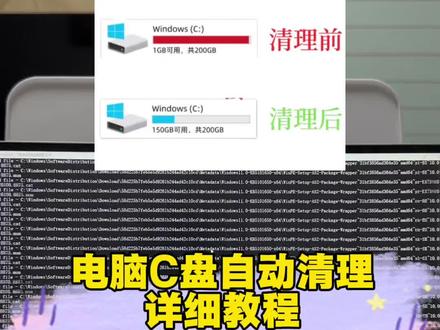
豆包清理电脑 c 盘详细教程和指令来了,非常的简单,首先在电脑版豆包选择新办公任务,一定要等待这里的本地电脑加载完成,再粘贴这段指令,指令我放在评论区看不见的截图保存, 然后我们点击发送,等待一会脚本他就给我们写好了,然后我们打开脚本位置, 将这个移动到屏幕上,右键以管理员身份运行,这样他就会自动给我们清理公认安全的缓存。
278秋秋爱玩(👈有教程)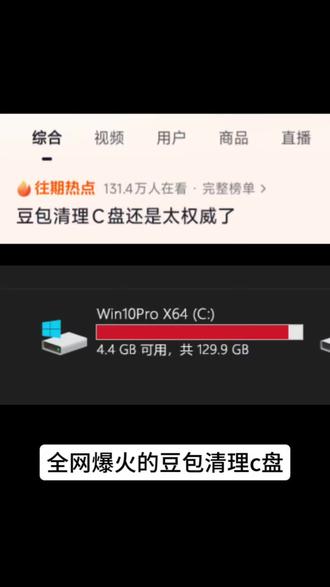 00:55查看AI文稿AI文稿
全网爆火的豆包清理 c 盘,到底是不是真的?有人清出几十 g 空间,也有人翻车?今天给大家五广实测,实话实说,首先重点避坑,只有电脑客户端豆包能用,手机版、网页版全都没用,别白忙活,先选办公任务,再选本地电脑。 我直接使用全网通用的安全清理口令,将豆包纸清理,系统缓存临时垃圾,软件残留,保留系统文件和个人资料。他不会无脑乱删,会自动扫描风险区分系统核心文件,安全性比普通清理工具高很多。实测我的办公电脑直接清除二十多 g g 垃圾 c 盘瞬间不爆红,开机和软件运行流畅度明显提升。 最后说清楚所有人翻车的原因,很多人乱输,强制清理全盘,删除指令才导致误删文件,系统出错。只要用安全口令,规范操作,小白也能零风险使用,全程免费,无广告无捆绑,日常清理 c 盘,解决电脑卡顿,完全够用!安全口令我会放在评论区, c 盘爆满,电脑卡顿的赶紧去试!
125小熊熬夜看漫剧 00:40查看AI文稿AI文稿
有人问我电脑 c 盘满了怎么办?不知道删哪个文件,那还不简单,我们先打开电脑版的豆包,然后把快速模式调成办公模式,然后勾选本地电脑, 然后输入指令,点击发送,等待几秒,然后豆包会给我们生成一个强力清理 c 盘垃圾的 bug 脚本,然后我们打开脚本, 等待它用心完毕就可以了。豆包清理电脑 c 盘还是太权威了兄弟们。
66豆包小技巧
