
粉丝1170获赞6454
相关视频
 01:48查看AI文稿AI文稿
我把 pad 变成了一个扩展屏,哈哈,这时候呢,我左边可以看到我的 ppp 完,右边呢,我可以实时监控自己的状态,我还可以干啥呀,来回进行切换, 哎,那我们如何能够把 pad 或者是拿手机也行哈,就变成一个我们的辅助屏幕呢?而且你大家可以看一下,它是无限的形式连接的,就问你们神奇不神奇? 这个视频就给你好好讲一下。用到的就是 space disc 这款软件,首先呢就是第一步,在我给大家的工具包里, obs 工具包里啊,你就能找到这款软件。第二步就是在我们的 pad 上或者手机上安装这个手机端的这款软件,苹果端的直接苹果商店就有, 安卓端的话你得到网站去下载呢,浏览器啊浏览器,我们直接就可以搜索,搜索完以后我接下来跳转的 是第二个,这个七二七三,由于现在官网暂时是关停的状态,只能在第三网网站去进行一个下载,这里面你看直接就有立即下载,安装完以后你就可以在桌面上就找到这款软件了,直接点开, 直接点击连接,瞬间两个画面就连接到了一起把 obs 哈,现在你看就是这样直接就可以拖过来了,他就是一个物理的形式,从左到右过来, 这边全屏放大完,这边呢,你就可以打开你的课件,你就开始直接去做教学,而且你还可以点一下切一个场景,点一下切场景,你可以搭建好几个场景,用触屏的方式 时时能够监看到自己又时时能够反应。不过呢,预算充足的小伙伴,我还是推荐你买一个外接显示器吧,毕竟他延迟更低,完也更清晰,还不占用系统资源。但是偶尔录录课或者偶尔出差在外有一个应急需求的老师,这个技术他就非常香了。
1078鲁老师新媒体技术咨询工作室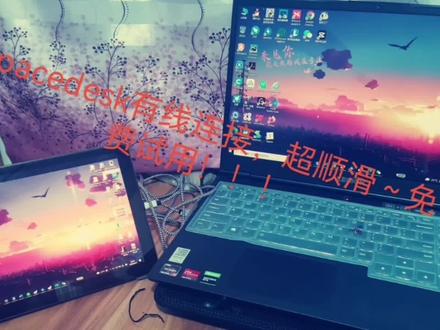 01:54查看AI文稿AI文稿
然后我们先看一下这个 space desk, 超级顺滑,他是通过有线连接的,他比无线连接丝滑很多。 那好,我这个平板的话,我也不知道为什么,就是调试了很多次无线连接不上,所以只好进行有线了,那么有线的话也需要重新进行设置一下。好,首先呢这个应该怎么设置呢?首先先找一根能与电脑连接的线插上去, ok, 听见声音就 ok, 然后打开设置,打开你平板里边就是那个 usb 传输的,我留在这里,打开之后他默认是文件传输,我们给他改成网络共享,就相当于是用 usb 去给电脑传输网络, 而不是让他用 wifi 好,听见声音也 ok, 咱们看一下这边电脑,它已经显示网络已连接,这就 ok 了。 好,咱们再回到这个安卓端,然后打开这个 spece desk, ok, 就可以看到一个 ip 地址,点击进去, 好,已经连接成功,显示他这个有线用具网 wifi 连接的速度和那个传输文件来回拖动,丝滑度是非常高的,肉肉眼基本上看 不见延迟,而且,而且他这个屏幕小比例的话也还挺好的,就相当于平板在利用了。
1134一只骑巡航的程序袁 01:48查看AI文稿AI文稿
来说一下用旧手机和平板当电脑的扩展品,用来显示这样比较有意思的东西,或者用来提升工作效率。电脑端安装这个,注意这个版本,如果这版本没打进去的话,很可能安装是不对的。 浏览器直接搜索找个下载链接下载,安装过程基本就是一直下一步了,没什么好讲的。这个安装完检查一下右下角有没有这个图标,没有的话就版本安装错了, 确保手机和电脑连接的是同一个路由器。浏览器直接搜索这个找个安卓版的安装,安装完打开这里就能看到你的电脑了,如果看不到话,你的 呃手机电脑应该用的不是同学网络,直接点连接,这样画面就出来了。像我这样不能全面的话,就先断开连接,进到软件设置里面改一下分辨率就可以了, 这里有一个手机的屏幕大小不一样,所以这里不能参考我这个多尝试一下就可以了。如果改完是像我这样竖屏的,就可以打开那个手机的旋转锁定方向试一下,如果改完还不行,就进到显示设置里面改一下这个旋转方向, 我这个分辨率现在就是已经设置好的平板设置,跟手机是一样的, 平板屏幕大一些,如果用来工作核对一些东西的话,就方便一些门当了,就可以直接到下面来核对这动态壁纸的话,感兴趣的话可以看一下上期视频。
528蓝可析 01:26
01:26 01:18查看AI文稿AI文稿
大家好,欢迎收看无用的方法,今天给大家带来的是电脑屏幕扩展到其他终端的无用知识, 相信大家在生活中会见到有的人桌子上会有两块电脑屏幕,通过两块屏幕可以让我们的工作效率大大提高,特别是视频剪辑,我们可以把预览窗口单独放在一块屏幕上,这种方法操作起来也是很简单的, 只要另找一块电脑显示屏就可以实现,但是我们在平时要搞到另一块显示屏会比较麻烦,今天我就给大家推荐一款软件,利用它就可以轻松实现,让我们的手机、平板, 甚至是身旁的另一台电脑都可以成为你的扩展屏幕。 space desk 是一款可以将别的终端设备变成电脑的第二块屏幕的应用,接下来我就给大家演示一下使用方法。 首先我们现在浏览器进入 space s 宽网,我们往下滑动找到这里,这里是我们的主程序下载地址,也就是负责扩展屏幕的程序,可以根据我们电脑版本进行选择。 继续往下滑动到这里,这里是我们的副程序下载地址,也就是负责接收电脑屏幕信息的程序,也是根据我们的设备进行选择。下载到这里我们需要注意的是记得点关注呦。
661无用的方法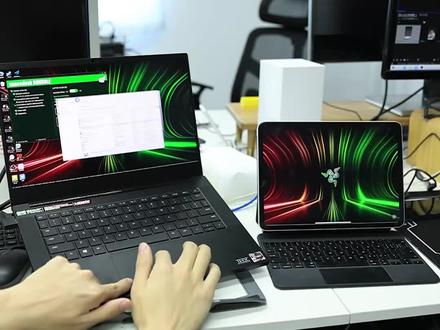 01:42查看AI文稿AI文稿
想要用闲置的 ipad 当成 windows 电脑的扩展屏幕,同时还能触控操作,今天教你怎么实现,这里推荐两款软件,分别呢,以无线和有线的方式来连接 ipad 啊,将 ipad 作为电脑的扶贫来使用。首先是无线连接啊,使用这个 space desk, ipad 端呢,只需要安装这个 spacedex 的应用就可以准备就绪了。那么在电脑端呢,在浏览器里面搜索,并且进入了 specs 的官网,下载安装 specs 驱动程序和这个客户端 specs vari 软件分 的,安装完成后呢,点击运行客户的软件,此时呢电脑与 ipad 的连接在同一个网络下,打开 ipad space 价格应用了,就会自 自动检测到电脑,点击就可以连接电脑了,可以进行显示电脑的内容,也可以按下键盘这个 windows 加 p 键,调用出这个扩展屏幕的显示顺序啊,复制扩展等等都可以啊,也可以设置扶贫的分辨率啊,就是 ipad 的原声分辨率,不过呢 就是这个无限的刷新率呢,只有固定的三十赫兹。那实验方面呢,使用鼠标呢?实验尚可,那如果呢,在 ipad 端用触控来操作的话呢,会稍微感觉到有一点的延迟。然后呢就是以无限连接了,这需要使用到另一个软件叫 xds play。 同时 ipad 端很简单,只需要安装 xbade 应用就已经准备就绪了。那么打开安装好的软件,点击右上角的设置按钮,将页面提示的网址呢输入到电脑的浏览器的地址中,下载安装 xbade 这段的软件。安装完之后呢,打开软件,使用数据线联系 ipad, 等于电脑就可以完成连接了, 电脑端的软件中呢,可以设置这个画面的质量和刷新率可以达到六十赫兹,但是呢,同样的使用这个 ipad 的触控操作的话呢,时间会很高。还有一个问题就是呢,理论上这个屏幕困扰显示呢,通过有线连接 应该要更加稳定,但是呢,经过实验啊,这个软件呢,是无法设置,仅作为扩展屏,只能是镜像显示。这个画面可能由于不兼容的问题吧,期待他未来的更新可以尽快集聚到这个问题。
2.2万90后科技说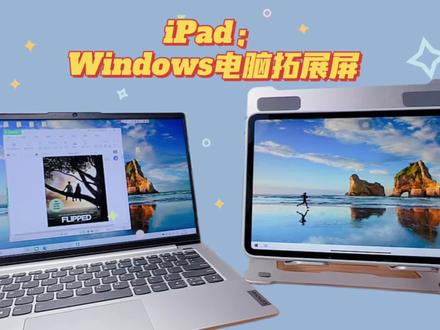 00:42查看AI文稿AI文稿
ipad 如何给 windows 电脑做拓展屏?首先我们需要在 ipad 和电脑上都下载 space desk, 并且让两台设备处于同一 wifi 下,点击 ipad 上的 ip 地址就可以连接了。 此时 ipad 就成为了电脑的拓展屏,按住 windows 加 p 键可以切换复制屏或拓展屏,复制屏就是显示同样的画面,而拓展屏就是实现了屏幕的延伸。在我们学习办公室看文件非常的便捷, 更优秀的是 ipad, 我们仍然可以使用手势操作。回到桌面后, ipad 可以正常使用,没有来回切换的麻烦。关注我,了解更多 ipad 的使用技巧。
2.8万草莓猪-iPad小达人 00:37查看AI文稿AI文稿
居家办公的小伙伴们看过来了,今天教你们如何用 ipad。 windows 电脑坐副屏幕,打开浏览器,搜索这个叫 spacedask 软件,下载安装,然后再拍的 apple 里面也下载这个软件,下载好直接打开软件,此时这里就会显示你电脑的 ip 地址, 点击地之后你就得到一块负屏幕了,在 window 显示色泽里可以上下左右的调整位置,对个数据啥的是不是效率就能高很多?如果你有多个 ipad 这么玩也是可以的。关注我,更多小技巧分享给大家。
197JAMES₁²₃⁴₅ 02:19查看AI文稿AI文稿
嗨,大家好,我是 k 本视频给大家分享用 spacedesk 将平板变成触控屏的方法。第一步,在电脑和平板上下载名为 spacedesk 的软件。 第二步,在电脑端打开 space desk, 找到安卓 usb 的选项,打开它。 第三步,在平板上打开 usb 调试模式, 正在跳转。 第四步,用数据线将平板和电脑连接起来,此时平板上会弹窗提示我们选择在连接 usb 配件时打开 space desk。 第五步,右键电脑桌面,点击显示设置, 选择我们的平板所代表的显示器,让它复制我们原来显示器的桌面, 这样的话我们的平板和电脑桌面就同步啦。 让我们来看看延迟, 感觉还可以吧。这次的分享就到这里了,大家再见。
129热爱生活的Cay 01:50查看AI文稿AI文稿
ok, 今天教大家怎么把平板设备作为你的电脑拓展品使用, 那么我相信两台屏幕的话,大家都知道两个显示器怎么样去设置,只需要快捷键选择拓展,然后自己去设置就好了。那么平板设备该怎么办呢?其实也非常简单哦,大家可以看到我电脑上这个软件叫做 the space desk, 那 space desk 这个软件你下载好了以后呢?你的平板设备上同样要下载一个,那这个软件也是一样,它的名字叫做 space desk viewer。 那我断开给大家看一下啊, 大家可以看到这个软件你下载好了以后呢,在他的这个地方会显示在你同一个局网下面 有设备可以连接的,那他的一个 ip 地址,那只需要你再次点击这个 ip 地址,你就可以进去了。 ok, 你又回到了刚刚我连接的一个状态,所以非常非常简单啊,那这个时候我的平板他是处于什么样一个状态呢?大家可以看到。 ok, 我可以回到我平板的页面,然后我可以做我自己想要的事情,比如 那你都是 ok 的,那这个时候你回到这个软件,你会发现他还是连接着的,所以其实真的非常方便。 ok, 今天的分享呢就到这里,更多生活干货,生活好物,记得关注我,我是 king, 咱们下期见,拜拜。
603KING-林佑夕 04:09查看AI文稿AI文稿
那接下来我们就看一下如何将我们的苹果手机,安卓手机又或者是平板电脑扩展成我们电脑的显示器,让电脑拥有第二个,第三个,第四个或者是第五个显示器呢?首先我们需要在电脑上安装一个软件, spax texa 的服务端, 雷斯莱斯克的服务端目前支持温七温八,温石和温石一的系统,不支持零耐克斯和麦克莱斯的系统。需要 spx style 和客户端和客户端的朋友呢,可以在后台视频比较多,虚拟显示器或者呢是 sps 克来获取。我们先双击打开进行一个安装,一直下一步就可以了,可以更改一下安装路径。 安装完成之后呢,软件会自动运行在右下角呢,会有一个状态小图标,双击打开它可以打开 spice x 可的控制面板。一般呢我们不需要去进行任何特殊的设置,在这里可以看到我们本机网卡的 ip 地址,这一个 ip 地址呢,等一会可能需要用到,可以记一下。现在呢,电脑端的服务端就已经安装好了,电脑上已经 安装好了 specskit 的服务端。接下来我们要在手机上和平板上安装 space desk 的客户端。我们先从苹果手机来开始,首先我们在苹果的应用商店里面搜索一下 specski, 图片上是这样的一个软件,我们下载下来,下载完成之后呢,先不要打开,我们先关掉苹果手机的 无线网络啊,因为这个软件在苹果系统上呢有一个 bug, 需要先关掉无线网络,然后呢再去打开它。如果弹出窗口让你同意使用无线网和移动网络,我们需要点击同意,然后呢我们再重新打开无线网络,连接到和我们电脑所在的同一个局域网。连接之后呢,他就会搜索到 安装的 space 可服务端的这个电脑,可以看到呢这里的 ip 地址啊,和之前呢我们在电脑上记录的呢是一样的,幺九二幺六八点五零点三七。如果你的手机他不能自动搜索发现的话,我们可以点击右上角的这个加号,然后呢手动输入刚才在电 电脑上记住的 ip 地址,然后呢点击右上角的添加,下方呢有一个设置按钮啊,进去之后呢可以设置一下我们手机显示的分辨率,旋转方向以及呢色彩质量,图像质量等等,这里呢我们让他默认设置。然后呢点击一下下方列出的这个电脑的 ip 地址,他就会自动连接到我们的电脑上啊, 可以看到电脑上已经出现的反应啊,只是呢手机上显示的也是电脑的画面,这里呢并不是远程连接啊,而是呢手机扩展为了我们电脑的第三台显示器,我们也可以在手机上直接使用触屏去操作, 这台呢是老旧的 iphone 八,可以看到操作呢基本上没有任何的延迟,只不过呢屏幕有点小,触摸呢不太准确,我们也可以使用键盘鼠标来操作。当然呢既然作为一台显示器,我们也可以直接在电脑的显示设置里面来自定义这个手机上的分辨率以及 三台显示器的这个排序。我们来看一下,我们可以直接在电脑上右键,然后点击显示设置, 就可以列出当前的三个显示器啊,其中呢这个三呢就是现在的手机啊,我们可以在下面制定于他的分辨率,也可以呢鼠标拖动这个显示器的顺序 来进行一个重新的排序。 ok, 接下来我们再使用同样的方法将安卓手机和平板电脑呢都连接到我在他电脑上成为电脑的显示器。我们同样呢在安卓手机上下载一下这个 space test 客户端, 安装之后呢,直接打开安卓手机的话,上面没有 bug, 我们可以直接打开,不用关闭无线网什么的。然后呢,他会自动搜索安装的 spice s 客户端的电脑,如果搜索不到的话,点击这个加号, 手动输入一下幺九二幺六八五零点三七,这年的淑女自己电脑上显示的 apd 值。好了,添加成功, 我们在手动点击下进行一个连接,可以看到呢又出现的反应啊,此时呢我的苹果手机和安卓手机呢都显示了我电脑的画面,安卓手机呢也可以进行触屏操作。我们在电脑的属性设置里面看一下,可以看到呢我的显示设置里面啊已经多了一个三和四啊,现在呢一共有四台显示器可以进行调整 和重新的排序了。最后呢,我们在使用相同的方法将平板呢也给他弄一下啊,平板电脑的话,不论是安卓系统, windows 系统或者是苹果系统啊,都可以下载对应版本的 vs x 可的服务端。可以看到当前我的计算机呢已经添加了五个显示器啊, 一共是五个,如果你觉得你的滤网速度或者无线网速度不够的话,我们可以手机开启热点连接到我们的电脑,或者是使用 usb 网络的方式连接到电脑来进行一个快速的传输,然后本期视频到这里就结束了,下期视频再见。拜拜。
6.0万真机实验室(爱比较) 01:37查看AI文稿AI文稿
使用 spast sk, 你可以把局域网内的其他设备变成你的第二、第三、第四甚至更多屏幕。首先在你的设备上下载 spass 主电脑,请在当漏当中下载 fow window maripc, 目前暂时没有 max 系统客户端,安装完成之后,你的电脑右下角有一个极小的任务图标,点击可查看当前的系统数据,比如连接的网络 ip 地址。右边显示正在连接的设备。 局域网内的其他设备,请下载安装 spassaxfoci 跟 siri mars 安装好了之后即可看到连接中的主屏幕,点击,然后自动连接主电脑,客户端上显示已经连接。这样你就可以 和平时设置投影仪或多显示器一样操作了。使用 windows 加 p, 打开投影选项,选择复制或扩展。在桌面上单击右键,点击显示设置,选择对应的显示器,分别设置适合的分辨率。 你也可以直接在客户端上点击三个点,选择 out 或者 out 来开关。 sstax, 由于基于局域网连接,并且软件本身还在 bit 版本,所以有些许延迟,但从高效生活的角度来看,我们认为意义重大。 最后,欢迎在我们的主站头部点 cc 搜索显示器下载该应用,顺便看看我们之前做过的多显示器解决方案。
9701Topbook 00:59查看AI文稿AI文稿
to desk 新功能来了!扩展屏功能可将手机平板变成 pc 的第二块屏幕。话不多说,直接上教程。以 ipad 为例,首先打开软件主界面,点击允许远控本设备,点击手机投屏, 点击开始直播即可设置完成 pc 需要升级到四点、七点、零点幺版本以上点击左侧扩展评分栏, 点击立即进行扩展屏,选中刚刚已经设置好的 ipad, 开始扩展屏 pc 开启双屏模式后,无需切换电脑界面。适配设备广,工作效率极大提高,无线连接,无需购买额外硬件,适用性广, 使用 to desk 轻松直接开启第二块屏幕。 nice! 强烈推荐,赶紧下载使用吧!
575ToDesk远程控制 00:22查看AI文稿AI文稿
闲置的 ipad 还在角落里吃亏吗?快把它找出来。只要把两台设备都安装上这个软件,且都在同一个局域往下,然后在 ipad 上打开这个软件, 连接这个 ip。 好了,你现在又多了一个简易的富平,怎么样?是不是很实用?
956诺言的百宝箱


猜你喜欢
最新视频
- 2639邪恶的薄荷