uvr5插件安装教程
地表最强 ai 软件一键分离人声伴奏 elsa 这里新的回音频道,你是不是还在为了平时翻唱歌曲找不到伴奏而苦恼呢?不用再找别人了,现在我教你 uv 二五这个地表最强的分离人声伴奏的插件应该如何使用? 那么现在我们看到的就本期视频的主角 u v r 五,一款完全免费开源的软件,但是音质非常非常棒,所以如果你也想得到它来评论区扣一,我们会免费分享, 使用上非常简单。首先找你导的这个歌在哪里,你可以选择它所在的这文件夹,不过当然输出也是你也要找一个能整理好的地方。这里我已经是专门做了个文件夹出来了, 比如说我们 select output, 然后点击我们的桌面,选择刚才这个文件夹,点击确定就选好了,不过当然简单一点的,如果你的歌准备好了,直接把文件往里拖拽也 ok。 然后这里是它计算的一个模型啊,其实一打开一般就是默认的第二种,我们直接选择这就好了,不要问为什么简单快捷啊。然后在这里是它计算的一个格式吧,相当于点击这里其实也会有一些解释,我们这么想 就是如果他这数字越小的话,算的会越快,效率会更高,但是数字越大的话,算的会很慢,但是音质会变得更好,所以根据你自己的需求,那么它的默认呢?是在二百五十六的。 然后那么在这里你可以去选择你想导出的格式, wave 呀, flag 或者 mp 三,那歌是 mp 三呢?我也按 mp 三导就 ok 了, mp 三实际上导出的速度也是最快的, 然后在这里也是去选择你的模型,我也是默认只用这个了。然后如果你希望你运算速度能更快的话,我一般是把我的 gpu 也打开的,然后再接下来这两个是比较重要的选项了。 如果你是想要翻唱歌曲的话,那你一定要点开 instrumental only, 它会指导出你的伴奏。那如果这只 vocal only 的 话,它会把这个人声提取出来,就看你想要提取出来的是什么东西好了。那么现在我们得准备开始提取了。提取之前,我们先听一听这歌本来是什么样子的。 ah, so you gotta be careful baby and look both way before you cross my mind。 好, ok, 然后我们点击 start, 你 看,一定要打开这个 gpu 啊,就是亲测会快,非常非常多。好,那么看现在这个文件夹里面就出现了我刚才光导出伴奏的这首歌,我们听一听现在导出的到底干不干净。 那么现在其实你已经学会如何提取一首歌曲里面的伴奏来用来翻唱或者是做一些其他的用处 了。你当然也可以去试一下其他的模型音质上的一些区别,看看你更喜欢使用哪一个,不会,一般默认这个就很好啊。其实那么除此之外,如果你也想试听一下这个提取出来大概效果的话,这里有一个 sample mode, 它可以先帮你只计算三十秒的。如果你不确定一首歌是不是要去提取或者怎么样的话,你可以先用它小试一下出个 demo。 那么以上就是本期视频的全部内容,如果你身边还有朋友连提取伴奏翻唱都不会的话,立马把这期视频分享给他看一看。

粉丝4.4万获赞52.2万
相关视频
 13:02查看AI文稿AI文稿
完全免费的最好用的伴奏原声提取工具 u v r 五来啦,一键安装直接使用,支持温麦 n 卡, a 卡包含三世纪完整模型包,包含全部模型,支持歌曲的原声伴奏分离, 口播背景杂音去除。我刚才不是在这个天桥上录视频嘛,然后哎走过去了三五个那个穿校服的学生,哎, 有意思,然后就在天桥另外一侧等着我,但是刚才不是在这个天桥上录视频嘛,然后哎出走过去了三五个那个穿校服的学生, 音乐分轨等多种分离功能。 今天老八出一期详细教程供大家使用。所有用到的工具到我公开群或视频简介领取,博主已经帮你们打包好了, 我们拿到博主的打包文件之后,里面有这些东西,我们选择官方纯净版安装包,选择 windows, 这里面就是 windows 的 安装文件了,你是 n 卡的话就选择 n 卡,是 a 卡的话就选择 a 卡,然后双击即可安装, 这里可以改一下盘符,然后一路默认就好。 安装好后,我们回到这个纯净版的路径,将这个 models 文件夹拖到我们刚刚的安装路径下面,这里面装有本期视频用到的所有模型文件, 如果你想要安装所有的模型文件的话,就拖入 u v r 五点六文件夹里面的帽子,不过不是很建议,这样我们的 u v r 五就安装好了。 如果桌面找不到图标的话,可以点击开始这里搜索一下就出来了。 接下来我们演示如何进行原声伴奏分离。 首先将我们的晴片原音频拖入 selectinipop, 将我们要导出的文件夹路径拖入 selectinipop, 然后打开官方纯净版文件夹,里面的声音伴奏分离文件, 无脑照搬参数就可以了。 然后点击 start processing 等待生成完毕即可。这里主播生成了差不多半个小时,大家耐心等待,这里显示 process complete 就 表示完成了。这样我们的人声伴奏提取就完成了。 接下来我们对提取好的人声进行去和声处理,将我们刚刚处理好的人声拖入 select input, 打开我们的去和声参数,继续无脑照搬, 点击 start processing 等待生成完毕即可。这样我们的音频去和声就完成了。 接下来我们对去过和声的音频再进行去除混响。将我们刚刚处理好的去过和声的人声拖入 selectin input, 打开我们的去混响参数,继续无脑照搬, 点击 start processing 等待生成完毕即可。这样我们的音频去混响就完成了。 现在我们去过和声和混响,得到的干声,无论是拿来训练声音模型,还是拿来改词换音,都是一个合格的素材了。 接下来我们演示如何进行口播背景杂音去除。我刚才不是在这个天桥上录视频吗?然后哎走过去了三五个,那个穿校服的学生哎。首先将我们的口播素材拖入 select input, 将我们的导出的文件夹路径拖入 select, 然后打开官方纯净版文件夹,里面的声音伴奏分离文件,口播背景杂音去除和人声伴奏分离,用一样的参数无脑照搬参数就可以了。 然后点击 start processing 等待生成完毕即可。 我刚才不是在这个天桥上录视频吗?然后哎走过去了三五个那个穿校服的学生,哎, 我刚才不是在这个天桥上录视频吗?然后,哎,走过去了三五个那个穿校服的学生,这样我们的口播背景杂音去除就完成了。接下来我们演示对音乐进行分轨导出。首先将我们的晴天原音频拖入 select input, 将我们要导出的文件夹路径拖入 select output, 然后打开官方纯净版文件里面的音乐分轨文件,无脑照搬参数就可以了。 然后点击 start processing 等待生成完毕即可,这样我们的音乐分轨导出就完成了,这里是一共分了六轨,已经是够用了。 最后我们再教大家如何在线下载模型文件, 要什么模型进我公开群或者私信交流即可。然后我们点击左边小扳手进入设置,点击最右边的 demo, 三种类型的模型,它 软件自带的下载不是很稳定,我们直接点击最下面的 try menu demo 进行手动下载。首先选择你要下的类型,这里老八就下载一个 mdx net 去混响模型给大家演示了。选中模型后,下方会限时下载链接按钮,我们点击之后就自动跳到下载的浏览器进行自动下载了。 然后我们点击下方的 open model directory, 进入放置模型的文件夹,将我们下载好的模型拖入进去, 然后重启一下,这样我们的模型就下载好了。好了,这期教程就到这里,麻烦宝子们点个关注支持一下。整合包已经准备好了,进我公开群或视频简介领取。
68快乐老八 04:06查看AI文稿AI文稿
乐器分离 set 到二点二点八安装教程,打开最新的 set, 下载这两个 x 文件, 打开任务管理器, 查看此盘是否为 s, d 固态盘,选择对应的 x, x 文件,右键以管理员身份分别运行 x 的 文件。在 s, d, s, d 固态硬盘中新建 s, s, e, b 文件夹,并且填入安装路径中, 安装在 s g 固态硬盘里新建的 s, e, p 文件夹中。 第二个 x 文件安装也同理,需要安装在 s, c, s, d 固态硬盘里新建的 s, c, p 中。 右键 safety 图标发送到桌面。快捷方式, 在 step 中新建 pre train 文件夹, 在 pre train 文件夹中新建 single scene models。 下载并且打开 g, r, j, a 名称详解 b 站达人君最新版文档, 搜索你需要安装的乐器名称, 确定好算法总称后,下载对应的乐器算法和配置文件, 把乐器算法放入 simulost model, 接着下载对应乐器算法的配置文件, 配置文件放入 configure official config 中, 这样就安装好了。
11darenjun 10:31查看AI文稿AI文稿
这就跟大家说要怎么弄这个 ai 翻唱,首先要下载一个这个 rvc, 然后我们打开这个 com 版备听等待这个窗,这个窗口不能关的,要一直在后台开着,要么就打开了, 要么先去要弄训练,要把你想要训练的人物声音收集一下,一般要收集十分钟左右,就各种情绪都要有,而且 最好保保留他的呼吸声内容,气口也可以保留一下,然后建议训练的声音素材要十分分钟以上,还有如果有背景音乐要去分离一下,要把人物的干声提取出来,提取干声的可以用这个一一二五去提取, 用这个 vr 模型,还有这个第四的,这个第四的去分离,把人物的杆身给拿出来,让分离杆身的,如果没有这个一五二五的话,也可以用它原本的这里 就把这一删掉,然后把你想要处理那声音投进来这里,然就可以选模型了。模型那可以参考这边的, 可以拿最干净这个保存这个格式也可以,或者把开头和别的设置好之后就给转换,转换好之后它会输入到 m c 这个文件里面, 等你分离好声音之后呢,就可以单独建议人家把分离干净的声音全部放在一个文件里面,然后把这个路径给复制进来, 把这个链接复制进来就可以了,他这个就取名次了,人物名四十 k, 第二就用四 k, 你 就取四十 k, 用四十八 k 就 用四十八 k, 四十 k 的 情况下是人物摄影分离不不怎么好的情况下就四十 k, 我 建议你可以练两次,练完一个四十 k 的 话,再练一个四十八 k 的 版本,练两个版本, 那这个一样选曲,因为拿来唱歌另外版本,然后参数就这样设置,这些不用管,保存频率的话就 五十。总训练轮数的话我建议是四百,那这样的话就可以保存差不多啊,八个左右的魔性的,只要这个是好像是显存的,这个到我一百四十四,但是你们比我显存不够大,不用开这么高,就可以弄低一点, 因为我是三零九零二十四 g 的, 我就可以开大一点。那这些不用也是否这个是否也是个选式? 等你填完之后,这些都不用动,你只要弄完之后就可以点一键训练了。等你训练好模型之后呢, 就可以打开这个爱翻唱软件,这个是比较好用的,不然的话你用它 这个自带的 r v c, 自带的 a 按唱也是可以的。但这个会比较麻烦一点, 这个就一键包含了人身分离,还有含呛的步骤。就把你训练好的模型, r v c 训练好的模型,在这个文件这个路径里面 就这些文件,这种都是训练好的模型,训练好的模型你就可以拖进来,拖到这个地方,比如我用了最多的做旧 就拖一次,后面就不用拖了,就佐助拖进来,这已经有了,然后就选选,选好,然后就把你歌放进来,把你想要的歌,比如说这一首 选好这首歌之后就可以拖到最上面这里,放到这里之后就设置一下参数。 比如如果是女生想要用男生去唱的话,这个叫副十二,因为女生的音高会比较高嘛,要选副十二,然后这边是伴奏,这边就不用惯,要模型就选这些,剩下就不用动了, 这都是门默认的,这就可以点点开始了, 要等待一会。如果是想弄男生去要女生翻唱的,就就把这个副十二弄到正十二就行了, 然后如果是副十二或者说正十二的话,伴奏都是为零就行了,就不用去让他可以要现在翻唱完成,我们就听一下效果, 这是翻唱完成的干声,就是这个,这是纯干声,翻唱好 你可以保存他一整首,就用这一个保存他一整首。 不过我的话就是比较喜欢单独保存他的干声,我就用 d v l 分 离的伴奏去匹配这边的干声,而这种是比较就人声比较好弄的情况下,就单独一次可能就翻唱成功了。有一些歌他会存在和声, 有一些和声的时候呢,我就找一找压力看一下吧,有和声的情况下就会麻烦一点,有和声的可能就一次翻唱不成功,可能要弄分离, 我的不爱他就会比较杂,他的声音 他他会有那种很乱,然后就可以用这个 u r u v i o 把他这个原声把这个拖进来,在这个图进来分离一下,选还是就选这个 vr 的 模型,选这个 d 五的 学好之后就可以点开始他就会把那个和声和人声分离出来给听一下。分离之后的声音 可以听出来吧,还是分离的比较干净啊,他那个和声基本上都会被分离出去,那就把分离好的那个再进行翻唱一遍,翻唱好之后呢,就给听一下效 看听得出来吧。分离了那个和声就再翻唱出来的声音还是比较干净的,就会像之前这个, 之前这个就很乱很杂声音,这就是和声的情况下,就这样用这个意外物这个第五个模型去分离它的和声, 有些歌会有回声和混响的话,就用这里打开这个设置,那这个呢,就是去回声和混响的去回声和混响, 到时候就打开这个,有的情况下就看就好了,没有的就默认关闭。如果有时候用这个 ev 二五去和声都歌去不干净的话很麻烦,那就要用到这个 查 studio 去重新弄一遍了,这个就会很麻烦了,要把你弄好的歌曲拖进来这里,然后再选这个人生转 media 开始转换它,这个是有免费,每天免费两次的活性,去不干净的情形下可以用这个 studio 弄之外,还可以就你直接唱一遍那那那首歌, 或者说唱一遍那几句,你自己翻唱出来,再用 a r 去进行一个转换,那时候就把这个姓赢, 他就可以在这里修, 像这种就把这个删了,要一个一个印慢慢修,等你修完一整首歌之后就可以点导出了, 导出好之后呢,再用这个翻唱一遍,弄好之后呢,就可以把这个文件保存下来,然后去放到剪映里面进行一个合成了, 然后这种分离出来的合声,你也可以去尝试一下用一个翻唱,如果翻唱的好话,可以就可以把它也用上,如果翻唱的不好的话,就用它原版,原版的合声也是可以的, 如果不想要合唱了,那你就急也不要这个轨道,然后弄好之后就可以输出一整首歌了,那这就 i 翻唱的全部流程。
999木等多久 07:52
07:52 00:28查看AI文稿AI文稿
威瑞五点零火凤凰插件安装使用方法,首先在我这获得这个插件解压,打开文件,进入主程序,选择第一个文件夹,以管理员身份安装火凤凰插件。第二步,安装一件破解补丁,默认二零二零。第三步,安装一件汉化补丁。 安装完成之后,接下来教大家使用方法,首先选择预设参数的火焰,点击开始模拟火焰,一起来看看最后的效果吧!
17743DMAX效果图表现教学 06:12查看AI文稿AI文稿
今天介绍一个可能是目前最强大的伴奏人声提取工具,一键安装,直接使用,最重要的是开源免费,他就是 ultimate vocal remover。 我们先来看看最终的效果。首先是几首歌的伴奏以及人声提取测试, 望不到平静的地方,永远不住手的望着我用金钱穿梭一九二零错过的部署啊。 还有几首歌,我找到了他们的原版伴奏,让我们来对比听一下。 除了歌曲之外,这种工具也非常适合用来提取影视作品里的人声或者背景音乐,用来做混剪或者配音都是非常有用的。这次我找了一段预告片来测试一下,同时我也找到了这个预告片,原版的人声与伴奏正好可以对比一下。始终没有找着 一个合适的机会跟你表达我的心。 始终没有找着一个合适的机会给你表达我的心意。始终没有找着一个合适的机会 跟你表达我的心意。好,我们现在开始安装,我也会把阿里云盘的链接放到评论区,为了更好的运行这个程序,你最好有一张现存大于等于八 g 的显卡,不过我这个六 g 的显卡用起来也没啥问题。 系统最好是六十四位的 win 十或者 win 十一,安装的时候直接下一步就行,如果你要改安装路径,这个路径最好不要有中文,然后就可以直接运行了。是不是特别简单?那其实在刚才的下载页面里是有一个使用教程的,可惜是英文,不过没关系,我已经把他们都翻译成 中文,也一并放在网盘链接里了。那其实你在看过这些帮助之后就大概能掌握这个软件了,不过为了帮助大家更好的理解,接下来我就简单讲一下这个软件,如果你不想看接下来比较详细的内容, 那我给你整一个速通版,点这个选择你要处理的文件,点这个设置输出目录参数选项,按照视频这样设置,然后点这里开始处理好结束 接下来是比较详细的内容。首先我们导入要处理的文件,点击 set input 就行,一次可以选择多个文件,常见的视频格式以及音频格式都是可以的。那接着设置一下输出文件的路径,点 下面的这个 output 就行。右边的这个文件夹按钮是用来打开处理的文件以及输出的文件他们所在的文件夹,这样如果你要找输出的文件在哪,点一下他就行,那下面这里还可以设置输出的格式,对于绝大多数人 来说,选 mp 三其实已经完全够用了。然后就是选择处理的方式,这个软件目前内置了四种处理方式,那首先我们讲前三个,在这些不同的算法下面会有一些不同的模型, 模型的不同对最终的效果会产生影响,这时候你肯定就要问了,我到底该选哪个呀?哪个效果是最好的呀?哎,这时候第四种处理方式就派上用场了,在这个 summer mode 里,你可以一次选择多个模型, 然后程序会帮你依次处理,最后你选了几个模型,就会导出几个不同的音频文件,然后你自己去对比就好了。他这最后有一个手动处理啊, 通过结合多个不同模型生成的伴奏或者人声来获得更好的效果,那关于不同处理方式,不同模型的具体描述,去看我给大家翻译的这个帮助手册就行了。那需要说明的是,还有一些模型,你得点开这个设置,然后找到当 的 center 去下载的。不过实际测试下来,感觉程序自带的这几个也已经够用了。对于这些算法模型,如果实在不想做选择,那就选择 m d x connect 里的这个 main 就可以了。 你选择了不同的处理方式,不同的模型之后,在右边这块你就能看到一些选项,那不同的处理方式,他们的选项是有一些差别的,具体还是去看帮助手册。 是我懒不愿意在视频里讲啊,而是这种选项参数其实你可能得多看几遍才记得住,用这种文字的方式其实是更有利于你去反复查看的,如果你不想去看,那就保持默认吧。那我在这就讲一些通用的选项。 首先是这个 gpu conversing, 就是用你的显卡去处理这个提取的过程,他的速度是要比 cpu 快很多很多的。所以如果你有一张不算很旧的 n 卡,那一定要勾选 a 卡的话,你勾了其实也没用。然后是 say vocal only 和 save instrumental only, 顾名思义就是只保存提取到的人声或者提取到的伴奏,因为默认情况下这两个都是会被保存的,这个就看你个人的需求吧。 不过这两个选项在你选择 the max 的时候是没有的,因为这个算法会有点特殊。在你选择这个算法并选择了这两个模 模型的时候,他是能提取到四种音轨的,或者是提取所有的音轨,你也可以选择其中的一个,比如选择 drums, 然后他就会输出一个只有股的音轨,一个没有股的音轨。那如果你说我只要其中的一个, 那这时候就要注意这两个选项了。第一个就是说只导出我选择的那个音轨,比如我选择了股,那导出的文件就只有一个包含股的音轨。而第二个选项就是反过来只导出没有股的音轨,这个应该挺好理解的吧。那选完算法,选好模型,做好设置之后, 点下面这个 start processing 就可以开始处理了。这个处理的时间主要取决于音频的时长以及你电脑的性能,看到这个 completed 就代表完成了。 总的来说,只要稍微理解一下这个工具用起来还是挺简单的,如果你想要进一步了解,记得去看帮助手册。好了,以上就是本期视频的全部内容了,如果喜欢的话,不要忘了点关注,你也可以长按点赞!
4926251编曲网 07:23查看AI文稿AI文稿
今天来教大家如何把我们的工程升级成 vr 工程,我们现在 pc 上的这个工程是通过鼠标键盘 wsd 点击啊这样的操作,那我们今天的话,把我们的工程升级成 vr 工程。 首先在上方 windows package manager unity 注册这边找到我们的 open 叉二,找到我们的 open 叉二 plugging, 然后点击安装 好,这里会弹出提示,使用了 new input system 新的输入系统要求我们重启工程,我们直接点击试 工程,重启完成之后,我们在同样的 package manager 下面往下拉,找到我们的叉 interaction token, 那 这里使用的这个版本二点六点五,这个版本会比较旧,我们点击这个 document 这个蓝色字,打开会在浏览器打开这个地址,然后我们可以看到它其实是有三点五这个版本的。然后我们回到我们 unit 工程, 复制一下 com, 点 unity 这个名称,这个包名 copy, 然后在左上角点击加号,点击 add package by name, 点击一下,然后 paste 粘贴一下这个名称,然后我们使用的版本是三点五点零,然后点击添加好这版本,添加完成,然后我们把 package manager 这个窗口给它关闭, 我们点击左上角 edit project setting, 打开项目配置,然后找到我们的叉二 plugin management, 勾上我们的 open 叉二。 勾上之后,我们来到 open 叉,添加一个简单的配置,比如说 htc 或者其他的,随便添加一个,我们添加一个 htc 的, 然后我们来到叉 r interaction token, 这里可以勾选成如果你没有 vr 设备的情况下,想要在工程里面去模拟 vr 操作,我们把这个 use 叉 r interaction simulator 这个给它勾上,我们点击 ok, 它安装一下它一些依赖包 好,然后这里有一个预制体,需要设置预制体的话,我们在 project 试图这边找到 samples, 展开展开展开一集展开展到找到我们的叉 r interaction simulator, 把这个关联进来,关联进来之后,我们打开 windows package management, 然后找到叉 r interaction token, 然后在 dependencies, 然后在 samples 这边往下拉啊,在 samples 这边找到我们的 start assets, 就是 我们的初学者资源包,它会帮我们做了一些简单的配置,我们直接点击导入,然后我们回到 project validation 这边,那因为我的工程这里使用的啊 t m p 这个文本包会小了一点,然后我们直接点击 fix on, 然后我们在我们的工程里面,我们现在工程里面的 first player 第一人称漫游,这个是用不了的啊,我们的 vr 也不是用这个,我们把这个先关闭, 然后在 start assets 这边的 prefabs 找到我们的叉 r origin, 把它拖退到我们的场景里面,这个是我们的 vr 漫游啊,旋转一下角度,然后我们现在这个 ui, 我 们的 comcast ui 是 overlay 的 模式, overlay 的 模式在 vr 里面也是看不见的,我们需要把它改成 border space, 改成 word space 之后,那我们也还需要添加一个组建 track device graphic recast 就是 我们的设备胶布,组建胶布设线,我们 track device 这个加上,加上之后,我们再 展开我们的叉 r origin, 在 main camera 下面这边创建一个摄像头啊,这个就作为我们的 u i 炫的摄像头, 然后把我们的 near 这个距离给它改成零点零一,最小啊,就是最小的,然后它的渲染只渲染我们的 ui, 只勾选我们的 ui, 然后把我们的 audio listener 这个去掉,同时把我们的渲染模式给它改成 overlay 的 模式,叠加的模式,然后在主摄像头这边把我们的 ui 去掉,我们的 ui 层去掉,然后再添加 camera 这边把我们的 camera 添加上, 然后我们在 comcast 这边把我们的 comcast 模式给它改成摄像头模式,然后选择我们的这个小摄像头,然后它会自动跳到这个位置,然后把这个距离给它改一,它跑到了前面大概一的这个位置,然后我们再把这个模式改成 word space, 然后把这个 comcast 缩小缩小一半,零点五左右。那大概这么大啊,具体的大小的话,大家看自己压头盔,如果不缩小的话,它如果顶边,我们其实是只看到了中间这个区域 旁边的话,它是顶边就会看不到,我们给它缩小缩小一点,缩小完成之后,我们再添加一个 parent constant 这个主键, 然后点击加号,把我们的这个摄像头加进来, lock 一下 active 还有 lock 给它勾选上,然后找到叉 origin 下面的 left controller 和 right controller 左右控制器,把它的层级给它改成 u i 选择是的,改成,改掉所有的子层级 指向。好,这样子我们就可以通过手柄射线去做这些交互,那我们原本的功能就能正常的使用。然后我们使用的是 camera 叠加的方式,那我们穿墙的时候,我们的 u i 也不会穿到里面去,也不会穿到墙里面去,但如果你只是用三 d 摄像头,只是用三 d 的 u i, 那 你的 u i 会穿进去, 好,然后我们这里因为用的是我们最新的三 d 的 u i, 那 你的 u i 会穿进去,好,然后我们这里因为用的是我们最新的三 d 的, 我们的 u i 会穿进去,好,然后我们这里因为用的是这个预制品,我们的交互 是相当于鼠标交互的,这种方式吃哪打哪啊。如果是原本的这个模拟器的话,我们需要按下键盘的 y, 然后去调整这个 射线去旋转啊,交互上会有一点点迷,那我推荐大家就直接用最新的这个三点五这个版本,然后直接用这个 x r interaction similar 的 这个模拟器,然后我们物体的交互,那其实 vr 下面的 x r 的 物体交互,它提供了一个两个主键, 那其实我们可以直接使用叉 simple interactable 啊,这个简单交互,那这个简单交互它提供了一些手柄射线的一路移出啊,还有我们的手柄射线的选择 好这些它基本的事件,那这个事件就跟我们原本的 event trigger 这个事件是一致的。然后现在啊,现在因为我们的这个原本的物体交互使用的是 on point, 就是 我们的鼠标,鼠标交互,那我们这里现在是用不了的,我们打开我们的代码,好,那这里的话我们需要添加这个主键,那这个主键才能够被我们的手柄去做交互, 然后我们打开我们的这个代码,在这里我们需要去做一个绑定,我们直接 void start, 直接 void start, 这里原本的时候 point 就是 我们的鼠标交互,我们现现在给它改成我们的手柄交互, 然后我们这里直接判断,如果这个是空的时候添加这个主键,然后我们需要监听上面的移入,移出,对应我们鼠标的移出,还有我们的鼠标的点击, first focus enter at listener, 然后对应的就是这个,我们是鼠标移入,我们对应的我们的鼠标移入,然后鼠标移出,还有我们的点击, 点击的话这里可以用 select 或者是 focus 都可以,那这里直接使用 select 好, 然后这里的话是那个射线一路移书写错了,这里要用用的是 first hover entered 和 last hover exit, 这里写错代码了。 好,这样子我们就可以实现手柄射线的一路移出。好,我们的物品信息弹窗,这里同样使用的是鼠标的点击,那我们再把这里的代码复制一下, 然后这里不用鼠标一路一出,直接用这个点击的方式点击,然后我们把这个点击的时候打开我们的信息弹窗,保存一下,回到我们的工程。 好,这样就可以实现我们的 u i 的 交互,正常交互。然后点击物品设限的一路一处高亮,然后我们点击物品,展开它的信息弹窗。
24亮亮说~ 02:10查看AI文稿AI文稿
上一期呢,咱们已经把 office 装好了,装好 office 之后,你是不是感觉到有点空,打开软件的一片空白,不知道从哪开始?那这个其实很正常,因为原版的 office 其实就像是一个毛坯房,但结构有了,但是还没有装修。今天我来介绍五个插件,装完之后你会觉得立马不一样, 所有的插电方法呢,都可以在这个地方统一安装,相信每一个都能解决你现实生活中发生的真实问题。首先第一个是手绘白板插件,有些想法用文字说不清楚,那么就可以通过画图的方式,这个可以在 excel 里直接完成图形的绘制,画完之后你可以直接嵌到笔记里面。 第二个就是快速捕捉插件,脑子里突然冒出一个想法,但是打开 excel 软件,再找文件夹或者新建文件等,一顿操作下来,想法直接跑掉了它。这个就是 excel 里的一个随身口袋,设置一个快捷键,它就可以随时的弹出输入框,剪完之后可以自动归导。第三个就是数据试图插件,你现在的笔记可以想象成是一堆散落在桌上的便利贴,你 找之前的笔记只能一张一张的翻,但是这个插件其实就是在这一堆便利贴里面。比如说给你建一个数据库,可以把打了标签的笔记直接按训练按时间给你排列出来, 而且不需要你写代码。第四个就是模板插件,这个功能其实用一个生活中场景来解释一下,就是印章,比如说每次开会的时候,你需要在新建笔记里点一大堆的日期,参会人每次都要从头打他,这个插件其实就帮你是刻了一个印章,打开笔记之后,他就会自己新建一个这样的会议记录框,价格式全部都可以自动生成, 你只需要往里面填内容就 ok 了。最后一个也是我自己觉得最重要的一个, smart connection 有 没有遇到过这种情况,明明寄过一个东西,但是却搜不到? of city 里面自带的搜索呢?是关键词搜索,而 smart connection 做的事情就是它会理解你写的内容, 他不是靠关键词去匹配的,靠语义去理解的。比如你想找一些投资相关的书,那他只会在这个书名里面去搜索这两个字。而这个插件方向是一个真正懂内容的人,他会帮你解锁到跟这个主题相关的一些其他的内容。而且还有一个更好玩的功能,比如说你打开任意一篇笔记, 它的侧边栏会自动的出现一些相关笔记,把你知识库里的与一相近内容给你全部列出来。以上呢五个插件覆盖了很多应用场景,如果你是新手呢,建议可以安装这两个插件,而且很简单,马上就可以用上。 下一期我们可以聊聊怎么把你的知识库结构从头搭起来,而且如何结合 x 形的协调设计来管理你的知识库,感兴趣的可以记得关注一下,我是美美,我们下期见。
1389设计师没没 02:40查看AI文稿AI文稿
大家好,我是心火希望的于老师,经过了我们九九八十三天的时间,我们终于研发了一款要你命三千这个工具,就叫心火希望一键安装 s w 和 cd 这个东西,它可以实现,我们比如说我们是一个傻瓜小白,只点一下,一键双击,可以安装博士恢复室内的卧室啊,所有的模板设置全部都在里面, 不用设置 s 二十二十 w, 那 么 cad 呢?可以一键安装我们的啊,王者琴键,于老师 cad 插件,而且 cad 所有的设置全部在里面恢复,那么话不多说,我们看一下要你命三千是什么样子,直接不管你放在哪里,只要在你电脑上双击它啊, 然后点安装,闭着眼睛不管他就好,然后就等着他解压出来安装,然后再每一个点下一步,下一步,下一步就好了,就是纯傻瓜式的, 成傻瓜似的,好,他会自动跳出来,下页,下页,下页完成。是是,他说什么?就是是,这里博士板筋,这里注册当前啊,是好,搞完了之后关掉它就开始修复啊,我们装我们的闹市 cd 插件,好 完成小刘老师 cd 插线了。好,这里点四,不管你说什么都是四啊,但是前提要把 cd 关掉啊, cd 不 关掉它会提示啊,装不上去。 好,我们这里把 cd 把它插插重试啊,还有 cd 在 啊,这是于老师插件,下一步,下一步,下一步试啊,不管说什么都是试啊,完成啊,安装啊,什么都是试,安装,试安装,试,纯傻瓜试的啊, 这个点四啊,啊,这就装琴键了,下一步,下一步,下一步完成啊,这就装王者了,安装,安装,安装, 然后点完成,这个地方按任意键技术在这里就开始替换我们的模板, cd 的 模板,把它恢复 cd 的 常规设置,把任意键啪按一下, 这里就开始操作我们说的的卧室材质库啊,轻工材质库,所以不对的,让材质库更简洁,符合我们钣金的,不要装那些什么啊,用不上的,什么塑料啊,什么什么不用的材料啊,回车 完成了,这就是全部的过程,简洁明了,一件傻瓜式的。
 01:19查看AI文稿AI文稿
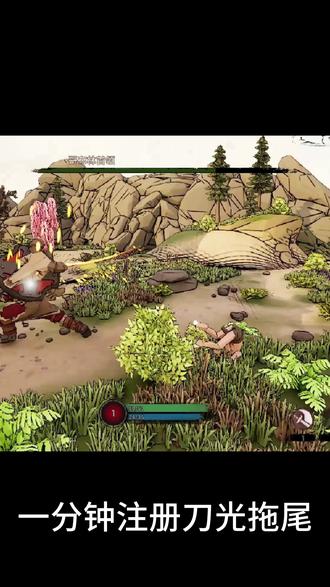
一分钟注册刀光脱尾,哈喽各位,欢迎来到有手就行战斗插件教程第七集,本期教大家创建脱尾特效秀镜。以刀光脱尾为例,先将 nigra 特效资源导入引擎,你也可以选用传统粒子系统。 接着回到插件可息化界面,点击页面下方的 effect 下拉菜单,选择 tree effect 分 类,这里就是脱尾资源库,所有脱尾特效都需要先在此完成注册 和记钱的操作,一致点击左下角添加删除,打开列表,再点击加号,新建空白拖尾资源。 随后找到一个预设的拖尾资源,复制一份预设,修改名称后应用到新建资源中。选中左侧刚创建的拖尾,右侧会显示配置面板, 一共包含四项设计, description 用来填写备注,方便区分资源。 nigerra 若使用 nigerra 特效,再次导入对应资源 particle system, 如果使用传统粒子系统, 就填入对应的粒子资源。 b、 d、 a 像可以绑定拖尾触发音效,我们用相机做好的挥刀音效即可。这里提醒一下,该选项仅会在特效星球时播放音效,如果想要搭配多段音效或是做更精细的音效控制,就需要在技能数据的音效事件中单独设计。
27小小大将军 02:53查看AI文稿AI文稿
分享一下这个酷贝四五的这个机架该如何去安装这个效果预设。首先呢我们去下载这个文件是一个压缩包,我们需要去解压缩夹,之后呢会是一个压缩文件的文件夹,打开可以看到这个是 速速机架,然后呢下面呢是音设,然后呢这个是插件,打开用我们的电脑,然后呢随便找一个判符,把这个文件从放进来,不要在桌面, 然后点击快速安装,直接安装就可以,安装完成退出,现在呢我们去打开我们这个桌面图标 cuis, 点击取消,然后第一步我们需要去添加我们这个插件,看一下我们这个插件路径,在这个文件夹,然后拿这个插件 点击设备,然后插件信息 v s t 二插件路径, 我们重新踢添加,然后点击 c 盘叉八六,找到我们自己的这个对应的一个路径去添加,从放到哪里就去哪里找, 然后这个插件文件夹直接点击确定,确定关闭酷毙斯,然后重启一下, 这里呢会进行一个插件的扫描, 然后呢我们去点击这个打开其他,找到我们这个重放的路径,同样的在这里它会自动选择找到我们这个效果,预设高级机架效果,然后呢点击打开就可以,这里呢点击取消, 现在呢就安装而成,这个包括插件添加和机架,我们需要去设置一下我们这个声卡的输入输出,然后驱动点击设置类似听连接, 这里就会有一个我们的声卡显示,去选择我们的声卡,然后选择这个伴奏 v i n e 二,然后麦克风的 h w 一 二直接选择就可以,同时呢去设置一下我们这个输出自己的一个监听 a alt 一 二,然后。
1云浪Ai


