爱思助手导出iPhone相片设置
新买的 iphone 四有没有既能导照片又能传照片的方法呢?今天咱们就介绍一个,而且还是免费的。先用你的电脑在百度搜索爱思助手,在它的官网下载它的最新版,安装后打开,然后用普通的 usb 线连上你的手机和电脑,它会自动在你的 iphone 四上安装好 爱思助手这个软件,打开它,然后留着备用。在电脑的爱思的助手上,点击左侧照片菜单,这里就可以下载你 iphone 四上所有的照片了。 点击右键导出,就可以下载到你的电脑里了。上传照片也很简单,保持手机上,打开爱思助手这个软件,把你要传的照片拖进来,点击立即导入就可以了,它会自动同步导到你 iphone 四的相册里,这是不是既免费还又更方便了?学会了,你也去试试吧!

粉丝20.7万获赞940.9万
相关视频
 02:56查看AI文稿AI文稿
首先要先有一根数据线连接电脑和手机 两端都插好,然后点信任, 输入我们手机的开机密码,我们在电脑里建一个文件夹,如果有指定位置就可以省略这部 我的电脑是样机,所以就见桌面上了,大家不要学我,可以放在别的盘里, 这是我们提前下载和安装好了的爱思助手,我们就用它来导点,是有一个安装驱动的过程, 这就进入到我们的主界面了,如果我们的照片比较多,想一次性全部导出,就用这个数据备份恢复。点击以后左边有一个选项点分类备份, 我们把别的勾掉,就剩照片,这里包含所有手机相册里的照片和视频。把这个导出位置改一下,改到你想放在的文件家里,我放在了我刚才在桌面见的照片这个文件家里了, 点击立即备份,这样就可以了,我们等待它导完。这里显示照片加视频,总共是六百多个,速度还是挺快的, 这里点确定,我们打开文件夹看一下, 所有的视频加照片就都在这里了,如果我们不想全部都导出,那就在爱思助手里最左边选照片或者视频,我选的图库就是都有的, 这样就能看到手机里的照片和视频,想导出哪张或者多张直接选择就可以了。选择导出照片,这里可以看一下,选择一下格式之类的, 然后就点立即导出,和之前一样,选一个指定的位置。 我们打开文件夹看看,刚才我们导出的那张照片就在这里了,你们学会了吗?买电脑找倩姐,没毛病。
712唐山倩姐聊电脑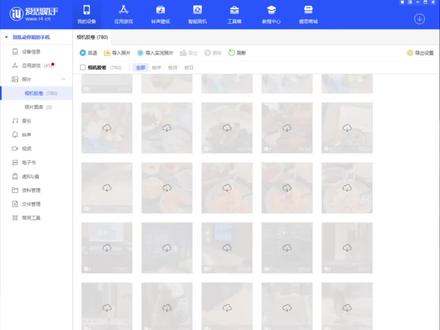 00:42查看AI文稿AI文稿
哈喽,大家好,大家在用爱思助手到从外方里照片视频时,是否会遇到文件丢失情况?这里给大家介绍一下如何解决这个问题。首先大家要知道,丢失的照片一般都是时间比较久之前的照片,这些照片虽然在手机相册里还能看到,但是其实照片已经存储在苹果服务器里, 爱思助手是无法跳过手机直接下载的。我们需要先把照片从服务器下载到手机里,然后再用爱思助手导出照片,只需要点击照片右上角编辑,他就会开始下载文件, 下载完成点击左下角取消,再把电脑上的爱思助手刷新一下,就能看到刚才的这张图片,这样就能顺利把照片导出到电脑里。
665米饭 01:00查看AI文稿AI文稿
苹果手机必备软件,艾斯助手,来看看艾斯助手强大的功能,电脑打开艾斯助手手机,用数据线链接电脑, 链接成功后会出现手机详细信息,点击图片即可查看手机所有照片,用鼠标选择需要导出的照片,点击导出,选择图片存放的位置,点击确定。等待进度条走完即可。 导入图片也很简单,点击导入,选择需要导入的图片,点击确认, 此时需要打开手机上的艾斯助手才能导入, 等待进度条,走完即可。 苹果手机导出照片,你学会了吗?
4710金沙家骏电讯 01:35查看AI文稿AI文稿
旧 iphone 数据迁移到新 iphone, 按照下面的步骤,安全且快速。方法一,无限数据迁移第一步,开机激活新 iphone, 按照系统提示进行设置,选择简体中文,中国大陆,点击继续。 将新旧设备靠近放在一起,旧款 iphone 会有弹窗,点击继续。第二步,用旧 iphone 扫一下新的 iphone, 点击以后点击继续。稍后设置点击密码选项,可以先选择不使用密码,点击继续, 点击继续,然后输入 ipoid 与密码,这个很重要,一定不要忘记,然后点击同意等待 ipoid。 登录中,点击继续。下一步,选择自动下载,手动安装 ios, 点击稍后设置与 ippo 共享,与 ippo 开发者共享,点击继续,点击继续。下一步,最后两部 iphone 会进入数据传输页面,等待数据传输完成。新 iphone 开机之后,系统会自动恢复原 iphone 的软件,登录账号后,所有的聊天记录、相册、通讯录包括壁纸都是一样的,记得点赞收藏。方法二,如果你有电脑,可以通过艾斯助手备份迁移数据, 方法如下,打开爱思助手,将需要备份数据的 iphone 连接到电脑,在工具箱中点击备份恢复数据,选择全备份,然后点击立即备份,并耐心等待备份完成。 备份完成后,文件会出现在全恢复列表当中,此时将新 iphone 连接到电脑,点击备份与恢复数据,然后选择全恢复,点击恢复全部数据,并耐心等待恢复完毕即可。以上就是换新 iphone 数据迁移方法。
4924爱思助手 01:41查看AI文稿AI文稿
苹果设备如何单独备份相册,并且完整的保留文件夹,个人收藏、精选等全部的内容?我相信一定有人会有这样的需求,因为像我照片比较多,如果说备份相册的话,需要把整个 iphone 或者是 ipad 去备份下来,那么这样占用的空间比较大。 但是我今天发现了一个方法,它可以单独把相册备份下来,并且保留所有的完整内容。 首先将苹果设备连接电脑,然后打开 s 助手,找到文件管理这里,然后找到 dcm 和 photo data, 这两个是保留苹果相册的两个文件夹,这个是主要是所有的照片和视频,这里面 photo data 包含的是你的文件分组啊,个人收藏等等的数据内容。那么导出的时候需要注意,如果说你是 windows 电脑,那么 像这个文件夹导出的时候,竖杠会被自动替换成横杠,因为 windows 电脑是不支持竖杠这样的特殊字体的。导出完之后,那么我们把苹果设备还原之后,再把这两个文件夹 导入进来,导入并覆盖,覆盖完之后,那么你需要 在这里面一个个的把这个文件名改掉,把横杠改成竖杠,我这里面大概有两百个,改了两百次。导入之后,苹果设备重启你的相册,就是还原之前的那个相册,非常完整。
140正在旅行 00:21查看AI文稿AI文稿
我们如何看爱思助手和沙漏验期?我们现在电脑上下载好是两个软件,然后把手机连上电脑,看一下他这个验期报告有没有红色的,只要像这种权力的他就没问题。 来我们来看一下这个沙漏吧,也是一样的看法,同样这边也是要全力以就基本没问题。
61老表哥Shawn 00:24查看AI文稿AI文稿
最近有很多同学提出了疑问,如果我们把资料全部备份在爱思上,再恢复到手机上面之后,他说软件是不能够更新的,我们有一个步骤没有做,首先我们打开这个 apple 商店,找到这里,这里有个未授权 apple id, 这里你要授权把 id 登上去之后, 再从上面把资料恢复到手机,那就是可以从那个 apple store 上面去恢复升级的了。一定要做这一步啊,六不六老铁。
61振涛数码工作室 01:22查看AI文稿AI文稿
一个视频教会你 word 阵图片导出。首先先来生成图片,选中表格内容,点击绘图,选中你要制作的图片类型, 还可以直接在下方选中,这两个方法生成的图片是一样的。还有一种就是你不选中内容,直接点击绘图,它会弹出一个窗口让你选择内容,比如这里我们选择一个 x 和一个 y, 那 就不会生成方案二相关内容,如果都选择,那就会都生成 图片生成好了,我们来讲讲导出。在格式中看到页面属性,在显示中选择颜色,这里我选一个明显的红色,确定后可以看到页面变成了红色,在格式中找到图层属性, 背景颜色,为了方便,我就以绿色来演示,确定后,我们可以看到内部变成了绿色,聪明的你知道了,只要将刚刚的红色和绿色设置为无,那导出的就是常用的透明色。导出的颜色你弄懂了,下面就是导出的格式,在复制中选择复制图形为图片粘贴进文档, 这时候你点击会发现它只是图片,但是如果你选择复制页面,同样是粘贴进文档,双击一下,这时候你点击发现所有东西都是可以修改的, 点击旁边这个软件,也可以直接导进文档。还有一种直接在文档中选导出图片,这里有多种格式可以选择,要注意分辨率应该高点。好啦,还有问题评论区见。
226PaperBrew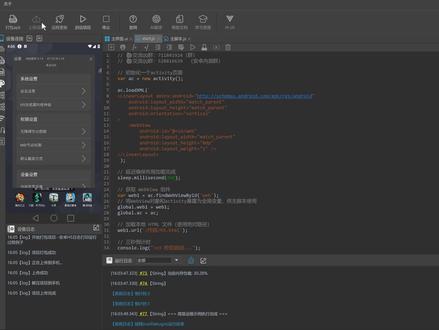 20:55查看AI文稿AI文稿
打开浏览器百度搜索爱思助手, 点击下载立即下载 双击打开下载好的安装包, 点击同意立即安装,点击开始使用, 点击立即安装, 如果出现安装失败,点击确定,点击连接端口超时点击立即修复 apple marbledys 服务未启动, 按住开始菜单键加二键输入 services, 点击确定, 找到 apple mobile device service, 右键点击属性,点击登录选择本地系统账户,允许服务与桌面交互确定右键点击启动 数据线连接电脑和手机,手机选择信任词电脑,这样就连接成功了。 点击实时屏幕, 开启开发者模式, 打开设置,找到隐私与安全, 找到开发者模式, 点击开启,点击重心启动手机,点击使用拔插手机数据线,点击重视, 这样就连接上了。打开手机扫码下载打开 qq 浏览器扫码二维码在视频简介 点击安装,点击右上角 close 关闭广告下滑,找到真正的安装按钮, 点击安装,点击允许点击安装,如果没有弹出下载,请点击这里回到桌面这里 ok run, 安装好了, 打开设置,找到通用,找到 vpn 与设备管理, 找到企业级 ip, 未受信任。二 k run, 点击信任,点击允许并重新启动手机,重启后点击安装描述文件,打开二 k run, 允许无线局用于蜂窝网络输入锁屏密码。 第二步,下载激活器下载地址在视频简介点击下载 解压刚刚下载的激活器, 确认实时屏幕能获取到屏幕信息。 打开刚才下载的激活器激活即可。打开 ios exe, 点击更多信息,人要运行打开二 k runner 激活器 exe, 点击更多信息,人要运行,点击激活 出现 success 行情, ems 代表激活成功。 清理后台, 重新打开二 k runner, 输入密码, 屏幕上出现 automatics 软件,表示激活成功,只要不关机就不用再次激活。 打开 ai 办公,点击设置选择激活模式,点击激活模式,这里显示连接成功即可。 good luck, hello, 大家好,呃,上上两讲呢,我们讲了以后这个 ios 的 触使化和如何跟我们这个 ide 进行一个连接,我把它都放到这个文档当中的。这一讲呢,我们来看一下我们这个,呃,如何使用我们的这个 iwo 卡 ios 版本啊?设计一个 ui, 一个简单的 ui。 那 首先呢,我们来看一下 os 的 ui 使用了一个什么样的一个 ui 方式,我们在 os 当中呢,我们使用了一个代码,便写 ui 的 一个方法, 我们呢呃,它叫做这个,呃, layout 限性布局的一个方式,那什么是 layout 限性布局呢?嗯,比如说我们可以水平放几个组件,对吧?我这个画图软件,我们想水平放几个,比如说放一个输入框, 我们想放一个按钮,然后呢放一个线,或者是什么图什么之类的,那这个呢,就一行呢,这叫做啊,这叫做水平布局,所以说在这一行当中呢,这个空间呢,我们就叫它水平布局。 那垂直布局是什么呢?就是说一行呢,只能放一个,你再放第二个空间的时候呢,它就会自动的换行,这就是一个垂直的一个布局, 那水平布局和垂直布局进行结合的话,就可以做一些复杂的页面了。那什么样的?就是比如说用一个用户的一个登录框,对吧?我们来看一下啊,用户登录框,首先 啊你得有一个水平的布局,对吧?水,呃,水平布局的话,第一个呢我们比如放的是一个用户名,是吧? 然后水平不这个水平布局呢,这有一个标签,然后呢有一个输入框,对吧?这个比如这是用户名啊,这输入框,然后呢 第二行呢就是在垂直布局当中呢,然后是第二行,对吧?再加一个啊密码,然后第三行呢就是还是垂直布局,垂直呢就是一行一行的,然后垂直布局当中再加一个水平布局,然后可以放两个空间, 这样的话呢就是它是由什么组成?我们画一下线啊,画一下线, 嗯,有没有用铅笔吧?好, 它呢就是你看它分一下的话就是三行,是吧?这是三行就是水,垂直布局的话是三行,然后水平布局的话呢是用到了,这是一二,对吧?这比如有文字的话这是一二,然后这呢也是一二,这就是说 结合水平和垂直,然后来绘成了这个图。后面的这个案例当中呢,我们会详细的讲解,大家明白这个基本的一个大概的一个原理就行了。 好,然后我们来看一下,然后我们今天主要讲的是这个 ros 仕图和 tab tab 仕图,这两个仕图是什么意思?那什么是 ros view 的 一个仕图呢啊? view 仕图就相当于一个画板,就跟我们这个画板一样,然后呢我们需要在上面呢绘制我们的 ui, 那首先呢我们要申请一个 ros 矢图,这里敲一下代码,我们怎么申请呢?就是 will 等于 new, 这样就可以创建一个 ros 对 象,然后呢我们把它显示出来,这里呢显示的话呢,它的参数是什么?我们看一下 他的,他的参数的话啊,这里可能显示的不太对啊,我们找一下这个,在这个当中有一个 ios view, 嗯,这个 ios view, 然后呢我们看一下它有一个受受的方法,它受的方法呢?有一个参数是什么?这个参数是一个,是一个函数 f, f, 嗯, f, 然后呢我们用箭头函数就行了,这里呢用箭头函数比较简单一点,你也可以在这里直接封装一个函数,比如说,呃 u i, 对 吧? 然后这里你写你的代码,然后你把这个,你把这个 u i 呢放到这里就行了 啊,效,效果是一样的啊,比如说我用箭头函数的话,我就不用再创建一个函数了,在这里直接写就行了,比如我这里写打印一下啊 l, 对 吧?然后我们来启动看一下 啊,我这个没有投屏啊,我连一下投屏。好,大家可以看到我是空白的,对吧?我们返回来我们再试一下 啊,就是一个空白的,然后这个日制呢会打印一个 ui, 启动,好,这是空白的。好,然后呢我们怎么在这个空白的里边呢? 这个的是大家可以看这个案例啊,这个里边比如我加了一个按钮,对吧?创建了一个按钮好,比如说在这里边创建了一个按钮, 嗯,这是收方法先,我首先看这个吧,然后比如用这个啊,我们上首先创建了一个按按钮, 创建了一个按钮,各说话一下,这个按钮的话就是一个 new button 啊,它设置它的颜色,然后呢设置它点击以后的效果啊, 然后呢我们创建了这个按钮以后,我们需要把它添加到什么?添加到这个视图当中,我们需要获取一下这个视图啊? v 等于 view, 这个仕图的画板,我们需要 get a view 或获取一下它的 view, 然后呢把这个添加它的子啊 a d d view 添加一个什么呀? button, 嗯,这样应该就可以了,我们试一下。哎,这个按钮就出来了,对吧?比如说我们现在点一下这个按钮, 它呢就会弹出什么按钮,被点击了好,然后这个 view 呢?它还有一些方法啊,就是 dismiss 呢,是关闭,这个是添加,我刚说了 get view 快 捷式读,就这几个,比如说我们点了按钮之后,需要把它关闭,对吧?那这时候呢就 需要用到这个,写在这,写在上面啊,写在最上面, 然后呢我们微点 dismiss, 就 相当于把它关掉了,我们把这个先退一下,然后再启动 好点按钮,对吧?它就关闭了,我们再来试一下, 点这个按钮啊,它就关闭了,也就说这个呢,就提供了一个输入方法啊,一个添加子控件,然后一个获取矢图,然后呢还有一个关闭 dismiss 啊,这就是一个最基本的一个 ui。 好,然后我们再复打一点,比如说我们这里边要添加两个按钮的话,怎么办呢?这时候呢,我们就需要用到一个,那刚才我们讲过了,如果是一行里两个两个空间的话,需要用到一个什么呀?水平布局,对吧?水平布局的话就是 h 六,这,这是水平布局啊,然后水平布局当中,我们把水平布局,把这个按钮添加给水平布局, 这个水平布局添加一个也是 a d d view 啊,然后添加这个 button, 对 不对?我们把这个 button 呢复制一份,定义成 button 二, 好, button 二,我们这个 dismiss 都去了吧,然后比如这个叫按钮一,这个叫按钮二,是吧?好,然后我们在水平布局当中呢,再添加一个 pot 二,这样的话,也就是说水平布局当中呢,添加组控件的时候呢,它就会以水平的方式进行排列,嗯,然后呢我们再把这个水平组件添加给这个 view 啊,整个的这个视图 view 啊,这样就可以了,我们来演示一下效果, 大家看到它呢,这时候就会两个按钮对不对?按钮一,按钮二,我们点一下它的话, 就按钮一被点击了,我点这个的话就按钮二被点击了。好,这个呢就是一个啊,这个 view 式图的一个使用方法,这里呢我们可以再对按钮进行一个命名,对不对? button 点 set 设置下它的文本,比如按钮一,然后把这个设置成按钮二,好,我们把它关一下, 我们再启动一下按钮一,按钮二,我们也可以改它的颜色,对吧?这个呢,大家去看啊,这边的这个 啊,文档当中的这个方法就可以了,这就是一个基本的一个啊界面的一个创建,然后呢,比如说 这里呢,我们想还创想创建这个第二行,是吧?那第二行的话就是说我们的这个,呃, ios view 这个试图的默认呢,它就是一个,它就是一个。嗯,垂直布局,也就是说你在这个 view 当中呢, 添加一个组件的话,比如说,行,我把这个删掉,把这个水平布局去掉, 然后呢把水平布局去掉,直接给 view 添加按钮,添加 button, 对 吧?好,然后再给 view 添加一,第二个 button button 二, 好,来看一下,比如说我们不添加水平布局的话,默认的话 else view 它就是一个垂直布局的,也就是说你每添加一个组空间进去,它都是一站站一行, 大家看到它这样是站一行的,对不对啊?大家明白这个啊,它这个布局的方式就可以了啊,这个呢就是一个啊, ios view 的 一个布局,然后呢我们再来看一下和它相似的一个叫做 table view 布局,那这个呢,就是你可以添加它的什么呀? tab 标签,也就说多个页面啊,我们用这个 tab 布局,那这个 tab will 布局怎么使用呢?我们来看案例啊,我们直接看这个案例 好,比如这个。同样呢啊,我这样敲一下吧,大家看的明白一点,我把这个删掉啊,删掉啊,哦, tab 等于 new table view, 对 吧?我们获取到这个对象以后,然后 table 点 set title, 我 们这时候呢需要给它设置一下标题,这个标题呢,它是一个什么?我们看一下,它是一个 string 簇的格式,所以这里呢我们要加中括号, 比如第一个我们叫首页,对吧?第二个我们叫关于,或者叫设置吧, 第三个叫关羽,是吧?好,我们设置好了,然后怎么启动这个呢?跟它一样啊, table 点竖,然后呢?这里也是传一个方法,箭头函数。好,这样呢,我就直接打印吧, print l tab 启动。好,我们来试一下,我们把这个先把这个关掉好,关掉以后我们看一下,哎,大家可以看到,那就这样就可以了, 然后我们怎怎么样往这个里边再加个空件呢?嗯,跟刚才那个 ios view 是 一样的,也就是说比如说我们这里创建了一个按钮,我用 let 也可以啊, let b t n 一 等于是吧? new button。 好,然后呢我们把它添加到 table 当中啊, table 点 a, d, d, view 好, 添加,你看这里有两个参数,一个参数呢是它的序号,第二个参数呢就是这个啊, view 就是 这个按钮。好,我们把它放进来,然后它的第一个参数呢是它的序号,比如说我们要添加到首页当中,它的序号就是零, 我们来试一下啊,把它关掉,这个怎么关呢?从屏幕的这个最左边啊,最左边这块往右划,它就关掉了。好,我们启动一下 啊,这个按钮就有了,我们看一下,对吧?它就添加到第一个里边去了啊,比如说我们要添加到第二个当中,那就是比如说我们再创建一个 八点二,然后我们要把它加入到第二个 tip 当中,那就是序号就一。好,我们把它关一下,然后我们再启动一下。 哦哦,这个写错了,写错了, 我重新连一下,写错了,导致。
 01:00查看AI文稿AI文稿
哈喽,老铁们,这里是文兵数码,而且有很多老铁担心啊,在换手机的时候,以前自己手机上的一些资料,聊天记录、照片啊什么的,呃,传不过来,传不到你的新手机上,其实这个东西今天来统一给大家讲解一下,这个东西万大家完全不用去担心的, 如果是你,你是同品牌的,呃,换同品牌的手机的话,它都有相同的一个软件,就是叫做互传啊,比如说苹果传,苹果可以直接从设置里面就可以导,所有的东西都可以导过去,如果是 荣耀传,荣耀华为传,华为 vivo 传, vivo, 这些都是可以的。那如果是不同品牌之间传也是可以的,我们可以用一些三方软件进行传,就比如说换机助手啊,这个三方软件的话,可以实现我们的这个呃, 聊天记录,还有我们的照片、电话号码、联系人短信,甚至你的通话记录,这些都是可以传的,所以大家完全没有必要去担心这个问题啊,以后找主播买手机啊,我们必须给大家把每一个你需要的一些软件或者资料都给你传到位啊,感谢大家的支持。
15文斌数码 00:27查看AI文稿AI文稿
看过来宝子们就这个大家都在找的爱思助手全能版主播,今天把全网最详细获取教程给大家找来了,方法非常简单,不用电脑,手机就可以直接下载,支持全系列机型使用。还没拿到的宝子下面快速分享给大家。首先点右下角分享键分享复制链接,复制成功后 我们打开这个蓝色小鸟,没有的话就去安装一个,打开后会弹出一个资源包,如果没有弹出就在首页搜索树莓宝库,然后打开这个软件保存下载安装就可以用了。
5笨笨牛


