醒图比例调整为2.39:1教程
先打开醒图,选择添加画布,接着选择自己想要的比例,我视频里的比例是四比三的,接着保存它, 退出去,打开刚刚保存你画布的图片, 接着导入图片,导入自己想 p 的 那张图,我选择了那个视频里的那张, 导入了图片,左右可以拉伸,就一直拉它,拉到想要的 样子,最后导出即可。
粉丝207获赞2.4万
相关视频
 02:08查看AI文稿AI文稿
首先我们需要打开新图,然后搜索一下九宫格,我用的就是这个模板啦,大家可以使用哦。接下来我们选择导入图片,在添加画布这里选择一个喜欢的颜色,把我们刚刚拼好的图片导入进去,调整好自己 喜欢的大小。接下来我们就可以添加文案了,我选择的是一个呃手写体的泡沫体,大家也可以根据自己喜欢的去选择。 像我的话就是把每一个月的文案跟那个英文字母都是复制在备忘录,因为这样子的话就会比较方便使用。 然后我们把文案编辑好之后选择排序,我选择的是一个居中,然后我的字间距是六行,间距是十,大家可以根据自己喜欢的比例去进行一个调节, 像这个的话,我就会觉得第二段的那个文案有点长,我就会给他换一行。 接下来大家可以选择一些喜欢的贴纸,我也是刚刚给大家录视频的时候才发现,其实 p log 这里有一个每一个月的英文那个贴纸,如果大家喜欢这样子的贴纸的话,也可以就直接采用 这你如果觉得完成的差不多了,我们就可以点一键超精,下面有一个存为模板,我们就可以直接存为模板,这样子会方便后续的其他月份修图使用。接着我们可以导入其他月份拼好的九宫格照片, 然后选择我的,就会有一个我们前面保存下来的模板, 然后大家可以把那个文案跟图片换一下就可以了。要更换背景图色的话,就直接选择背景,然后有很多颜色可以供大家去选择哦。
606一起看星星呀. 02:37
02:37 02:07查看AI文稿AI文稿
来来来,男生 p 图纹结第三弹,他来了!我们这期主要来教大家厚重的黑眼圈和眼袋怎么去除。话不多说,我们直接开始。第一步,我们依旧使用我们的核心出装推脸瘦身。先将我们的发型整理一下,整体方向往圆润饱满方向走, 这边因为手和脑袋放一起了,手上的部分也要给恢复自然,顺便把手臂休息一点。 其次调整一下我们的脖子和体态,驼背的地方通通调正衣服走向,别忘记也要调自然。 第二步,我们使用面部重塑功能,首先使用小头功能调节头肩臂,其次瘦脸窄脸也给自己安排上眼睛调节使用直接放大三件套,大小眼高和瞳孔大小,眼睛不对称的可以使用左下角的单独调整。最后鼻子缩小并适当收缩鼻翼。 第三步,我们开始去除脸上瑕疵。首先使用自动美颜去除脸上的小瑕疵,但是大家会发现那种顽固的黑眼圈,这眼袋根本去不掉,我们就要打开手动美颜功能,找到减淡少量,多次涂在眼袋黑线处,切记不能多涂,否则颜色很假。 第四步,我们开始给自己化妆,眼影、口红、修容通通给自己安排上。 第五步,我们要找出修图破绽并修复,然后给自己做一个整体的调整,比如这边歪掉的手机和背景通通都要调整回来。 基本流程走完后,我们观察图片哪里修的不合理的地方,比如主包这张照片的高楼顶就有点太高了。这种情况我们想要修自然,我们可以使用手动美美体瘦腿功能,调整压缩方向,拉长压缩长度,背景不会变形。 第六步就是给自己调一个滤镜,依旧亮度拉大,高光拉大,阴影拉小,提升自然饱和度,这样我们修图就基本完成了,快来评论区交作业吧!
475奶茶大盗🧋 00:3719陈思晨
 01:40查看AI文稿AI文稿
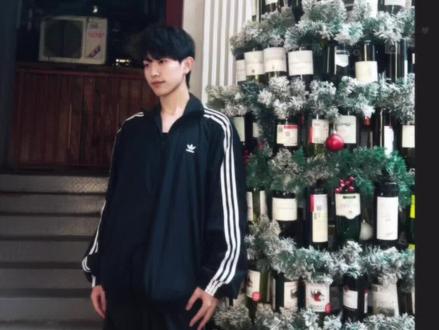
来来来,剑魔一般想要修出人身照片的男生看过来,主播现在要教出男生的 p 图文杰了。首先打开推脸瘦身功能,开始调整剑魔谁用谁帅的高颅顶微风碎盖,必须安排上脸上突出的颧骨给我往回缩,脸蛋下颚线往上提,拉一下 肩膀脖子这些也不能忘记。好了,这一套下来直接成功一半。接下来打开面部,重塑小头,调整一下头肩笔,瘦脸窄脸。安排上鼻子,调整一下大小,并收缩鼻翼,眼睛,把大小、眼高和瞳孔通通拉大。 下一步打开自动美颜,然后再使用手动美颜中的细节笔涂在五官上,让五官清晰立体。 好了,现在大家会发现主包这张照片眼睛颜色很奇怪,这种情况我们打开涂鸦壁,吸取正常眼睛颜色,拉低硬度和透明度,涂在眼睛上,这样子涂出来的眼睛就十分自然。 下一步我们开始给自己化妆,眼影、口红、修容,眼神光通通选适合自己的。安排上, 重点来了,因为我们前面的操作导致背景墙歪了,现在来给他还原。首先导入原图,把歪掉地方的墙抠出来,调整大小贴回去,再使用橡皮调整细节。 最后调白肤色滤镜直接亮度拉大,高光拉大,阴影拉向,调节一下自然饱和度,这样整个流程就完成了,记得在评论区交作业哦!
4333奶茶大盗🧋


