我不允许有人还不知道这些干论文神器亲测好用,帮你轻松搞定毕业论文!

粉丝59.0万获赞1256.7万
相关视频
 01:04查看AI文稿AI文稿
如何用平板看文献啊,而且还能和电脑端实时同步,家人们出门再也不用带着电脑来看文献了。小滤镜的平板端和电脑端是可以完全同步联动的,这个我们在小滤镜的官网上就可以下载。我们打开一篇文献呢,和电脑一样, 选择段落进行翻译,就点击这个小地球看下面就有翻译了,如果翻译的内容多呢,点击这个展开,我们就可以看到完整的这一段的翻译了。而且它的平板端和电脑端能够同步到一个什么样的程度呢?这是完全同一篇论文,我在电脑端标黄一个段落, 一秒钟就同步过来了,哇,真的好厉害。然后我们想做笔记的时候呢,点击我们这个平板上的自由文本,就可以在文献上标注笔记,比如说他这一段是讲的三种消费文化,我觉 很有用,我就用红笔写明。同样的,我们来看电脑端,一秒钟完全同步过来了,真的太牛了,有了小滤镜,平板端出门不用带电脑也能学习了,随时随地都能看文献,真的太方便了。
1503费亦辰 01:31查看AI文稿AI文稿
如果你有在 pad 上学习的习惯,你一定要去试一下小绿金的文献阅读器,真的是非常的好用。之前给大家推荐电脑端的那些视频呢,播放量已经快五十万了,收到的基本上是清一色的好评。那因为我最近没有办法一直在工位旁边学习,所以我用 pad 看文献会比较多一点。 他 pad 版本最大的好处就是他和电脑端是完全同步的,这就意味着你可以在 pad 上随便打开一篇你想要看的文献,你看完以后,笔记呢,也可以直接同步到电脑端那边,就省了我们在 pad 和电脑中间来回传输的这个过程。 那使用体验上来说的话,虽然没有电脑的功能那么齐全,但是日常的阅读、翻译、批注管理是完全没有问题的。内欠了好几个翻译引擎,包括他最好用的那个 ai 的翻译引擎,可以根据你的二级学科提供一个更加精确的翻译。举个例子,就如果你是计算机专业的学生的话,他一定不会把 box 翻译成公交车, 而且呢翻译的速度也非常快,基本上是一个秒翻,这一点在你实际用的时候是非常的爽。那批数功能的话,像下滑线、高亮文本、插入文本,这些功能都是非常的齐全的, 能够满足我们在 pad 上的一个学习需求。那用过的朋友呢,都知道他们电脑端一直在更新一些新的功能,现在基本一个软件就可以实现文献的检索、下载、阅读管理 笔记,甚至是期刊和基金的查询。以前有新的师弟师妹进组,还需要给他们介绍一大堆软件,现在的话基本一个小滤镜就够用了,大家也可以期待一下他们 pad 版本上的一个更新功能呢,也一定会越来越全的。那以上呢,就是本期视频的全部内容,如果你用完以后真的好用呢,一定要记得回来反馈一下,我们下期视频,再见。
6942任意常数大于零(全网同名)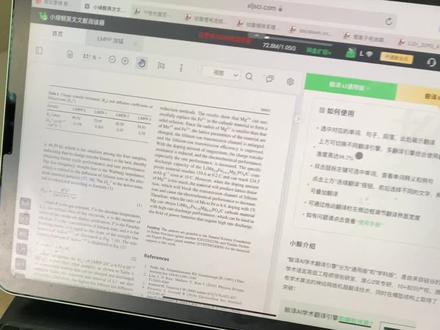 00:24查看AI文稿AI文稿
今天给大家介绍一个我平时用的英文文献的软件,就是这个小滤镜,真的超级好用,平时可能会不带电脑,在平板的网页上也可以打开, 把需要的文件提前上传到小滤镜的网盘里,在平板的网页上就可以直接打开,而且网盘空间超级大,用电脑的话可以直接下载,打开也是超级方便,有各种翻译引擎,最重要的是他真的免费使用超级加法器。
658能来一杯冰美式吗 07:32查看AI文稿AI文稿
哈喽,大家好,这里是小梦,那从这期视频开始呢,我们将给大家分享一下我是如何使用小滤镜来阅读英文文献的。那总共是分为三期视频,第一期视频主要是给大家讲一下,就是我平常阅读英文文献的一个顺序,还有我做笔记的一些技巧。那这个技巧呢,其实在 小浴巾的那个,嗯,教程里面是有的,今天只是给大家做一个演示。好,那我们就开始我们的确实的视频吧。首先呢,我们在这个太阳当中随便选择一片文献,然后双击,然后用小浴巾打开。 啊,现在呢他就是用小滤镜打开了,那在阅读,嗯,因为文献之前呢,我会在这里去进行一个设置,然后他这里会有一个护眼模式,然后结婚,但是我觉得这个护眼模式不是很好,所以我一般不开这个护眼模式。然后呢,最开始你们接 的人应该可能会是这个仕途的样子,那我一般呢会先去看这个英文的一个原文,那我就会用到这个注视工具,然后进行一个注视,然后比如说我们现在阅读第一段,嗯,在阅读的过程中,如果说我会遇到不会的单词,我就会, 嗯进行一个标准,或者说在这里如果想要让他翻译的话,你要点击这个鼠标,然后比如说这个单词我不会, 然后画了之后,然后他在旁边就会把这个单词给翻译出来,然后还有些例句,我们就更好的去理解这个单词的意思。除此之外呢,我会把我不认识的单词,然后加入到单词本当中,然后这个变绿的话,就说明他在我们的单词本当中了, 那这样子的话,我们先去看英文的一个原文的话,这样子我们长期以来,如果说随着我们文献阅读量的一个增加,那我们专业词汇积累的就会越多, 那在读完一段原文之后呢,我就会把这一段进行一个翻译,然后再去做笔记,那接下来我们就把笔记去打开,那在最上方呢,我有这个全文翻译笔记写作速度以及解析,然后我们先打开这个,嗯,笔记, 在这里我们就可以进行做笔记了。嗯,在做笔记之前,我们先来说一下做笔记的一些基本技巧,那我刚刚也说了,这里面会有一个教程,在这里面会有详细的一个说明,大家在做笔记的过程中,如果说遇到了问题,就把这个教程打开,嗯,然后看一下就知道了, 那这里就给大家做一个演示。首先是个题目,他这个题目呢就是我们这个文章的一个,英文的一个,就是文件的一个题目,那我一般呢我不选择用这个题目,我会把它,嗯换成我们的中文翻译的一个题目,比如说我们把这个这个翻译, 然后我们点击这个复制啊,就复制成功了,我就会把这个题目开到这里,每一段文字前的小圆点就为一个主题, 我们将公标呢移到后面之后,他就会可以就开始继续做笔记了。那我一般嗯就会先看摘要呢,所以我在这里呢先把这一端刚才把这一段摘要先进行一个复制, 这时候呢我主要就会看这个一文,然后来做笔记了。那做笔记的过程中呢,我会就是,嗯去抓取一些重点的内容,然后进行一个复制, 试完之后我会更多的理解内容,进行一个嗯,进行一个简短,就是因为笔记越精炼越好,然后那接下来我们按这个 n 的点,它就会留下一个主题。 那在结果部分呢,这里给大家说一点呢,就是我们可以选择去速度这个笔记,这里大家看到了他会有这个翻译,然后写作速度,我们可以点一下这个速度,他就会去提取这个文章里面的一个图片。 好了,现在他就把整个的图片给提取完了,大家可以按照这样的方法先去阅读他的图片,然后大概理解一下他都做了些什么内容。我们可以说展开去翻译这个图主,他就直接可以进行翻译。 现在翻译完了之后,我们可以展开图注,然后一点点的去阅读,我们可以点击一下它就会进行放大,我们可以把这个按照这样的键,也可以把它放大,然后先去看图以及图注,然后进行一个阅读,把大概的嗯图呢先都了解, 然后了解完之后我们再回到这个笔记区, 这时候呢我们就去看原文的那个结果的部分,那这里就是结果了,那在结果部分呢,我也是会按照先去阅读文献的原文,然后把不会的单词呢进行一个标注, 嗯,收藏到我的单词本当中,阅读完了之后呢,我再去把这一段进行一个翻译,然后比如说这一段我们先把这个展开翻译,然后把这个笔记去先,嗯关掉 啊,比如说是第一个结果,在这里有一点很好的,就是我们可以因为这一段肯定没有显示吧,我们点击这个连翻,他就会我们在选择下一段的时候,他就会连续的去翻页, ok, 那现在就把这一段全部就翻译完了。接着呢我们就把这个嗯 笔记区再打开,然后我们就在这里然后再做笔记,然后我会以这个标题来作为这个主题, 比如说我们现在就把大概的内容已经摘露出来了之后,然后呢我们可以对这些内容他的股市进行一个 修改,那修改的方法也很简单,我们主要就是在这个上面,然后进行嗯,选中之后这个有加粗鞋体,嗯,删除下滑线,还有高亮以及这个文字的那个格式的一个修改,那就方便我们就是对一些重点的内容进行一个 标注,然后方便我们后面的时候等一个观看吧。那接下来呢,那我们再比如说这个标题我会把它给进行加粗,在加粗的过程中大家会发现我们在编辑这一行的时候,他不是直接就加粗了,视觉上我们可能看 出来,但是他会有这种符号,如果说我们后期不想让他有这个加粗呢,我们只能说去把这个符号进行单独, 然后他再就不打错,那和其他的那个不太一样,所以大家要注意一下,那我们加速完之后,我们点其他的空白处或者其他的地方,他就会自动就会变成这样,然后比如说我们再进行一个高亮,然后他就会这种符号,大家如果说不想要这个,只能说把这个符号进行一个删除 好了,那这就是一个做笔记的一个整个内容了。那当然我们在做笔记的过程中呢,我们还可以去选择这里面自带的一个膜吧, 嗯,比如说文件,这里会有一些写作的过程呀,还有一个组会汇报呀,他会研究背景,研究目的这样子的格式来进行一个。嗯,书写的。比如说我们来试一下, 我们随便再打开一篇文献,然后这里我们点击笔记,然后我们这里选择膜吧,然后比如说我们这个组会汇报,然后确认使用 啊,在这里呢我们可以用他给的这个笔记的模板,然后来进行这个输入了,然后这样也挺简单的,当然大家也可以说是用自己做的这种格式,我们也可以去把我们自己的模板,然后进行一个保存,我们就可以保存我们的模板,然后进行输入,然后点击确定就可以了。 好了,那这就是,嗯,第一期视频的内容呢,也就是说我们在阅读文献的时候,一定要先看原文继续理解,然后再进行翻译和做笔记。做笔记的过程中呢,然后就以自己的理解去做笔记,然后就是一定要让我们的笔记惊艳一些。 好了,那这期视频就讲到这里吧,我们下期视频主要就讲讲这个思维导图如何。嗯,在思维导图里面进行做笔记,我们下期视频再见。拜拜。
272有梦想的小梦 01:27查看AI文稿AI文稿
读研之后,你可能会遇到这么一个情况,你问了导师一个问题,然后导师看了你一眼,笑而不语,然后他就说别的事了。这里呢,我来替各位老师解答一下这个迷之微笑。你这么蠢的问题,不会自己去查文献啊? 读文献,尤其是英文文献啊,确实是贯穿整个考研阶段的一大痛。我以前读文献都是用那个有道词典的那个华词华句子,然后自动翻译那个模式。最近我发现了一个新的英文文献阅读器,叫小滤镜,是真的好用,而且还免费,我必须给告诉大家。首先,这个软件它自带了 google 有道等多种翻译引擎, 你觉得哪个翻译的好就用哪个,还可以切换成你这个学科的专业翻译更加精准,而且这个还是可以免费解锁的。第二个神奇的功能,如果你想把这段话引用在自己的文章里边,你就点这个引文,然后点这个引文转述,他会直接用你作为一个 读者的口吻,把这句话转述出来,直接就复制在自己的文章里边就完了,不要太离谱。还有一点,他可以给每一篇文献打标签来管理文献,比如你看了一百篇文献之后,都给他们打好了标签,然后你直接搜索情绪因素,就能直接找到之前看到的所有有关情绪方面的文献, 这可比我整理文件夹方便多了呀!其实他还有很多强大的功能哈,建议大家自己去试试。哎,就一个,免费又好用,在哪能下载?就就网页直接搜索小滤镜,然后官网下载就完了。我还专门为大家申请了福利,先到先得,冲冲冲!
1019我是李明儿 01:24查看AI文稿AI文稿
烦死了,天天看。我一天看也看不懂,真是。怎么看不懂啊,不给你推软件了吗?怎么没用那个呀?我怎么不知道啊,哪一个呀?就是上次我说的广大师兄和张某他们都在用的那个呀,你从网网页上就能打,根本不用下载是吗?就这个,哎,等等,这软件 要要钱吗?不要钱,免费的呀,我都用了一年了都没有要钱。好用吗?你就打开它。好用,你看都不用下载软件,然后网页就直接点开。嗯,画词操作,翻译操作还挺多的。哎, 顶不了,就是你画词他就能在这边出来翻译看,然后。哇,好方便,还有不同的版本,点这个下哪个不准确就可以切换哦。然后你点这块注视的话,你还可以在这添加文, 或者是用荧光笔给你加标记啊什么的,可能会给你备注他他检索到的期刊影响因子,还有发表时间。那还蛮好的,张博,这是不是你用的小滤镜?又在这装傻 看微信呢,师弟。没有,不怕。怕什么,用的啥东西啊?好东西要大家一起分享啊,真香。哎呀,真香。
3.5万果果子在读博 00:40查看AI文稿AI文稿
家人们,我发现了一个用手机看文献的案子,随时随地都能看文献,之前用一直都是电脑版本的小滤镜,然后他最近不是出了派版本吗? 然后我发现手机居然也能安装,功能和平板的一样,给大家看一下啊。 打开之后就是这样,然后长按点击一下就能实时翻译文献笔记是在线同步的,也可以画线合作笔记。哇,这个真的可以。
84sogood 01:22查看AI文稿AI文稿
读博后才知道的科研神器有哪些?第一个,一秒掌握领域内发展现状的文献搜索神器赛特新斯,打开文献调研功能,只需要输入关键词,右侧会给出推荐的阅读文献以及必读的经典文献和前两者重叠共赢的核心文献。 除此之外,你也可以以一篇经典文献作为种子,来找到领域内的开创性研究以及衍生的其他研究。 第二个,拥有百万科研注册用户的文献阅读神器小滤镜,该软件兼容 pdf 与 cag 格式 阅读页面,支持多种来源的实时画式翻译以及全文翻译的功能,而且翻译的精准度很高。除此之外,还可以 zeto 进行联动,实现文 线管理与阅读的强强联合。第三个,科研绘图神器 mate pier, 它有十万加的原创使量素材以及上千的点开模板可供使用, 包括实验室耗材、细胞结构以及核酸等等,几乎可以满足我们百分之九十九的科研绘图场景,只需要将素材拖拽到画板即可,可自由进行配色和组合,最高支持导出一千二 dpi 的图片。如果觉得对你有帮助的话,欢迎点赞关注哦!
8917科研大聪明 04:11查看AI文稿AI文稿
对于一个小白来说,文献宗数确实是比较难写的,很容易被你们写成文献宗抄就是东抄一块,西抄一块,但是抄完以后乱七八糟你自己都看不下去, 更不用说拿给老师看。我硕士期间写的文献中数其实也是乱七八糟,经过我博士小小的修炼的那么一下呢,争取一期视频给大家讲明白 怎么去写好一篇文显松树,还是和往期视频一样,我们先讲方法,然后把一些偷懒的小工具给大家放在视频的最后, 但是一定要先听方法好不好。首先,什么是文献综述?文献综述是你在充分的阅读了本领域的相关文献,通过分类总结隐身形成的一份报告。 通过阅读这一份报告呢,可以让读者快速的了解你们这个领域的一个研究进展,以及未来热门的一个研究方向。那作为一个小白,我们该怎么开始我们 的文献宗术的写作?那你记住我一句话,当我们开始学习一个新技能的时候,最好的方式就是借鉴。学习文献宗述,最好的方法就是去找高质量的宗述,去学习他的一个行文逻辑和写作的方法。 除了高分的中数以外呢,可以供你参考的还有名校的博士生论文的序论部分,经过博士期间的一个锻炼,他们序论部分的一个行文逻辑以及他的一个文献量都是足够的。 那么你阅读几篇下来呢?整体的一个行文逻辑以及写作手法你就心里有数。同时在这个过程中,你还可以搜集到大量的相关文献,接着通过文献的一个引用和背影关系,或者通过逐步迭代你的一个关键词搜索,去做文献的扩展。阅读。 阅读的过程中呢,你把文献导入到之前给大家安利过的小滤镜的阅读器里边,为我们提供好的一个文献综数的笔记模板。你根据笔记模板里边 提出来的这几个问题,带着问题去读每一篇文献,然后做好笔记的记录,逐步形成你自己的一个文献库。当你的文献库中包含了本领域的开山文献、 关键节点文献、高背影文献以及近些年来的一些文献以后,你就可以考虑开始写作。写作的过程中呢,行文的一个主线逻辑是非常重要的, 在这给大家提供几个行为的主线,你可以按照时间顺序,按照国内国外,按照研究对象或者研究主题去安排你的一个行为,然后按照你的行为主线呢,确定好小标题之后,就可以开始模块化的填充了。 引用文献呢,一般是按照某某年谁谁谁对某某问题采用或者优化了某某方法,取得了一个什么样的结果,以及背后的机制是怎么样的,现在存在一个什么样的问题?由于我们在阅读的过程中呢, 已经在阅读器里面做好笔记的一个记录了,到了这一部分写作的时候呢,我们直接模块化填空就可以。此外呢,写作的过程中一定要注意以下几点,可以大幅增加你行文的一个逻辑性。以上呢就是文献综数中综的部分,数则是数你自己的思考主要包括以下这几点, 一般呢是放在文章的结尾,篇幅呢大概也就是三到四段。至此呢,一份还不错的文献综数就已经被你写完了。最后呢,给大家提供几个各个环节能用到的一些小工具和小网站。文献解锁的话,大家可以上文献部落,它里边集成了像谷歌学术、 papamad、 yappoints s 等等等等我们常见的一个数据库。以 vivo 上一次为例,你只需要在左边把这个 reviewrt 口给勾住以后,然后点这个金链,出来的就全部是这个领域的一些 综数类文章。然后大家尽量挑一些好的一二区的一些高分或者高背影的文章去看。文献扩展的话,大家可以用这个 connect paper, 你只需要给他一篇文献,他就能生成一大堆和这篇文献相关的一个 可视化的文献。网络文圈越大,证明他的一个背影次数越多,颜色越深呢,证明他的一个研究的年份越近。文献阅读的话,还是之前推荐给大家的小滤镜的阅读器。他的笔记模板里边有一个文献综数阅读的笔记模板, 大家在阅读的过程中,结合我前边说的,引用文献的一个格式,把相关的内容记录在你的笔记模块里边,你撰写中数的时候,你只需要做一个模块化的填充就可以了。 好了,以上就是本期视频的全部内容,那些天天催我更新的人呢,一定要给一个三连,有什么问题呢,放在评论区,我会挑一些共性的问题进行解答。好了,再见。
7.6万任意常数大于零(全网同名) 00:31查看AI文稿AI文稿
听说小绿精进入叉 gpp 了,真的吗?真的,这是真的哦。本次歌 更新除了优化的全文翻译的功能之外,新上线的 ai 解析功能是本次更新最大亮点,包含智能对话, 是提取两大智能板块,一键知识提取全文献结构化重点总结,包含基本信息、文章概述、研究背景、研究思路、研究结果、研究结论。智能 ai 对话无学习成本,快速帮你理解文献。还在等什么啊,快去小滤镜体验呀!
315小绿鲸英文文献阅读器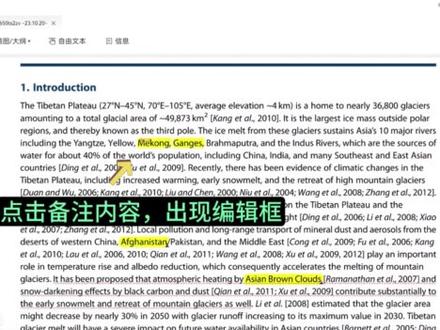 01:13查看AI文稿AI文稿
小绿精派的版批注功能使用教程,首先长按需要批注的内容,然后选择高亮图标,即可对文章内容进行高亮批注了。在顶部点击开启自由文本模式,即可进行笔记批注。 在自由文本模式下,点击屏幕上需要备注的地方,在出现光标后就可以输入文字了。比如这个 make com, 在知道代表湄公河后,可以将中文批注标记在单词旁边,下次再看到就不会不知道是什么意思了。 像是这个甘 js 也是同样的,长按单词,点击提示的高亮图标,就可以对单词进行高亮批注。大家可能会问,像是这个湄公河的文字批注位置是否可以调整答案?当然可以点击批注内容,待出现编辑框后,就可以将编辑框移动到合适的位置了。 在自由文本下可以直接输入批注,比如刚才说到的 ganges 恒河,就可以直接在单词旁边批注,在移动编辑框到合适的位置,非常简单诺。当然,我们不仅 仅可以点击单词进行高亮批注,还可以修改批注格式呢。长按已标高亮的单词,点击左上角的外观图标,即可修改高亮颜色。 再次点击已批注单词,还可以修改批注类型,点击从左数第三个双 a 图标,就可以把高亮修改为下划线样式。再次点击双 a 图标,还可以修改批注格式为删除线和波浪线哦,操作非常简单哦!
 00:14
00:14 00:43查看AI文稿AI文稿
哈喽,大家好,今天给大家介绍一个子 t 二和小滤镜联动的方法,用过的 t 二的小伙伴应该都了解它的功能,再简单设置一下,让它更好用。 tyro 自带的翻译插件,翻译容易出错,小滤镜自带的五个翻译引擎可切换对比阅读还可以,边翻译边做笔记真的很爽。主要的思路就是打开做 tyro 后,点击首选项,在常规选项中把打开 pdf 十使用做 tyro 改为自定义,然后选择小滤镜确认即可。 这样在入 taro 中打开 pdf 就可以自动跳转到小滤镜进行阅读,这样就方便记笔记了。建立自己的语料库,小滤镜笔记也支持同步倒走 taro, 只需要在入 taro 中选中 pdf 后,右键选择从注视中添加笔记即可。快试试吧!电脑网页搜索小滤镜官网免费下载。
725科研小郭 01:47查看AI文稿AI文稿
你已经是研究生了,快来看看这个文献阅读神器!嗨喽,大家好,我是小绿精,上个视频讲了文献管理功能,今天介绍一下几个重要的文献阅读功能。第一,华词翻译后,你可以右击插入自由文本框,随意给文献打上备注。 第二,还可以收藏一些专业词汇,选中单词后,点击添加到单词本,收藏的单词都在笔记列表查看,单词对应的例句也可以查看哦。 另外,根据学霸们的反馈,我们加了单词示意修改功能,修改后点击确定就保存了。另外所有单词都可以导出学习哦。 第三,文献对比阅读功能。点击对比按钮,选择一篇文献,你也可以打开同一篇文献,同时对比这篇 文献。阅读左边文献看方法,右边文献后面找结果,某篇文献太长时,使用对比功能真的很方便哦。第四,文献速读功能。可以快速阅读文献中的图片。点击速读,出现文献中的图注,可以对图注进行翻译,做大致的阅读 图片速度,可以让你快速了解这篇文献是否需要精读哦。第五,参考文献速读。 可以快速阅读这篇文献中的所有参考文献,包括文献标题、作者摘药等,还可以翻译摘药哦。还有一个方法速读,正在努力研发之中。第六,笔记功能, 读文献时有了思路,一定要做笔记哦!点击笔记,这是一个导图形式的笔记,按 ant 是下一行,按 tap 是下一集,还可以切换为思维导图模式,这些笔记和批注都可以导出哦!
4887小绿鲸英文文献阅读器 00:35查看AI文稿AI文稿
如何才能高效阅读文献?硕博研究生只需要知道小滤镜的三大功能就可以了。一、文献速度打开要阅读的文献,选择速读功能,就可以通过图片以及图著筛选文献。二、 边读边写,选中摘要,一键翻译,进一步筛选文献,还可以滑字翻译。筛选完成后,使用笔记功能记录,最好选择合适的模板,比如棕数模板、 组会木板等。做好笔记后,一件思维导图,方便记忆。三、文件管理将看过的文件、新件、文件下归类,每篇文件的影响因子,中科院 gcr 分区都可见。
7579中南渣渣博士N多


