电脑打开文件夹转圈卡顿解决方法
你知道为什么我们每次打开软件的时候都要转一会才能打开吗?其实不一定是因为电脑卡,很多时候是 windows 安全中心在后台悄悄扫描文件,确认文件是否安全。 其实解决办法很简单,点赞关注加收藏,我们直接开始按 win 加爱打开设置,点击隐私和安全性,找到 windows 安全中心,点击应用和浏览器控制, 点击智能应用控制,设置智能应用控制,这里直接关闭即可,赶快去试试吧!

粉丝2.1万获赞11.1万
相关视频
 00:57查看AI文稿AI文稿
电脑动不动卡死,鼠标转圈点啥都没反应,不用直接强制关机,硬重启,一招帮你解决,还不伤硬盘,快速就回文件安排 电脑卡死不要着急,先静置三十秒,大型软件加载后台更新容易临时卡顿,别立刻乱点,越点越卡死。 然后按下 ctrl 加 shift 加 x 组合键,打开任务管理器,找到未响应的卡死软件,点击结束任务。 如果无法打开任务管理器,长按开机键,强制断电,等待十秒后重新开机,避免频繁强制关机损坏硬盘。经常电脑卡死的朋友,收藏这条视频,下次电脑卡主直接对照操作, 减少丢文件,蓝屏故障。点赞关注我,每天分享电脑实用干货!
47高校机房吾老师 00:46查看AI文稿AI文稿
如果你的电脑任务栏出现了这个图标,那么你的 c 盘空间将很快爆满,这就是微软自带的搜索服务, 根据微软官网的介绍,它会占用你 c 盘几十 g 甚至上百 g 的 空间,只有 win 七系统不会出现这种问题,我们只需要进入 c 盘上方选择查看,点击显示隐藏的项目,往下拉 program data, 我 们双击进入,在这里面我们进入这个微软目录,进入这个搜索服务,进入它的缓存数据,默认是第一个 选择 windows, 我 们可以看到这个搜索服务占用了你 c 盘二十 g 的 空间,现在是无法删除的。我们右键任务栏管理器选择进程,在这个搜索框里输入设置,这个就是它的搜索服务,这里手速一定要快,点右键结束,然后马上删除,这样你的 c 盘就正常了。
2.3万宇浩玩数码 01:17查看AI文稿AI文稿
win 持鼠标右键反应变慢的解决方法?首先同时按着键盘的 win 加二按键,接着在运行界面输入 wechat 命令,输入完成后点击确定按钮, 在注册表点击 h k e y class swift 文件展开,接着点击 background 文件展开鼠标点击 background 文件展开鼠标点击里面的 context menu hunters 文件展开,把里面的四个文件全部删除, 鼠标选中,右击选择删除,其中 workforce 文件删除会提示无法删除,这个时候鼠标选中 workforce 文件,右击选择全线这个选项,鼠标点击,点击里面显示高级的这个选项,点击所有者后面的更改选项。 在输入对象名称里面输入自己电脑目前使用的账户名称,输入完成后,点击旁边的检查名称选项,账户名称输入正确,前面会自动加上设备名称,这个时候点击下面的确定按钮,左或用户名这里找到刚才添加的用户名,鼠标点击 下面权限这里勾选,完全控制。最后点击下面的确定按钮,这个时候可以选中 workforce 文件,鼠标右击删除。接下来需要重新启动一下电脑就可以解决这个问题。
27信维电脑维修 01:29查看AI文稿AI文稿
如果你的电脑底部有搜索框,看像放大镜一样,那么你的电脑 cpu 和内存将很快会爆满, 甚至 c 盘也会爆红。下面我教大家如何删除它的缓存文件。首先我们打开电脑的此电脑双击,然后找到 c 盘,双击进来,然后我们点击这个查看,然后显示,然后隐藏的项目 点一下,因为这个文件它的路径啊,在这个隐藏起来了,点击隐藏的项目,好,这里我们可以看到 program dat, 看到了吗?双击进来,然后进来之后我们找到这个文件夹。 microsoft 双击进来,然后进来之后我们找到这个四键,四键呢就是这个搜索框的一个文件夹, 然后双击进来,进来之后我们点击进去 that, 然后在这个最上面这个文件 applications 也进来,进来之后点击 windows, 然后进来之后呢,我们可以看到这个文件叫 windows 点 e d e d b, 你 看它现在已经占了 c 盘的二十三级空间了,我们可以直接把它删除 重试,如果,如果你删不掉的话,一定要记得用管理员权限去删,删掉之后,你的 c 盘啊就会多出最少二十三 g 的 空间出来了。你学会了吗?学了,学会了,记得关注我,关注我,学习更多电脑知识,我们下期再见!
242程序员无忧 01:38查看AI文稿AI文稿
家人们,你们有没有被电脑气到崩溃的时刻?打游戏团战突然掉帧剪视频导出半小时,甚至打开多个文档都要转圈,明明买的配置不算差,怎么用着这么憋屈?今天直接上干货,三个超简单步骤,给你电脑解锁高性能模式!先给大家划重点, 不管是英特还是 amd 处理器 windows 都藏着一个性能开关,百分之九十的人都没开启,亲测有效,后面给你们放对比。第一步,按键盘 win 加 r 键,输入 r e g e e i t, 打开注字表编辑器,跟着我的路径走,绝对安全! 依次展开这个路径,路径我放在评论区,直接复制到地址栏就行。然后找到右四 a 开头的这个文件,双击把数值改成二,点击确定就搞定了。这一步是让高性能选项显示出来,后续设置才有用。第二步,打开控制面板,找到电源选项,如果能直接看到高性能模式,直接选中, 如果没有的话,点创建电源计划,选择高性能命名。下一步直接到完成。然后点击更改高级电源设置,展开处理器电源管理,把最小处理器状态调到一百, 最大处理器状态也视为一百,处理器性能核心提升模式改成高性能。如果你是笔记本电脑,只需要把接通电源改成高性能,点击确定。第三步,重启电脑生效, 给你们看看十次之前玩英雄联盟,稳定六十帧开启后直接冲到一百二十帧,团战再也不卡顿。不过要提醒大家,高性能模式会让功耗和发热量增加,笔记本用户插电使用更稳妥。 需求续航的话可以切换回平衡模式,学会的家人们赶紧去试试,下期带你解锁更多的电脑优化秘籍,咱们下期见!
98老洪科技派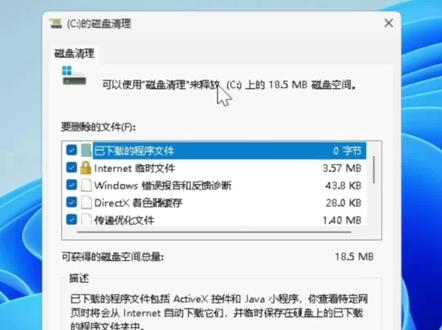 01:09查看AI文稿AI文稿
c 盘爆红,电脑卡顿,千万别再去删桌面文件了,真正占空间的垃圾全都在系统深处。今天教你用系统自带的这个 c 盘清理神器,用好了瞬间多出几十个 g! 首先键盘按住 win 加二,打开运行框, 直接输入可令 m g r 回车。在弹出的窗口里选中你的 c 盘,点击确定。记住,一定要点击左下角的清理系统文件,很多新手都会漏掉这一步,这是释放 c 盘空间最核心的一步。这里提醒一下, 点击之后系统会重新扫描一遍,根据你电脑里的数据量,这个扫描过程可能需要几十秒或者一两分钟。耐心等待一下,电脑并没有卡死,这里点确定。等它扫描完之后,你会看到里面有一个 windows 更新清理的选项,这里通常占着十几 gb 甚至几十 gb 的 空间,我这个呢,我已经清理过了,这里只是给大家演示一下操作步骤,把该清理的选项勾上,点击确定,这里跳出。确实要永久删除这些文件码, 我们直接点删除文件。接下来啥也不用做,看着进度条走完,你 c 盘的可用空间立马就能多出一大截,赶快去试试吧!
193程序员rui 00:33查看AI文稿AI文稿
你咋了,为什么我的电脑没有安装三六零,还是这么卡呀?其实 wps 就是 仅次于三六零的病毒软件,不仅会占用你的后台资源,还会导致 c 盘爆满。雷姐教你一招搞定安排。 只需要在桌面找到 wps, 右键打开文件所在位置,双击进入第一个文件夹,打开 office 六,下滑,找到这个蓝色的工具,选择高级点击功能定制,把这三个全部都选上,最后点击确定,电脑就流畅如新啦,下课!
2.3万怼怼办公技巧 06:58查看AI文稿AI文稿
学会一个小技巧,解决电脑大困扰,这里是罗哥说技巧, 我们在使用电脑的时候,有时候可能会遇上这样的问题,就是啊,我们商机打开文件夹的时候,文件夹的界面一直处于转圈圈的状态, 无法显示文件的内容,有的甚至可能会导致整个系统的卡顿或者出现死机。遇到这种问题,我们该如何来处理呢?根据以往的经验,有八种方法进行修复或者尝试,从而更大可能的解决问题,供大家参考好讨论。具体的方法和演示如下, 第一个方面就是磁盘空间不足,没有缓存空间,从而导致出现呐,打开文件一直转圈圈,这主要是因为啊,我们 c 盘的空间,特别是这个系统盘 都快满了,都变红了,没有多余的返程空间,当我们打开文件时啊,就会出现因返程空间不够没有而出现转圈圈的现象,那么处理方法是 清理磁盘空间,特别是 c 盘系统排的空间时啊,他有三种方法, 其中第三种方法是特别有效的,那么我们首先从第一种方法来说起,首先我们找到此电脑,然后双击将它打开, 打开以后找到我们的系统盘,也也就是变缝的这个盘,因为我是演示我的没有缝哈,假设我这个缝了,那我我们找到 c 盘系统盘,选中它右键属性, 然后在这里找到磁盘清理 它,就会根据我们 c 盘空间的大小会查找这些, 然后他出现这个磁盘空间的这个对把框,查找出有多少垃圾文件呐,你看这里都没显示出来,这里有字节,知道我们空间的多少,然后我们点击确定,这样就可以清除一部分 c 盘的空间,这是第一种方法, 接着我们来说第二种方法,那就是我们通过了 win 加 r 调出异形对话框, 在调出的一群对话框中,我们再打开这里输入百分之百 t e m p 百分之百输入这个命令,然后点击确定 再打开的这个窗口,这个窗口是属于我们 c 盘的所有临时文件,那么我们选中第一个,然后按住 shift 键,再选中最后一个, 全部选中以后,然后右键点击删除, 他会弹出这样的一个对话框,我们就点击试, 他就会将这里面可以删除的全部删除,当弹出这样的一个对话框时,我们点击取消,这样我们就会清出比较多的由于这些临时文件而占用的空间。 接着我们来说一说第三种方法,也是最有效的方法,清除的空间是比较多的,我们找到此电脑,然后双击将它打开, 打开以后我们找到我们的系统盘,不管你是什么系统,都是找到系统盘, 然后我们继续将它打开,打开以后,在这里我们找到用户这么一个栏目,这个文件夹 商机,将它打开,打开以后这里有两个文件夹,我们找到第一个 m x g 的,将它打开,打开以后我们再找到文档这个文件夹, 在文档这个下面,我们找到微信的下载目录文件夹, we can't feels, 这个 由于我们微信上使用的文字,视频、图片等等别人发来的,我们的微信在同步的情况下都会下载下来,这样就会占据我们 c 盘的很多空间, 你天天在用微信,那么你的空空间就会越来越少,特别是工作量大的人用微信呢, 这样 c 盘的空间就会无缘无故的变小,那么我们就找到这文件夹,然后右键选中呢,右键点击删除, 点击四,这样就可以将微信同步下载下来的这些图片、视频、文字等等全部删除,这样就可以为我们键盘清除很多空间。通过这三种方法, c 盘的空间清出来了,有返存了,那么我们打开文件夹的时候自然就可以变快了。 第二个方面是资源管理器 expolo 点 exe 进程出现异常出现的故障,导致我们的文件夹无法正常打开,一直转圈圈。 这一般是由于啊我们的任务栏文件,资源管理器等 windows 的界面元素啊,是通过 expolo 等 exe 进程来控制的,如果该进程出现异常或者崩溃,就会导致我们的文件夹无法打开或者一直显示转圈圈。那么处理方法是 我们同时按下 ctrl shift 和 esc 键 调出任务管理器,然后在任务管理器的进程中找到 windows 资源管理器,到 windows 资源管理器右键选择 重新启动。如果你的是 win 七系统,那么我们就在竞争中找到 expolo, 这个资源管理器也是 通过重新启动,重新启动以后我们再来点击那个文件夹就可以打开了。 关注罗哥,了解更多的电脑小技巧!
115电脑维修小技巧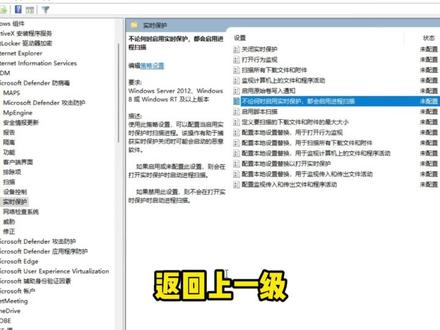 00:48查看AI文稿AI文稿
为什么电脑升级了 win 十一电脑总是会突然特别卡?今天教你一招解决右键任务栏,打开任务管理器,查看应用 cpu 占用。我们可以看到这个进程占用了大量 cpu 和内存,它是系统自带杀毒软件, windows 第三代的扫描程序,会立即在后台自动扫描文件。 首先按住 win 加 r, 输入 g p i d, 点 m s, c, 点击确定,进入本地组列编辑器。在左侧依次打开以下选项,计算机配置管理模块 windows 组建 microsoft defender 防病毒,在右侧找到习习保护,双击打开,再双击这个选项,点击禁用即可。如果不想彻底禁用,返回上一集,点击扫描双击这个选项, 默认的情况下,它会占用百分之五十的 cpu 性能,点击启用改成百分之五即可。这样在看小电影的时候就不会莫名其妙卡顿了。
1289蒋校长讲网安 02:51查看AI文稿AI文稿
电脑越用越迟钝,动不动卡顿掉帧,一套 win 十精简,优化几步就能变流畅。优化一,禁用多余开机自启, ctrl 加 shift 加 esc, 打开任务管理器,启动应用栏目,全部禁用无用软件开机自启, 减少开机后台占用。优化二,清理系统临时垃圾,开始菜单,鼠标右键或按键盘 win 加二,打开运行框,输入 temp 全选,删除缓存垃圾 删不掉地跳过即可快速释放磁场空间。 优化三,关闭多余动画视觉特效,此电脑右键属性高级系统设置高级性能设置 选择调整为最佳性能,保留平滑屏幕字体边缘,关闭系统多余透明动画,减轻显卡负担。 优化四,更改电源高性能模式,控制面板电源选项,切换高性能电源方案,避免系统自动降频造成卡顿。 选中高性能计划,更改计划设置,更改高级电源设置,进入高级设置后重点改这几项硬盘,在此时间后关闭硬盘设为从不开文件,无卡顿 固态随意机械仓库盘,保留休眠存资料的机械硬盘,不用常开 p c i express 链接状态电源管理设为关闭游戏剪辑必关闭显卡不掉帧,日常办公可不动 处理器电源管理,最小处理器状态设为百分之一百,最大处理器状态也设为百分之一百。台式或插电笔记本游戏剪辑拉满百分之一百,笔记本断电禁用发热、高续航暴跌 处理器电源,台式插电玩游戏最小最大都拉满百分之一百。笔记本插电时用高性能笔记本拔电源切平衡,防止耗电发烫,还有卸载不常用捆绑软件,整机流畅度直接提升一大截。
28小文在IT 01:15查看AI文稿AI文稿
电脑偶尔显卡爆满卡顿,别直接判定硬盘坏了。 win 加二调出运行,输入 task miss c 回车进入计划任务程序持续高占用,多是硬盘硬件问题。这种短暂突发卡顿是系统后台定时上传,导致很少有人排查,这里跟着操作,三个文件夹就可以依次打开 microsoft windows。 第一个就是 application experience 应用体验文件夹,仅收集软件使用数据上报,没有任何实用功能,直接全部禁用,不会影响系统和软件运行, 直接减少后台词盘读写压力。第二个点开 c 开头 customer experience improvement program, 客户体验收集计划,空闲时段自动上传使用习惯,毫无征兆的词盘冲高基本都是它引起的,全部禁用即可。 最后是点开 f 开头 feedback 反馈中心文件夹批量禁用,所有任务只会弹窗邀屏上传,系统日制日常使用完全用不到,直接全部关闭, 只禁用这三类上报任务。系统核心程序不要触碰优化没效果再检测硬盘硬件长期磁盘满载,文件拷贝缓慢,属于硬盘硬件问题,短暂突发性卡顿,适用本次优化方案。
61小文在IT 01:39查看AI文稿AI文稿
点开软件一直转圈卡顿叉, u 盘文件无故丢失,根源就是 windows 安全中心后台自动扫描,分临时、永久三种关闭设置。方法一,临时关闭实时病毒防护,重启自动复原快捷键。 win 加 i, 打开系统设置,进入隐私和安全性。点开 windows 安全中心, 找到病毒和威胁防护,点开管理,设置临时关闭,实时保护云防护属于临时设置重启电脑自动恢复防护。方法二,临时关闭基于声誉的 smart screen 防护留在安全中心主页,打开应用和浏览器控制, 进入基于声誉的保护设置页面。四项防护全部关闭,杜绝系统误判 u 盘文件正常软件,并隔离删除。方法三,组策略永久设置一次设置长期生效。 win 加 r, 调出运行框,输入 gupta ms c 回车。打开本地组策略编辑器, 依次点开计算机配置管理模板。 windows 组建 microsoft defender 防病毒, 把关闭 microsoft defender 防病毒设为已起用,顺带在子项实时保护里关闭实时扫描, 再找到可移动磁盘,相关策略禁用 u 盘插入,自动全盘扫描。这套是永久设置,专业版可用家庭版。五组策略无法操作,设置完小型软件基本秒开, 大型软件只能提速,没法零加载。关闭系统防护后,不要点开陌生软件,来路不明。安装包,防范木马入侵。
18小文在IT 00:27查看AI文稿AI文稿
我用过最流畅的电脑就是我面前的这台 r 九千 p, 就 因为我定期做了这两个操作。 win 加二,调出运行框, 输入百分号 temp 百分号,点击确定这里面都是电脑无用的缓存文件,直接 ctrl 加 a 全选删除即可。继续 win 加 r, 调出运行框,输入 m r t, 点击确定这是电脑自带的恶意软件删除工具。 点击下一页,选择快速扫描,再点击下一页,等待扫描完成就可以了,定期清理电脑,流畅度直接翻倍。
1797卖电脑的小张 ˃̶͈ ꇴ ˂̶͈ 00:27查看AI文稿AI文稿
打开软件总要转圈加载,迟迟打不开,教你一招轻松解决这个问题。首先按住键盘 win 加爱,打开我们的 windows 设置,找到更新和安全,然后再进入 windows 安全中心,然后找到应用和浏览器控制,在这里点击基于声誉的保护, 关闭检查应用和文件,这样再打开软件就会明显变坏了。是不是非常简单呢?你也去试试吧!
18小云攻防论 00:24查看AI文稿AI文稿
开机耗时久,一招优化提速。首先我们按住 win 加 r 键,打开这个运行的窗口,然后输入这一串命令按回车,然后你点击这个管理模板,再点击这个系统关机, 找到这个关机,然后点击这个要求起使用快速启动,然后点击这个已使用,然后点击确定,这样就可以快速启动电脑了。
28泽宗搞机 01:03查看AI文稿AI文稿
你的鸡哥打游戏卡顿运行慢,那是这个软件你没删干净。要是你的电脑同样在使用 h 浏览器,那可要小心, cpu 和运行内存很快就会被后台程序塞满。只要任务栏弹出这个标识, 软件就会在系统 c 盘自动存放十多个安装文件,持续消耗硬件性能,造成卡顿。操作方法很简单,右键点击 h 浏览器目录,进入文件加号,点开版本号最新的文件加, 找到那记捆绑的安装文件文件夹,将里面三款自带捆绑的 ai 附属组建全部永久删除。操作到这里,并没有解决全部问题, 程序还会在其他路径留存残余文件。我们逐层退回上一级文件夹,找到微软总目录,点开 h 更新文件夹,这里还藏有两个后台程序,同样全部清理干净。最后定位到存放安装包的根目录, 这里还有九个捆绑安装文件,全部选中,一次性彻底清除。清理完成后,再查看任务管理器 cpu 占用率就能恢复平稳正常。
7108机械革命广州售后服务站 00:43查看AI文稿AI文稿
你不会电脑开机就是打游戏吧?那你电脑卡顿掉帧也是活该。安排,同时按 win 加 i 键,打开 windows 设置下滑,找到游戏,打开 进入游戏模式,将这个功能打开后,点击图形设置下方,这里更改成 microsoft 应用,选择应用更改成 windows 安全中心, 点击添加下滑,点击安全中心,打开这里的选项,将高性能模式勾选上,点击保存,然后将电脑重启,接着按 win 加二键,运行框中输入 m s c on fix 回车切换到引导页面,点击高级选项,勾选处理器个数,再将下方数值调整到最大,数值越大性能就越牛逼。接着点击确定选择,重新启动就可以了。
362程序员Blank


