smart2002.6安装包教程
朋友们大家好,今天出个视频教大家怎么样去下载一下两百 smart 编程软件。如果我们直接在百度上搜索的话,找不到官网的一个编程软件,那么我们怎么去找官方的编程软件呢?首先在百度里面搜索新闻的官网, 然后找到后边有一个官方字样的这个链接打开,打开之后可以在左上角这里看到产品和服务,点击产品和服务,然后点击工业自动化,然后点击自动化系统, 然后点击工业自动化系统 smart, 然后点击 plc, 然后在这里面找到 s 七两百 smart, 点击进去了之后继续往下点击, 然后往下翻,可以找到有一个竹炭软件,还有什么,里边都有各种的 gsd 文件啊, 说视频教程啊都是全找到其他软件,打开点击 micro winsmark 下载,点击箭头,点击完了之后浏览器会自动进行下载, 这里我加速处理一下。下载过程很简单,下载完了之后我们打开文件夹锁带的位置, 这个呃,个人习惯问题哈,我自己喜欢,就是说先找到这个文件夹,不喜欢直接打开这个 pm, 然后把文件复制到桌面,然后解压。 这个温十一系统我用的也不是很熟,所以说解压的话可能会操作的稍微慢一点,大家如果是温十系统的话,解压应该就比较简单,然后解压到他自身的这个文件夹,解压完成了之后,我们打开这个文件夹, 打开这个文件夹里之后可以看到里边主要是看第二个文件,就是后边是光盘印象文件的这个文件,然后继续解压,这里可以看到它的后边的后备名是 iso, 然后可以看一下他的一些信息,这个其实大家看不看都可以哈,只是给大家演示一下,然后继续对这个文件进行解压。 这个 win 十一系统真的是用的很不习惯哈,大家如果是 win 十系统的话,这里直接用自己的减压软件,不管是什么减压软件都可以,我这里有支班的这个减压软件,这个减压软件确实也挺好用, 然后继续解压到当前的文件夹就可以加锁明的文件夹,然后解压完成了之后 后,我们可以在压缩文件中看到有一个文件夹打开,打开了之后可以看到里边有一个 step 七没扣 wis 八呢,为二点七,这就说明他版本是二点七的。然后这时候这里边有个赛踏,我们先不点击安装,先最小化打开我的电脑 给大家讲一个啊,安装西门子软件的话,我们最好要保证每个盘符他的名称都是英文的啊,不要含有特殊字符啊。这个两百 smart 软件安装的话还稍微好一点,如果安装 vcc 了,或者西门子一些别的大型软件的话,一搞不好就要重做系统。以过来的经验来看,大家最好就是说要把这个盘符改成纯英文的, 不要问为什么,这就是以前的血淋淋的教训总结出来的经验。然后呢,我们把这个改成英文了之后,然后里边新建的一些文件夹同样也是要改成英文的,不要有特殊的字符。 这个是呃,安装这个公共软件,特别是新闻的软件。嗯,大家一定要记住的一点,因为你后边安安这个两百 spa 呢,特别好,安还好一些,你后边如果说安不好的话,就要重做系统, 然后我们新建一个文件夹,然后给他命名,把他的我自己懒得写的话,把他的名称复制过来,复制过来了之后,然后在文件夹上插入他的名称,好,这个文件夹就建好了。然后接下来呢,我们还是需要打开控制面板,然后打开这个防滑墙 选项,然后把所有的防滑墙全关闭啊。如果你电脑上如果有杀毒软件,这时候也要把杀毒软件退出,这是安装西门的软件,特别是大型软件必备的这些步骤啊,这些步骤的话你不操作可能能安装成功,但是大概率也会失败。然后这时候我们操作完了之后,我们就可以 先来进行一下安装了哈,这时候呢我们打开这个文件夹,就是刚才我们解压后的这个文件夹, 双击打开,然后在里面找到我们刚才解压好的这个 s 码文件夹,其实他这个安装路径里边最好也不要用中文啊,这里有大家可以看到有一个新建文件夹,这有时候含有中文字符的,其实这种不太好,如果安装别的软件呢,我建议大家还是还是去把它改成纯英文字符,然后这时候呢我们就可以点击 set up, 然后我习惯安装软件的时候以管理员身份运行,特别是安装公公控软件啊,分 c c 啦或者说博图啦这些大软件,建议大家都以管理员身份运行,这样的话安装成功的概率会比较大一些。 另外给大家说不要使用那种什么严格版的系统,最好用专业版的,比如温温十啦,温七啦,你最好是用专业版的系统,不要去下一些那种严格版的纯净的系统。 然后我们选择中文简体,然后我们就可以准备安装好,直接点击下一步,没什么好看的, 好,直接点击我接受,然后更改他的安装路径,更改到我们刚才新建的那个文件,不要什么东西都按到 c 盘,按到 c 盘里边你电脑会变得越来越卡,不管所有什么软件,最好就是安装的除 c 盘以外的别的盘, 然后点击选择这个文件夹,直接点击下一步,然后电脑就可以开始安装了。安装过程的话我进行了加速处理,具体时间的话是根据你的电脑的性能,电脑性能越高反而安装的越快,这时候我们就等待它安装完成就可以。 好,我这手安装完成了之后,他会提示你是不是立即重启电脑,我点击试好。当我们的电脑重启完成之后,我们会发现电脑的左下角这里多了一个 step 七 mac mod 这样的一个编程软件的图标快捷方式。这时候呢,我们直接打开,双击打开它看一下, 打开了之后,整个斯玛特 plc 的编程软件就是现在展示的这个样子,然后这里我们可以选择 plc, 然后来设定他的 ip 地址等等等等, 然后就说明你的 smart 编程软件已经改装成功了。啊,那你就可以使用这个软件用来对 plc 进行编程了。好,今天的视频就跟大家录到这里,谢谢大家。

粉丝598获赞1954
相关视频
 04:19查看AI文稿AI文稿
解压到当前门前加啊,就是把这个压缩包先解压开啊,先解压开。那我们安装这个软件的话第一步呢啊先退出我们的这个杀毒。那杀毒软件包含什么呢?说杀毒软件包含这个三六零啊,三六零退出 或者呢?啊有的这个其他的电脑会装什么鲁大师啊之类的一些一些这个杀毒软件啊,我建议是把它卸载掉,不然呢他会拦截我一些安装的一些插件啊,现在检验完之后我打开它啊,打开, 打开之后呢?我们看这边啊,我们是看不懂的,对不对?我们看不懂的啊,很多英文。那我们要看哪个地方呢啊?看这个类型啊,这个 地方有个类型类型呢?他有个什么呢?叫做应用程序啊。那么 win 十的话尽量是点击他啊,鼠标点击左键点击一下,然后右键以管理员身份运行啊。确定 为什么以管理员身份运行呢?他就是什么呢啊?把我们这些呃取得一个所有权限啊,最高权限 啊,你看上一步他说什么?在安装之前我们建议关闭所有的应用程序啊,并让有可能 什么干扰的安装什么杀毒防火墙啊,失效就是关闭他。对对,关闭他啊,下一步,然后呢最 信息呢是说,呃,许可证协议啊,你可以看一下是怎样的,对不对?可以看一下。那我们呢这里直接选择啊,我接受啊,我接受就可以了。下一步 那这个地方呢是一个安装到哪里去安装路径啊?那我们这个我们就是默认到安装到系统盘啊,当然也可以放到别的盘也是可以的啊。 好,下一步。好,他现在正在安装啊,正在安装可能时间呢?呃,大概在两分钟以内啊,是可以的, 那在安装的过程中呢,我们不需要动任何东西了啊,就是等着他安装完之后,我们看一下,打开 看他这个软件安装成不成功。那成功的标准呢?就说这个软件能不能打开,对不对?能不能用? 因为现在 现在很多安装这个软件都是比较智能的,也是一键式操作,那我们只需要点击下一步,下一步啊,类似于这种的就可以了, 那这种的话呢?啊,出现这种我们就点击 那把它你关掉就可以了啊,关掉就可以了。好, 那他告诉你的话啊,已经安装完了,安装完呢,他的一个图标是一个灰色的啊,有点灰色的,他说什么呢?啊?这个已经安装完了,然后使在使用该程序之前,必须啊,重启计算机。 第一个呢,你尽量要重启一下,为什么呢?因为他可能在我们连接 plc 的时候可能 读不出我电脑的一个网卡名称,所以说自己重启一下啊,那我这里呢就先暂时不需要不需要重启了啊,你在自己安装的时候自己要重启一下啊,完成。 然后呢?这个图标啊,就是什么的,两百的一个图标,然后打开他,双击他。
 02:37查看AI文稿AI文稿
你知道如何给 smart 的编程软件安装模拟量的裤子令吗?接下来我们要看怎么下载和安装这两个步骤,我们要打开浏览器,然后搜,输入搜索两百 smart, 然后点入,点进第一个啊,带 s 的一个官网,点一下进去, 然后下拉,下拉,进入到这个下载的一个阶段啊,点一下 jsd, 然后 jsd 这里面啊,在这个搜索框里面输入库,然后点搜索,然后搜索完之后,然后就到这个界面,然后这里点更多,然后点一下指令库,两 s 七两百 smart 啊, 然后就到下一个界面,然后点一个模拟量比例换算,然后点完之后进入到下一间窗口啊,在这个量成转化指令库,这个模拟量比例换算指令库,点一下他就进入一个下载界面啊,点那么点一下,看一下, 好,下载好了,你看这前面是之前下的,我们把这个文件夹打开啊, 把这个东西给他剪切到一个,呃,把它剪切,剪切过来啊,剪切到一个新建的文件夹下面啊,放在一个固定的位置,放在这个库里面啊,这是我新建的一个文件夹, 这怎么又有了,好,再粘,替换吧。好,已经替换了啊,这个咱们复制一下,腾出加 c, 然后 回到回到这个编程软件啊,把这编程软件打开 好,打开库,看,这里面并没有出现死该了的个模拟那个模拟量的库啊,模拟量转化的库值里啊,打开,然后点一下,不是打开啊, 呃,然后右键打开酷文件夹,然后 l i b 叫 lover 酷纸酷文链夹啊,然后把它 ctrl c, ctrl v 拿粘贴过来,这个时候就可以了,然后把这个软件给它关闭,然后重新打开一下, 然后从再打开库这里面 sky 了,就有了 sky 了。看这个库就安装的好,已经安装进来了。如果你觉得这条视频对你有用,请记得点赞、收藏、关注我,学更多有用的 plc 技术。
1936明成老师-装配电工实操 07:14查看AI文稿AI文稿
在软件安装之前,我们需要先说一下注意事项,总共呢有六个注意事项,第一个注意事项呢,就是刚才说的要核实软件兼容性,而且呢最好使用纯净版的操作系统去安装软件。 第二个部分呢是关闭防火墙杀毒软件以及公司内部如果有相应的安全软件的话,最好也是先要关闭它。 第三个部分呢,是在安装编程软件之前,先核实一下自己的电脑上是否已安装了 o p c 软件。 p c s s smart。 如果说已经安装过这个软件,我们在安装编程软件之前需要把它卸载掉,如果不卸载,那会报错,报错如图所示。 第四个需要注意的地方呢,就是下载好的这个安装包,如果是从官网下载的,有可能是 i s o 的这么一个后缀文件,很多用户就打电话会问这个软件, 这个软件会打不开,后缀是 iso 的文件,可以通过解压缩的方式,一般情况是需要解压缩, win 十的话可能不需要这个,大家可以直接去操作一下,把它解压缩就可以看到执行文件。 最后两个注意事项呢,就是我们解压缩好编程软件以后,点击可执行文件的时候,我们需要以管理员权限去运行这个可执行文件,而且在安装完编程软件以后,需要把电脑重启一下,然后再去运行软, 下面看一下具体的安装步骤。首先呢点住可执行文件右键以管理员权限运行,然后选择需要安装的这个语言,可以选择简体中文或者是英语都可以。 然后呢就需要选择接受许可证协定和有关的所有的条件,下一步,然后选择这个路径,默认的安装在 c 盘,可以改也可以不改,然后再下一步, 这一块呢会让我们选择是不是立即重新启动计算机,建议用户呢是选择立即重新启动计算机,然后点确定,这时候呢电脑就重启,重启完了以后再去使用相应的软件。 其实安装编程软件的步骤非常的简单,而且安装完软件需要的时间也是非常的快的,并不是很长, 软件安装并并不是很费力。然后看一下软件的卸载,软件的卸载建议用户使用控制面板里边有添加和删除程序,然后我们去选择相应的啊, step 七 micro ren smart 直接点击就可以卸载了, 不建议去使用相应的一些管理软件去强力卸载,不建议这种操作方式。 现在我们开始进行 step 七 micro win smart 编程软件的安装卸载操作的演示。在安装软件之前需要关掉杀毒软件,防火墙以 及相应的安全软件,我们这里已经操作完成,然后找到编程软件安装包所在的路径, 可以看到我们这个编程软件,它的后缀是一个 iso 的文件。 win 七的操作系统,我们可以通过右键解压缩或者是其他的使用驱动精灵也可以去解压缩。 在 win 十的操作系统呢,我们直接双击可以展开它,选中可执行文件右键以管理员权限运行。 嗯,这里呢需要选择安装语言,我们选择中文简体 开始安装 下一步,再下一步,接受许可证协定,下一步安装路径可以自己选择,我这里选择默认下一步 这个黑色的窗口,我们是在安装 s 七 dos 的,这个服务不要关闭,等待一会儿 到这里呢,我们的软件已经安装完成,不阅读字数文件,点击完成, 安装完软件以后最好重新启动一下操作系统,重启完成,我们可以打开变 编程软件。 最后呢,我们可以去卸载一下软件,在卸载的时候建议,而且强烈推荐用户使用控制面板去卸载 win 十的操作系统,可以去在这里面去搜索一下,比如说直接搜索首字母去打开控制面板,或者是直接按照字母去选择有一个 windows system, 在这里面也可以去找到。打开控制面板,然后我们去点击添加删除应用程序,然后找到 step 七 micro win smart 它的位置,然后双击, 然后他会选择是否移除所有的这个功能。选择室开始进行卸载, 显示卸载已经完成好,现在编程软件已经被卸载掉了。
313西门工控PLC 02:53查看AI文稿AI文稿
大家好,今天给大家介绍一下两百斯玛特软件的安装步骤,嗯,软件安装包的话,大家可以到官网去进行下载,或者说联系我们的客服,我们把我们的下载链接发给你啊。 首先啊,我们在安装我们的软件之前的话,我们要先将电脑上面的杀毒软件啊,包括防火墙之类的啊,都要把它关闭,否则的话在安装的过程当中很有可能会出错, 那么我这边的话都已经把那个刹车软件和防火墙都已经关掉了啊,然后我们找到我们的这个安装包啊, 找到安装猫连麦 smart 呢,是这个啊, step 七迈赫尔问斯玛特,我们安装的是 v 二点五的版本啊,因为我们这边用的是二点五版本,找到安装猫啊,然后双击进入我 我的这个安装包里面,去找到这个鞋大本,点 exe 这样的一个直线文件啊,然后双击 双击之后呢,他让我去选择一下我的这个软件的这个安装的语言啊,我们一般的我都选择这个中文简体啊,他默认也是这个简易确认好,那么会弹出这样的一个界面啊,我们直接点击下一步, 好在这个界面啊,许可许可证协议,这个里面我们要选择这个,我接受许可证,如果不接受的话,他无法去跳到下一步啊,点击我接受许可证,点击下一步。 然后这边的话是我们的一个软件的一个安装的一个路径啊,安装的一个路径他默认是在 底盘里面,呃,当然的话,你们可以把它就是点击浏览啊,选择安装在其他的位置呃,但是呢,你安装在其他位置的时候,你要保证你的这个路径,路径里面啊,就是这个路径下面。呃,没有中文,如果有中文的话,他安装的话也会出错, 所以说我们一般来讲会选择他的一个默认路径,就是默认在 c 盘啊,好,等待安装读条 好,那会弹出这个界面啊,就是安装完成了,完成之后呢,我们一般情况下需要将电脑重启一下那个软件才有效啊 啊,所以说需要点击这个立即重启计算机,然后点击完成的话他就会去将你的电脑去重启啊,那我这边的话,呃,就不去重启了啊,你们按照完之后需要重启一下电脑,你的软件才能够生效, 我这边就直接点否,然后点击完成好就 ok 了啊,然后我们打开我们这个软件啊, ok 啊,那这样的话就是我们的这个软件已经安装成功了啊,大家可以去正常去打开的。 好,以上的话就是我们这个呃, msm 的 v 二点五版本的一个软件安装啊,谢谢大家观看。
 05:41查看AI文稿AI文稿
大家好,我是唐小雨,专注分享公控知识,建议全屏观看。 我们知道由于西门子两百 smartplc 在国内的中小型项目中比较常用,可以说是国内做公控朋友不可避免都要接触的一款 plc, 而且编程软件就是我们要掌握的一款工具,但是很多朋友呢,不知道去哪里下载以及安装碰到一些问题,不知道怎么解决,那么这期视频主要分享这方面的经验,需要的朋友呢,可以点赞收藏起来。首先我们把浏览器打开啊, 然后在百度里面搜索呃,西门子中国这几个字,然后百度一下,然后第一个链接哈,就是西门子的这个官网,我们点开 开产品和服务,然后在工业自动化里面找自动化系统,然后往下找,找到 psa, 然后找到我们这个两百 smart, 然后跳转到这个两百 smart 这个页面啊,然后往下拉 里面这个主态软件哈,点击这个软件下载,这个就是我们的编程软件,呃,目前的这个最新的版本是二点六,大小大概是三百多兆一点, 然后好了,下载好了,我们解压缩一下, 然后打开我 链夹,再打开第二个这个文件夹,然后找到 set up, 双击一下啊,然后点击确定,他就开始准备安装的这个工作, 他要先要检查这个系统的这个兼容性哈, 只要等一会 我们发现哈,他出来一个提示,就您的设备中缺少必要的微软更新,然后是个 kb 多少多少,然后这个怎么处理呢?这个我们要去微软的这个官网 去下载,把这个更新下载重新下载一下。好,我们打开微软更新的这个网址啊, 然后打开之后在这个搜索框里面啊,搜索我们刚才那个提示缺少的那个更新,点击搜索, 然后找到我们所需的这款更新啊,我们是无影期的系统,然后六四位的,那就下载这个,呃,这个更新点开之后,然后我们把这个更新另存为存到桌面上, 呃,五十几兆啊,然后是 msu 结尾的这个,呃,这么一个更新,我们先把 这个西门子的安装程序退出,然后双击这个更新啊,直接他就可以自己安装了点击式,然后看到他正在安装更新, 然后我们安装好之后哈需要重新启动计算机才能使那个更新生效。好,现在电脑已经重启好了啊,然后我们重新把那个呃西门子变成软件打开, 然后重新点击安装,看看这次哈他会不会出现提示缺少更新, 然后检查系统的那个兼容性。 好,这次没有提示那个缺少更新,那我们直接开始安装下一步,下一步 我们安装在地盘确定下一步, 注意了,我们安装的时候哈,最好把那个杀毒软件关闭了, 好了,安装完成。好,我们这次先不重启电脑,我们看到桌面上多了一个图标, 然后这个就是编程软件,我们点开哈,然后这个就是两百 smart 编程软件这个界面,我们下一节将会重点介绍编程软件的界面。
1.7万唐小雨 02:21查看AI文稿AI文稿
大家好,我是正顶的侯老师,很多人一直都想学 prc 编程,但是连最基本的编程软件都装不上,今天呢,我就带着大家一起轻松安装 spat 编程软件,然后插到电脑上。 好,现在我们打开 u 盘,点开这个套餐,这里边有个软件把它点开,这个就是低调奢华有内涵的 spa 变成软件,我们把它打开,然后我接下来了,告诉你如何不费吹灰之力把它装上去。 首先啊,第一步,在安装之前,你要保证你的电脑系统是专业版或者旗舰版的, win 七或者 win 十系统都可以,而且你关闭了所有的杀毒软件啊,这里边啊,不要有任何的杀毒软件正在运行,这样我才能保证你这个能装 上去啊,如果有一步不听话,可能就装不上。好,我们在这点啊,点塞踏谱,点右键,以管理员身份运行。 接下来我们就开启了我们的安装之路啊,点确定,然后在这里等待好点 下一步。这个安装呢,基本上是没有任何意思的啊,因为他实在是太过于简单。然后点下一步,这里问,你 接受还是不接受呢?你要装的话,你肯定得接受啊,点,我接受点下一步,接下来他要问你装在这个目的地的文件夹,默认是吸盘,不要去更改啊,直接点下一步。 接下来的事情就是等好现在已经是安装完成了啊,这个时候问你是否立即重启电脑,呃,我们点否也行啊,重启不重启都可以啊,假如说点否,然后 点完成,现在就已经装好了啊,我们回到桌面上再来看一下啊,这个 s t e p 七杠麦克问, spat 就是我们需要的 spa 编程软件,双击打开好,这个软件 现在已经可以正常使用了啊。至于怎么用,大家去看着优盘上的视频,一步一步进行学习,进行操作就可以了。
828仪表云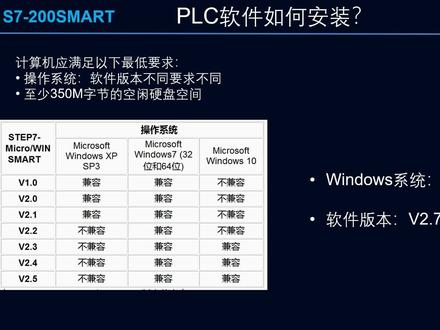 03:03查看AI文稿AI文稿
大家好,欢迎来到蝌蚪成长,今天我们来介绍一下西门子二百 smartplc 编程软件如何安装。首先我们看一下对计算机操作系统的一个要求,那么现在我们的计算机多数都是温七温十,所以说我们直接啊 安装 v 二点三版本以后就可以,那么现在西门子二百四码的编程软件最新版本是二点七,那么好我们就以 温时系统,然后加软件版本二点七进行一个安装。首先我们先要获取安装包啊,打开浏览器搜索二百 smart, 点击第一个,然后点击主菜软件,点击 机啊软件下载,等待我们软件下载完成。好,现在我们软件已经下载完成,然后在桌面里面这个压缩包就是我们的一个安装包,首先我们对它进行一个解压, 解压以后啊出现一个文件夹,然后我们打开,在里面还有一个新建文件夹,继续打开,此时出现三个文件,其中有一个文件是点 iso, 那么我们对它再进行解压, 解压完成以后出现一个文件夹啊,继续打开,在这个时候出现了四个文件,那么最后一个文件 stap 七啊, equine smart 软件啊,就是我们最终要安装的啊,我们再双击打开,此时里面有一个 set up, 点 exe 运行程序,然后我们右键 以管理员身份运行点击式,然后确定点击下一步 啊,点击接受点下一步,此时我们可以去修改安装的一个目录,比如说我们要放在地盘,将 c 盘改成地盘,点击确定啊,点击下一步 a few moments later 啊,现在已经安装完成,然后我们点击否稍后再重新启动计算机, 点击完成,此时我们桌面出现了一个图标,就是我们 prc 编程软件啊,意不意外?开不开心?这个时候我们要以管理员的身份运行,或者是双击都可以啊,将它打开 可以看到这就是我们编程软件的一个画面,那么现在我们已经成功打开这个软件啊,就证明我们已经将软件安装完成。
92科蚪成长 02:25查看AI文稿AI文稿
好朋友们大家好,咱们讲一下这个编程软件的一个安装啊。呃当收到我给大家发的这个西门子啊 s 七杠二百什么的编程软件之后啊,我们首先呢保存到电脑上面, 这是一个压缩文件啊,我们首先呢进行一个解压,解压到当前文件夹好解压之后呢啊就是这样的一个文件我们进行双击双击之后啊 呃这个地方呢有一个史特谱 s 一 tup 啊这个图标应用程序进行双击,再次啊选择安装语言啊,咱们有英文中文啊,咱们选择中文简体点, 点击确定显示啊正在安装,正在这个检测这个系统啊,这个时候呢系统提示啊咱们关闭其他应用程序以及呢关闭这个杀毒软件啊,我把这个杀毒软件给退出一下啊,暂时退出 点击下一步点击下一步,这个地方呢选择我接受啊许可证点击下一步。呃这是一个安装啊文件夹的这个地址啊,咱们点击下一步, 这个大概需要个啊,呃两三分钟的一个时间,咱们等待一下点击啊这个 clo s 一点击 ok, 是否立即重新启动啊,咱们点击呢啊呃否啊,扫后重新启动,咱们也可以点击四啊立即重新启动计算机, 好,我点击四啊重新启动一下,点击完成。好,这个时候呢电脑已经启动完成啊呃在咱们的桌面上呢出现一个啊图标啊,这个是特步啊,明哥问咱们双击这个图标 啊这个编程软件呢咱们就打开了,这样呢啊表示已经安装完成。
 03:04查看AI文稿AI文稿
大家好,那这个视频的话呢,我们说一下这个呃, step 七 mac win 就是 smart p l c 的这个编程软件,这个低版本呢怎么卸载啊?因为我们现在出了一个高版本的二点八版本的,我们打开这软件啊,来看一下啊,这个位置是帮助关于, 然后这个版本的话呢,我们现在是二点七,我们要给他改成二点八,那么二点七版本已经安装了,安装以后呢我们要给他卸载,首先的话呢我们在这个找到我们相关的安装包, 安装包的话呢,我们找到二点七安装包解压缩,解压缩以后的话呢,我们在安装包里边啊,可以看到在这个位置会有一个 s w e p 二 t o l 那这个是我们的卸载工具啊,首先我们把这个大家下载的安装包应该是这样的啊,点二一二的, 那么我们解压锁以后呢,就会有这个啊,然后会有一个点 ese 右键以管理员方式运行,然后选择确定, 那这个是我们的一个卸载软件,我们这个呃编制软件的话呢,要用它去卸载才能卸载干净啊,选择确定,选择下一步, 然后下方写着清除,然后选择下一步,我们直接啊选择把它卸载卸载完,那么卸载完以后的话呢,我们再进行安装, 接下来的话呢提示我们重启,然后我们把计算机啊进行重启,重启以后的话呢,我们再进行安装二点八的软件,点击重启,那么我们重启以后的话呢,接下来再找到我们相关的安装包,二点八的安装包啊, 然后呢接下来的话呢,我们开始进行安装啊,我们安装包的话二点八,我们可以看一下,下方标着 save 七,迈克 win smart v, 二点八是这个啊,上边是我们的固件升级包啊,那么这个解压缩一下, 解压到当前文件夹,然后呢接下来点开它,找到最下方 se t o p 右键管理员方式运行,选择安装 啊,这个安装的比较简单了,关键是我们 d 版本的怎么去卸载啊,这点需要大家注意,如果你 d 版本的卸载不好的话呢,你这个安装不上,安装是有问题的啊,我们尽量安装到 c 盘就可以了, 安装完成以后呢,提示我们重启,接下来我们选择重启 就可以了,那么接下来的话呢,我们来看一下,我们安装完了这个软件啊,我们双击点开它, 那这个软件的话呢,我们已经安装完成了帮助关于,那么这个版本的话呢,已经到了二点八版本了,那么接下来的话呢,我们来进行扫描一下啊,选择通讯项,然后呢我们选好我们的网卡,接下来的话,那么扫描一下,看一下能不能扫到我们 plc, 扫到 plc 啊,然后接下来选择确定,选择确定,那么正常的话呢,我们软件就可以使用了。
310天津益帆自动化郭工 01:55查看AI文稿AI文稿
零基础上手 p l c 软件安装。首先我们打开解压好的文件夹,呃,这里面我们可以看到 set up, 我们点击 弹出中文窗口,确定现在开始引导点击下一步,再下一步 接受许可点下一步安装路径我们默认,这里我们可以进行一个修改,但是不要存放在还有中文的一个文件夹中。 下一步进行继续安装,整个安装过程需要五六分钟, 我们安装的版本是二点二的,呃,之前是装过一个二点六的,也就是最新的,但是体式报错, 不知道这种情况大家有没有遇到过,最后是怎么处理的呢?这里的安装时间比较长,我们这里就直接进行快进了, 是否立即启动软件,我们这里点点击试,然后点击完成, 此时我们安装好的元件就自动打开了, 我们关掉这个介绍的文档,在这个界面我们就可以进行一个编程。下期我们介绍一下 p o c 和电脑的一个通信连接。
53仪表小哥干货分享 00:39
00:39 03:54查看AI文稿AI文稿
好,我们今天来弄一下那个西门子两百 smart 的编程软件的下载和安装啊。首先打开浏览器,然后搜索一下两百 smart, 然后选择这个啊,带 s 的绿色这个标志的进入他的官网,你看进入的是官网,然后在这个官网里面下拉, 找到这里下拉一个下载,然后一个编程软件, 这里就开始下载了。 我们把这个文件夹打开位置看他现在在哪里啊,好把它剪切一下, 剪切放到 这里面,之前我下过一次啊。我们再新建一款 两百 smart 软件, 好粘贴过来,然后把这个压缩包解压一下,连这个是三百多张啊,然后解压, 记住啊,这个 v 二点六才是他一个编程软件。好了,把它关掉,这样就关掉, 然后打开,双击打开,然后这里有个赛卡应用神器啊,安装,然后确定,然后下面开始 安装,然后下一步,然后接受啊,这里必须要接受,不接受你用不了人家的软件啊。然后我这默认了应该我就一个盘 安装,非常非常的快。安装好之后,连麦 spa 就可以把编程啊 好看到了吗? 这里面就已经出来了啊。这个连麦 spa 的编程软件他已经敲出来了,然后我们这里就稍后再重启,嗯,还要用好就关掉了。这个时候那个 smart 的软件就可以下载和安装好了。然后我们打开看一下, 这是启动界面,非常非常的顺滑啊。好,我们两百 spot 的软件的下载和安装到这里就可以了啊。
167明成老师-装配电工实操 02:10查看AI文稿AI文稿
西门子 smart 两百的 puc 跟编程软件的通讯有三种方式可以选择,网口有线连接、 wifi 无线连接、串口四八五通讯连接。三种方式当中以网口有线连接最简单最方便,下面我们就来看一下用网口通讯的一个方式。首先我们打开编程软件的通讯功能, 在通讯功能里面选择跟 prc 所连接的有线网口,经过 几秒钟之后呢,他会搜索到 grc 的 ip 地址,搜索到的 ip 地址我们点击确定,如果提示连接当前 ip 地址失败,那我们就去 修改电脑的一个网口 ip 地址,打开电脑的一个网络和英特网设置,在弹出的窗口里面选择仪态网,然后选择更改适配器选项,再 试配器选项,窗口里面找到和 puc 连接的有线网口,右键属性菜单,找到英特内的协议版本。四, tcp 杠 ipv 四, 双击进去设定 psc 的 ip 地址,默认是自动获取 ip 地址,我们要手动设置。 前面的三个网段呢,我们要跟 prc 的 ip 地址保持一致。 prc 的 ip 地址我们刚才看到是幺九二点幺六八点二点一, 我们电脑的 ip 地址呢?最后一个网段和 prc 保持不同就可以了,子网野马不需要手动输入,鼠标点一下即可,其他的不需要管。 点击确定,回到我们的一个通讯菜单,再次双击通讯,选择网络试配器,搜索 psc 的 ip 地址,搜索完成以后点击确定。在这里我们可以看到已经连接上 psc。
206牛马 小 仪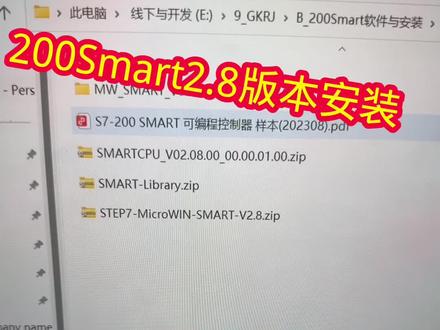 01:16查看AI文稿AI文稿
大家好,这个视频的话呢,我们说一下 smart 二点八软件的安装啊,首先二点二点八软件的话呢,我们在这个位置找到,呃, step 七 microin, 然后 smart 二点八,我们把它解压缩 啊,加速以后的话呢,我们可以在这里面找到他啊,然后在最下方我们找到这个叫做 setup 的这个右键以官方运行,然后中文选择下一步, 那么接下来的话呢,我们就按下一步,下一步把软件安装上就可以了,这个就是我们二点八版本的软件啊,选择下载接受安装,最好是就是 c 盘啊,下一步 接下来的话呢,我给他安装上,安装完成以后呢,提示我们重启计算机,我们把计算机重启可可以了啊, 这就我们软件已经安装上了,开始我们重启计算机,重启以后的话呢,接下来我们看这个软件的话呢,已经安装完成了,我们双击点开,那可以看到当前的话呢,这个版本的话呢是一个二点八的版本啊,帮助,然后关于看一下 二点八,对吧?这个二点八版本软件的话呢,就装完了。
 02:02查看AI文稿AI文稿
首先安装微软运行库,双击 vc 文件安装,点击下一步,点击完成。第二步,安装 cc 主程序,双击点击下一步,点击同意下一步 安装路径默认为 c 盘,可以根据电脑的 c 盘内存环境来选择是否装在 c 盘或其他盘,这里我们默认下一步,点击安装,点击试点击完成。第三步,安装暗化包,双击勾选同意,点击安装,点击试, 点击下一步,默认安装位置与 c c 主程序安装位置一致,点击下一步安装,点击式安装完成, 关闭窗口。第四步,将后缀为 d l l 的动态链接文件拷贝至 c c 主程序的根目录, 替换目标中的文件,点击继续。 此时我们需要将 c c 的界面语言切换为中文,点击开始菜单,找到最近安装的 c c 软件,打开 context capture center settings。 设置语言,在配置当中可选择界面语言为英文模式和中文模式。 同时我们需要设置 c c 软件的工作路径,点击浏览,将工作路径存放于计算机固态硬盘或者内 存较大的机械硬盘中。新建文件夹,文件夹名称为 jobs, 选择文件夹,点击确定。此时我们双击 c c 的引擎, 弹出的引擎界面窗口当中显示 c c 的引擎工作路径,默认设置为了 e 盘的 jobs 文件。
540测量小站 06:54查看AI文稿AI文稿
今天跟大家说一说西门子两百和两百 smart 的仿真软件,我会在粉丝群里面发他的下载链接,大家可以加我的粉丝群,点开以后他是一个绿色版,这个软件是一个外国人写的,所以 他有汉化版,我们直接点击 s 七杠两百汉化版,以管理员身份打开,打开以后他会提示输入一个密码,这上面已经写了六五九六。这个软件是很多 大中专院校推荐的两百 smart 或者是两百这样一个模拟软件,目前能够模拟两百和两百 smart, 市面上只有两款,这是其中一款,它 比较简单,很容易上手。然后我们可以看他的整个软件,打开以后就是这样一个造型,非常的简单,右面至零一是可以安装扩展模块,扩展模块的话安装很简单,只要双击它在选定 确定扩展模块就安装好了,我们主要来用它的一些模拟。怎么模拟呢?首先我们要 装载一个程序,装载程序在哪里?这样我们就要先打开西门子的编程软件,这是西门子的编程软件,这是一个空的,我们可以打开以前写好的一个简单的七宝亭吧,最简单的一个七宝亭,这时我们要注意第一个他的输入 啊,是启动按钮是 r a 一点零,停止按钮是 r a 一点一,输出按钮, 输出是 q 零点零,还有一个保持电路,呃,使用的是 q 零点零。这几个位置大家要记住在模拟的时候非常有用,我们选择导出,这个位置有个导出,导出为 p o u, 它的扩展名是点 a w l, 我这个月已经过来一次了啊,我们再再覆盖一次,就导出覆盖式,这样就导出了, 我们关掉这个编程软件,再次打开它的模拟软件,打开以后我们来看 这整个界面,这时候如果不讲解一下,你看起来的话,是一时半时比较难看出来的。我们先点击 cpu 型号之后,这时候我们可以选择 cpu 类型,我们常规的话使用是二十四或者是二十六,这个在市面上流行的比较多,我们选择二十六吧, 确定我们这时候看,实际上这时候我们所看到黑色的部分就是我们整个 cpu, 也就是西门子整个,从 上面看到整个俯视图,它模拟的是 s 七杠两百的一个系列,其中它的 cpu 是二二六的这样一款西门子 plc。 这时候我们再来看这个 位置,目前一个橘黄色的是停止,中间是 run, 这个位置是 l 错误,这三个指示灯,我们要注意 下面这三排是输入,正好跟下面相对应, 三排对应了,三排上面对应零和这个零是相对应,一和这个一对应,我们点击下看一点击这个零接通,再点击这个 i 零点一,这个接通 啊,这个表示电接通,给一个高电瓶信号的意思,关掉,这是输出,一共输出十六个段子位。接下来我们就将刚才导出的程序装载 程序,其实这一款它是更针对 s 七杠两百 这款,但是我们后来测试 smart 也是可以,这个软件以后再也没有升级过,装载进来选定打开它会提示这个哈,呃,有一些 数据没有装载进来,没关系,不影响,这时候他装载了两个东西,一个是程序,第二个就是他的梯形图,这个是用原代码显示 他的整个程序代码我们不要,只要显示清楚就行了。这时候我们再打开一个叫做内存监视 一个模块,然后我们再写入 q 零点零, q 零点零好,然后我们 启动切换到语音状态,这时我们注意看这个指示灯已经停留在 run 模式下,但是其他的好像没什么动静,这时候我们要给他一个信号,按一点零,我们接通 看,这时候 q 零点零变绿色,表示有信号输出,然后我们再点击 i 一点一,看一下是一个什么情况。 i 一点一接通以后, q 零点零绿色没有了,表示断开,这就是整个奇宝亭电路的模拟,我们 再注意看这个值, q 零点零,这个值我们点击开始,这时候两进制的零显示就表示 q 零点零不接通,我们把这两个开关关下来,然后再推上去接通,这时候我们看它变为 一一就表示接通的意思,然后我们再将 i 一点一推上去,看是一个什么情况,推上去以后这个绿色没有了,然后这个值又变为零,这就是 西门子 s 七杠两百以及两百 smat 一个模拟软件的大体使用方法,希望我们辍学者能借助这个软件能很好的提升自己,同时也希望大家在学 一段时间以后,认为自己在吃泡面还是可以再深入学习的,要买真的 plc 以及外围的原件才能更好的进行实训,今天的课程就到这里,谢谢大家。
378闽南电工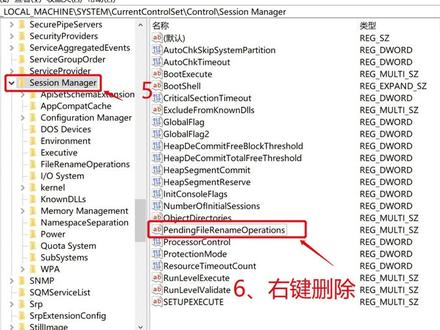 02:38查看AI文稿AI文稿
我们今天来呢,安装那个 v 十六的博图软件啊,首先要把这个文件下载下来,然后双击这个 v 十六的一个 安装包安安装安装软件进行安装。嗯,接下来按照图上的画红框的那个框框往下安装。这一步需要那个删除注册表啊, 你找到这个找到如何找到注册表在哪里啊?一二三四五,第五步右键,第六步右键删除这张注册表, 然后重新打开,然后安装的那个软件,继续一步一步往下装就可以了。然后接下来就是他让他自己自己去安装吧,反正这里面需要重启一下电脑,不然的话不能装。嗯,剩下的就是继续,如果是安装 默认的,按照默认的那个走法往下走,一步一步,下一步下一步,然后下一步就可以了。继续往下走,然后下面需要勾选,这里面需要勾选你,不勾选你,就这个软件你就用不了,这是绑定的。 然后 v 十六的安装时间可能要长一点啊,差不多在一个小时左右吧, 然后安装完之后最好重启一下,然后不重启的话我我装的是要重启,不重启的话好像不出来这个图标。然后安装完那个, 安装完了跟那个微石榴之后再安装仿真。现在正在装安装的是仿真啊。呃,这是第二部分仿真的部分,你们只装了微石榴,是不刻意 用的,这个时候需要再次重启。对,然后都是接下来就简单了,就有几个步骤可能会复杂一点。 这个仿真的安装和那个 v 十六的安装就很像,只是他的装的是比较小,时间比较短一点。 嗯,房间装差不多十五分钟左右也能装完,然后这里面我没有重启,第二次就没有重启。 然后第三步是安装密药,安装密药之后才可以使用。先安装短密药,然后点一下安装短密药,然后再勾选按一下长密药就可以了。然后就可以打开 v 十六,然后看看怎么用,学习怎么使用 v 十六吧。
2292明成老师-装配电工实操 05:00查看AI文稿AI文稿
这一刻呢我们来讲一下两百十码的我们的这个软件的一个安装,首先就是我们要有这个软件包, 软件包那这软件包之后有这个软件包之后呢,就是我们怎么样来安装啊?我们可以就打开我们这个软件,然后这个就是我们 两百十码的话,我们推荐我们就是说下载我们这个 v 二点四版本的啊,这个时候你看我这边有一个就是一个安装的这样一个包,对吧?这个时候呢我们就说把这个打开之后,打开之后呢, 然后就是我们这边怎么安装呢?这边直接点,我们这个就是 ctrup 啊, 双击下,他这个时候就是我们就可以在这边就是他会这样子来安装,这两百是骂的人。安装是 很这样简单的,点四个很简单好,我们这样子一步一步的操作就行了, 顶盖直冲对着这个 计算啊,计算这个比我们这个薄涂安装是要快多了啊,我们薄涂安装的话是很花时间,而且这个很壮,我们这样一个 这个内存的话,就是我们这个电脑内存这两本是嘛的话,这个是很小的,很小的,这个就是 这个就是他在安装的时候,如果大家就是说以前安过这个两百四码的这个软件的话,他再重新安装的时候,他会把我们这个软件的这个两百四码的给这样这个清除掉啊,清除掉,你把这个 我这边位置是有一个两百四十八的啊,大家可能没注意啊,那这个时候他先是卸载,对吧? 先是先把这个了直接卸载了,对吧?好, ok, 卸载了之后,那么这个时候的话,我们如果就是我们这边因为我以前安过这个两百四十码的,那这个时候的话,就是他先把我这个软件给这样卸载了,那这个时候我要重新安过,对吧? 这个时候就是我们也是打开它啊,打开之后我们这边就说来点的这个写的啊,选择专柜就行了,这个是很快的啊,这个时候我们选这个中文啊,要选中文点这个确定, 那也是这样在一个安装过程,好,这个时候呢,我们 大家如果说没有这样子一个安装过这个两百四十八的话,他就会就会这样子来出来哈,就不会像我前面这样子,他还会这样酸楚掉我们这样一个安装安装这个软件, 那这个时候我们点这个下一步,好,这个时候的话我点这个接受,然后呢再点我这样子一个下一步 啊,这个手机是一个安装的一个沐浴露,可以选这个默认的沐浴露,也可以就是说点这个浏览啊,就是安装到我们这个需要的沐浴露里面去啊,这个是可以将这个改掉,对吧?你要放到这一个我们这个哪个沐浴露里面去 啊?都可以啊,都可以。然后呢我们这一个,比如说我们的这个第一盘一盘,对吧?可以根据自己的需要来进行这样一个选择,好,这个时候我就选这个摸那个蛇盘,然后点这个 下一步等待这个计算空间这个时间了, 安装很快的哈,不需要多长时间等待,等待啊,等待这样一个反应啊,这就是我们 最好是选择我们这个二百四啊真皮书,因为这个我们这个版本的话相对来说对两百四十码的话是比较适合的。我们这个 两百四码头和这个两百的软件他是有区别的。哦,两百四码头这样子,两百的软件呢?在这个两百四码头里面呢?他是。
 02:11查看AI文稿AI文稿
接下来进行 smart 软件安装的演示。首先打开压缩软件,将文件挤压到桌面, 双击解压后的文件夹,找到 set up, 点 e x e 文件以管理员身份运行,点击确定, 点击下一步, 选择我接受,点击下一步,浏览要安装文件夹的位置,这里我们安装到 c 盘点, 点击下一步, 耐心等待, 此时已经安装完毕,我们选择重新启动计算机,点击完成 此时桌面生成 smart 编程软件的快捷方式,我们双击打开, 此时编程软件已经安装成功。关注我,为你讲述更多 p l c 小知识!
