蝰蛇标准版宏设置键盘

粉丝456获赞916
相关视频
 06:04查看AI文稿AI文稿
下面来讲一下这个红的录制说明,先打开驱动红录制,有两种方法,我先教教你们一种简单的这个四号,五号是这个鼠标的侧边的两个键,我们先把五号改成 红自己录制这个功能,然后红设置里面,我们找到这个自己录制刚才选的这个功能,然后点录制,我们把它比如说录制成 a, 按一下键盘上的 a, 然后停止,然后这个 录制完之后,在后面你选一下,是要这个 a 一直循环按呢?还是按住按键它自动循环,放开就停,或者按一下就是一下 这里选好点应用, 点应用,然后这个五号键就变成了自己录制的这个功能啊,我们来试一下, 按下鼠标的五号键,它 a 就一直一直 a, 哦,刚才选的是无线循环这个按键, 刚才选的是无线循环这个按键按一下,一指循环,再按一下停。如果选别的,你们可以自己试一下,这里是循环一次,觉得按键按一次,他就 执行一次这里。然后还有一种就是比如你录制的红比较多,那可以把这些名字都改了, 改成你自己需要的名字,名字是可以改的,然后再把里面的这些参数都可以录制成你自己需要的,再点下录制,他就会录制掉。录制完之后在这里选你刚才的功能就可以了。 看刚才是功能,我这里没改名字,你可以把他名字改掉。然后第二种方法就是自己新建一组,在这最下面新建红,新建红组我这里是默认是满的,我们删除掉一组, 不要在这上面新建啊,上面这些加密红点上面新建的话,可能会录不了点这些没加密的红组里面新建新建红组好,这里就新 重新开了一个组,开了一组组名,你也可以改组一,然后新建红,再新建一个红红的名字,比如说我随便,我这里选,改个一一好了, 只要你自己认得到就行了这个米字。然后你想录制什么功能,比如说我就想录这个一,那就是一了。 然后有些客户可能想一按一下左键,按一下鼠标按键怎么插入? 再插入一个鼠标,按这个最后一行插入,向后插入鼠标按下走,再点最后一行,向后 插入鼠标,左键向上就是弹开,这里是一按下弹开,左键按下弹开,就是这个意思,一直这样子循环, 这个下面的 m s 就是一个直行的速度,比如说按键的速度,按下的速度,这是放开的速度,弹起的速度, 这个越小越快,一般手动按键都是一百左右,我这里改成五十。 然后你可以在这里选一直循环这个一左键,一左键一直这样循环,他就是第二个选线就是一直循环,第一个是你按着按键它循环,放开它就不循环, 这里就只执行一次。选好这个功能你可以试一下,还可以插入别的它对于中键右键都可以 改好红,这个红列表改好,你可以点应用,这个红列表改好,一定要点应用,所有的设置选好了,一定要点应用,我现在把这个五号测键 改成刚才我们自己设置的这个新建红组一啊。选好所有的设置,选好都有点应用。来,我们来测试一下刚才的功能, 你看它就自动会一直在一左键,一左键,再按一下 庭,按照你自己设定好的顺序,他一直在执行 红录制,就是这样子哦,千万不要选按键,以紫派为红,这紫派红跟红定义是不一样的。 紫派红什么意思呢?紫派红就是一般都是压枪用的,比如说我选这个连点功能四号,把它改成连点,我按四号键,他就直接就是连点,连点左键,他自动按左键, 但是你选子派哄的话,他就这里有个子字,按一下四号键,他开启左键两点,这四号键是没有功能,当然他是一个开关,按下他 他就红的功能会出现,体现在左键会在一号键上实现,再按下四号,关闭这个一号键恢复功能,这个紫派红跟红定义是不一样的。
2735飞天游戏外设 00:30查看AI文稿AI文稿
如何在镭射驱动里添加红模块?首先打开雷云山驱动,确保你的鼠标已经被识别到,然后点击上方模块的选项,就会显示可用的模块,我们直接点击下载安装就可以了。驱动重启以后,这个功能就安装好了, 安装完成之后,我们可以看见模块里已经添加了红选项,就可以直接点开,根据自己的需求进行设置使用了。
372创琦电子竞技 01:17
01:17 00:43查看AI文稿AI文稿
镭射鼠标如何设置灯光?首先进入雷云,选择灯光选项就可以打开或者关闭灯光,自由调节灯光的亮点, 在下方还可以选择呼吸模式, 然后还可以设置当电脑关 去冠名 耳机修键盘。
1396创琦电子竞技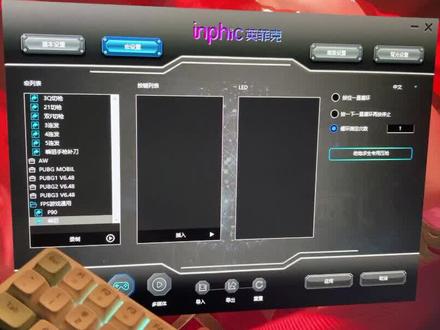 03:52查看AI文稿AI文稿
现在呢我们来看一下这个界面啊,怎么去录制?首先我们点一下咱们的一个录制啊,录制的话呢,我们点完之后对不对?直接点什么三啊? q 幺对不对?那么这些延迟的话呢,我们可以到后面去进行这一个更改,那么现在这一个我们就可以点这一个停止录制,停止录制呢,就在这一个,呃,向前啊,向前插入,注意看咱们的一个向前插入我们的这个右键 啊,右键的一个下压啊,再后再插入咱们这一个向后啊,也就是咱们这个项目后面啊插入咱们的这一个右键的一个示范啊,那么现在这一组右键就完成了延迟,咱们都是到后面去更改,接着我们再继续 在向后插入我们的这一个左键的一个下压,然后再看啊,再看啊啊,咱们的这个向后插入我们的左键的一个释放, 注意看呐啊,再讲一遍,咱们这个箭头往下就是呃按键向下压的意思,然后这个箭头往上就是松开这个按键的意思, 现在的话呢我们就要更改我们的这个延迟啊,延迟来说呢,不要改的特别的低啊,不建议改这么低的。然后呢我们现在直接改成幺零啊,那么这个就完成了啊,然后呢再改啊,再修改,改为幺零啊,这个都是没有问题的 啊,修改为幺零啊,修改幺零啊啊,因为我们在 切换不同的这个武器的时候,他是有一定的这个延迟的,所以的话呢,呃,有时候我们要把这个延迟给大家调高一点,呃,现在呢同样的还是使啊,这个是下压的这一个速度,然后呢这一个释放啊,这个可以稍微高一点,大概是在 啊三十左右啊,这个是没有问题的,然后再到 q 啊 q 的话呢,同样啊延迟可以快一点啊,这个稍微快一点是没有关系的,然后我们再换 啊,把这个延迟给大家修改一下。幺零啊,这个是完全没有问题的,然后呢我们再来看一下这个一号键,一号键就是我们的这一个组武器啊,组武器我们再来看啊幺零啊也是没有问题的啊,然后这一个的话,你改不改都 没有问题啊?啊?幺零啊,正常来讲我们可以把这个数值设置在十到二十左右啊,根据我们日常所需要的这种状况去使用,那么就可以了啊,现在的话呢,我们就已经把这个 啊录制完成了,我们可以到我们的这一个啊游戏里面去进行这一个测试啊啊,我们设置完之后先给他点一遍应用,点完这个应用之后呢,我们把我们的这个鼠标啊左键,还比如说侧键, 那说这件四号或者五号改为我们的这一个顺举,是不是好比说四号线啊,四号线的话,我们就改为我们的这一个我们刚刚录制好的这一个啊顺举来啊,点完他之后再点这个应用啊,点完应用之后呢,我们我们就要进这个游戏里面去进行这个测 测试啊,看一下有没有这一个效果。现在的话我们就来到游戏里面去进行这一个测试啊,首先就是我们的这一个侧键,我们设置的是侧键,所以我们刚是这一个来,现在就是顺举啊, 我们还要讲一点,就是一定要等这一个子弹弹壳出来了,是不是换完弹了我们再去按啊?等它换弹啊啊,非常的精准啊。
673烈马&电竞 00:30查看AI文稿AI文稿
想要让你的鼠标键盘有更多的玩法,只需要一个小小的工具就能搞定。键鼠助手可以设置鼠标上面的各按键功能,选中鼠标按键之后,可以赋予它相应的功能,比如说其他按键的功能,键盘的某个按键启动某个程序。还可以设置 office 的复制、粘贴、剪切、打印、多媒体功能。还有鼠标红的功能,但前提是需要先把鼠 标红设置好,根据提示设置就可以了,非常简单。还有键盘的各按键也能像鼠标一样设置啊,非常简单,功能也比较多,一定程度上能够提升效率。抓紧收藏起来吃灰吧,嘿嘿!
3418悦宇玩机 03:39查看AI文稿AI文稿
加入 qq 群后,在上方栏目找到群文件,文件有很多共享资料供大家使用。找到游离红软件包,不限制鼠标键盘并下载,一定看清楚是游离红软件包,不限制鼠标键盘,群文件里面也有游离红操作说明手册, 这些文件我们就要进行下载,已经下载好了, 里面有两个版本,一个旧版本,一个新版本,我们解压最新的版本,我们把它进行解压, 已经解压出来了,我们进行换个位置,我喜欢放到桌面,我们把对应文件夹复制鼠标移动到桌面进行粘贴,放到桌面上,然后再下载游离红数据点对应文件的下载。稍微等待一下, 现在我们开始操作软件如何使用解压包,里面有程序更新计划表,注意事项,新手同学都点开看一下后期程序运行,防止卡顿。把图片上框红色的内容全部取消勾选开始教学,找到 uhv 零点幺点五,一定要以管理员身份去点开应用程序。 程序开始启动后,鼠标移动到白色框框的位置,鼠标右键找到属性点击,然后看一下我们下面的这几个选项,这几个选项全部勾选掉,也就是不选中。主页面是软件系统详细介绍和说明。浏览器左侧菜单栏中找到键数,红指令 键数,现在几个案例放在这里提供学习,然后一些基础的一些脚本,这里先找到更多按钮,然后点击修改键,按键就是触发按键,按一就会触发后续动作,然后熟悉一下整 体页面,开始功能讲解,然后左侧栏都点开看一下,键鼠红就是鼠标红加键盘红,那好,我们试试导入红数据。数据导入,先在加红数据下载好的红数据,用文本工具进行打开,看我们想用哪个,如果说我们想用第一个, 那我们把数据点文件点开,文本框里的内容全选,然后我们 c t, r, l 加 c 进行复制一下 箭属红页面,找到导入红数据,把数据粘贴到文本框里,点击导入红数据,现在看一下出现了我们刚才导入的红数据, 那如何使用呢?选择更多点击开启请确实就可以使用了,点击左键试一下程序 是否正常,你看都已经出现了,这证明我们这个脚本完全执行了,所以我们在里面示范一下啊,这个就到这里,也就算成功导入并使用,如果同时开启多个红,也是可以 选择红,点击更多开启使用就行了。运行红任务,在红任务管理里查看。
264蹲着写代码。。。 06:04查看AI文稿AI文稿
兄弟们,今天给你们带来一个真正的键盘红啊,之前那个键盘红他太有局限性了,你别的办公或者别的游戏更加方便操作的话,他他不太好用啊。今天给你们带来一个真正的键盘红, 以后的话,这个键盘红就基本上就代替以前的那些以前的那个键盘红了。就这个名字也取好了这个准备,这个也准备注册一下商标,然后然后也再申请版权和著作权。 这东西真正的键盘好,到时候可能会接,全部都做好了,可能会以后也有可能啊,跟某个键盘厂商合作,然后直接 就接入他的芯片,键盘芯片作为他专属的专属的一个键盘驱动。这个是以后的事了。先把那个版权和那个注入全什么的全部拿下来。我先讲一下啊,这个怎么使用啊。 首先新建一个,大致介绍一下,具体的话我这边是有教程的啊,这边是有教程的,可以点开。呃,点开看啊。比如说我新建个办公,我办公呢, 办公的啊,办公的啊。然后好这个建好了这根目录建好之后啊,这边有提示的啊,这边有提示的。呃,然后去建在这个办公里面去创建 红啊。比如说我要循环 a, 然后点一个红啊,这个文本,这个文本没做好,没做好啊,设置一个 a 啊,这边有提示的,设置一个 a 键用来循环 好。然后这边延迟和 啊键盘啊,这是录制鼠标啊。哦,录制延迟也录也录一下啊,演示一下啊,这边选择按住循环啊,这边是按下执行一次啊。先选按住循环啊,录一下录制键盘 a 啊,就可以了啊,啊,就行了啊, 然后按 a 啊,这个有点慢啊,因为这边有延迟啊,因为录,把延迟给录下来了, 把延迟给他删掉,删掉,嗯,就快了啊。然后可以叠加录制啊,继续录,录个,再加一个 b, 加一个 b 啊,这个有延迟啊,有延迟 延迟,把这延迟删掉好。然后就 a b a b a b a b a b 啊 啊,这边就还有个,就是按下执行一次啊,按下执行一次。就是按下执行一次啊,就按下他就不会循环 又执行一次啊。嗯,再来一次啊。啊,再创建,创建一个 b 啊,说循环循环。 b。 嗯,循环 按 h, h, 然后这边 h 啊,然后选一下录制键,把延延迟就不录了。然后按住循环啊,嗯,录一下。嗯, h 啊, j 啊 j, k 啊啊,全给它录上。好,停止,按这个停止红色就变成停止了。好,然后就 h 啊, 它这个好在好在就是它不会断的啊。 a 和 b 同时按,都是可以生效的,不会断开的。 给我按下 a 啊。啊,这这个没有按住循环啊,设置一下按住循环好啊,加个 h 啊, a 和 b 啊,然 都有啊, a 和 b 和 h 都有啊。嗯, a h, a 两个一起来啊。 然后这个还有一个,就是一个按一次循环,按一次停止。嗯,我选这个 就按住好,然后再按一下,那就停。键盘就键盘红嘛,就就这三样东西。 哎。我这边有鼠标,鼠标的这些红啊。这个你们到时候自己看视频啊,拿到的话看视频啊。现在这个这个红还没有正式上线啊。但是但是 可以拿来用啊。现在已经可以拿来用了,等那些版权和著作权下来之后会正式的上线 啊。就这么多,演示一下,随便演示一下哦。这边设置里面还有一些功能啊。嗯,比如说呃,电脑概括打开之后,这边呢控制面板,他这边又显示电脑配置。嗯, 还是比较详细的啊。可以做的更详细一点啊。但是没我没时间,可以优化一下。比如说显示器,你看他二零一八年生产的,我复制一下啊,然后复制给朋友啊。比较详细的电脑信息, 还有 系统安装的时间,还有系统开机时间,电脑开机时间都有。比较详细的就大概介绍一下。具体的这边有教程,你们自己看。
23qteam 01:09查看AI文稿AI文稿
打开驱动, 打开红模块,没有就去模块里面安装, 点击加号新建一个红,编辑红名字, 点击录制, 按下键盘音和滑动鼠标滚轮,拖动松开的 e 图标到滚轮图标后面修改延迟时间, 点击右边加号绑定鼠标,选择鼠标侧键绑定, 最后点击配置文件添加游戏即可。
596阿龙 (AL) 01:19查看AI文稿AI文稿
今天给大家来个教程啊,嗯,有很多小伙伴吧,买这个好鼠标吧,他不会设置,今天帕就教大家一个小办法啊,让你设置,教你一招设置你这个鼠标,让你这个鼠标玩着更舒服,更流畅也行,下面把教程发给大家啊,有需要的兄弟们就双击保存就行啊。 首先啊,我们找到设置点开,然后我们找到这个设备点开,点完以后啊,我们找到这个鼠标,然后我们点这个其他鼠标设选项,如果说你要打 m 四或者是那个 q b j, 嗯,你就把这个鼠标速度拉到慢,你要是打 usp 啊,你就给他拉到快啊, 然后我们得选这个指针选项啊,我正常我就是四五都行啊,这两个格放哪个都行,然后把这个啊这个对号一定要给他点没了啊,然后我们点这个应用点这个确定啊,我们找到这个控制面板点开,点完以后啊,找到那个轻松使用设置中心,点完以后,点完以后啊,我们找到这个鼠标啊, 找这鼠标,然后我们点这个设置鼠标键,然后我们把这个指的速度啊都给他拉到低,拉到慢,然后我们点这个确定就 ok 了,然后完事啊,下一步啊,找到你这个,找到你这个鼠标这个 驱动,我们给他点开啊,点完以后啊,这里头有一个鼠标回报率啊,如果说你鼠标支持一千回报率啊,你就给他点一千回报率,如果说不支持啊,你就幺二五就行啊,然后你把游戏里这个鼠标回报率给他点开,然后就 ok 了啊,让我们点这个确定。
889七七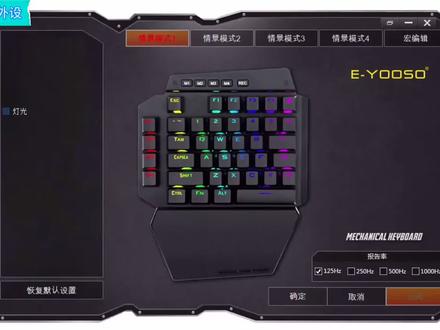 04:59查看AI文稿AI文稿
现在我来给大家讲解一下 k 七百键盘的驱动的使用。首先我们拿到驱动男装包,安装好驱动之后,我们先要插上键盘, 然后再点开这个驱动的 exc 文件,然后运行驱动。这里显示的是驱动的主页面,可以看到主要是有两部分构成,第一个模块是灯光的控制,第二个模块是呃极大场景下的按键的设置, 然后这里有一个恢复默认设置,这个恢复默认设置的按钮指的是恢复到当前场景下的所有的按键全部都恢复到初始初始值, 然后这里报告率不用设置默认就可以。然后呃如果我们需要改变灯光,这个灯光是对应当前模式下的灯光,然后我们这个键盘一共有四个模式,然后这个模式是 m 一到 m 四四个模式,然后在键盘上点 点击这个按键就可以切换到对应的模式,那么 m 一就代表模式一。然后如果我们需要修改模式一下的灯光,那我们就点好 m 一,然后 好,如果需要启用这个灯光,我们就在这里勾选上这个灯光,这里的话有几种灯效,然后每种灯效的亮度和他的呃流就是按键的流转速度。还有一个是颜色都可以自定义,然后只要涉及到单色自定义的,那么这里 支持所有的 rgb 颜色的失去。然后呃,我们现在来说这个按键的设置,我们这里比如说 呃之一,我们需要,比如说我们想快捷定义,我们先点开看一下他能做哪些操作。首先我们点开之一,他可以引用一个红,当然这个红我们需要在红编辑里事先创建好,然后我们可以定义单件,这个 定义单件是可以录入单手键盘包含的按键,也可以录入单手键盘不包含的按键,比如说我们可以录入 delete 或者安全这两这些按键都是单手键盘上不包含的,或者其他的不包含单件都可以在这里引用。然后这个多媒体可以对这个单件进行一个预设,比如说做一些呃 操作,或者是做一些快捷的启动程序都可以。然后我们以组合键为例来给大家示范一下,比如说我们先呃需要预设一个红, 录入一个,比如说我们需要做一个复制的一个操作,我们这里命名他这个红,然后呃这个红设置的时候是可以记录按键的延时的,然后也可以设置他的循环的,然后我们在这里点击这个录制按钮,我们可以开始录制了啊,我们这里启用他,默认启用他的按键延时, 然后点击录制,然后按下键盘的 ctrl c, 好,这里就录制好了,然后点击这个确定好,这里我们就创建了一个红,然后比如说我们想把这个 g e m e 模式下的之一 啊,让他引用这个红,那么我们就可以在这里选择,如果红很多的话是在这里选择,我们现在只有一个,我们就默认,然后点击确定好这里的话,这一就在 m 一模式下,这一就代表了复制这个操作,然后点击确定 需要切换到 m 二场景,然后这个 m 二场景下的之一也可以单独的设置,可以和呃场景一的设置是完全不一样的,也可以 比如说我们设置单个按键,比如说设置底类的按键到之一,我们就点开这个按键,然后点击一个单键,这个按键的识曲需要在你的笔记本或者台式机上去失去,比如说我们失去台式机的呃,常键盘 dj, 我们按下 dj 弹键,然后点击确定,然后再点击确定或者应用好,这样我们在 m 二模式下就成功的把迪类弹键录入到了之一。然后我们如果是 呃需要启用 m 一模式的话,我们就在键盘上点击 m 一,然后点击之一,那么这个时候他就是一个复制操作,如果是呃点击了 m 二模式,然后点击之一,他就是 delete 的功能,然后其他的按键也是同理。 然后需要说明的一点是,呃,有几个功能键是不能录入红的,也不能对按键进行编辑的,有这个 iphone, 还有 m 一的 m 四,还有这个 r e c 按键, 这六个按键是不可以进行操作的,然后键盘上的这个按键他不是 f 五,他默认的是 m 键,然后如果你需要把它变成 f 五的话,就用刚刚的 介绍的操作,可以把它变成 f 五,然后对这个版彩虹我们需要有一个附加的说明,就是,呃,我们比如说 不用驱动或者是我们接其他的设备的时候,用到了这里的扳载红功能,当然这四个按键哦,呃,加上这个波浪键,加上这个 t, 一共六个按键,每个模式下的六个按键都是可以用扳载红来定义的,所以扳载红就是在脱离驱动的情况下也可以 啊保存设置,然后并且引用你的设置,比如说我们把我们用版彩虹把 q 录入到了之一,然后这个版彩虹预设成功之后,那么我们插入到其他设备,然后按下之一,他也是有 q 的功能。然后如果是。
187深海数码配件工作室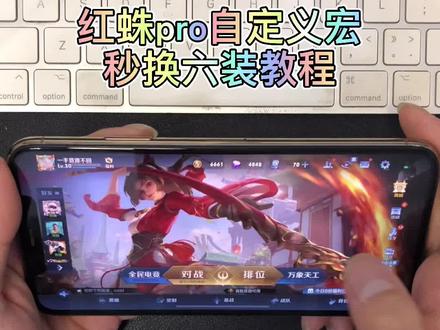 01:33查看AI文稿AI文稿
今天给大家录制一下这个自定义红的秒换六装的教程,先把备战设好,这个很简单啊,不用怎么说,大家都知道设置六个保命装备, 然后我们下载这个自由精灵,然后连上这个蓝牙,这个也是非常简单的,大家看一下就好了。 接下来比较复杂了,建议保存观看,我们随便选择一个配置,然后测试一下功能没问题,然后这些我们会重新进行编排,大家不用担心, 在训练场截图,一定要截出这样一张图,大家才能找到位置,然后我们添加这个自定义红,然后把之前的自定义红全部关掉,然后一个一个色的逻辑,就是说模拟你手指在 屏幕上操作。我们就想一下我们平时换装备的时候是怎么换,就一个一个对应,我们先点金币啊这些顺序,然后把它卖了,然后擦掉这个勾,然后再卖一下旁边这个出来的预选装备,我们都是要非常有条理的。好了,现在给大家看一下, 然后我们就进入这个游戏,进入这个游戏,然后我们这边的话就是开始按了,你看那么按一下就他已经出来了,已经卖掉了,然后买了个预选装备, 这是六张,可以马上换了,非常快的,他这个自由度非常高,这个装备在右手也可以。
 01:07查看AI文稿AI文稿
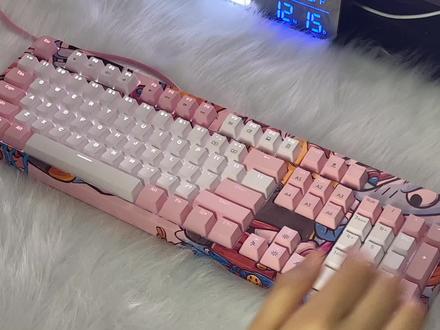
哈喽,大家好,今天给大家带来的是咱们的键盘的按键编程教程。首先我现在手里拿的这把键盘呢,是咱们在一个 幺五零,现在我就以这把键盘作为例子啊,首先我们是 fn 加上 windows 键,把温锁住,然后 fn 加斜杠键,我们可以看见这五个数字,一二三四五开始闪烁,是不是我们按 fr, 然后他就停止闪烁了,说明这个二键是可以录制的,然后我们就可以随意的输 任意字母啊,比如说 a, s, c, f, g, h, g, k, l, 哦,这就是我输入的一个密码,然后继续把二按一下, 然后加上一个斜杠键保存,然后咱们就二,这样按一个二键就可以输入我的密码了。 这种红按键是不是非常方便快捷呢?在我们输入常用网站或者是输入密码时,只需要一个键就能输入完成,是不是非常的迅速呢?好了,你们 get 到了吗?这就是今天的一个红按键的一个教程。
15821561703398 00:23
00:23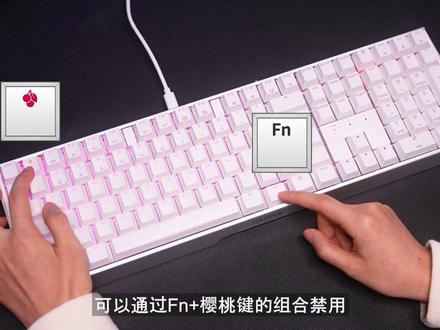 01:06查看AI文稿AI文稿
啥?你说 igb 光效太少不够用哈,你说安建红设置不来?那你就得好好看看这期去二会驱动攻略了。 打开方式,在有线模式下长按樱桃键就会弹出驱动安装界面,没有独立樱桃键的款式,可以通过 fm 组合键模式打开换出界面,当然也可以去官网下载。一定要注意,有线模式下, 无线和蓝牙模式下是无效的哦。不喜欢樱桃剑的可以通过 fn 加樱桃剑的组合定用 驱动功能。安装好圈儿助手后,就可以对我们的产品进行功能调节。例如键盘的 rgb 灯光,每个按键都是可以设置独立灯效的哦,灯光速度、展现形式等也可以自行调节,这样你 你就获得一把完全拥有独一无二登校的确认键盘啦!键盘快捷键方面可以通过个人需求实现自定义,十分方便带给你最佳的游戏体验。
3587CHERRY樱桃 06:16
06:16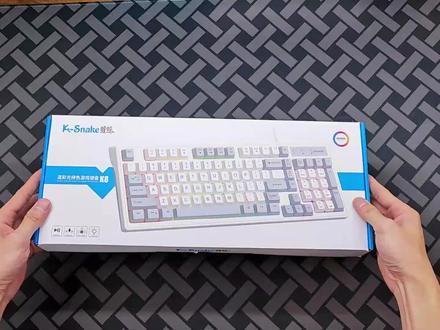 00:23查看AI文稿AI文稿
不超五十的入门级发光键盘推荐窥射 km 八零零机械手感的发光键盘,简约的九十八键位布局,确保留有数字间距,另外还有炫酷的幻彩灯效和十九键游戏间距。无中不卡顿的设计,阶梯式的键帽工艺,能带来舒适的手感体验。 或山狗的结构,那键帽不易脱落。重点是打字几乎没声音,晚上打游戏也不怕吵到室友。不超五十价位的键盘,还要啥自行车,直接闭眼入吧!
1397李的小桌坊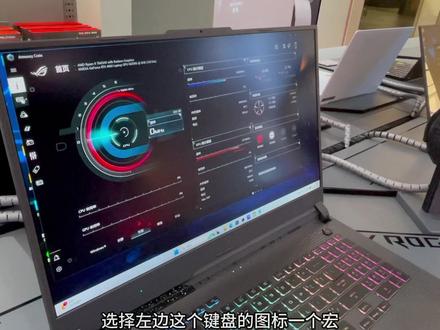 02:03查看AI文稿AI文稿
今天给大家带来不一样的一期,给我们粉丝大漠孤烟教一下怎么设置 lg 键盘的红设置,接下来给大家讲一下,首先打开奥创, 选择左边这个键盘的图标有一个红,然后我们新建一个,比如说我们现在要录制一个,用个 q 键, 你看按一下几下 q, 然后呢选择停止,然后在这里选择保存,记住我们保存的名称啊, 点击保存,然后呢选择这里我们先给大家展示演示一下鼠标怎么设置啊,点开鼠标,然后选择左侧,比如说我设置这个键啊,就是这个按键,就这个按键,就选择这个按键,然后在这里选择红,点开以后选择红,然后咱们刚才是六, 然后选择六,好了,接下来给大家演示一下啊,你看在空白处选择点击鼠标那个这个键, 你看他自动就会出来 qqqq, 然后接下来我们在游戏里给大家体验一下看,接下来我们就按一下这个侧键,那他就不停的在切枪,这只是一个比喻啊,怎么试用到游戏里还需要大家去动脑子想一想的啊。 然后呢这个地方接下来给咱们讲一下键盘点击这个地方其实有一个多次和单次设置,这个大家要记住啊,比如说多次设置的话,他就可以一直去触发这个键,比如说我们现在点一个录制,然后按 q, 就不停的按一下 q, 然后呢按完了以后点停止,然后保存,记住我们是六啊,然后打到键盘,然后 我们比如说把这个 b 键设置成这个,刚才那个打开红,然后选择六,然后接下来我们再测试一下啊, 只用按一下 b。 好,大家可以看一下屏幕,当你选择了单次就是单次,多次就是多次,这就 ok 了。

