d5设置摄像机路径
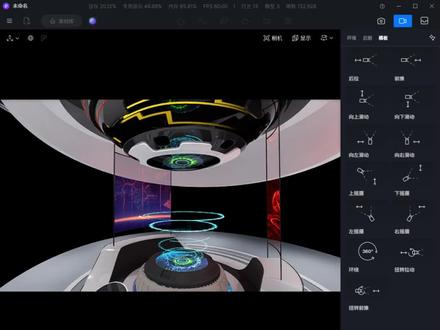
渲染动画时,漫游镜头不会制作,使用 d 五二点六新功能,快速匹配场景,适合运镜。 d 五二点六相机路径编辑可视化,我们只需要进入视频面板,选中对应需要修改的机位片段,在右上角点击编辑路径, 即可进入相机路径编辑面板。在这里相机的运动轨迹非常直观的呈现在场景画面中,每个节点对应着每一个取景画面,点击选中对应节点后,可自由拖动,并会实时的修改相机轨迹。点击播放按钮,就可以直观的看到相机在路径上的移动状态, 同时右下角也会有对应的小视窗,实时的预览相机的画面,调节完毕后,点击完成即可退出编辑。 为了配合相机路径边 几公, d 五也同时推出了相机路径模板的功能,我们可以在视频面板的右边看到运镜模板。在这里有一些日常会经常用到的基础运镜模板,例如平移镜头、上升镜头、圆周环绕镜头等等,使用起来也非常简单。 当我们需要一个向前推进的镜头,只需鼠标左键单击对应五百,第五会根据当前的画面,在动画片段中自动创建向前推进的运景。 再比如圆周环绕运镜创建号之后,我们可以调节目标点、圆心、圆周的半径以及圆弧的角度等参数,非常方便灵活。

粉丝8.1万获赞46.0万
相关视频
 02:26
02:26 09:14查看AI文稿AI文稿
哈喽大家好,欢迎来到中至世界。大家都知道手势机型号中 upx 三六零是松下的旗舰机型,但是目前二九八这台机器也有很大的用户群体, 我们经常能够在后台收到私信询问关于二九八的使用方式及操作技巧,那今天我们就来给大家讲一讲松下 p to 系列手持摄录一体机 p x 二九八。 那正式开始之前呢?来给大家简单的介绍一下这款机器。 p 叉二九八是一台高清的手持摄录一体机,它采用了三分之一型二百二十万像素和三片貌似传感器作为成像器件,配备了二十二倍的变焦镜头和高分面率的 oled 选项, 支持使用 microp 图卡和 p 图卡来进行录制,并拥有两个音频输入借口,一个 sdi 和一个 hdmi 的输出借口。 那如果我们准备用这台机器来进行拍摄的话,我们需要进行哪些的基础设置才能够开始拍摄的 好?接下来就是我们本期的内容,主要包含了以下的几个方面,一、确认我们拍摄时要用到的配件。二、菜单的初始化及存储卡的格式化。三、设置录制格式。 四、白平衡的设置。五、手动模式下如何进行对焦和曝光。六、如何回看和删除素材。 以上的几点是使用二九八拍摄的一个基础设置,学会了这几点我们就可以使用这台机器来完成大部分的 拍摄任务了。我们先来说说使用二九八前要准备什么,无论我们是固定机位拍摄还是移动机位,首先要准备的就是电源, 如果条件允许的话,我们可以给机器连接适配器,如果在户外拍摄或者电源离的比较远的情况下呢,我们就要准备电池了, 固定机位拍摄的时候,我们还需要准备一台三脚架,以保持拍摄过程当中素材的质量。其次就是声音的收录, 二九八七身上有一个机头的麦克风,如果我们的素材需要收录更清晰的声音,我们可以选择外接麦克风到二九八的音频输入接口上, 或者你有其他的录音设备也是可以的。由于音频的设置呢,操作比较多,也比较复杂,我们呢可以放在下一期给大 大家来进行专门的讲解。最后就是存书卡,这里我们推荐大家使用 micro p 图卡或者 p 图卡来进行录制 好配件准备完毕,我们就可以开机了。拍摄之前我们还要将二九八的菜单初始化、存储卡格式化,连接好电源开机,轻按一下麦牛键,打开常用菜单,长按麦牛键一秒以打开主菜单, 打开主塞单,选择场景文件中的读取保存初始化,点击确定就初始化完毕了。 二九八机身卡槽中,一号位和二号位可以插入 micropeople 卡或者 sd 卡, 三号位只能插入 p two 卡,现在我将我们手中的麦克 po p two 卡插入一号位。接下来我们按三步尿键 进入回放界面,再按菜单键选择片段格式化,再选择卡槽,一即完成存储卡的格式化。 好了,准备工作基本上完成了,现在呢是拍摄前最重要的一步了,就是如何设置录制格式。 我们再次长按麦牛键打开菜单,找到系统模式的选择,首先我们能够看到最下面拍摄模式的选择,里面有标准拍摄模式和新闻模式, 新闻模式指的是高灵敏度模式,那新闻模式呢,就会比我们标准的拍摄模式呢更亮一些,建议大家在光照不足的时候开启使用。 二九八这台机器是一台高清的手持摄录一体机,它最高的录制分辨率是一九二零乘幺零八零的。在记录 格式中我们能够看到像图中这样的 avc 因处一百五零 p 的标识。这里呢,给大家提一下。 avc 指的是编码格式, i 指的是针内压缩,如果是 l 的话,指的就是针尖压缩。 一百指的是马流,马流越高画质越好,文件体积也就越大。五十指的是真绿, p 表示主行扫描,如果是爱的话就表示隔行扫描。 目前各电视台或融媒体中心主流采用的拍摄格式为幺零八零五零 i, avc 音错一百, 如果您不是电视台的用户,那您可以根据自己的需要来选择拍摄格式就可以了。好,接下来我们来调整摄像机的白平衡,正确的白平衡可以保证我们 我们在拍摄时画面不偏色,如果你拍摄的画面色调偏冷或者偏暖,这个时候我们就需要校准白平衡了。具体的调整方法需要依靠我们摄像机上面的 white balance 和 awb 按钮来进行调整。 white balance 有三个档位, p、 a、 s、 t 是预设的,我们可以在主菜单中开关模式里找到白平衡预制,选择他的预制为三千二百 k 或者五千六百 k。 如果你需要预设其他的色文值,可以在可调选项中设置具体的色文值。 a 和 b 档都是用户自定义档,当拨杆拨到 a 或者 b 档时,将镜头对准你要拍摄的主体,在主体前放一个白色参照物,那么这个参照物可以是白 衬衫、纸巾或者未加入荧光粉的白纸。通过变焦的方式,我们来将白色充满画面,此时按下机身前面的 awb 按钮,即可获得当前拍摄现场的色纹值。 色温调整好后,接下来我们就需要调整摄像机的曝光和对焦了。我们先来说曝光的调整方法, 在光圈环后面找到这个 i r i s 按钮,可以切换自动或手动模式。 自动模式下会在当前拍摄环境中自动调整光圈的大小。切换为水路模式后,转动光圈环可以调整光圈。 nd 分为四个档位,六十四分之一、十六分之一、四分之一和关闭。我们在互 外或者光照比较充足的情况下拍摄,我们可以打开 nd 来确保画面不会因为光线太强而过爆。 d 是增翼,分为 l、 m、 h 三个档位,对应的是低、中、高,它默认增加零六十二 db 的增翼。我们在室内或者夜间拍摄时,光照不足的情况下可以打开增翼模式,使画面变得亮一些。 但是需要注意,增益增加后画面会出现造点,请谨慎使用。 接下来是聚焦福克斯,上面有三个档位, a m 和无线,对应着自动聚焦、手动聚焦和最远距离聚焦。拨到 a 档可以实现自动聚焦。拨到 m 档,在转动对焦 环可以实现手动调焦,拨到无线挡不放,可以使二九八实现一次最远距离的对焦,松开后会回到手动对焦模式,并停留在最远距离的焦点上。 当我们没有清晰的监视设备的时候,看不清焦点是否对清。我们可以按 focus asset 按钮开启对焦辅助功能,默认是放大对焦。打开主菜单,显示设置中找到巡向器,细节设置为打开即开启峰值对焦模式。 好了,拍摄前的准备完毕了,现在就可以开始进行拍摄了。那么拍摄结束之后,我们怎么样去看我们拍摄好的素材呢?我们在机身顶部找到 samda 按钮,按下这个按钮,我们 可以看到我们录制的所有素材。通过按钮选择我们要查看的素材,上面有四个按钮,分别是快退、中指快进和播放。 看完一则素材后,我们可以轻按麦牛键将我们不需要的素材删除掉,这样既保留了我们需要的素材,又可以节省存储的空间。 好了,关于如何使用松下 px 二九八这款机器来进行基础的拍摄,就讲到这里,更多的进阶拍摄和技巧我们将在以后的视频中给大家更新, 如果大家遇到了什么问题,也欢迎评论和私信,我和我的同事将在看到消息后及时的帮助您解决问题。 好,就到这里谢谢大家的观看。
754中智视界


猜你喜欢
- 4041曼波小芝士