华为tc5200对比tc7102
大家好,我是单线电信自家工程师,咱们平常用网的时候会经常遇到信号弱,网速慢的原因,今天呢,我就通过路由器这一块跟大家简单介绍一下网速慢的原因。咱们网速慢第一个主要原因就是因为路由器的功率问题, 现在用户百分之九十家庭所用路由器都是百兆路由器,他的有限和无限传播速度是无法满足咱们现在两百兆、三百兆网速要求的。 所以针对这种情况,咱们电信公司推出了这款华为的 pc 五二零粘度无线,他包括有线和无线都能够达到千兆频率, 所以说他的这个传播速度是可以满足咱们的两百兆、三百兆网速需求的。第二个影响咱们用网感知的是,随着咱们居家环境越来越复杂,房间数目越来越多,可咱们的路由器始终 保持一个在这种情况下,各个房间的无线信号是比较弱的,无法满足咱们日常的用网需求。如果办理了电信智能租网路由器,经过咱们专业的智慧家庭工程师上门检测设计安装, 安装完毕之后,各个房间的信号覆盖是可以达到一个比较理想的状态,满足咱们日常的用网需求。

粉丝256获赞416
相关视频
 01:12查看AI文稿AI文稿
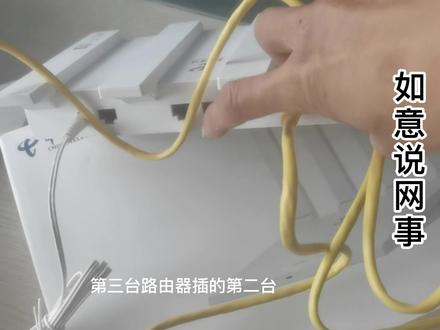
啊,今天给大家说一下华为路由器该如何设置,华为路由器该如何组网啊?这是一条我们光猫过来的线, 然后直接插到路由器的任意一个口,任意一个口,然后另外一条线插到我们的。呃,这条是黄线,也插到任意一个口,直接连接到我们的电脑。 嗯,进行设置,设置好以后,当我们用电脑设置好以后呢,我们就把第二台路由器通上电,也插到任意一个口, 然后插在主路由器的任意一个口就可以了, 随便哪个口,无论是这个口还是这个口都行啊,因为他的毛插口。当我们插好以后,这台路, 这台路由器就可以进行自动组网,这是华为路由器的一个好处,不需要我们进行第二台路由器任何操作任何设置, 如果还有路由器的话,可以插在第二台,第三台路由器插在第二台,以此类推就可以完成主网了。关注我下个视频发华为路由器设置教程。
486如意说网事 04:16查看AI文稿AI文稿
上期视频我们把华为 t c 七幺零二从十一点零点二点一三刷到了鸿蒙四点零点零点幺幺, 虽然没有完全变装,但不能绑定华为智慧生活,也不能进入后台再杀其他部件啊,只能当一个受限制的普通路由器使用。今天我们来测试一下华为智联主网功能,看能不能当副路由主网用华为 a 三三 pro 作为主路由,已配置好网络, 用网线连接七幺零二,然后将七幺零二恢复出厂设置,等待了好几分钟,依然没有主网成功。有线主网失败, 再试试无线主网,将七幺零二恢复出厂设置,靠近 ax 三 pro, 等待一会, ax 三 pro 的指示灯闪烁,按下 ax 三 pro 机身的嗨键, ax 三 pro 指示灯快闪, 但七幺零二指示灯无变化,等待一会,无线主网也以失败告终。既然没法自联主网,那我们试试中记。我们将路由器再次恢复出厂设置,然后用手机网页配置, 选择安装方式的时候选择中计。我们先测试有线中计,用网线连接 h 三 pro 和七幺零二,然后点击已连接,设置 wifi 信息,我们将名称和密码设置成主路由一样的继续配置, 点击保存配置,等待一会,七幺零二的指示灯变绿,说明有线中计成功了。我们分别用华为 mate 四零和 mate 三零打开智慧生活,然后到智联里面查看,显示两条路由器在线, 我们再到智能检测里面看下,主网也正常。有线一千兆接入,我们将手机连接七幺零二,测试一下主网速率,手机到路由器的下载和上传速率都在九百五十兆以上,速率正常。 mate 四零支持 wifi 六,控制栏也有 wifi 六的图标,我们查看一下速率,连接速率为两千四百兆,显然 wifi 六是正常工作的, 有线中记速率一切正常。那么和智联主网到底有什么区别呢?体验一样吗?我们来实测一下。用 ax 三 pro 和 x 三智联主网,中间隔了两堵纯正墙,距离大约四米。 当我们从 ax 三 pro 移动到 ax 三,手机状态栏的 wifi 信号强度不变,切换基本是无感的,就是 说可以实现无缝漫游。而当把 a 三三 pro 换成杀了洪萌志以后的七幺零二,其他条件不变啊。当手机已经移了到七幺零二旁边, 此时主路由的 wifi 信号已经非常弱,但信号切换到七幺零二,测试了三次,都需要等待二十到三十秒才能完成切换。从体验方面来说,中计的体验明显不如自联主网。 接下来测试无线中计配置方法和有线内饰就不重复了。完成配置后,打开智慧生活智联,里面显示两台路由器在线,智联检测里面的主网也显示链路正常,五 g 接入一千兆。 我们在 mate 四零和 mate 三零都连接七幺零二,到手机里面查看一下连接速率, mate 四零显示两千四百兆, mate 三 三零显示一千七百三十三兆。我们也来实测一下速率,结果跑了几次, mate 四零只能跑到三百多兆, mate 三零只能跑了两百多兆,这个连接速率显然不正常,看来无线东西虽然能用,但速率不正常。 以上测试结果仅限于电信定制版七幺零二杠幺零,从十一点零点二点一三直接刷鸿蒙四点零点零零幺幺部件。我们总结一下,华为 tc 七幺零二,刷鸿蒙四点零后,无法和华为公开网络有一键智联主网,有线和无线主网均测试失败, 可以通过手机网页配置有线中计和无线中计,有线中计一切正常,无线中计受力受限,中计的体验明显不如智联主网。所以有智联主网需求的七幺零幺用户还是乖乖刷十一点零点二点一三部件吧。当然,你想刷机折腾,我也不能拦着你。
281易想科技 04:27查看AI文稿AI文稿
定制版路由器到底能不能买?和公款版又有哪些区别?为什么定制版路由器更便宜?大家好,欢迎来到搜索课堂,今天我们就来聊聊定制路由器的那些事。 我手上有一台电信定制版的华为路由器啊,型号是 tc 七二零二,其实就是华为 s 三的电信定制版啊,我们可以看出外观和一个三是一样的,除了机身的 logo 不同之外, 其实里面的硬件也是一样的。那么日常使用也完全一样吗?我们来实测一下,给华为 tct 幺零二通电。我们尝试用华为智慧生活绑定, 搜索不到路由器,我们手动连接华为七七七幺零二的 wifi, 然后再回到华为智慧生活,可以发现路由器,我们点击路由器配置提示,登录失败,无法用华为智慧生活 完成充值。配置,只能用手机或者电脑浏览器配置路由器,或者下载电信的小一管家配置路由器,我们直接用手机的浏览器配置。配置好之后,我们连接 wifi, 再打开华为智慧生活,点击华为 pc 七幺零二, 输入密码绑定成功。各种功能也可以用了啊,包括华为儿童上网关怀等功能都可以用,我们测试一下速度, 和公开版的 a x 三基本没区别。再来测试一下主网,我们用华为 tc 七幺零二和华为 ax 六,主网 ax 六为主漏油。先试试无线主网,我们将 tc 七幺零二恢复出厂设置,放置在 ax 六旁边。我们尝试了很多次华为 ax 六的灯不会闪烁, 无线主网测试失败。再来测试有线主网,用网线直接连接 ax 六和 tc 七幺零二,等待一会有线主网成功,然后我们打开华为 生活,可以看到两台路由器已经组网,并且还可以给七七七幺零二升级固件。我们还发现一个有趣的现象,我们先用有线组网,然后拔掉网线,不需要任何操作,等待一会就可以自动完成无线组网。看来无线组网没法一步到位,可以分两步走。 从测试的结果看,定制版路由器和公开版虽然外观和音乐上没有什么差别,但是使用上差别还是很大哦。系统和软件上有比较大的差距,而且有些功能比如无线组网会受到一定的限制。 既然硬件一样,那么能杀鸡吗?不动手试试怎么知道呢?刚好我手上有华为 a 叉三和荣耀路由山的固件包,荣耀路由山的硬件也是一样的,只是外观不同而已啊,我们刷机试试啊,刷机有风险,建议普通用户不要轻易尝试。刷机也比较简单啊,先按 tct 七幺零二正常工作,然后电脑连接 tc 幺零二,可以有线,也可以无线。为了方便,我们直接无线,然后打开浏览器,输入路由器的管理地址,比如幺九二点幺六八点二点一,然后输入路由器背面标签上的密码,进入管理页面。 点击右上角的更多功能,我们可以看到路由器现在的部件版本是十点零点五点五三啊,是运用商定制版,然后点击升级管理,其实有新版本我们忽略啊,选择本地升级,然后选择部件,我们选择华为 a 叉三的十一点零二零一三部件, 然后点击开始升级,刷机开始啊,刷机过程中千万不要给路由器断电,不然容易变砖啊。刷机过程中路由器的指示灯会闪烁,刷机完成路由器会自动缝起,缝起后我们将路由器恢复出厂设置,再试试能不能用华为社会生活配。 先手动连接 wifi, 然后打开华为智慧生活,可以发现 tc 七幺零二点击配置,但提示失败,看来初次配置还是等于浏览器,配置成功后连接 wifi 可以正常绑定使用,这个和刷机器人一样,我们看一下能否升级物件, 影视影视最新版,看来刷机后不能自动升级,再试试无线古网。和之前一样,我们将刷机后的 tc 七幺零二放在 a 叉六旁边等待一会,华为 a 叉六的指示灯闪错, 然后我们按下后面的 wps 键等待一会,我现在主网成功。回到开头提到的问题啊,定制版路由器是玉龙山大批量采购,通过自由渠道销售或者搭配团队赠送,一般人便宜百分之十到百分之二十,其实差距不是很大。 至于能不能买了,我觉得普通用户还是不建议买,玩家可以买,毕竟便宜嘛,买来自己折腾也挺好的。定制版和工 把它差别主要在系统和软件上,印象上基本没差别,但定制版路由器型号众多,具体的还要再去了解确认啊。以上就是本期上手扩大的全部内容,对于定制版路由器你怎么看?欢迎留下评论一起讨论,感谢大家的观看,我们下期见!
1357易想科技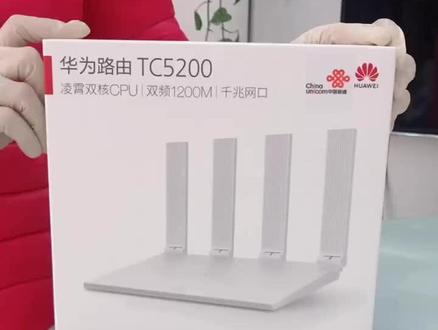 00:42查看AI文稿AI文稿
今天给大家介绍一款游戏,华为的游戏 pk 五二零零,它里面呢包括一个主机,一个电源线,随机网线等,拿到家里以后呢,把它先连接上这个电源线,然后再用我们的手机进入到设置,然后打开这个无线机网搜索,搜索到一个对应的,可以看一下,在这个优盘下面有一个对应的一个拉正名称, 然后让我们选择, 然后搜索完之后呢,他会出来这个 wifi 名称,你可以自己选择修改,然后 wifi 密码呢,也可以自己进行一下设置,然后下面是这个路由器的管理密码,那么管理密码如果他忘记的话,也可以和这个 wifi 密码设置一样的,然后点击下一步就进行可以。
109佳人智卉 02:03查看AI文稿AI文稿
第一步,取出路由器电源,连接路由器,等待一分钟开机。第二步,打开手机设置,点击 wifi, 查看路由器底部的 wifi 名称,点击对应的 wifi 名字, 输入路由器底部的 wifi 密码, 输入好后点击连接,页面会自动跳转到设置界面,也可打开浏览器输入管理地址,路由器底部可以看到管理地址, 现在输入登录密码都是在路由器底部查看, 输入好后点击开始配置,点击下面先不插网线继续 配置,点击第二个自动获取 ip wifi 名字和密码,可修改 密码,设置好后点击下一步, 继续点击下一步。 第三步,取出网线,一头连接光猫前兆网口或网口一, 一头连接路由器网口一。 最后 一步,打开手机设置,连接刚刚设置的 wifi, 输入 wifi 密码, 我们来看下效果如何。兄弟吃饭去,走世界上最尴尬的瞬间,哇塞,信号好极了。
 01:39查看AI文稿AI文稿
tc 七幺零二配置过程,以前连这个 wifi 四 wkm, 连上了之后会弹出一个页面,不用管,把它取消掉,他这上面是提示教你怎么使用,把它取消掉,取消掉选择不连接互联网,使用红色的这个选择了之后再打开华为智慧生活, 它里面就发现未配置的路由器,选择立即配置,勾选同意 选择第一个选择自动获取 ip, 然后这里是创建密码,我这里就选 a a, 随便设一个二三四五六 一二三四五六。下一步我们可以将 wifi 密码作为路由器的登录密码,下一步可以选择备用网络,也可以不选择,那我们就保持默认了下一步。然后这里就是会提示 wifi 密码跟登录密码,然后保存配置 安装完成。那现在的话搜索这个带 hilink 标志的 wifi, 那选择这个就可以了,密码就是我们刚才说的 a a 一二三四五六, 这就可以上网了,测试一下,但是由于和自己抓个视频吗,都可以正常使的。
154华为约宝专卖店


