京瓷5521扫描教程
我们来看这台金瓷五五二幺如何拆卸转运组件。首先打开边盖,取下四个颜色的粉盒, 打开前盖,拆掉这颗螺丝 这坑, 打开后盖, 拆掉这个螺丝这扣, 拆下前盖板,拉出这个卡扣,拆下这个螺丝这扣, 拔下这个排线, 这样就能取出转运组件。
粉丝2057获赞1.6万
相关视频
 04:05查看AI文稿AI文稿
今天教金词网络复印机扫描安装方法,大家好,美好的一天从拆东西开始,我是工程师小孙。 盘内新建文件夹 并并并碾压 s m p。 右击新建文件夹,选择属性共享, 选择 everyone 用户并添加选中 everyone 用户权限级别,选择读取写入共享,完成 高级选项权限选择 everyone 用户,下面的权限全部改成允许 并确定。点开计算机的网络和共享中心, 将所有选项全部选择成启用, 只有密码保护,选择关闭并保存到这里。电脑文件夹端已经全部设置完成。打开浏览器, 输入打印机的 ip 地址,进入打印机的后台,我这边显示的是幺九二点幺六八点幺九点幺四五, 选择地址不, 机器地址部 添加用户名称,你输入的名称就是机器上最终显示的名称, 名称就是拼音的缩写, 主基民就是电脑计算机民。 路径就是你自己刚刚电脑上新建的文件夹名称。这里强调一下,路径必须要一致,不然找不到登录用户名。 the ministrator 登录密码就是开机密码,没有就删除掉。测试 显示连接服务器成功, 确定 并拉到页面最下面点击提交。 如遇部分 win 十系统设置都正确,还是提示连接服务器失败,那可能是 s m b 的一个设置没开。点击控制面板,选择卸载程序, 左边选择启用或关闭 windows 功能。关于 s n b 选项的全部勾选并确定, 然后重启电脑后再次测试是否连接成功。这里要注意一下,机器 ip 和电脑端 ip 网段必须一样, 如遇到需要自己安装的,你会操作了吗?如果还不会,可以联系本人小孙替你安装哦。
1582维修工小孙 01:16查看AI文稿AI文稿
首先我们要把要扫描的东西,然后盖到这个打印机上面啊?嗯,盖上去电脑,点这个左下角的这个开始,然后在这里边往下翻,哦,翻到呃, windows 的一个, 呃, windows 系统看到这个没有?然后点开,点开里面有个控制面板,我们点一下, 然后在这里边有个查看设备和打印机,我点一下,然后在这里边找到你要扫描的机器。啊,比如说我们是这个三星的这个打印机,然后右键,然后点开始扫描, 然后扫描,直接点这个扫描,然后就可以了,扫描完然后他会保存在文件夹里,直接复制出来就可以了。 扫描扫描到我们点下下一页,然后导入, 然后直接在这个我的电脑里。呃,我的电脑打开,然后在这个图片里就可以看到。啊,在这里面,哎,扫描的东西就在这里面。
8744愣头青养宠日记 04:53查看AI文稿AI文稿
下面给大家演示一下青瓷网络打印机扫描安装过程。首先 建一个扫描文件夹,尽量不要再建在桌面上,我选择在一盘新建起个名字,扫描文件, 后面文件 ok 啊,你起个什么名字都行,您看。然后选中右键属性, 选择第二项共享,点开共享,在这个里选择向下箭头,选择艾瑞万添加,点开向下箭头读写,全线打开,再选择共享, 这个时候点击完成,先不要关闭,选择最后一键网络和共享中心,单机点开,从最开始的家庭和工作向下键找,点开,您查看一下启用网络是开启的,启用文件夹,打印机开启, 启用共享,开启共享,开启密密码保护,开启最后一个启用密码保护,共享的选择关闭, 然后公用的网络也一样,启用网络什么都都是启用状态,只有最后一个共享的状态是关闭的,然后您选择一下保存修改就 ok 了。然后选择您 电脑的浏览器,打开以后输入网址的地方,输入您当前 复印机的 ip 地址,如果您不知道的话可以查看一下,复印机上盖有我们公司的标签,上面有您的打印机的 ip 地址,此处我以公司的打印机为例。 ok, 进入当前打印机的 id 网页,选择地址步,选择机器地址步, 添加在名城处。嗯,您可以随便起个名字,您的名字什么的都行, 然后第二个名称拼音 啊,电子邮件地址不用添,在主机名的时候在这里添您计算机的全称。嗯,怎么查看呢?点开左下角圆球设备,嗯,计算机右键属性, 然后选择更改设置计算机全名,复制粘贴,选择复制关闭,关闭 计算机名,点上尺子粘贴。嗯,端口编号是默认的,大家伙不用动路径,此处填写您在一开始建立的。嗯,新文件家的名称,咱们查看一下, 我在一盘建立的是扫描文件, ok, 登录用户名数填写就是。您还是点开左下角的开始, 在图标下面有, a d, m, n s, c, i t v r。 再见了, a d, m i n i s, t i t。 头啊。嗯,登录密码就是您的电脑的 开机密码,我电脑没有,没有的话就直接清除就 ok, 然后点击测试, 连接正常, ok, 点确定,然后把他下拉到最后一项,有个提交, ok, 已注册完成。阿萨德就是咱们刚才建立的。嗯,网络扫描的那个对网络环境要求比较高,你比如说如果您的电脑 不是连的有线,而是连的无线或者是笔记本,不建议您安装。
856捷印特办公设备&办公耗材 00:49
00:49 03:01查看AI文稿AI文稿
找打印机添加上之后,然后再刷上这个扫描,扫描就是写在桌面上新建一个文件夹,然后你把这个文件夹的名字,你可以写成扫描文件或者是扫描之类的,然后点右键点这个熟悉啊,这是我自己的,给你们看一下啊,然后这这个选这个故乡, 故乡,然后这上面有个这个,然后选把这个选中,然后点添加,这都是我添加好的啊,他这,然后选成的曲,然后再点故乡,然后点完成,然后到这故搞起故乡,然后故乡此回键加,然后也点添加啊, 他这里边有个权限,这个这三个全部都选住啊,就是点这个,然后把这些全选住,然后点确定到最后,然后都点确定,然后关闭,然后接下来我们来到这个网页,在你这个网页上选这 幺九二点幺六,八点零点六,就是你自己的打印机的一批地址是多少,那你就输多少啊,这是我的一批地址,明白了吧?然后到这之后就憋到了这个主页的位置,到主页位置,然后点这个地址播, 再点这个机器的地址播,然后这是我自己的啊,这是我自己新建的,我给你看一下。嗯,然后这点添加,呃,然后到这, 然后这个编号就是你这个扫描的编号,无所谓。这个啊,名称啊,我自己的,是教学科技,你可以自己随便选,自己随便起一个,然后拼也跟这个是一样的啊。嗯,再下来的话,计算机名称, 计算机名车,咋看了?这计算机的属性看到了没?这是我的计算机名车啊,然后这有个勾,有个 更改设置,看到了没有?然后点更改设置,然后你可以把你的名称复制啊,点复制,嗯,然后你粘贴到, 对,然后你直接贴到这,然后路径扫描文件啊,就是你这个刚才故乡这个文件你起的啥名字?然后呢?你就这贴啥啊?然后登录用户名就指的是这个,你开机的时候 大概有一个这个东西吧,那你的要是你自己的是啥名字,那你就写啥名字啊?一定要这个输,输对了啊就是,嗯,这个必须输对,然后密码,密码就是你电脑的密码,像我的话什么密码?我的啊?然后弄完 之后,那你就直接点测试他,测试要是正常的话,那你点提交就好了啊,然后再到了这个打印机的界面上,然后点发送, 然后这有个地址播啊,然后这选住你自己新界的这个,然后这点这个确定好,到这,然后你可以选色彩啊,这个元宝格式快速啥的, 自己随便学吧。啊,要是有需要的话,然后再去点开始就好了啊,扫描的时候就是把你要扫描的这个东西发到这上面,然后这点就好了。
 04:45查看AI文稿AI文稿
大家好,我是国钢办公,今天给大家看一下青瓷的打印机,复印机是怎么扫描文件到我们电脑上面的,该怎么设置? 首先我们在电脑桌面上点击右键新建文件夹,文件夹的名称我们设置成扫描,然后点击扫描这个文件,点击右键属性,打开之后里面有共享,我们点击共享, 共享完成会返回到扫描属性里面,下面还有高级共享,点开里面有共享此文件,前面画上对勾,下面有权限,点开里面有 aprio 的权限,允许下面全部画上对勾,然后点击应用,点击确定,返回到高级共享页面里面,点击确定就会返回到扫描属性页面,这里面我们再点开安全里面用户名里面看看有没有 aprio, 没有的话点击编辑,点击添加,点击高级,再点击立即查找,在下面找到 appleantwine, 选择 appleantry, 然后点击确定, 就会返回到我们安全权限里面,下面允许我们全部画上对勾,然后点击应用确定,这样我们共享的扫描文件夹就设置完成了。下面就是打开我们的浏览器,在搜索上输让我们 打印机的 ip 地址,这台机器是幺九二点幺六八点幺二四点九,做好之后点击确定就会进入到我们打印机的设置页面, 到里面下面我们看到地址博里面有机器地址博,点开之后里面有添加,我们点击添加,上面有编号名称, 可以设置成自己机器的名称,我们返回到桌面,找到桌面计算机,点击右键里面有属性点开, 点开之后下面我们可以看到计算机名称预组和工作组设置后面有更改设置,点开之后 下面由计算机全名我们选择复制,这个地方也可以自己设置一个计算机名我们就不设置了,直接复制,然后再打开我们浏览器,回到打印机设置页面, 直接将我们复制的计算机名称粘贴到名称,还有下面主机名里面,上面的名称还有编号都可以自己设置,但是主机名一定要粘贴我们刚才复制的名称 路径就是我们桌面设置的共享文件节的名称,我们设置的是扫描下面登录用户名是 admin 登录密码,没密码就不用设置,有密码的话可以输入我们登录的密码,我们点击测试, 其他地方我们不用设置就设置这些就行,现在显示连接正常,证明我们扫描文件夹和打印机已经联通, 点击下面提交,提交过之后我们就可以在打印机那边可以看到这台电脑,还有我们共享的扫描文件夹,下面我们在打印机这边扫描一下,试一下, 在打印机操作面板上面可以看到复印发送,我们先回到主页, 主页上面有发送,点击发送里面有地址博,点开之后我们就可以看到零零二,这个选择零零二,然后点击确定, 点击开始机器就会开始自动扫描发送,扫描发送完之后,我们现在再回到电脑那里, 在电脑桌面上打开我们设置的扫描文件夹,在里面就可以看到我们刚才扫描的文件,我们双击打开 就是刚才我们扫描的几个文件,这样的话我们就设置完成了,今天视频就到这里,希望大家给我点赞,关注关注国康办公工作轻松!
2494国康办公 03:35查看AI文稿AI文稿
安装扫描, 现在电脑这个一盘里边建一个文件夹, 然后点右键首先 共享,再点共享, 这里边有一个 lv 万,添加一下,改成读取写入,点共享完成,再点右键输 啊,网络和共享中心 把这块都改成启用,所有网络里边也是改成启用这个密码保护他共享点无密码保护,点保存更改, 然后点开一个浏览器,输上打印机的 ip 地址, 幺九二点幺六八点零点二五, 中奥会那个赛区啊,就这些,这个用户名密码是 admma, 是大姐啊,行,我办不到管理权利行吗? 密码一样的,复制一下登录,然后选择地址部,机器地址部, 然后点添加名称,在这收一个拼音也收不上, 然后主机名就是刚才咱们这个建的那个文件夹,看一下, 点右键手机把这个复制一下。行行,好嘞好嘞。电脑的名字 魔镜就是建的那个文件加名 登录用户名,就是输入 这个所有者的这个用户名啊,复制一下, 然后密码就是电脑的开机密码,有就输,没有的话可以不输, 然后检测试 显示连接正常,确定, 然后点提交就 ok 了。
913乐印 00:55查看AI文稿AI文稿
跟大家说一下这个打印机,这个扫描在哪块啊?怎么使用啊?我发现有很多朋友不会使,就是扫描和拍照他是两码事,有很多人都说啊,你把你的身份证扫描件发给我,你照个照片发过去,不好使,我告诉你这个扫描在电脑上怎么用的啊?先说一下啊,什么样打印机有扫描功能,你这个打印机你必须得有复印,有复印才能用扫描啊, 在你电脑上找到控制面板,打开,在这啊,有一个查看设备与打印机啊,你点他,然后呢,你找到你的打印机,打对勾,这个点右键啊,这呢啊扫描,你点扫描,别的你都不用调,你点预览, 你看一下啊,扫描的没问题,你就点扫描,如果你是扫描身份证了,你就把它调到身份证大小啊,和身份证一边大,然后点扫描,你看啊,咱先扫一张啊,扫描完了以后呢,你可以输一个这个文件名,你看一下更多选项里头他导入到什么地方啊?这个也可以选择到桌面啊。 哎,这个选择完了以后呢,点击确定,然后呢点这个导入, ok, 你扫描完成了,这回打开就是你扫描的文件会了吧。
6196亚都科技(海哥) 04:51查看AI文稿AI文稿
下面给大家演示一下金磁网络打印机扫描安装过程。首先建一个扫描文件夹,尽量不要再建在桌面上,我选择在硬盘 新建起个名字,扫描文件,扫描文件, ok 啊,你起个什么名字都行,您看。然后选中右键属性,选择第二项共享, 点开共享,在这个里选择向下箭头,选择 lv 腕添加,点开向下箭头读写权限,打开,再选择共享, 这个时候点击完成,先不要关闭,选择最后一键网络和共享中心,单击点开 从最开始的家庭和工作,向下箭头点开,您查看一下启用网络是开启的启用文件夹,打印机开启,启用共享,开启共享,开启 密密码保护,开启最后一个启用密码保护,共享的选择关闭, 然后公用的网络也一样,启用网络什么都都是启用状态,只有最后一个共享的状态是关闭的,然后您选择一下保存修改就 ok 了。然后选择您 电脑的浏览器,打开以后输入网址的地方,输入您当前 复印机的 ip 地址,如果您不知道的话可以查看一下,复印机上盖有我们公司的标签,上面有您的打印机的 ip 地址,此处我以公司的打印机为例。 ok, 进入当前打印机的爱心网页,选择地址步,选择机器地址步,添加 在名称处。嗯,您可以随便起个名字,您的名字什么的都行,然后第二个名称拼音 啊,电子邮件地址不用添,在主机名的时候在这里添您计算机的全称。嗯,怎么查看呢?点开左下角圆球设备,嗯,计算机右键 属性,然后选择更改设置计算机全名,复制粘贴,选择复制关闭, 关闭计算机名,点上选择粘贴。嗯,端口编号是默认的,大家伙不用动路径,此处填写您在一开始建立的。嗯,新闻添加的名称,咱们查看一下, 我在一盘建立的是扫描文件, ok, 登录用户名数填写就是。您还是点开左下角的开始, 在图标下面有 a d m n s c i t 五二杀检的 a b m i n i 二四 trat 偷啊。嗯,登录密码就是您的电脑的 开机密码,我电脑没有,没有的话就直接清除就 ok, 然后点击测试 连接正常, ok, 点确定, 然后把他下拉到最后一项,有个提交, ok, 已注册完成。阿萨德就是咱们刚才建立的。嗯,网络扫描的那个,对网络环境要求比较, 比如说如果您的电脑不是连的有线,而是连的无线或者是笔记本,不建议您安装。
501打印机驱动远程安装993 04:51查看AI文稿AI文稿
今天教金词网络复印机扫描安装方法,大家好,美好的一天从拆东西开始,我是工程师小孙。 盘内新建文件夹 并命碾压 nb, 右击新建文件夹,选择属性共享, 选择 everyone 用户并添加,选中 everyone 用户权限级别,选择读取写入共享,完成 高级选项权限选择 everyone 用户,下面的权限全部改成允许并确定。 点开计算机的网络和共享中心, 将所有选项全部选择成启用, 只有密码保护,选择关闭并保存到这里。电脑文件夹端已经全部设置完成。打开浏览器, 输入打印机的 ip 地址,进入打印机的后台,我这边显示的是幺九二点幺六八点幺九点幺四五。 选择地址部,机器地址部 添加用户名称,你输入的名称就是基金 上最终显示的名称, 名称就是拼音的缩写, 主机名就是电脑计算机名,路径就是你自己刚刚电脑上新建的文件加名称。这里强调一下,路径必须要一致,不然找不到登录用户名。 the ministrator 登录密码就是开 机密码,没有就删除掉。测试 显示连接服务器成功,确定 并拉到页面最下面,点击提交, 找到刚才新建的 s m b 文件夹,右击发送到桌面快捷方式, 这样以后找文件就方便多了。这里强调一下, 桌面快捷键可以修改名称,但是跟目录的 s m b 文件名称是不可以更改的。 如遇部分 win 十系统设置都正确,还是提示连接服务器失败,那可能是 s m b 的一个设置没开。点击控制面板,选择卸载程序,左边选择启用或关闭 windows 功能, 关于 s n b 选项的全部勾选并确定,然后重启电脑后再次测试是否连接成功。 这里要注意一下,机器 ip 和电脑端 ip 网段必须一样,现在测试一下是否安装成功。拿一个纸质 文件,打开扫描仪, 点击发送。选择地址部,找到刚才建的名字,点击确定。快速设置,这里就看见文件的模式、分辨率等等属性。设置好之后,点击开始扫描, 打开刚才桌面的快捷方式,打开 s m b 文件夹,就可以看见扫描的文件了。 搜索抖音维修工小孙的 vlog, 教你更多解决机器故障的技巧哦!如果你喜欢小孙的分享,记得点赞关注哦!
257维修工小孙的Vlog 03:39查看AI文稿AI文稿
smb 扫描设置 首先要创建一个 smb 扫描的共享文件家, 进入 command center, 在浏览器中输入 mfp 的 ip 地址即可,默认用户名密码均为 admin。 登录后进入地址部,机器地址部添加,按自己需求进行设置, 主机名为共享文件家所在的电脑的 ip 地址 路径,填写之前设定的文件加名称, 登录用户名和登录密码为共享文件家所在电脑的用户名和密码 信息输入完成后按提交即可。 最后注意因防火墙等因素会影响共 讲文件的通信,建议检查防火墙对于打印机文件的权限。以 windows 时自带的防火墙为例, smb 扫描的设置就完成了。 接下来在设备上通过发送地址部找到之前设置的名称,确定开始完成扫描。
211京瓷办公信息系统 01:05查看AI文稿AI文稿
因此扫描仪的网络扫描添加,首先打开浏览器输入扫描仪的地址,然后我们输入账号密码,登录进去过后 点击地址博来进行添加啊。用户,这个时候我们点添加用户的时候,要了解到我们的用户 输入用户名以及我们计算机的地址名,还有扫描文件夹的文件名,这个都是我们后面输入的时候需要的。好在这这个地方我们输入地址 机器名扫描名,然后点击连接测试,测试过后正常啊,然后点击确定提交,这样就添加 一个账户,添加账户过后,我们就可以通过扫描仪的面板将文档扫描至该电脑的扫描文件夹当中,谢谢大家。
101雨泽微尘-探测器回望地球 01:03查看AI文稿AI文稿
打印机如何扫描?首先点开始,也就是下方四个方框的图标,之后点设置在左侧,点蓝牙与其他设备,然后点右侧的打印机,按扫描仪找到自己电脑对应的打印机,选中 点最下面的更多设备和打印机设置在出现的界面中,双击对应的打印机,点扫描文档或图片,点扫描 在新出现的界面命名图片名字,点导入之后回到桌面,点此电脑就找到扫描的图片了,我们可以快速的回顾一。
 03:15查看AI文稿AI文稿
我们来讲一下如何使用电脑自带的 f t p 功能进行扫描,点击此电脑右键管理,找到本地用户合组,点击用户, 在右边空白处,点击右键,点击新用户用户名,密码随意设置一个, 我们这里使用扫描的缩写 s m 密码,也使用 s m, 再勾选密码,永不过期,点击创建,然后关闭窗口,在空白处新建一个文件夹,点击鼠标右键进行重命名,我们这里修改为 s m, 点击文件夹右键选择属性,点击共享,找到 s m, 点击添加,勾取读取和写入权限。找到 everyone, 点击添加勾取读取和写入权限,点击共享,找到高级共享,点开,点击共享此文件夹,点击权限勾选完全控制更改读取权限,点击确定关闭窗口, 点开控制面板,点击卸载程序,找到启用或关闭 windows 功能,勾选 f t p 服务器 web 管理工具万维网服务器, 点击确定,等待一会安装好组件之后重启一下电脑,电脑重启完之后,点击此电脑管理, 找到服务和应用程序,点击右键选择添加 f t p 站点,站点的名称,输入 s m 物理路径,选择我们设置好的这个文件夹,点击下一步 ip 地址是本选择本机电脑的 ip 地址 s s l, 选择无自动启动,勾选上,点击下一步身份验证,选择基本允许访问,选择特定用户,输入 s m 权限,勾选读取写入,点击完成关闭窗口。 电脑这边设置完了,现在来设置复印机,打开浏览器,输入复印机的 ip 地址,点击右上角的登录,输入用户名 admin, 点击登录找到设备管理,点击地址播, 点击添加用户,勾选文件加目的地,点击转到下一项名称和按键显示可以随意设置一个,点击转 到下一项协议这里勾选 f t p 端口默认二一服务器名称就是你电脑的 ip 地址路径,这里输入一个斜杠,用户名和密码,输入我们设置好的 s m, 点击转到下一项,点击提交。 最后一步,打开电脑的防火墙,允许 f t p 通过。 我们到复印机这边来,把需要扫描的文件放在书稿,找到刚刚设置好的这个扫描, 点击开始回到电脑这边,已经收到刚刚发过来的文件了。
 01:14查看AI文稿AI文稿
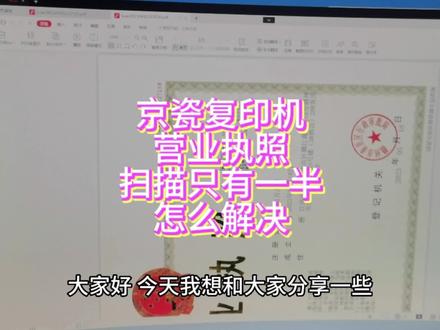
我是信赖科技的,那么我今天遇到客户说那个复印效果只能复到一半,给大家看一下,只复了一半,那么这个怎么解决呢?一般这个矜持的复印机在这里直接点复印是不行,我们要再修改一下,开始菜单, 再开始菜单选择,这边有一个矜持的工具,看到没有?如果是你装的原版的驱动的话就是 pos, 选择这个这个这边有一个扫描,扫描首选项默认是打印,我们扫描首选项里面选择它, 点一下它有点卡,默认的,很多时候默认可能会变成 a 四纸,所以你扫出来是一半是 a 试试。我们需要改是改这个原稿尺寸,改成自动,自动的话它就会自动识别它的尺寸 啊这里,呃,这是大小,这不管,他这边一些信息你自己可以去改, 保存之后他扫描出来就是正常的哦,看我们的扫描结果哦,他就是一张整张的了。
119信赖科技信息化 00:17
00:17 01:00
01:00 00:33查看AI文稿AI文稿
一键身份证复印,点击身份证复印,点击开启,把身份证放在左上角并对齐,点击开始扫描中 横向翻转复印第二面,注意不要合上盖子,点击开始扫描中, 大功告成。
114华旗办公OA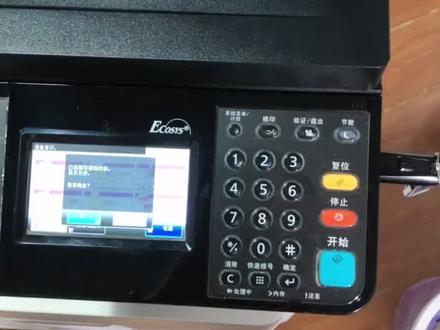 00:15
00:15
