航嘉s960机箱电源安装
啊。
粉丝1.8万获赞31.2万
相关视频
 05:09查看AI文稿AI文稿
如何用八千预算配一台不盖不坑不简单的配置?那这些配件的话是我上一个视频做出来的五百强系列的一号机, 今天我会用这些配件做一个装机教程,如果屏幕前的小伙伴你也准备自己动手贴外装机,可以点赞收藏此视频。这些配件,我将会用保镖机的方式教给大家怎么装一台电脑。我们先取出主板, 打开主板 cpu 扣据,然后再取出 cpu cpu 上的三角标识,对准主板上的三角标识水平,放下 cpu, 合上主板后锯盖, 取下 m 二散热装甲,撕掉保护膜,取出 m 二固态,正面朝上,插上固态,装上散热装甲,固定螺丝,取出散热器,取出这些配件,先装散热扣,锯, 取出内存条,打开主板第一个和第三个卡扣,将内存对齐缺口垂直插入,拆到机箱侧面玻璃以及背部后盖, 取出螺丝包,放倒机箱这两个位置,装上铜柱螺丝, 拆掉机箱的这个挡板,把主板放入机箱对齐螺丝孔位,固定主板上 的八颗螺丝,装上水冷固定螺丝, 调整 logo, 在电源里找到这根线,将这一头插到主板上,这个的一半插到主板上, 另一头穿到机箱背部,把这根线穿到机箱背部,固定好冷排,将水冷的供电线插到主板上, 将这根 rgb 线从这穿过,如果选备风弹的,把它装到底部侧面和后面,将风扇的线集中绑到一起,从这里穿入机箱背部。 固定好机箱风扇,拆掉硬盘仓,这个风扇的线从下面穿过,这个风扇的线从中间穿过,这个风扇的线从顶部穿过。把后面这些线整理一下,将风扇和五伏的线这样串联起来, 线整理好以后,把相应的接口从底部和顶部穿过,顶部风扇的供电接到这里, 它控制这四个风扇,这个接顶部的 r、 g、 b。 缺针对好缺针,从电源里找到主板的二十四并线,接到这里, 前置 urb 三点零。接到这里,缺口对着这里,这个是机箱的前置 音频。接到这里,缺针对着缺针,缺针,底部风扇的供电接到这里,他控制这五个风扇,接上底部的 rgb, 接上前置 usb 二点零,同样缺针对着缺针, 这是机舱上的开关重启以及指示灯, race 的 s w 重启键。接到下边的第三个和第四个,这个是硬盘指示灯,接到下边的第一个和第二个 power led 电源指示灯左边是正,右边是负。接到主板上的第一个和第二个, 这个是 power s w 电脑的开机键。接到第三个和第四个,取出电源, 电源风扇朝外插上这个预留好的 cpu 供电,插上主板供电,再找到这样的显卡供电,插到这里, 固定好电源,拆掉机箱上的这个挡板, 取出显卡,取出显卡保护套,显卡装在这个位置,按下显卡卡扣,装上显卡固定显卡螺丝,显卡供电从这里传入,插上显卡供电。 好,我们看一下这套装好以后的一个整体效果。
1738装电脑的强强 01:41查看AI文稿AI文稿
今天帮我们同城粉丝上门送货,电脑上一个电视行家 s 九六零海景房,比九二零呢,就是稍微长一点,上面支持三六零的水冷啊, 这个呢是利民的冰封幻境白色主板 b 七六零杠 g 小吹雪啊,这个主板非常少见,也是非常稀缺的,价格贼贵,但是呢信仰满满加成,虽然这个风扇把这个眼睛挡住了, 不妨碍他满满的逼格啊。吉祥风扇呢,采用的我们雅骏的积木风扇啊,下面是反叶静风的啊,给显卡三零六零泰的欧串 g 六叉新品散热的啊,后面出风上面也是出风啊,整体的线呢是定制延长编织线,内存条是红旗掠夺者八乘二套装 cl 色,不过内存条没到,我们先用海盗船给他 简单上机烤漆测试一下啊。 cpu 的话采用我们十三代 a 五幺三六零零 kf 固态硬盘九八零 pro 当然不用说了啊,整个里面最便宜的话可能就这 这个机箱了啊,两百来块钱,简单的一个白色的海景房啊,里面将近装了一二三四五九把机箱风扇,加上显卡的三个风扇,有十二把风扇,我们现在正在烤机测试啊,听一下里面这个声音啊, 十三的温度还是有些高的啊,声音稍微有一点啊,这边看一下,挨打六四已经烤机了十九分钟了,而我们 cpu 满载温度的话才七十度左右啊,利民冰封幻境压这个幺三六零 kf 没问题啊,这边 cpu 满载锐屏啊,四点五六啊,内存条就不看了啊,是我给他装的样品啊。 显卡的话三零六零太 g 六叉的温度啊,满载啊,显卡的温度的话才六十一度啊,显卡的温控还是可以啊,七彩虹的这个呢,是鲁大师的硬件详情啊,鲁大师评分居然跑了一百五十六万零六百八十分啊,非常强劲啊。这台来自我们同城上门送货的白色海景房就装机 ok, 测试完成啊,打包发货。谢谢支持。
164兰州边玩边想电子 02:21
 01:02查看AI文稿AI文稿
今天装一个海景房啊,嗯,客户自备一款显卡啊, 三零七零,完了简单给配置升个级,做个外观改变。 cpu 咱们上的是幺三四零零 f 啊,散片那个 cpo 主板咱们上的是华硕的 b 七六零,嗯, m 杠 kd 四的啊。内存咱们上的是八 g 三二两条啊,杰伦顿嗨客, 呃,马甲条硬盘咱们上的是金人顿 nv 二五百 g 啊。显卡是三零七零,客户自备的啊,自家的一个扇不开,显卡完了加上一个二四零的 ae 水冷立敏的,加上七把风扇,下面上三把反转 啊。机箱是这个行家的 s 九六零黑色啊。电源上的是机器额定七百瓦的电源啊,这个是整套的一个效果啊,喜欢的主页安排。
117沈阳恒嘉电脑 00:58查看AI文稿AI文稿
长沙败家侠装机,咱们今天给机主装了一台海景房风冷的这么一套配置,因为机主呢想配海景房的机箱,但是不想要光污染,那么就少配几把风扇就可以完成了。 cpu 咱们用的是 i 五的幺三四零零 f。 内存条方面我们选择的是金百达银爵三千六百兆赫兹八级乘以二的一个频率。然后固态方面是我们最近的新宠儿 威刚的 s 七零 b, 这个比红旗的 gm 七速度还快,价格还便宜。然后主板方面我们用的是华硕的 b 七六零 m 杠 k。 显卡方面我们选择的是微信的四零六零泰万读诗。然后机箱方面我们选择是行家的 s 九六零, 一个简单的海景房机箱,再加上一个匿名的 ax 幺二零 aigb 的一个版本。电源方面呢,我们选择的是长城的呃 g 六一个铜牌旋摸锁的电源。
 00:50
 01:22查看AI文稿AI文稿
预算五二九九眼前这台英特幺三六百 kf 处理器打造了黑色海景房主机详细配置继续往下分解, 华硕 top b 七六零重爆手 d 五主板十二加一项供电模组,两个 pc 四点零零点二接口 ddl 双通道设计,拍拍拍带蓝牙,满足你多种用机。 红旗列德的三十二 gd d d i 五六千炫光型电灯条加红旗列德的间清 e t p 高速固态读取七千两百道门票第一名三六零一体式水冷三风扇冷牌支持 a r g b 省 光同步唐家 s 幺六零暴风雪黑色海景猫即将再搭配一个华硕套七五零铜白额定七百五十瓦电源,买回家带一块四零七零碳纤卡,没有压力!直播间下单免费赠送六百临近三代 proaigb 机箱风扇再免费加装 ikm 二十四拼加八拼黑色辅助延长线就是你眼前看到的效果了。对他有兴趣欢迎进店咨询。
11230820204985 01:31查看AI文稿AI文稿
今天用一台纯白的韩语王主机啊,就是有的兄弟经常告我,就是说你的主板不是黑的吗?你为什么要说纯白呢? 就是我在这里就给大家说一下,就是说这个主板在玉三家里面是没有那种,就是连这个板子都是白的啊,是没有的,就是说只要是就是散热片啊,是白的,他就叫白色的主板。下面我们来继续看一下他的这个配置。 机箱啊,行家的 s 九六零全景版,这里没有立住的这个版本, cpu, r 五的幺三四零 f 啊,水冷,雅骏的 ea 五三六零,水冷啊,主板,华硕的 b 七六零,哎哎呦喂, wifid 五内存,红旗的炫光芯件啊,十六乘二三十二 g 六千米的那固态啊,影子星耀叉四 pro etb 电源用的是行家的 七百五十瓦,基本全部组搭配的啊,一二三四五六啊,六瓦,这个幻境 pro 风扇,这个白色的,呃,仿了积木弹带的一个风扇,下面这三把是反装的啊。显卡,华硕四零七零天选,就说这个,这款显卡也是个白显卡,就是 这个显卡出来,没没没怎么卖过,长这个样子你们可以看得到吗?就图片有图片,那以上就是这么一个配置,那就是兄弟,如果兄弟说就是非得要那种超级纯白的,就是连 连一点黑色都不带的,就说那你这个,你只能去上那个其他的品牌了,你这个玉山家这个主板是没有的。
45铁蛋装机 06:06查看AI文稿AI文稿
主板接线的详细教程,很多兄弟们自己装机或者是更换机枪或者配件的时候,都翻车在了主板的跳线上,那记得点赞收藏这个视频。接下来我会详细的教大家怎么去接主板上的跳线,我呢分别准备了机加的、滑硕的、 微星的三款不同的主板,然后机箱的话是准备了一个航加载 s 九二零海景房的机箱, 我们要首先要明白我们接的这个线的都是做什么用的,然后我们看机箱接的主板上的这个跳线的话,是以这个机箱为例啊,这个是开机键,这个是重启键,这个电源指示灯,这个硬盘指示灯,这是 usb 三点零,这是前置的麦克风,前置的耳机,这个是 usb 二点零,对应的话就是这一把线, 由于在机箱里面没有办法很清楚的拍摄,那我把主板单独的拿出来,让你们能够有更直观的看一下,主要这个是机加的 主板,在主板上我们也能对应的找到这个条件,那我们就能很好的理解了。可以看到上面这个 hd 就是硬盘的指示灯,上面的这个 p led 就是电源的指示灯, pw 就是开关, r e s 就是重启,然后这块 f usb 就是 usb 二点零,这块 usb 三点二就是 usb 三点零,然后这这还有一个这个 fodo 就是前置音频。这个时候我们找到这些线,看这个是比较简单的 usb 三点零, 我们就插到这,他这有一个凸起来的,这有一个缺槽,插的时候不要插反,插反了也插不进去,然后对准再插上,这就好了,然后我们再找到这个,这就 uib 二点零这块有一个缺针,我们对着主板上的这个缺针的这个位置,然后给他插上这个 hdodo, 就是这块凹有就前置音频,前置音频这块看中间这块也有个缺针,然后对应的这个位置也有一个缺针,我们也是让他对正插上去就 ok 了, 这些都是有防灾设计的,到这一块的时候的话他就分散了,前面这些一般都不会翻车,基本上翻车都是在这,所以所有兄弟们都重点看这里。好,我们先找我们要接的地方, hd 就是硬盘指示灯,那我们找到 hd 可以看到这有一个加号,一个减号,加号代表正极,减号代表负极, 然后这主板上这也写的这边这根针是加号,这边是减号。嗯,对应的插上,然后这个是 poled, 就是电源的指示灯,也是加号,在加号在左边这个方向, 然后给它插上,然后这个就是重启,这个就是开关,我们先插开关吧。 power sw, 这个看 power 对应的是上面这两个,然后最后剩一个重启就是瑞士 s, 开关和重启就不用分正负了,无所谓,只要接上就行,那这个时候这主板的跳线就全都接好了。好,那这是寄家的,我再用华硕的教你们一遍。 好,那这个的话是华硕的主板,那在接线上的话大同小异,我们还是找到主板上的几个接口所在,这块是 usb 三点零就是前面的这个开关,可以看到他下面真是已经是有电路图。 hdd 就是硬盘指示灯,上面的就是 power led, 就是这两个是硬盘指示灯,这两个是电源指示灯, 然后瑞士的就是写的是这两个,从这边数的第三个,第四个,然后 power, 就是这两个是开关,就是上面一排的第三个,第四个是开关,然后这边就是 usb, 这比较简单,这也是由于三 站进去这个地方标的是 aafp 啊,这个就是前置音频。那我们同样呢也是先把这机箱的这几个好接的,我们现在都接了,这个就是 usb, 对着 usb 的这个缺针的地方,很好接, 直接插上就行了。 out, 前置音频对着这个缺针的地方,这其实 usb 上面这块有两个细节点,一个是这块有一个缺针,然后这块有一个凸起,可以看啊,这块有一个凸起,然后这块有个缺针。所以说你是接反了的时候不要大力出奇迹,接反了是接不上去的,你调对了就 ok 了。 方队,好,这就接上了。然后这就是众多兄弟们翻车的地方啊,我们再仔细看,这个道理基本上一样。然后硬盘指示灯加减,加代表是正极,减代表是负极。这一块第一个,第二个啊,这个硬盘指示灯左边的是加,右边的是减,插上硬盘指示灯,电源指示灯, polo 加 polo 减,这个不能接反,这个接反了他就指着灯就不工作。然后也一样,左边的是正,然后右边的是负,第一个是正,第二个是负,然后我们接开关 power sw, 可以看到它上边的第三个和第四个是开关,键开关键不分正负,只要插上就行。然后这个是重启, 重启也是插到第三个,第四个华硕的主板就接好了,可以看到基本上道理是一样的,跟上一个添加接法基本上完全一致了,我现在拿的话,这个是微星的主板,主板上的接线的话也是同样要明白他主板上的一个 现在开关的一个位置,这个上面写的 uib 的,这就是 uib 二点,刚好找主板上找这个样子,这就是 uib 三点零,然后微星的他可能就变了,你可以看到他这横幕线有一个这样的 go fpe 啊,这就是其他的一个立足开关,那他其实也是有电路图的,他电路图是在这, 这款没有跟他在一块,但是你看这写的一个勾 f p 一,这也写个勾 f p 一,表示这个电动图所画的意思就是这个,那我们照着这个电动图上去挪过来就行了。这是 usb 三点零也好接,再插上这个是 usb 二点零也好接。 看 hddl 九,这块也是有缺针,加到猪半上,这块有缺针的。这个, 这个是 hdd led, 那刚才看到这个电动图,这 hdd led 是第一个和第二个,那我们就接到第一个,第二个上,呃,左边是正,右边是负 overled 就是电源指示灯,电源指示灯的话也是第一个是正,第二个是负。好,然后这个是 powersw, 是开关键, 这个不分正负极,随便接,重启也是不分正负极,随便接,第三个,第四,那这就微星的主板和机箱的接线也就接好了。好,兄弟们,那这就是玉山家详细的主板接线教程了,记得点赞收藏,以备不时之需。
405装电脑的强强 00:12
 01:16查看AI文稿AI文稿
好,那这几天的话,有兄弟在问这个行家的 s 九二零、九六零、九八零机箱的一个区别,那其实呢,咱们用下面这一张图就能完全的概括, 那最关键的一个点,我们需要注意的是,这个 s 九八零是能装 atx 大板的,九二零、九六零都是不能装的,这个是切记第一个选择点,第二个选择点的话是看你的这个散热器啊。 呃,九六零和九八零能装三六零的水冷散热器啊,九二零的话是只能安装二四零的水冷散热器。风冷的支持方面的话是九二零最高的风冷高度幺五五 mm 啊,九六零、九八零是幺六零 mm。 电源方面的标准的话就比较宽松了啊,都是现在市面上主流的 apx 的标准电源都是可以安装的啊,没啥问题。显卡的支援长度,呃,九二零的话是三 七厘米,也能够对付绝大多数的显卡了啊,在九六零九八零的话是四十厘米啊,那更是没啥问题啊。那要论质感的话,其实我觉得九八零的质感还是可以的啊,他那个 玻璃侧板的一个厚度啊,明显的话也要比九六零要厚一点啊。这个九六零机箱的话啊,玻璃侧板的厚度有待加强,九二零机箱的话,因为这个价格上比较便宜,嗯,反而还好。
301语瞳墨电脑组件专营店 00:17查看AI文稿AI文稿
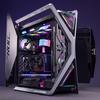
航站九六零暴风雪全景版武力柱新款机箱,下面给大家看看这款机箱的装机效果。
145南京永世翱翔DIY电脑 01:52上门装七彩虹4060ti 白色海景房 【学长DIY 送货上门+上门装机】老哥提前一周都预约了,那势必不能辜负老哥的信任,按时按点上门装机!#diy电脑 #海景房主机 #上门装机 #组装电脑 #电脑配置查看AI文稿AI文稿
带着我们的机箱的配件还有行家的 s 九六零,去给老哥把机子一装,学长 diy 上门装机出发! 这个是乔思博的 cr 一千四,然后这个是辛苦的电源七百五十瓦的金牌全模组 来的欧货蛋。 最后这个是显卡 四零六零派七彩虹的三风扇版本。 ok, 现在就给老哥开安! i can't help you with no more。
 01:15查看AI文稿AI文稿
来兄弟们看一下今天这台海底房小主机啊,那这个机箱呢,用的是最近比较火的行家 s 九六零暴风雪黑色的海底房。 ok, 那我们下面来看看这台主机它是什么样的配置。 cpu, 幺三六零零 kf 的全新闪片 内存,微钢 d 五零的十六 g 乘二三千六频率,黑色灯条,颜值还是非常的不错,不太硬盘,金士顿 kt 三千 etb 速度最高可以达到七千兆每秒,那是杠杠的快。主板呢啊,华硕的 b 六六零重炮手 wifid 四的版本, 搭配这个黑色的海景房还是非常的不错,散热呢,就是这款颜值和性能非常在线的雅骏椰五三六零水冷电源,就是这款行家的 wd 七百五十瓦金牌全模组啊,带这个整机完全是没有问题的。 那显卡是什么呢?影池的三零六零太金属大师金六叉的版本,三风扇的设计,那影池的做工还是非常的不错啊,而且搭配这个黑色的海景房也是非常的合理。 最后就是这个风扇,我们一共搭配了六把最近非常火的幻境脱肉黑色的风扇,装上以后,这个颜值立马就高了一个档次。 ok, 那这样的配置和颜值兄弟们你们会喜欢吗?
162老王成都上门装机日记 01:13查看AI文稿AI文稿
如何正确安装机箱风扇?风扇的错误安装会阻止机箱正常散热,这期就教大家如何正确安装。 首先我们要了解进出风的方向,正面是进风,上方与后方都是出风,然后按照进出风的规律安装。首先是机箱后侧的风扇后部安装,出风口朝外, 接着拧上固定风扇的螺丝,安装机箱上方的两个风扇顶部安装出风口朝上, 拧上上方固定的螺丝, 接着拆下正面的挡板,安装正面的风扇 正面禁风,出风口朝内, 接着拧上正面的螺丝, 合上正面盖板就可以了。最后串联风扇的四 pim 插口,接入电源,点亮就可以了,你学会了吗?
6330芯能DIY电脑专营店


