
粉丝36.9万获赞398.4万
相关视频
 01:20查看AI文稿AI文稿
今天检出一期人物消失教程,选择一个你需要的视频, 找到画面,定格,切入画头发,删掉多余的部分,找到猛打, 找到智能抠图,抠出背景, 打上三个关键, 第一个关键词不透明度拉到底, 第二个关键针不透明度拉到五,第三个关键针不透明度拉到一百,这样就好了。
2352橪锦(上学版) 00:51查看AI文稿AI文稿
这个人物凭空消失太好玩了。我也来拍一个简单版的固定手机,先拍一段人物相碰的视频,再拍一个空镜头, 最后拍一个扔衣服的视频。打开剪映,导入第一段视频,移动时间轴到人物准备蹲下的位置,点击画中画,导入空镜头,视频放大至满屏,点击蒙版,选择圆形蒙版, 调整蒙版的大小到刚好框住右边人物,只留帽子部分,拉一点羽化轻增画中画。导入第三段视频,放大至满屏,点击蒙版, 选择矩形蒙版,调整蒙版到刚好框住衣服,同样拉一点羽化,添加音乐导出看看效果。卧槽,无情。
6893英子(手机摄影) 02:56
02:56 00:24查看AI文稿AI文稿
这个篮球青春人物消失的视频是怎么拍摄制作的?我来教你,现在我知道。 首先固定手机拍摄一段空镜头和人物素材,打开剪映,导入素材,在合适的位置进行分割素材并变速零点五倍。把空镜头切入画中。画,使用线性蒙版并拉点雨化,给空镜头添加入场动画见险。最后添加音乐就完成了。
5.4万零零摄影 00:36查看AI文稿AI文稿
这种投篮后人物渐渐消失的效果如何?制作?我来教你纪念我们逝去的青春。首先拍摄一段我们打篮球投篮的视频和一段空镜头,打开剪映,导入拍摄好的视频, 在人物投篮的这里,点击画中画,导入空镜头,点击蒙版,选择线性,把线条旋转遮住人物,然后再点击空镜头,点击动画入场动画,选择见显。投篮后人物就有渐渐消失的效果了。看成品。
28.5万逆流 00:30查看AI文稿AI文稿
教你制作超级简单的消失效果!首先拍摄一段人物做动作,再拍一个空镜头,打开剪映,导入视频,找到人物打响至的位置,拖动删除多余部分点, 点击加号,导入空镜头视频,点击画中画,导入火焰素材,点击混合模式,选择绿色,调整素材的大小和位置,这里注意确保人物最后一针被素材覆盖,覆盖的越多效果越好。好了,你学会了吗?
219素材+特效 00:39查看AI文稿AI文稿
像这种在杂技中看到的人物消失效果,我们用后期技术怎么能做到呢?其实非常的简单,我们只需要拍摄好人物,举起毯子扔下的视频,导入立柱,先拉到视频,最后找好背景做定格针放到最下层, 然后拖动视频,找到人物,把毯子举到最高,盖住自己时,打好蒙版关键针, 直到毯子完全落地,把人物整个抠出来,中间再看看有没有穿帮助,直到完全把人物抠干净,我们要的人物消失效果就做好了,这波你学会了吗?
54杰森大魔玩 00:51
00:51 02:13查看AI文稿AI文稿
像这样人物走着走着就没了的效果是怎么制作的呢?其实原理很简单哈,就是画中画配合不透明度的使用。大家先拍摄一段人物从左往右走出镜头的视频,准备好素材以后来咱们打开剪映, 咱们打开剪映,点击开始创作。然后呢,咱们先导入一段就是你提前拍摄好的这种人物从左往右走过的视频,当然后最后就是人走出去,要多拍点空镜头啊,来高清哎,清亮起来 看啊,就说在这个视频拍摄的时候,你在最后就是人物走出去了,看人物走出去了最后这一段呢,多拍一点空镜头哈,然后呢,咱们再对这段素材进行处理哈,找到这个人物刚走出去的这一瞬间,哎,往下滑滑滑 划到就是这个人物刚走出去的这一瞬间呢,然后这个时候呢,咱们把这段视频进行分割啊,在这边进行分割,分割以后呢,以后咱们把前边人物形 走的这一段,前面人物在人物还在的这一段哈,点击前面这一段,然后给他切好中画,找到右下角的切好中画,切好中画以后呢,然后这个时候大家会发现哈空镜头,看这边的空镜头的时间比较短,那么这个时候咱把这段空镜图给他进行一下变速哈,点击慢放,哎,咱们选择一个 零点四倍的慢放,哎,这个时候看一下时长,发现时长不够了,再慢放啊,然后再给他往慢放零点三倍,哎,这个时候就够用了,看要空镜头比下面时间长啊。然后呢,这个时候呢,咱们就开始调节第二段素材了啊,咱们对第二段素材呢,在刚开始的时候呢,给他加一关节增, 然后呢你大概想让他什么时候消失?假如说你在两秒钟的时候消失,然后在两秒钟的时候呢,再给他添加一个关节针,然后在这个关节针处咱们调节这个视频的参数啊,咱们把这个视频的不同 明度给他调节为零,咱们找到右下角的不透明度,哎,然后呢把不透明度降低为零,这个时候呢点击对,好,然后这个时候效果就做完了,来大家看啊,来,咱们给大家演示一下,看这个人物走隐藏没有了,消失了,就是这样,这就是说的走着走着,走着走着人没了, 好了,就是这么简单,然后最后呢幺零八零 p 六十帧,哎,导出就可以了。好了,实操结束,你学会了吗?如果你没有记住具体步骤,可以把这条视频点赞收藏起来,到你用的时候边看边剪。
1382钟鸣之下(尧哥唠自媒体创业) 00:55查看AI文稿AI文稿
固定机位拍摄一个人物的素材,离开拍摄一段空镜。 保存本素材到相册,打开剪映,开始创作。把录制好的人物素材分割成两部分,点击转场,选择叠化,让人物逐渐消失。导入特效素材, 点击切换通话,点击特效素材,选择混合模式里的正片叠底,移动并改变素材大小到合适位置。
296公子于摄影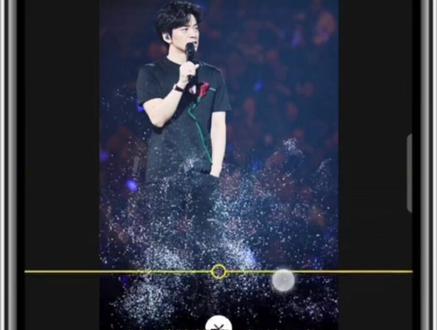 00:41查看AI文稿AI文稿
教你如何制作人物粒子消散效果,先保存素材, 打开剪映,导入一张图片,点击画中画,新增画中画,导入准备好的素材,拉满全屏,将图片拉长至与素材对齐,点击混合模式,选择绿色在素材出现的位置,点击蒙版,选择线性蒙版,轻拉羽化 拉至图片最下方,此时点击关键帧,移动至素材快要消失的位置,点击关键帧加盟版,移动至图片最上方看效果。
1800季先森 00:59查看AI文稿AI文稿
教你拍摄制作挥伞人物消失效果。固定手机,先拍一段人物向上扔伞,然后快速跑开的视频, 再拍一段空镜头,打开剪映,导入人物视频,关闭原声,移动时间轴到即将挥散的位置。点击画中画,导入空镜头,视频放大至满屏,再画中画。开头添加一个关键针,点击蒙版,选择圆形蒙版, 调整蒙版线到刚好框住人物和雨伞的位置,点击反转轻拉一点雨化,移动一点点视频条,再移动蒙版线,使蒙版线一直跟随伞的位置,直到雨伞降落到地面。点击特效,选择冬日里的大雪特效, 进度调拉满,与视频对齐作用对象选择全局,添加音乐导出,看看效果。
4753英子(手机摄影) 00:58查看AI文稿AI文稿
首先拍摄一段跳入箱子的视频,接着让模特走开,拍摄一段空镜头素材,点打开剪映,导入视频,素材滑动视频之人物即将跳入箱子位置,点视频分割出来的 后半段删除,这里截图一张,用醒图将人物抠出来,点这里,点导入空镜头素材,点画中画, 找入扣好的人物素材,手动放大人物素材,人物素材时长缩短至零点四秒及素材开头即为打上关键针,结尾关键针位置给人物缩小,移至箱子底下位置,点中间小白块,点画中画。再次导入空镜头, 手动放大空镜头素材,点门板,点线性门板,点线性门板位置放置在箱子边上,再点左下角翻转。最后导入音乐视频就做好了。
3631SJ汕治 00:43查看AI文稿AI文稿
打响指人物粒子消散两步,教会你首先保存本素材, 然后拍摄一个人物打响指的视频,再拍摄一个空镜头,打开剪映,开始创作。按顺序导入两段视频, 找到人物打响指的位置。新增画中画,导入粒子素材,放大素材和屏幕一致点混合模式选择绿色, 在视频的分割处选择叠化转场,拉满时长导出看成品。
3.7万逆流 00:25查看AI文稿AI文稿
三秒教你制作这种人物随火焰消失效果,拍摄一段人物打响指,再拍一段空镜头,保存火焰素材质相册,打开剪映,导入视频和空镜头,在人物打响指位置,点击画中画, 导入素材,点击混合模式,选择绿色,调整大小并放在合适位置,拖动视频到素材结束位置,最后点击中间小白块,选择向上擦除就搞定了。你学会了吗?
4314阿瑶学姐 00:39查看AI文稿AI文稿
这个人间消失特效真是太有感觉了。准备一张照片给自己做一个,先保存这段例子,色彩使用,打开剪映,导入一张照片,点画中画,点入素材并放大到全屏点混合模式,选择绿色, 把照片调整到和素材一样长,在消散粒子出现的位置,给照片打一个关键针,点蒙版,选择线信,轻轻拉一下,羽化后把这条线拉到最下方结尾的位置,把蒙版拖到最上方导出,看一下效果。
70初夏❤️ 01:39查看AI文稿AI文稿
一个人怎么拍出灵魂出窍的效果?不用记,我教你,建议保存收藏,慢慢学习。第一步,拍摄一段躺着随后再站起来的视频。 第二步,选择好音乐并收藏。第三步,打开简易导入拍的视频, 选择视频中起身那一刻,点击分割,点击画中画,点击分割后第二段视频, 选择切换画中画,点击混合模式,将第二层拖到合适位置, 关闭原声,点击混合模式, 选择变按不透明度调到四十。 点击音频,打开抖音收藏,使用收藏音乐,多余音乐分割删除, 看看最后效果。
328W先生 16:19查看AI文稿AI文稿
复仇者三人物消失的特效,来看一下最终的那个效果, 那么现在呢,我们先将我们的素材导入进来,好,这里呢准备了一个视频素材啊,这个是序列的,我们选中第一个,这里我们先复制一下他这个路径,然后这里呢双击直接粘贴这个路径,就是我们保存那个路径啊,直接导入这个素材 好,然后再将我们的那个背景啊,这里有张图片,这个图片呢是我们拍摄的时候一个空的场景,这我们就不需要勾选那个序列,因为它是一张那个图片。 好,那么现在我们就可以将我们的这个呃原素材呢拖动到这个合成,新建一个合成好,然后选择这个素材,用这个 lot 工具,我们选择这个 lot 比算工具啊,按住 ctrl 键双击这个素材好,弹出这个窗口之后呢,我们再用这个 lot 工具,直接 将人物的这部分给他选择啊,要把人物呢给他抠出来,这选的时候大家要注意他有一些,嗯,不需要的,你看我们再修复一下啊,这个时间线一定要拖到最前面啊,哎,这选多了,我们返回一下, 然后这个身体结块头部, 好,这样我们的人物呢就框选好了,那么这里呢有一些地 方,我们先按住 ctrl 键,将这个笔刷的直接的缩小一些,再按住 ot 键,好,再把这些不需要的给它去掉啊, 好,然后呢我们直接播放,这样的话他就会把我们的人物呢跟踪,然后抠出来啊,当然我们在抠的时候呢,大家要注意这些啊,如果是没有计算正确的,我们就要及时的给他修补回来。 好,那么呃,我们在抠出来之后呢,我们看一下最终的效果啊,好,这就是我们已经抠出来的那个效果,当然他的这个边缘有一点有一些瑕疵, 这个呢我们和我们的背景就是很很相似的啊,就一些有瑕疵的地方,所以这个也没有太大的关系,我们把这个的背景呢给他拖车进来,好放到上面,这样的话我们的人物呢就在我们的场景当中,这个时候最后面啊这里他的 那个时间是没有了,因为我们够呛的时候呢,就是处理了前面这个大概是两秒钟吧,然后我们在时间这里启用时间重定色。好,后面的我们直接给他拖了出来,然后补全后面的这个时间啊, 好,大概是二十秒左右,那么我们这个人呢就是单独的已经抠出来了 啊,注意他下面这里有一些穿帮的这个位置啊,这个呢我们就是可以把它给裁剪掉,我们将这个人呢愈合成一下,选择第二个, 好,我们进入到他的里面,然后将人物稍微的扩大一些,下面移好,把这个穿帮的那个地方呢给他去掉, 我们连这个背景数才能给他放大一些啊, 那这样子 好,这个时候呢,我们在这个茶点当中呢,形式成个纯色的图层,这个是粒子的, 我们需要制作栗子的一个,再给他添加栗子效果,我们是用那个 party q 制作一个消沙的那个效果啊,好,栗子已经添加了,我们将这个人物呢制作一个遮罩的动画啊, 因为我们是要一个消散的那个过程啊,所以说这个人物消失呢,我们是用那个遮罩效果来制作的,那么我们就可以将这个人物这层绘制一个遮罩,或者先把它的独奏开关那个打开,然后把这个透明网格给它取消掉。好,然后直接绘制我们的这个遮罩,设计 下他的动画展开制造的那个选项。好,然后一开始呢是往那边移,往左边移动一下啊,这里可能要添加多一个点,方便我们等一下控制他的那个位置 好,然后再往上面移,这样子 我们这个点不需要贝塞尔的,我们用这个转换点顶点工具呢,给他转换一下,转换为这种角点的。 好,就是说我们打一关键针,然后在后呃两到三秒钟吧。呃,或者是这里我们先设计一下, 呃,或者我们在这后面的十五秒,呃,太长了十秒钟,这时候呢把它拖动到最下面来, 这也是下面移动,他就有一个这样遮罩变换的一个过程。 ok, 那么我们再给他一些那个羽化, 让他边缘不要太呃硬了,给他一些羽化。 好,这个时候我们再返回到。呃,现在已经在这个混合中了,这个名称我们可以改一下 啊,这个是第四个, 你接着我们将这个图层呢,再给他放到愈合层里面去,把这个毒素开关给他取消掉,然后呢再呃愈合层一下, 好,愈合成之后呢?呃,现在我们的这个层是直接用来做这个粒子贴图啊,我们选中这个粒子, 然后在例子这里呢我们选择这个。呃,在发射器里面我们选择图层的。好,下面有一个。呃图层的发射器选项,我们选择刚才的那个。嗯,贴图,那么这贴图呢?要把它的上面开关给它打开了, 再选择刚才的那个贴图第二个图层, 好,再将我们栗子呢独坐开关给他打开。好,现在其实有栗子啊,只不过我们栗子呢,呃。他的尺寸可能太小,我们稍微的给他调大一些。 好,然后他的数量,好,我们暂时给到一万啊,这样他的数量就会比较多。 好,那么紧接着我们将他的那个风的方向啊,来调整一下,在 物理学里面,这里呢有一个空气,那么让他往右上角吹,呃,那个移动,那么我们的风呢?在这个 x 轴有一个偏移的数字,再到这个 y 轴向上也有一个偏移的数字,然后这个 x 轴呢,给他多一些 向右边飘散。那个过程我们来看一下啊,先把这个质量呢,我们缩小一些。 好,呃,大概这个消散的效果是有啊,这是粒子的一个效果,我们把那个人物的这个显示出来,那么这个贴图呢?呃,我们其实是不需要显示出来的, 嗯,这个先把它隐藏一下啊,只有粒子的,那么独奏开关给它再打开,我们先调一下这个粒子的参数,呃,给它再高一点 点的这个分辨率吧。好,然后这个例子我们要设置一下, 比如说他的大小随机啊,给他这些大小的随机做。呃,不要太大了,那就有大有小了。好,然后这个球体我们选择一下,不要球体啊,我们选择一个云朵的,像他的那个形状呢,就更加的随机些。好,太大了,我们缩小一些。 好,那么例子数其实还可以增加,我们先调整其他的一些参数,最后面,呃确定他的动画没有问题呢,我们再提高他的一个例子数量, 嗯,现在将他的那个阴影给他打开,在明暗里面啊,下面啊,他现在是有那个阴影的效果,我们稍微的将他的那个透明度给他提高一点,这样就有那个阴影就比较厚实一点啊, 比较明显一点。好,现在我们将他的独奏开关再给他呃关掉,呃,下面这个人物呢,我们在 ctrl d 复制一层,然后这个人物呢,我们需要显示出来的, 那么我们先在那个项目窗口找到他这一个长这个合成,然后 ctrl d 直接复制一个,按住 o 的键,直接拖拽下来替换掉这个,那么这两个呢就是相互独立的一个图层,然后进我们进入到下面这个图层里面, 选择这个图层。好,这个周到的。动画呢,我们要修改一下,按 m 键把他的快捷键呢显示出来。好,显示出来之后呢,呃,他这个上面啊,这个是不需要动画的,所以这里我们最后面这设置一下,把这个最下面呢, 哎,刚才是刚才说错了啊,应该是下面的有不需要动画的,把下面的 拿过来。好,这也是这样就可以了,主要是上面这部分需要那个动画。好,再来看一下他这个人物呢,就有那个呃慢慢消失的那个过程。 好,我们发现他这个呃动画还是有问题,一开始这里我们没有设置啊,一开始也是全部这个人物的全部的那个区域呢,都是显示出来的这样一个效果。再来看一下。 好,他需要上这里的时候,我们可能要稍微的调快一些, 回到第一个关键针再调啊, 这里我们就应该要呃往下面调整我们的这个遮罩的动画,好,再来看一下。 好,有点慢了,是吧?那么这个车上呢,我们给他再往下面来一些, 好,再消失的快一点啊,这个可以往呃所有选中所有的关键,在按住 ot 键再往前拖,这样的话我们消失那就会快一些,我们调整这个距离呢,尽量和我们的那个粒子消散重叠在一起啊。 好,上面这层我觉得有点太宽了啊,这个 好,我们先找到那层这个,把他的那个遮上的显示出来。好,这里可能太宽了,那么我们就呃给他再收缩一些, 好,再来看一下, 好,再将这个粒子的叠加方式我们修改成。呃其他的, 如果我们这里呢用发呃这个发光度啊,他可以很好的将粒子呢和我们原图层混合 在一起。好,现在呃基本上这个效果就有了,那么我们再调一下粒子的效果,将粒子呢独奏开关给它打开。好,我们让它有一个呃,就是慢慢变小的那个过程啊,我们在这个生命期大小里面建议呢选择一个预设,好,让它随着时间的偏移呢粒子会变得更小, 还有他的速度我们稍微的降低一些,我们调到七十, 然后他的生命值,我们也可以呃调一些随机的啊, 还有他的那个,呃生命值给到四,然后呢是五百, 这个粒子的大小可以再小一些, 然后加他的数量呢,我们再提高,这里提高到两万啊,或者是四万吧。 好,我们再显示出来,看一下他的,呃,最终的一个效果。 好,如果这个例子开始的太快呢,我们可以将这个贴图将关键针往后面移动一些,让他这在一秒钟后才开始发射。我们的例子。好,一开始是没有,好,这个的话, 后面移形。 呃,我们把这个给它去掉。 好,再看一下我们的例子,这个图层呢,我们重新再选择一下。哎,刚才我们已经刚才弄错了,应该是这个这个层, 那么现在我们就可以往前移动一下,看看我们选错那个图层。 好,点击的下面这层呢,关键针也要往后面挪,因为我们的贴图内层已经往后调整了。好,从这里开始, 这有点对不上啊,消失的太快, 往后面来一些, 继续往前拖动一下吧,尽量和我们的栗子重叠在一起。 好,起来看一下。好,那么我们这几个还是消失的太快了一点, 应该是这个关键在往后面的移动一些。 好,将栗子的大小再调大一些,调到四。 好,我们再来看一下最终的那个效果,好,你可以将这个例子呢发射的那个时间再早一些啊, 只要我们进去调整一下那个遮罩的动画就可以了。好,那么呃,今天我们讲的这个特效呢,就制作到这里。好,感谢大家。
3999AEC4D动态设计 00:38查看AI文稿AI文稿
电影中人物渐渐消失怎么拍的?我教你固定手机慢动作拍摄,先拍一段人物向前走的视频, 再拍一个空场景,打开剪映,导入拍好的两段视频,关闭原声,点击人物视频 接话中话,移动时间轴到两秒左右的位置,添加一个关键针,在移动时间轴到想要人物完全消失的位置,点击混合模式,将不透明度调为零,添加音乐导出,看看效果, 走着就散了。
2.5万小弦(摄影) 00:55查看AI文稿AI文稿
教你用 pr 制作雨伞掉落,人物消失的效果。首先固定机位拍摄一个空镜头,接着拍摄一段人物拿着雨伞慢慢放下的镜头,注意雨伞在落下的时候要把人完全挡住。接 接下来打开 pr, 把拍摄雨伞下落的素材放到 v 二视频轨道,然后把空镜头拿到 v 一轨道,调整时长,让他跟 v 二视频对齐。 接着找到雨伞开始下落的位置,按 ctrl 加 k, 把木右视频进行分割,选择后面的视频,来到下我控线,点击钢笔工具, 沿着雨伞边缘画一个蒙版,然后来到效果共建的蒙版,勾选反转,并且给蒙版路径打上关键针。接下来点击跳完下一针,调整蒙版路径,让他继续把人物挡住, 然后继续跳往下一针,并且调整蒙板,一直到雨伞完全掉落,这样我们的效果就完成了。
328三滴酱造物社
猜你喜欢
最新视频
- 3.1万达利媛