兄弟7470d怎样能连接手机打印
粉丝2215获赞3395
相关视频
 00:50查看AI文稿AI文稿
兄弟,这个激光的打印机,你打印的时候你不是手机去连接吗?然后选择这个二六四八的时候,他就有一个双面打印关闭给他点掉就可以,然后你打出来 他他就是双面的,还打吗?然后我们的资料有一些就是老师给发的,然后有一些就是那个呃,网盘里面找的 这边他就吐出来就是单面的,然后他会再回收回去一次,就是你选的时候你就给他选正反面就可以 了。呃,皮是苹果手机和安卓手机都有这个选项啊,就是你自己选正反面就可以,有很多卖这种资料的,什么版本的?然后哪一些课程的都有,其实一个学期的这个连资料到网课的话也就是十五块钱左右就能搞定的。
26桃子的tao 00:46
 03:27查看AI文稿AI文稿
大家好,今天给大家介绍这款兄弟的激光打印复印仪扫描一体机,现在我们先对它进行一个连续打印的测试,我们印了二十张,这个机器的速度每分钟就二十张,也就一分钟的时间可以把这二十张打完。 呃,机器是兄弟品牌的,简单耐用,稳定可靠呃,后期的使用成本也非常的低,换一次碳粉的话,二十多块钱能印个一千多张,家用打个作业,印个卷子的话啊,一两年换一次就行了,办公打印文件,复印个合同,一个月打个三千张,两千张的也没什么问题。 然后支持电脑连接打印啊,也支持这种安卓系统,手机呢进行打印,如果家里边没有电脑的,可以连上手机进行打印啊,具体怎么连接怎么用,会给大家一会提供一个啊详细的一个教程 啊。机器呢是中文按键,中文屏幕,操作也非常的简单啊,大家看有这身份证复印功能啊,扫描功能都是有的啊,如果谁想买一款简单耐用,稳定可靠的机器呢,这个都非常的不错啊,能让大家长期用的住,我们这二十张呢就用完了啊, 这个地方打开是我们放置的地方,把这个东西往后拿出来,纸张呢就这样平整的放进去,推到底,然后把这个啊抵住这个纸张,不让纸张后退,左右这个两边位置卡的刚刚好,这是放纸,然后机器呢后边 这个是电源线,电源线插在这个插座上面,后边这个数据线啊,数据线我们啊认准位置,这是一个梯形的口,插在这个 usb 接口上, 连电脑的话,我们直接啊用通过这个 usb 接口连在电脑就可以,如果说需要连接安卓系统手机的话,我们把这个转接线和这个 usb 线连接在一起,这头插在手机上,机器连上之后我们开机,长按电源键啊,机器就可以开机,开机之后机器会转动屏幕上啊,开机完之后啊,就这样一个状态, 等机器啊不转的时候,开机完成之后啊,我们可以选择复印功能,测试下机器啊,按一下复印件,这时候呢机器界面会进入这个界面,我们把需要复印的东西 文字面朝下啊,放在咱这个呃扫描的平台上,靠近这角里边放啊,盖上上盖,然后我们按一下这个启动的按钮,这样就可以复印 啊,在这个位置呢有一个我们的一个接纸的托板,我们可以把它翻出来,这样纸张出来的时候呢啊就不会就不会掉在了地上,可以接住这个纸张 打印的软件安装上之后呢,我们看看一下啊,如果是 vivo oppo 的 手机的话啊,有可能需要手动把你这个啊呃 otg 功能给打开,然后我们看这 otg 功能,数据传输功能必须要打开,我们选择打开,这时候呢一般的话他会发现一个啊,会发现这个幺八幺零系列的一个打印机,我们点这个 一般可以手动选择程序啊,我们选择使用普通也行,或者手动选择,手动选择之后我们选择这个啊, brad 的 兄弟系列里边的一个 mfc 系列啊,选择幺九幺零,然后这会提示你会打一个测试页,我们打印测试页, 然后呢直接点打印,这时候软件啊手机连接方法已经完成了,具体的软件使用的教程,我们会给大家一个更详细的一个教程。
 01:29查看AI文稿AI文稿
首先我们第一步打开开关,将后面的托盘打开,我们首先打印照片,将亮面的相纸放进去,直到受到阻力后停止。 打开我们的手机 app 软件,选择照片打印,选择我们想要打印的照片。其次我们开始打印文档,将前面的托盘打开,放入纸张, 打开手机 app, 选择文件文档,选择你要打印的文档,点击打印,把刚刚打印好的照片给大家展示,非常的清晰,我刚刚打印的文档已经打印好了,拿出来给大家展示一下。 首先第一步打开托盘,打开我们的盖板中,盖上盖板, 根据自己的需求选择身份证复印或者黑白复印,包括彩色复印都可以取出我们刚刚打印的身份证给大家展示。 兄弟 t 四三六 w 打印机,外观纯白,机身简约大气,支持手机 app 以及小程序一键连接,快捷打印我们的卡片,照片,文档,证件以及材料等等。如果你想了解更多,点开我的直播间,一起来解锁吧!
117打印机甄选 00:56查看AI文稿AI文稿
科技小白一看就会的打印机安装步骤,技术小白买回来打印机却不会装,那就选这台,扫码即打,三分钟搞定!首先来查看一下机器的配件,之后来装纸 连接电源线,它采用全新差异化卡口设计,可以轻松加墨水,不会加错哦!接下来出示清洗,按住彩色复印按钮三秒,直到电源指示灯和充值指示灯停止闪烁,打印出测试纸。最关键的来啦!我们扫描机身二维码,下载 app, 点击 app 添加设备,按住打印机的 wifi 键,看到提示等闪烁后放开, 输入 wifi 密码,直到连接成功。别忘了请用兄弟畅享印小程序,开启远程打印,还有云充小程序,首次激活,赠送五百页打印页数哦!设置超简单,还有什么问题可以评论区留言哦!
124兄弟(中国)商业 03:55查看AI文稿AI文稿
手机打印需要准备以下东西,打印机电源线, 打印机连接线,手机转接线以及手机将电源线连接到打印机上,再将打印机线连接到打印机上, 插上电源,打开打印机开关,等待打印机预热完成。另一头打印机线插上手机转接头, 转接线的另外一头插到手机上, 手机就会有弹窗显示,如果没有的话可能就是没插好。点击确定, 点击这一个选择,选择附近 usb, 最上面的就是它的一个驱动软件,点击一下联想打印机,第一次需要手动选择驱动,比如我们这台联想二四零零,需要选择兄弟的驱动,一般选择第二个, 选择二幺四零,这时候驱动就已经安装完成了,如果你不知道该选择哪一个驱动,请私信我们。接下来就可以打印测试页了,点击打印好就可以了, 已经安装完成。接下来如果你想打印老师给你发过来的作业,那么请跟着我的镜头走起来。首先我们打开微信,比如老师给你发了一张图片,点击它,点击查看原图, 点击三个点。更多打开方式选择用去打印打开,点击允许 第一次打印,它会显示的比较小,点击选项图片缩放不对图片大小选择适合页面好, 这时候它就铺满了整个页面。接下来点击打印,如果你想打印两份,可以点个二,如果只打印一份就点个一就可以了,点击好 等待发送完成,打印机就开始工作了, 这就是打印效果,就已经打印出来了。如果老师发的是一个 pdf 文件,还是点开点击下载,将文件下载下来, 下载下来之后点击三个点,更多打开方式还是选择用去打印,打开,点击允许 一共有十九页,你想打印哪一页就在哪一页打对号就可以了。比如说你想打印前两页,那么就选择前两页就可以了,点击打印这里也可以选择范围,或者你截刚才的手动选择都可以,然后点击好他就可以打印出来了, 等待发送完成 好就已经打印出来了, 这就是整个去打印它的一个打印教程。
477我不会修打印机(西吉) 00:30查看AI文稿AI文稿
首先确认路由器连接正常, 同时按 wifi 设置和停止键, 按住彩色复印两秒钟。
 00:31查看AI文稿AI文稿
兄弟,激光打印机,稳定耐用,性能可靠啊,打的卷子大家可以看一看,有这个学生用打个作业印个卷子的,想找台稳定耐用、性能可靠的机子呢?或者在办公室经常打印文件,复印合同的,这机子啊,非常的稳定, 有电脑的可以连电脑没有,电脑的也支持这种安卓系统。手机打印我们看一下功能,身份证复印功能,扫描功能都有,而中文按键,中文屏幕操作一目了然,非常简单。有需要的可以点赞关注留言。
 01:41查看AI文稿AI文稿
兄弟,七一八零 d 验不带 wifi 功能,如何实现手机打印?兄弟,打印机 wifi 连接方法, 今天就给大家介绍一下七幺八零 dn 这个机器,它是不带手机打印的啊,不带 w, 但是如何实现手机打印呢? 首先第一步,准备一根网线,这个机器带一个网口,把一侧插到打印机上边,另一侧连到我们的家里路由器上面啊。第二步,在我们的手机上面下一个兄弟的 app, 苹果手机是到应用商店,安卓的大部分也是可以到应用商店里边去下载,点下边有个三角,点一下有两个 选项,我们选第一个连接到网络设备,因为咱们的机器离手机是费劲的,所以你直接可以搜索到这个型号七幺八零 dn, 然后可以进行直接打印,进来以后点打印文档,到文档里边去选择 打印一张试一下啊,如果你有多份内容,我们现在测试就打一张就可以了啊,把其他的都点选掉,按一下打印,这边就已经接收新号了啊, 这边会显示正在接收数据,我们就等待这边接收完数据以后,他就会直接打印了啊, 这是打印机效果啊。
748童趣乐阅读馆 01:53查看AI文稿AI文稿
这个打印机你们要打双面的,到底是要打什么东西?是打这种呃,背的小纸条的题呀?还是说这种 a 三的卷子?因为我们家用的这种打印机基本都是打 a 四以下的纸的, a 四啊, a 五啊, b 五啊这类的。 如果说你想打这种卷子的话,全能扫描王啊,扫一下卷子,翻新一下,然后变把它变成图片,打印的时候你选择的页数比较多的情况下,它不需要单独再去下软件, 我们手机里面自带的它就有这个打印的功能,打的时候选好你的打印机,选好是否是双面打就可以,有的时候它会 那个默认是关闭,你把它选把关闭选掉就行。然后苹果手机也是一样的,这两个假如说是卷子啊,也是点这个左下角的, 这边就会有。打印嘛,就不需要单独的软件啊,手机自带的他就有这个打印的,然后你点打印他出来的就是正反面的 啊,我这个粉量还过低了,哈哈哈。我这个打印机啊,去年双十一买的,他说可以打三千多页,因为给孩子打的东西也比较多嘛。我这个卷子也是这种扫描完了以后去打的,他就是正反面了吗?大概打了一千七百多页,他就显示 碳粉比较低了,哈哈哈。嗯,所以说这个碳粉的也不一定说是有多便宜啊, 我一般用的就是全面全民扫描王啊,然后试卷版啊,还有蜜蜂试卷,这两个是要钱的。然后扫描王这个是翻新试卷用的, 然后其他的话,如果你买了一些网课,它里面带资料的那种,你就直接用 wps 去给他导导出一下去打也是没问题的啊。就是这种双面打,你要搞清楚你到底要什么样的双面打?
10桃子的tao 06:38查看AI文稿AI文稿
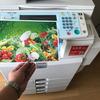
今天给大家介绍一款这个双面的多功能一体机, 七四七零的兄弟,七四七零的,首先呢我们从上到下做一个简单的介绍,这个是连续复印的元宝,元宝托盘, 这个呢是玻璃搞台啊,这是玻璃搞台,这个下边可以抬起来,这这个地方呢是出纸口,纸就从这里出来,然后抬起来的时候也不影响打印 啊,这里可以搬开,这里就是吸骨粉盒,我们把这个吸骨粉盒拿出来啊,对这个吸骨粉盒做个简单的介绍啊,我们平时换呢,就是换这个粉盒,吸骨粉盒,这个粉盒拿出来, 嗯,我们可以试一下啊,这里有一个蓝色的标记,靠近一点看一下,这里有个蓝色的标记,这里呢有一个三角的箭头, 正常情况下他们两个是对应的啊,对应的,要不然容易出现粉盒错误,然后看粉盒的另外一端,这个地方这是加粉口,也就是我们用完之后呢,把碳粉从这里,新的碳粉从这里倒进去啊,然后拿着平遥一下 扣到膝骨上啊,这样轻轻的扣进去,然后把它放到机器,放到机器里,可以稍微轻轻的推一下,推到位啊,盖上, 然后再往下看,下边是纸盒啊,我们纸盒可以完整拉出来啊,把这个 a 四纸平铺放的有点少,多放几张 啊,这 a 四纸刚刚好啊,两边卡紧,后边拉好,这是刚刚好的,完整的铺在里边,尽量卡紧啊,我们轻轻的推到机器里面好,整个 各项简功能简单的介绍完毕啊,我们现在来测试一下效果,按一下功能键,打印机选项,测试液按启动, 这是打印的效果,然后我们测试一下连续复印啊,放在这里 直接点开始,如果我们需要多少份的话啊,比如说打两份,好,在这里点开始, 然后这个出纸口,我们就可以看到有纸张从这里出来。 好,我们再试一下双面复印,双面啊,点这个双面上下键,对好点开 啊,看这个纸张他是怎么实现双面的。 好双面 好双面,这个打印机呢?另外还可以支持 手机打印,然后无线电脑无线打印。呃,具体的使用办法呢,可以私信我们,我们会一一解答。另外我们现在再简单试一下这个打印机的打印,一个图片的效果。 好,这是整个打印的图片,你看他是黑白机器,所以说图片只能打印黑白的。 另外我们再简单介绍一下这购买二手机这个注意事项啊,二十购买二手机呢,其实我们不要被所谓的外观给迷糊了,他最主要的还是各项功能是否正常,然后呢?技术比较少, 呃,用量比较少,各种各种配件呢,比如完好无缺,嗯,该换的配件,比如说啊,我们把这个分液器下边的搓子轮,吸股粉盒 这些东西我们都换全新的啊,不要被所谓大说我外观新,然后使用年限短,怎么又怎么样,最重要的还是各种耗台,该换新的全部换新的,这才是最重要的,因为我们回去使用过程中拼 用的也就是他的耗材,机器的主要固件,比如说主板呐,玻璃啊,扫描头啊,这些东西都是 不容易出现故障的,所以说我们选机器的时间最主要还是看中这一个耗材是否更换的新的,这个也是最重要的一方面, 关于打击使用技巧还有挑选的技巧可以后台我们的,我们会给大家一一解答。
402纳通精品二手打印机 04:48查看AI文稿AI文稿
教大家一招,家里有打印机,没有电脑的打印机,没有 wifi 功能,就可以把原来的数据线换成这种,一头是 type c, 一 头是方口的数据线,这样直接就可以连接手机, 用手机就可以打印学习资料,已经开始打印 打出来了,这样用特别方便, 一个不需要多大的地方,在我手紧下的时候。
35飞行好物


