简短主板介绍尽量简单、精简且正确地把主板信息介绍给你。今天介绍的主板是华硕的 b 八五零 a 吹雪 neo, 这张主板到底是便宜八百还是贵四百? 先看通道分配。这张主板提供了两条 p c i e 插槽,四个 m 二、两个萨塔接口,和旧版吹雪插槽数量是一样的。 因为芯片组不变,所以通道的数量也是不变的。星吹雪为了做出差异,稍微改进了一下。南桥分配 cpu 直连的通道分给了显卡槽和两个 m 二。第二个 m 二在说明书上标的是四点零乘四,但可能是反向虚标,可能会在八幺四里开启。五点零 显卡槽的快拆从被人诟病的插拔快拆改进为按钮快拆。南桥的八条四点零和四条三点零在主板上的接口如图所示,其中左下角的 m 二和 p c i e 插槽一改以前只能二选一的割肉情况,改进为对半分, m 二和 p c i e 都能一起跑。在四点零乘二的宽带, 这个通道分配显然更合理,两个插槽都能用,而且宽带也不会瓶颈,共享总比独占要好得多,何乐而不为呢? 主板接针接口上,前后置 usb 接口数量很丰富,速率也很快,其中前置 type c 接口的速率是二十 g。 有 观众可能会疑问,芯片组一共就这么点 usb 通道,心吹血是怎么硬生生变出这么多 usb 接口的? 接下来看看 usb 通道分配。 cpu 直连的通道分配方式是一个视频加四个 usb, 在 后置接口上分给了一个 hdmi 接口,两个实际 a 口,一个实际 c 口。最后一条 usb 通过详硕的 asm 一 零七四芯片转接出四个后置的五 g a 口, 芯片组六条十 g usb 两条组合,给出了前置的二十 g c 口,两条给出两个前置的五 g a 口,一条通过 a s m 一 零七四芯片转出前二和后二四个五 g a 口,最后一条给出了后置十 g c 口,通道利用率非常高。 接着看主板用料,整体用料上中规中矩,支持超外屏和六十四兆 bios。 又是我们的老熟人了,主板价格在全平台上价格在两千两百左右徘徊,我的预期价格是两千入手, 而旧版吹雪价格在一千七百左右徘徊,我的预期价格是一千五百入手。新吹雪比旧吹雪贵了四百到五百。 看看新旧吹雪的差别,首先是外观差别,新吹雪比旧吹雪更白,而且在供电散热片上也画上了吹雪的人像。通道分配上新吹雪是对半分的方式,旧吹雪是二选一的方式,其他的就没有任何区别了。 再和更贵的叉八七零 e 吹雪比较一下,发现更贵的吹雪只把下面的 m 二和叉槽升级到成四满速,多了两个萨塔接口,多了 usb 四接口, 然而价格呢?足足贵了八百块钱,你觉得多花八百块就为了换这么点接口提升,你觉得值吗?就我来说,我肯定是觉得不值的。 比较一下三张主板的用料,从右边旧吹雪升级到中间新吹雪,用料确实有明显提升,但是再提升到左边的昂贵吹雪却只换来二路核心供电的增加。 所以 b 八五零吹雪 neo 到底是贵四百太贵还是便宜八百还算便宜的问题答案就很清晰了,比旧吹雪贵很多,但是又比贵吹雪便宜很多, 贵四百到五百换来或多或少的提升,还能让人咬牙接受,但是再贵八百到九百换来可有可无的提升,让人难以接受。如果让我选的话,我会更倾向于中间的 b 八五零吹雪 neo。

粉丝9190获赞4.8万
相关视频
 02:36查看AI文稿AI文稿
这期视频我们跟大家拍一下 wifi 天线的这个连接安装,很多兄弟反映啊,这个路由器就在旁边,但是这个 wifi 信号很弱, 或者你连上之后它的延迟很高,以及用蓝牙的时候经常出现断触, 大多数原因都是因为 wifi 天线没有接。 wifi 天线是一个信号接收器,这里我们以天选主板为例啊,我们讲一下现在主流的这个 wifi 天线只有两种连接方式,一个是这种拧的, 还有一种是这种插的,这个就是找到主板螺丝柱,像这种它有凸起,有螺纹的就是拧上去的, 然后有一些新款主板,他是直接往上一插就可以了,像这种这个是微星的,插不到华硕主板的,然后华硕也有直接插的,就不用拧了,对准之后往下插就可以了。看看一下这个接头结构,一看就明白。 还有华硕这个,它会给两个配件,就是有一个这个黑色三角,还有一个这个鲨鱼鳍一样的天线,很多人不会连,我们在这里演示一下, 这个三角是个底座,它是这样连的,从上面把这个线穿下去, 穿下去之后把天线这样斜着放上,底部有个卡线的槽, 这样卡好以后就可以立着,也可以立到机箱上,这样信号好一些,然后拧,这这俩是不分左右的,随便去拧, 你看一下我们现在 wifi 信号,它是很弱,这个五 g 的 也不满,我们给它拧上之后再看一下 看,瞬间满了,并且能搜到较远距离的这个信号,这个时候我们再去连接无线网或者蓝牙设备,就不会出现延迟高断连的情况。
1413郑州猴哥装机(教学号) 00:53查看AI文稿AI文稿
如果大家买了名字里面带 wifi 的 主板呢,一般都会附带这样一个天线,或者说那种两根黑色的筷子状的天线, 虽然我们一般都叫它 wifi 天线,但实际上它也是电脑板载蓝牙的天线。就我有一个朋友啊,他是用这种蓝牙耳机的,然后突然有一天,这个蓝牙开始变得连接困难,以及断断续续的根本用不了了, 因为这个耳机就几十块钱啊,我就怀疑啊,不是,我朋友就怀疑这个耳机它是不是坏了。然后某天在回这条视频的评论时啊,才想起来,呃,之前这台电脑折腾完了之后,天线忘记安回去了。 那把这玩意正确的拧在主板后面的两个铜柱上之后呢, wifi 和蓝牙的信号就又正常了。所以啊,哪怕你就一直是用网线的,但是呢,你有连接蓝牙的需求的哎,请务必把这个无线天线给他接上啊。
590天乐DIY电脑|嘉兴装机 03:41查看AI文稿AI文稿
下面我们来安装主板自带的 wifi 天线,这个天线也管蓝牙信号的接收,因为我测试过不接天线,蓝牙音箱根本没法用,声音断断续续的,而且蓝牙音箱离得很近,就在电脑桌上 先把线穿过底座,从上面往下穿, 这块有点费劲,就硬穿过去。 咱们的无线网卡一般都是无线和蓝牙二合一的, 然后把铁线按在底座上,线冲着底座的底线 口方向就是安对了,然后用支架把线塞到李线口中, 让线卡在底座中, 这样就安好了。 下一步我们把天线接在主板的天线接口上, 这里拧的时候要注意掐住线的尾部,然后拧螺丝帽, 否则线会跟着转,会拧劲的, 这样我们的天线就安好了。他的底座是没有磁吸功能的,但他的侧面是可以磁吸的,这才是我后来才发现的, 他只有一面能吃起, 他这侧面可以粘在机箱侧面, 吸力还是可以的,可以把天线粘住。 这就是本期视频的全内容,感谢大家的收看。
5266恋物主义 02:07查看AI文稿AI文稿
我估计很多兄弟使用台式机的 wifi, 使用的时候有点问题,因为像买了一块带 wifi 的 主板,它上面有两根天线,然后直接用, 其实这样是不行的,因为他那个 wifi 前面会经过一个机箱,那个机箱就会干扰他的信号,然后最终就是怎么用的都不稳定,用着用着就断流或者没有网络。 然后今天跟大家说一下那个如何去解决这个问题。其实我们只需要买一根这样的天线,这样的天线这两头就接到你主板上,那你把主板的那个天线取下来, 把这两个插头插到你那个天线座上,然后把这一端立在那个机箱的顶部,这样竖着拎在顶部,这样子这根天线前后就不会去 去被那个机箱给拦到信号了。那像这样子把它立在这个位置,然后通过那个线把它立在这上面,这样呢就可以规避那个机箱对于那个天线的干扰了。 如果你的主板没有 wifi 的 话,那你去另外配 wifi, 我 建议配 usb 的 wifi, 不要配这种 pci 的 wifi, 这种 pci 的 wifi, 它 它这个天线一般是不好去不可拆卸的,所以它它这个天线永远都是被机箱给挡住信号的。你买 usb 的 wifi 了,你可以买一个底座, 买一个或者 usb hub 放到桌子上面,然后把这个 usb 的 那个 wifi 插在桌子上面就行了,这样子呢就也不会受到信号干扰了。 就是这样子,把这 wifi 这样子插在桌面上,哎,这样子你就不会受那些机箱的干扰了。
136黄鼠狼玩机 00:59查看AI文稿AI文稿
华硕 wifi 天线的安装教程?这是天线,这是底座,认准这个方向,把天线插入底座, 先把天线接头穿过底座,像这样就装好了, 再把线走好, 把主板送的双面胶粘在底座上,就可以站立在桌面上了。最后把天线拧好 完成。我们测试一下外网速度,达到我的宽带上线。再测试一下内网速度,达到我的路由器上线。这里是天机电脑,关注我带你玩转电脑!
1630天机电脑企业店 00:42查看AI文稿AI文稿
今天我给大家录个这是华硕踏步的新款的 b 八五零的无线接收器,这个带的一定要安上啊, 因为安上以后信号要很强,这个安也没有什么特殊的,直接对应着这个口,大家看凑近看一下啊,直接对应这个口,直接插上就可以了,直接往上一插就行, 不需要其他的,不要想的复杂了,真的很简单啊,不用去找别人,自己一看就 ok 了。
 05:07查看AI文稿AI文稿
这是 r o g 吹雪系列的最新力作,也是整个吹雪家族第一位用上了 x 八七零 e 芯片组的 strex x 八七零 e 杠 a gamem wifi 七 nio 主板。那么这块全新进化的百分百纯白吹雪在用料、颜值和超平性能上有多强悍呢? 本期视频就来和各位一探究竟。各位好,我是冷月,这期是 盒子正面依然是吹雪系列家族形象设计背面有简要升级点介绍,比如全新的 bios 界面和无线水冷,支持 外置时钟发声器等等。打开盒子内部面放的是最新的吹雪机励会主版本体,这一次终于升级为了彻彻底底的纯白色,之前的 x 八七零杠 a 和 x 八七零 a s 都还有不同程度的黑灰色用料, 在 x 八七零一杠 a neo 吹雪上就完全替换为了白色料件,再加上非 s 版的吹雪本来也没有蓝色,斯英利会配合这一套银白色的马甲,那就是百分百的纯白,非常的好评。供电散热片的 rgb 灯板使用了新设计过的像素矩阵,像素点比较大,有点像拼斗 m 点二散热马甲门同样没有忘记像素点设计,设计语言统一,且全部马甲都支持快拆。主 m 点二散热片为纯铝,重量一百五十九点二克,滴胶贴纸设计很好看。副 m 点二散热片重量一百三十六点九克,南桥散热片一百七十五点七克。内侧槽带有 nature pass 技术, 飙升频率九千六百兆赫兹,最大二百五十六 g 容量。这块主板的内存超频表现非常的出色。这里先卖个关子,后面实测的我们再来讲。而旁边的无线触点是华硕今年最新的设计,可以无需任何线材安装,支持此功能一体水冷,做到彻底无线。 剩余特色功能还有板载开机键、 p 三一速率调整,外置直通发声器等等,只是可惜没有给到速显的 bug 灯只有四色自检灯,算是一个遗憾。 x 八七零一杠 a n o 吹雪,同时拥有两条全长的 p 三一乘十六,一条为金属加固的直连 cpu, 五点零乘十六, 一条为南桥处的四点零乘四。快拆是稳定的第二代按键快拆主 m 点二为五点零乘四二二八零长度。第二 m 点二与后置 usb 四共享通道可以选分配方式,最大五点零乘四二一一零长度。剩下两条 m 点二均来自南桥的四点零乘四二八零长度, 接的是主板周边配置二十 g 加五 g 的 前置 c 口,两个 usb 三点零,总计八个风扇接针和三个五伏 argb。 后置 i o 给到 bios 刷写和清除按键,不再是前代吹血的那种小按键。 hdmi 二点一,两个 usb 四四十 g c 口, 一个十 g c 口,这是 pd 快 充。五个 usb 十 g a 口,四个 usb 五 g a 口,单个五 g 网卡锐于 rtl 八一二六, wifi 七无线网卡,主板供电配置为十六项 mps 九十三 d r 七九二五, 最后是音频口,使用 a l c 四零八零声卡,主板供电配置为十六项 mp 二二二零六, 这套供电肯定随便带任何 m 五的 cpu 散热片重量三百八十七克,直接来上机实测, cpu 使用九九五零 x 三 d 保持供电,周边完全无气流,室温二十四度,解开所有限制 运行 r 三三十分钟后, cpu 跑在八十度,功耗接近二百五十瓦,软件显示 v i m 温度为九十一度左右,测温枪找出来供电上测散热片的表面温度,最高温六十度,左侧散热片表面最高温度七十多度,压力不大。接着是内存超频表现,前面说了这块主板的内存超频表现有惊喜, 使用十六 g 乘二 a 代,我最终做到的成绩直接到了八千八百兆赫兹四幺三六四九四七六零满餐。通过 mt 百分之一百测试,整个过程异常的顺利, 我只花了一个小时不到就调试好加跑完截图了。此时的读写复制来到了一百零四 g, 一 百零六 g, 一 百零二 g, 延迟六十五点一纳秒,非常的凶猛。这也说明了 lg 主板在超频优化和应用性层面一直都是领先水平, 包括最新界面的 bios 不 仅更好看,界面布局和动效有相当大的提升,而且这甚至还不是极限,这个频率依旧是受限于 cpu 的 内存控制器体制不足,如果只是开机跑分的情况下,就算拉到九千 c 三四也是很轻松。 x 八七零一杠 a neo 吹雪的内存超频表现真是相当的夸张, 那么关于 lg 斯克 x 八七零一杠 a neo 吹雪的测试也就先到这。这块主板不仅是颜值优化达到了最佳水平, 在使用性能和超屏性能上也同样不容小觑,整体性能真是不虚更高级的纯雪 rog 门啊。除了没有速显的 bug 灯和非 s 版没有散热片吹雪机例会这两点可能稍显遗憾吧,其余从用料到颜值到性能就全是优点了, 他还是目前能支持无线水冷的最便宜的主板啊。那特别是对飞龙四无线水冷感兴趣的朋友们,真心可以考虑一下。那本期 x 八七零一杠 a n o 吹雪的测试就简单到这里,如果对你有帮助的话,欢迎点下投屏收藏、转发以及给我一个关注,我是冷月,我们下期再见。
336WestmereX丶冷月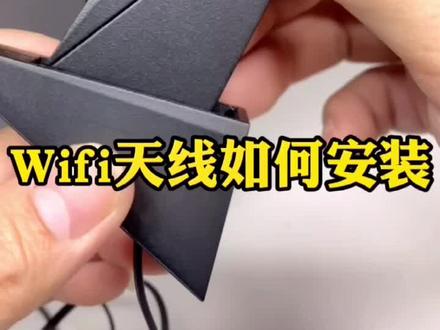 00:49查看AI文稿AI文稿
看到有两个粉丝啊,说这个 wifi 天线不会装,就是这一个小天线不知道怎么装到这个底座上去啊?我拍个视频给大家看一下。啊? 那这个是底座,把这个天线解开,你看他从这边穿过去,穿过去以后 这个线子留在后边啊, 好了,就是这个位置,然后呢?线卡在这个里边, 好了,就是这样卡好卡好的话你就可以把它放在桌子上来打,拧到这个上面。
520孙哥电脑经营部 00:38
00:38 01:17查看AI文稿AI文稿
rogstrx z 八九零 a 给名 wifi s 吹雪 s 十六加一加二加二项供电设计,每箱最大九十安八寸 tcd 因为定位问题只提供了第八个 led。 二十条 cpu 直连的五点零通道,十六条做成了显卡插槽,四条做成了第一个 m 二接口, 四条 cpu 直连的四点零通道做成了第二个 m 二接口,二十四条芯片组的四点零通道,十二条做成了三个 m 二接口,四条做成了第二条。 pci 插槽,四条做成了四个三态接口,一条做成了二点五 g。 有 线网卡 采用了英特尔的 i r r 六 v 网络芯片,一条做成了满血 wifi。 七无线网卡采用了英特尔的 b e 两百 wifi 七网络芯片,浪费掉两条。 usb 方面, cpu 直连两个雷电四接口。芯片组的十条高速 usb 通道,一条做成了一个背板的实际 c 口, 支持三十瓦 pt 供电输出。五条做成了五个背板的实际 a 口,一条通过哈弗芯片做成了四个五 g a 口,前置两个背板,两个浪费掉一条。 声卡是 a l c 四零八零,外加 s v 三 h 七幺二放大芯片,提供了一进一出两个模拟音频接口和一个光纤数字音频接口。优点,八层 t c b 五个 m 二接口满血 wifi。 七缺点,没有竖线侦测 led, 仅提供了 i r 二六 v 二点五 g 无线网卡。
40就爱玩电脑! 03:53查看AI文稿AI文稿
简短主板介绍,尽量简单、精简且正确的把主板信息介绍给你。 今天介绍的主板是华硕的叉八七零一杠 a 吹雪,在叉八七零 a 吹雪被骂成筛子之后,新版吹雪会有所改进吗?新吹雪是好吹雪吗?先看通道分配,这张主板提供了两条 pci 插槽,四个 m 二,四个 sata 接口,非常的中规中矩。 通道分配表如图所示,可以暂停观看。 cpu 直连的二十四条五点零通道分给了显卡槽和两个 m 二,其中第二个 m 二和后置 usb 四接口共享带宽,可以一起跑在半速。显卡槽的快拆从被人诟病的插拔快拆改进为按钮快拆,安全性提高。 南桥的十二条四点零和八条三点零在主板上的接口如图所示,两个四点零 m 二,一个四点零乘四插槽,四个萨塔和有线无线网卡。没什么多说的, 华硕明明能在二五年上半年的时候发售这张吹雪主板来抢市场,却硬生生拖到今年三月才发售,实在不知道说什么好了。 主板接针接口上,前后置 usb 接口数量很丰富,速率也很快。不过唯一的吐槽的是主板的两个前置 type c 接口,上面的是二十 g, 下面的是五 g, 为什么连接口速率都要看?难道成本真的很高? bios 操作按钮也从小黑疙瘩改成了大白按钮,至少看上去更美观更一致了是吧? 主板用料上变化并不大,等一会去和叉八七零吹雪比较一下,看看到底有哪些变化。不过老涛的支持超外屏和六十四兆 bios 是 绝对不能少的。主板有两个特殊按钮,一个是开机 start 的 按钮,另一个是切换 pci 代数的按钮,稍微留意一下就行了。 在主板价格上,这张主板在全购物平台价格都在三千上下徘徊。不过临近购物季,这张主板好像又开始缺货了。我的预期价格是两千五百入手。 迫于新吹雪的压力,旧的叉八七零,吹雪已经绷不住,从两千七百降到两千五百了,那又如何呢?就算降到两千也改变不了,这是垃圾割韭菜的主板。 正因为如此,旧吹雪才应该大幅降价,挽回一点销量。新版和旧版主板的差距非常大,光从板载插槽和通道分配就能看出来。 新版是被骂惨之后痛定思痛,才稍微下了一点心思进行了优化。而旧版说白了就是懒得设计,又想摆烂又想溢价,还想赚你钱。 来看看旧吹雪的极其优秀设计,显卡槽不但被拆分,而且还浪费四条通道,南桥的插槽懒得对半分,主打一个你死我活,势不两立。这就是旧版吹雪的原罪,在没有大降价之前,压根没有原谅的余地,就应该被痛骂。 后置接口上,两主板的主要区别是视频接口和 bios 操作按钮,其他方面差距不大。另外提醒一句,旧吹雪的 usb 接口大部分都是从 usb 扩展芯片里出来的。 比较一下用料,这两主板的用料差距非常小,就是把有线网卡从英特尔断流网卡换成锐裕的五 g 网卡,然后焊上外屏芯片,换上大容量 bios 就 完事了。最后让我们看看新吹雪相比旧吹雪升级了哪些东西, 一彻底更换芯片组,然后扩展性就更实实在在更扎实了,显卡槽带宽也不必因为共享而降速。 二、显卡槽快拆,从该死的插拔快拆升级到按钮快拆,光是这点就足够再把旧吹雪踩一脚了。至于细节上的升级,比如水冷接口、超外屏、 bios 容量、硬盘散热片的快拆,只能算得上是锦上添花,但又不能不给。 最后我给叉八七零 e 吹雪的评价是,升级换代实实在在,但是价格过于夸张,想问价格多少合适?原价之上再砍五百。
700HeDanALIEZ


猜你喜欢
- 3509大头时间