c4d教程入门到精通r26

粉丝680获赞4318
相关视频
 11:28查看AI文稿AI文稿
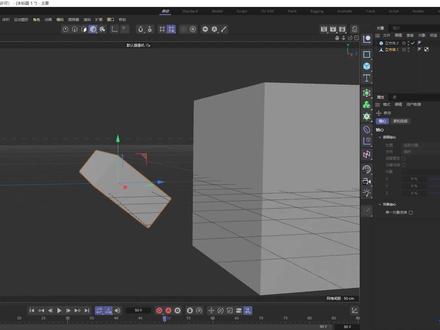
二十六版本的一个,呃,界面啊,界面的一个讲解,当然界面的话这边有很多。呃,界面布局啊,我们先看一下最普通的一种布局吧。啊,我这边的话跟啊就是大家最普通的布局可能会有一个命令不一样,因为这边是我常用的一个,可以给大家圈出来。稍等一下, 我这边会多一个这样的一个命令啊,这个命令,因为这个命令的话是做顶点地图的啊,就是之前当这边也有啊,我为什么把它放到这边,是因为有的魔尊下他没有了就比较麻烦,所以我就直接把它放在了这个位置,当然如果大家就是想把什么工具放在这的话,我们后面也会教给大家。那么首先看一下这个 s r r 十六的这个布局, 他这个布局呢,跟以往的二十四的布局其实已经有很大的改变了,那大家如果想要老布局的话,也是可以切换的,把它切换成这个老布局。哎,我们来看一下啊,这是新界面是吧?啊,这个就是老布局了啊,这就是老布局,只是他有些图标改了,但是布局的话是跟原来一样的,那我们还是以新布局去给大家讲解吧。啊,新布局的话就是他整体上来说 更加简洁了,那分工更加明确了啊,但是可能会对一些啊,就是老版本的啊,就是用户有点不友好吧。 好,那我们继续啊,我们来看一下他的这个布局啊,他的布局啊,其实主要是分为,呃三个大板块吧,第一个板块的话就是中间的这个视图板块,其实在每一个三 d 软件之中啊,都会把视图板块是放在一个比较大的一个份量上啊,然后第二个板块是这边的对象板块,第三个板块是这边的属性板块 啊,其实啊就是简单来说的话,这边是用来给大家看的啊,就是看一些模型啊,或者说在模型上进行操作。然后这个板块的话是用来找对象的啊,就是找物体的,找物体的啊,就是一些锁影啊,或者文件之类的。然后属性这边的话就是用来调参数的,调整的, 调整参数的啊,差不多是分为这三大板块,然后边缘还有很多工具啊,比如说啊,就是我们比如说我拿一个立方体出来,是吧?我们这边的命令等会后面再看啊, 我们啊先去看一下布局啊,先去看一下布局啊,然后命令的话我们可以后面再去看啊,那比如说就拿一个物体给大家看一下,首先给大家讲一下这个,呃界面的旋转就是在透出里面啊,在这个里面和其他比如说犀牛啊这些是不一样的,就是他的呃,一些操作方式啊,都是按要按住 out 键的, 比如说奥特建加鼠标,左键是可以对视图进行旋转啊,或者说奥特建加鼠标中建是可以对视图进行这个移动啊,然后奥特建加鼠标,嗯,这个右键是对视图进行就是放大缩小的,当然大家也可以在这边去选择,比如说你点这个的话,就是对他啊,这个是移动啊,这个也是啊,这边 啊就是你要点的这个,然后不要去到这边就点的这个左右头动就移动,然后这个是啊,这个是放大缩小,然后这是旋转视图啊,然后这是切换四个视图啊,当然也可以直接按住中键就可以切换了啊,这就是最基本的一个操作,就是旋转视图他都是要按住 out 键的啊,如果你直接鼠标左键的话是移动我们的物体,右键的话是弹出 一些工具链,充电的话就是直接就是切换我们四个试窗。好,那呃,在我们这里面操作轴的话可以有很多种,比如说我们有最简单的移动操作轴、旋转操作轴和这个缩放操作轴来这几种 啊,然后第一个的话其实是实时选择的命令啊,就是我们是选择某一个问题,比如说我去把它复制也积分,哎,我可以按住啊这个啊 ctrl 键给他复制出来,给他复制出来, 哎,比如说我复制出来三份,那我实时选择的话就直接啊划过来呢,这三份都会被选中了,当然选择模式还有其他的,比如说框选的模式,哎,啊,就比较简单了,框选,比如我框选到这两个是吧?那这两个只会框选到, 哎,这不一样的啊,框选和这个是选择,然后当然我们还套索选择啊,套索选择,当然我觉得实用的话也就前两种会比较实用吧,有的时候在个别情况下会使用到第三种,第四种真的是很少用,就多边选择,一般来说的话,我就是先啊点几个点就多边几,然后按住空格点结束,然后在这个区域内的话,他有的物体都都会被选中了,然后这个的话 其实啊是选择一些东西的啊,就是可以选择到哪些东西,就是如果你不开的话啊,就比如说啊多边形,那你就可能选择不到,比如说我们切换一下啊,哎,啊,这还是可以选择到等一下啊,多边形 当这边大家一般也不用管他,就一般开着就可以了,就是选择的内容吧,然后这个呢就是移动物件,然后旋转缩放,然后这边的话是放置工具,就是把这个物体可以放置在某一个物体的上面,他可以自动放置,比如说鞋面啊,也可以对着这个旋转 啊,比如说我们放在这边啊,然后还可以在做缩放,也很简单,缩放啊,什么旋转呀,都在基于某个物体的,然后这边的话是动态放置啊,就是哎,可以就是比如说有一些动态的这种感觉啊, 哎,比如说这样是吧?结束是吧?比如说啊就要在在这边快落下来的感觉,一般在有的时候也会有,选的时候也会用到,但是做动画的话是不可能用这个的。然后这边的话是一些画笔工具,画笔工具是吧?我们简单先介绍一下,我们简单介绍一下,然后画笔,然后这边的话就会形成一个样条的这个对象啊,然后你还可以对他进行操作啊什么的, 都可以的啊。然后再到这边的话还有一些什么设置,点击这个后面就比较难一点的东西了,我们就后面有时间再给大家讲啊。我们看一下这边这边的话就是一个呃,资料库,他可以显示你的一些,就是他自带的一些模型啊,或者说是一些其他内容啊,我们来看模型啊、节点啊、材质啊,你都可以在这里面找到,比如说这边书,他这边有的书还是带动画的,可以给他看一下啊 啊,有的时候是带的,有的时候是不带的,我们稍等一下 啊,哦,看见了,我们的书放在这边。好,我们看一下这本书有没有动画,有的书是有动画的啊,这本书是没有动画像,有的书他是有翻页的那种动画的。 好,我们就不去找了,我们关掉。然后这边的话 xyz 是什么意思呢?就比如说啊,我们现在是一个基本题啊,我们找一个基本题出来,我们到时选择把这个删了,这个也不要了啊,这个也不要了啊,我们看一下哪个地方题,我们把这个地方也删了。比如说我们看一下这个地方, 如果你直接觉得缩放的话,他肯定是缩放三个轴嘛。啊,这个立方体因为他是参数化几合体,所以他不能够进行单轴缩放,他只能三轴缩放,那如果你要对他这个单轴缩放,你必须把它切换为这个体模式,就模型模式他就会有这种小点啊,你就可以对他操作。当然对于这个几合体板块的话,我们对他啊,就是在这个第三节我们会讲到这个几合体的命令啊, 包括我们第四节也会给大家详细的讲解这个样条曲线工具啊。啊,好,我们就先不着急,然后这边的话就锁定某一个轴的,就比如说我们有一个物体啊,就是啊,我们想要他的 x 轴部的话,我们就点一下啊,当然这边是没有用的,因为他是一个参数化解渴题,我们要给他转化为可编辑对象。然后如果你锁住 x 轴的话,大家可以看到我们的 x 轴就不会产生任何的这个变化,那就是啊,缩放,永远缩放的其他轴 就另两个轴,哎,然后这个就是锁定,当然你也可以锁定其他轴啊,然后这边的话坐标系统啊,就是啊,让坐标对齐哪个轴的,就比如说我们这个可以给他转一下,那我们现在的坐标的话,就是沿着这个垂直方向的,但是我们也可以切换一下啊,变成这个全 坐标啊,是吧?你要和之前这个坐标是一样的啊,全军坐标指的是这边啊,啊,这是坐标,然后这边是全军点模式啊,当然我们之前的这个参数化集合体是不会管用的,也只有这种啊,就是点啊,是吧,这种可编辑对象,你才能切换到点模式、 线模式、面模式。当然在不同模式下,这边的工具也不一样啊,就是对于点和线面的一些工具。然后最后一个是体模式嘛啊,最后一个是体模式啊,也只有在体模式下,我们的参数化结合地才有这个小黄点,大家这个一定要记住啊,只有在这个模型模式下,有体模式下,哎,这个才会有这种小圆点,那你才能对所保。当然大家也可以在这边参数化直接修改, 然后这个是做纹理的啊,这个主要是在后期可能才会使用到,就是大家前进到一波做线的时候才会使用到。然后这个是请用轴心修改,就打开之后呢,你可以修改他的轴心, 比如这个你就可以修改他的轴心,哎,然后你再关掉的话,那我们这个就可以沿着他去动了啊,就可以沿着这个轴去动了,当然如果你要沿着这个点去动,我们的方法有很多,就不会是,就是,呃,就是把操轴移过来,因为 这样本身物体就不会动了。那就给大家打个比方啊,就是如果我们要沿着这个物体动应该怎么动?这时候我们其实大家啊,我们一般使用的话,可能就是会用副子级比较多一点,我们可以创建一个空白对象, 比如说我们把这个空白对象的话移到这个位置,是吧?那我们其实只要沿着这个空白对象动就可以了,我们就可以把这个地方你拖在这个空白对象下面,然后我们就直接转这个空白对象就 ok 了啊,比方说我们给他转一下,哎,不是这个 哎,这边这个柔软,那沿直接沿着他就可以了,然后本身的一个坐标他也不会更改,所以这样来说整体就是说是比较方便的吧,而且这个模型还可以随时更换,是吧?比如说我现在只要下面这个地方你跟着他斗,那我们就直接把下面这个拖上去,哎,那我们下面就可以跟着他斗了啊,也很简单, ok 啊,这样这就是一个负子级关系啊,就是负极会带动刺激啊,负极会带动刺激,然后就是这边还有很多什么启用捕捉啊、工作屏蔽啊,这边其实都是在后面才会使用到的,我们就直接前面先过,然后这边是一些渲染模式,这边也是我自己去加的吧,就是用过使用 vice 的渲染吧,就直接在这边 添加了一些渲染的一些啊,秘密啊,然后这边的话就是创建一个空白对象,就是他是个空白的一些对象啊,然后这边是样条工具啊,巨型是吧啊然后里面还有很多啊,里面还有很多样条工具,我们就后面再做解释。然后这边是多边形对象啊,就几合体对象,然后这边是字体 下面的话就。呃是这种绿的,可以看到上面这种蓝的,蓝的话一般都是生成器啊,就是生成一些东西的,下面的绿的话正常是那个运动图形啊,就是一些便。呃也是啊,他这个叫生成器啊,这个叫生成器啊,那那些叫啥来着 啊?就上面生成某些东西的啊,就比如说你要做一些集合体啊、样条啊这些的,然后下面这个呢就是我们的生存器就主要就是做什么克隆啊,其实他最我们叫他的话比较多的是运动图形,就比较多一点啊,里面有什么克隆啊,细分曲面啊什么的,绒球这些, 然后下面这个是体积网格也是二十之后一个重大版本更新,主要是用来做动画的。然后这边还有什么克隆啊啥的,下面的话是变形器也很强大,就是这边就变形器了,可以对到弯曲啊,这边这边里面的东西也都 多动画啊,或者说是做一些模型建模也都可以啊,包括这边也是一样的啊,这边呢就是修改器了啊,修改器啊,简易修改器啊什么的,你就可以对这个主要是对运动图形进行修改的吧?啊就效果细啊,效果细对这里面的运动图形进行修改的,然后这个的话是玉工具啊玉工具 啊,下面的话就是一些啊,做天空的呀,就是什么摄像机啊,这个灯光啊,当然这边灯光我们很少用到,因为,但是,呃官方的啊,他不是我们这个红仪的。然后这个就是转化为可编辑对象,就你点一下就转化为可编辑对象,然后里面还有连接对象,什么连接加删除,是吧?然后这边呢对象就对象懒,就是你所有的东西都是在这个里面会体现 啊,都会体现的啊,然后你还可以给他做副子级的关系,是吧?副子级的关系,哎,那比如说我们这个立方体就会带动这个嘛,比如说他去旋转的话,那就会带动这个,这就是副子级关系啊。然后下面呢就是他的属性嘛,就比如你点一个物体呢,就会有他的一些坐标啊,一些信息啊什么的啊,这边都会有。然后在这边呢还有一些标签的东西啊,就是给他做标签的啊,比如说这边有个 平滑标签,这个的话,其实呃在圆的上面会比较明显一点,比如说我们就拿一平平滑标签去给他说,因为现在这个圆的分段的话不是很多,大家可以看他的分段比较少啊,我们可以先把这个显示模式改一下,我们可以把显示模式改到我们的线条啊,就带有线条的,这个就有他的一些结构线啊,那我们比如说给他的分段的,比如说加一点,比如说在这个球体里面分段啊,就给他面增多一点,就变得更圆嘛。 那这时候如果啊大家把这个平滑标签给他去掉的话,或者说平滑角度是零的话,他就大家就会觉得这个会更方了,去对比一下这个平滑标签,就是让他变得更加平滑一点,平滑一点,哎,可以看到很明显的这边圆起来了,这就是这个平滑标签的这个作用啊, 好,差不多就是这样啊,差不多就这样。然后上面有很多布局,我现在用的是给他讲的这个是启动布局最基础的这个布局啊,然后如果大家要自定义布局啊,可以在窗口然后自定义布局,自定义面板里面可以,比如说我要一个啊,比如说我要一个啥呢?比如说我要做一个这个啊, 什么秘密啊?比如说我就来一个,随便来一个吧,就比如说使用,使用动画,或者说使用变形器,就应该我们就这个体积网格吧,就做一个体积网格的秘密,比如说体积网格,如果你要标签放在这,你就直接拖到这就行,如果你不要直接双击,他就没了。然后你也可以指定快一点,比如说指定一个 q 是吧?然后点指定就可以了,然后执行就 ok 了。但我们不需要啊,我们不需要 就直接上去了,我们不需要快递店这边就是自己,你可以自己就是定义的布局嘛,但是我推荐新手的话,大家不要,就是大家不要,就是盲目的去赶你的布局啊,啊?就是大家可以就是先用他的老布局 啊,这布局有很多啊,大家可以看一下。这边的话就是那个老布局吗?老布局的话材质在这边也是这个啊,也是这个默认材质,但是啊就是自己的一套材质系统,就是啊自带的一个,当然现在瑞瑞秀的也是自带了,说不定呢,以后这套就关掉了,很少人用啊,很少人用,现在用瑞瑞秀的 oc 会比较多一点,这套就跟原来的真的是一模一样,因为这边的话它没有迷你蓝的,因为我们在自己去做项目的时候,就比如说 s 二十四也会在 放很多命令来啊,为什么呢?是因为我们正常其实要对在这边选择操作,那我还要到这边点命令,其实或者说这边点命就不是很方便,所以他在新的布局里面把命令放到这啊,也是还不错吧,还是很不错的好,当然有很多啊,有很多有很多,这个拆微的是吧?然后这边有的其实我也没怎么用过,用的也是很多,有的还有这个就是写代码的了,好像这有写代码的了 啊,然后这是节点啊,然后我用的一般就这个就自己做了一个啊,这个瑞瑞西服的,这是一个啊,界面啊,瑞瑞西服的界面啊,就双击的话,如果你把这个设置这样设置改为瑞西服的的话,他就直接双击也会生成这个瑞瑞西服的材质啊,就直接因为内置了嘛,他内置了。好,那我们这一节课的话就先到这里啊,界面的话就给大家先讲。
455C4D部落 03:29查看AI文稿AI文稿
入境 ccd 依然是三维动画制作主流软件之一, ccd 功能强大,设计方便,广镜面简洁,容易上手,可以和各类软件结合,特别是 a 一软件无缝结合, 还能和 red shift、 oc 渲染器等完美兼容。这一期主要给大家带来的是二二十六版本安装教程以及奥特特渲染器安装教程。为什么这里推荐二二十六版本,因为二二十六在整个三 d 工作流程中更新了许多强大的增效功能,除了用户界面 ui 改变之外, 重点在建模体验上优化。 there may sir 自动变换任何网格的拓扑,使用一系列功能强大的新交护士建模工具,创建全新的形状温系统软件安装解压压缩包,双击这个开始安装,点击前进,这里建议默认安装 c 盘 ccd 软件,默认安装后续使用插件兼容性好,否则容易出错。还是点击前进,进入安装,等待安装完成。完成后,打开一次 ccd, 提示要求注册退出。破解步骤,拷贝这个补丁文件到安装目录文件夹里边替换,也就是这里 启动,打开 ccd 主程序就是 ccd, 还可以把启动程序发送到桌面,快机启动。汉化步骤,打开 ccd, 直接拖拽中文语言包这个到软件界面上进行安装,如果语言包拖过去没反应,则点击顶部菜单栏这个 这个手动选择中文语言包即可。安装完成 即可打开使用。如何关闭打开时的快速启动对话框,再编辑设置通讯,去掉勾选即可。麦克系统软件安装,双击这个开始。安装完成后,打开一次 cct, 提示要求注册,点击退出,打开运行一下这个,然后退出运行安装破解文件,也就是这个,打开 sd, 进行汉化。顶部菜单栏这个这个手动安装中文语言包,中文语言包可提前拷贝到桌面, 点击这个后完成安装。温系统 oc 安装,对于温系统,无论笔记本电脑还是台式,要能够支持 oc, 限期使用要求是 avidia 英伟答现卡,简称 n 卡,或者专业突袭 立台系列显卡,不支持 amd 公司芯片的显卡,简称 a 卡。这里提供的是 oc 试用版本,可免费使用,分享的版本是二十六专用版本 oc 二零二一点一点四 r 四版本安装很简单,只需要复制这个文件夹 到 ccd 安装目录下的插件,文件夹里边,如果没有插件文件夹,可以新建命名。 拷贝好后打开 ccd, 在菜单栏可以看到奥特特点击打开实施预览窗口会提示缺少文件,看提示缺少的对应文件,按提供的安装包操作即可。 麦克系统 oc 安装,对于麦克系统版本,要求麦克 os 一一点二或者更新系统。此外,显卡要求需要时, a 卡或者 m 一 m 二均可支持,如果满足这些条件,则可以免费白嫖使用正版 oc。 具体教程后续安排,那么有多少麦克用户需要的呢?最后就可以开启 cc 学习之旅了。
1201影视后期系统教学 01:04查看AI文稿AI文稿
大家好,欢迎来到 cinema 四 d 零基础系统实用教程。在 c 四 d 中复制对象来创建副本有许多方法,但是最快的方法是通过快捷键, 下面我先在对象管理器中演示一下,鼠标放在对象管理器中,按住 control 键,点击要复制的对象向下拖动,这样副本就创建好了。我把创建好的副本移到一边,这样我们能看的更清楚。同时还有另一种方法可以复制对象, 我们可以在视图中操作,我们把鼠标放在视图内,按住 control 键,直接点击物体向左或者向右拖动即可,这样创建的副本更加快速。接下来我们在材质管理器进行快速复制,选中一个材质球,再次按住 control 构建向下拖动,这时我们可以看到创建的材质副本。今天的分享就到这里,感谢您的观看,如果我的分享还有不足之处,请关注我,给出您宝贵的意见。
169乾坤骑士 02:20查看AI文稿AI文稿
大家好,欢迎来到 cenama 四 d 零基础系统实用教程,今天分享的是克隆的使用方法。我们在仕途里新建一个立方体, 再打开克隆,把立方体放到克隆的子极,按快捷键 n b, 打开光影着色线条,可以看到视图内出现了九个同样大小的立方体。下面我们来看下克隆的参数 对象属性中模式有五种,我们先从默认的网格讲起。模式下面是克隆,克隆内有四个参数选项, 我们随便选择一个,可以看到视图中没有任何变化,这时创建一个球体来辅助看下效果。把球体放到克隆的子极,可以看到视图内球体和立方体不均匀 的混合在一起,随机试球体和立方体在视图内随机分布。调节种子,可以看到球体和立方体随机在视图内不规律变化。选择类别是克隆对象下方的第一个几何体,我们把立方体放到第一个, 可以看到视图内变成了立方体。选择迭代,视图内求体和立方体会平均分布。实力,模式一般选择渲染实力,因为这个模式下计算量会小一些。数量,这里三个数字模块分别控制 x、 y、 z 坐标数量, 我们分别在 x 轴设置成五, y 轴设置成六, z 轴设置成七,看下效果。我们设置好后,可以看到 x 轴球体和立方体加起来一共只有五个, y 轴有六个, z 轴有七个尺寸,这里对应的模式是美部,这里的数值调节的越大,几何体的分布就会越开。外形是指这个模型整体外形像个立方体, 选择球体是外观形状像球体填充的数值是百分之一百,说明立方体和球体平均且规律分布且数量相同。要是降低百分比, 可以看到内部球体和立方体的数量在随机减少。下面的四个模式,小伙伴们在家好好练习,今天的分享就到这里,感谢您的观看。
108乾坤骑士 01:39查看AI文稿AI文稿
大家好,欢迎来到 cnn ma 四 d 零基础系统实用教程,今天分享的是样条画笔草绘平滑样条、样条弧线工具的使用方法。我们点击样条画笔工具, 在试图空白位置点击一下,会出现一个点,然后松开鼠标,向右移动,会有一条线显示,再点击一下,然后松开鼠标,再向上拖动点击,再松开鼠标,最后我们再回到起点位置,这样形成一个闭合 选择的样条,画笔就会成归零状态,可以再继续画其他物体,要是我们画的物体无法归零,那我们就按住键盘 esc, 让它归零。 接下来我操作下,大家看看效果。有的小伙伴可能有个疑惑,样条画笔只能画直线吗?不是这样的,如果想画出弧线,我们拿鼠标点击后不松手,左右拖动鼠标来调节弧度的弯曲程度。接下 来我们看草绘工具,它就像我们拿着铅笔在纸上画画一样,想怎么画就怎么画,想什么时候停下来就什么时候停下来。下面我们再看平滑样条, 它可以调节我们画出来的样条,让它变得更有弧度,看起来更美观。最后我们来看样条弧线工具可以直接在属性中调节角度, 再点击应用,然后在视图中双击一下,就可以获得我们想要的样式,还可以在视图中画出我们要的样式,点击视图不松手,画出一条线,然后松开鼠标, 这样我们可以调节鼠标画出一个形状,然后点击鼠标不动,拖动鼠标来调节员的大小,调节好后把鼠标挪动到空白位置,点击一下就可以看到我们画的形状。欢乐的时光总是短暂,今天的分享就到这里,感谢您的观看。
44乾坤骑士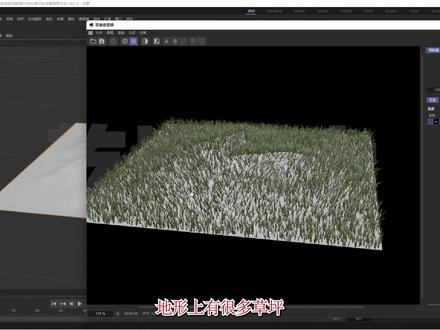 01:14查看AI文稿AI文稿
大家好,欢迎来到 cenama 四 d 零基础系统使用教程,今天分享的是生长草坪生成器的使用方法。生长草坪不同于其他生成器,在没有对象的情况下是灰色显示打不开, 只有在试图中有对象的情况下才能打开。我们先建一个地形,再打开生长草坪,可以在地形右边看到生长草坪的标签,试图中貌似没有任何变化,其实不然,我们可以渲染看到添加后的效果。 地形上有很多草坪,我们要是修改草坪的颜色或者数量,可以双击地形旁边的生长草坪标签,点击颜色旁边的三角箭头,调出颜色区域,拖动颜色进度条 来调节自己想要的颜色。鼠标点击区域渲染不动,选择交互式区域渲染,可以看到实时的调节效果。演过千遍不如手过一遍,小伙伴们可以在家实操练习, 试着调节下方的叶片长度等参数来熟练生长草坪生成器的用处。今天的分享就到这里,感谢您的观看。
147乾坤骑士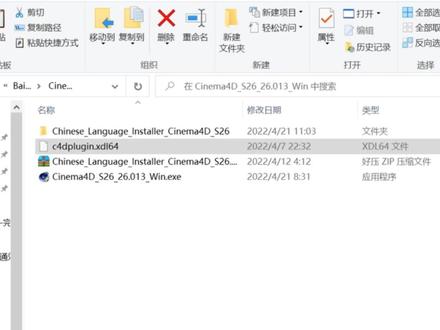 01:22查看AI文稿AI文稿
首先点击运行, 然后下一步即可 点击完成启动软件, 关闭软件,打开文件位置, 再次打开文件位置,打开 call lips 文件夹替换文件,打开软件, 点击 manual installation, 打开语言包文件,点击式,点击 restart, 点击 addit, 点击 preferences, 切换为中文即可关闭并重启软件就完成啦。
252比特工具U盘 01:02查看AI文稿AI文稿
大家好,欢迎来到 cnna 四 d 零基础系统使用教程。今天分享的是放样工具的使用方法。我们在视图中先用样条画笔画出三个样条,注意一点,这三个样条是分开的, 不在一个对象中。画完一个样条后,在对象中点击下归零,再回到视图中继续画另外一个,这样画出来的样条就是分开的。接下来添加一个放样工具,把三个样条放到放样工具的子集里。 在视图中可以看到这是一个平面,我们可以打开光影着色线条,点击放样。在下方的属性中,我们可以调节里面的参数,比如网孔细分中,调节的数值越大,细分曲线越多。 我在右边调节大小,大家可以在左边视图中看效果。欢乐的时光总是短暂,今天的分享就到这里,感谢您的观看。
16乾坤骑士 01:32查看AI文稿AI文稿
ccd r 二十六最相布线新功能 siri measure 重构网格算法大家好,欢迎来到丁 lab ccd 空间站。 ccd 近期迎来了 r 二十六版本更新,最吸引人的新功能莫过于布线工具了。前段时间 ccd 母公司 maxson 收购了 zebra rush, 是将 z brush 优秀的布线算法添加至 c c d, 借助插件优化布线已成往事。虽然布线算法极其复杂,但我们作为使用者操作非常简单, 可以一键实现优美布线效果,一起来看看吧。重构网格虽然不是 ccd 的新功能,但 r 二十六第一次引入了更先进的布线算法, 目前此功能可以胜任百分之九十的不限需求。重构网格属于生成器,所以使用方法和简单的生成器没有区别,只需将其置于负极即可。我们来具体操作看看吧。先拖进来一个小人参考对象,我们可以看到小人的布线并不都是死扁面,后期 动画会出现破面情况,我们直接为其添加重构网格,效果一目了然。我们已经实现了一键重构布线。接着我们来对最头疼的波尔印算测试一下。用立方体和球体制作一个凹陷的立方体, 对布尔连接对象加删除,然后选中所有面右键优化一下,这样可以更好的计算布线,为其添加重构网格,效果依旧近乎完美, 可以根据需求调整网格密度,实现不同面数的不限结构。至此,重购网格就介绍完了,建议你测试外部下载的 fbx 模型,效果也非常显著。欢迎评论区交流成果,关注我,学习更多 ccd 干货,带你 ccd 从零起飞!
738dinlab·三维空间站 08:53查看AI文稿AI文稿
大家好,今天给大家分享的是 c 四 d 二二六的软件安装以及下载教程。首先我们下载安装包,关注我们的微信公众号,王小书。软件安装 进入公众号以后,我们点击左下角的软件目录,然后选择这个 windows 软件,今天我们给大家装的是 windows 软件的安装教程, 进入以后这里是软件的目录,所有软件这里面都有,我们在这里面查找到我们今天要安装的软件 ccd, 好,找到 ccd 以后,找到 我们今天要安装的版本。二二六,我们点击进入,进入以后这里面是软件的图案安装教程,我们也可以根据这个图案安装教程安装也是可以的啊,他的最上面是他的下载地址,我们复制他的下载地址, 把这个复下载地址我们粘贴到这个浏览器,电脑浏览器最上方的地址栏,不要在这个搜索栏,这个地址栏 我们粘贴到这里,然后回车,然后输入一下提取码, 然后这里提取码是三三九九,然后点 点击提取文件提取以后,在这里面我们先说明一下,我们电脑先登录一下我们自己的网盘的客户端,登录以后我们直接在这个页面,我们点击下载, 然后他会自动跳转我们的网盘,然后直接下载,然后下载中,我们耐心等待一会。 好,软件下载完成,我们点击这个传输完成,点击这个右边的文件夹 这个打开所在文件夹,点击以后我们就可以看到我们刚才下载的这个安装包, 我们对着安装包右键选择解压这个如果没有压缩软件的话,我们选择这个全部解压缩, 然后我们点击提取, 提取完成以后它是一个文件夹,这个是解压过的,我们打开它, 然后这个是安装文件,然后我们继续打开, 我们选择这个安装程序, 选择这个安装程序,右键以管理员身份运行, 然后这里我们点击前进,这里是软件的安装位置, 我们点击这个文件夹,可以更改他的位置,这里有直接更改他的盘符,把他原来是装到 c 盘的,我们直接改成 d 盘,然后现在就是安装到 d 盘,然后我们继续点击前进, 然后继续点击文件安装中,我们耐心等待一会, 好软件安装完成,我们这个直接勾选启动,然后我们点击完成, 点击完成以后他会自动启动,我们要先运行一下 啊,当他弹出这个界面的时候,我们点击这个退出,或者直接关掉啊,下面我们对软件进行激活, 软件安装完成以后,他不会在桌面生成他的快捷方式,没有的这这里面, 所以我们点击这个开始菜单,然后在这个所有程序里面点击所有程序, 好在这里面查找到我们刚安装的软件, 好找他,找到他以后,我们左键 点住他,然后直接把他拖拽到桌面上,然后就可以了,我们打开我们这个夹出来的文件夹,然后选择我们这个这个文件,我们右键选择复制, 复制好以后,我们选择桌面上这个图标,我们选中他右键打开文件所在位置,然后在这个, 然后在这个页面里面,我们继续打开这个文件夹,这是他的安装路径,你看一下,继续打开这个文件夹,然后把刚才复制的文件,然后粘贴, 粘贴到这个路径下面,然后这里面我们选择切换目标中的文件,好贴换完成以后关掉,我们打开软件 这个页面,开始页面我们直接给他割掉,然后软件安装完成以后,他是个英文的界面,所以我们下面进对他进行汉化, 我们点击这个号帮助,然后选择这个这个选项, 我们点击,然后他会弹出来一个窗口,我们打开到我们文件安装包所在的文件夹。 啊,我们下载到地盘黄盘里面这个文件夹,然后继续打开,打开以后我们选择这个,哈哈补丁这个文件,然后我们选择打开,点击打开,然后他会弹出一个窗口,我们点击试, 然后点击这个, 然后他会进行安装焊号补丁,安装完成以后他会自动启动。 好,这样就安装完成了,汉化完成。嗯,今天的分享就到这里,感谢大家的观看,如果有其他的问题可以在下方给我留言。 嗯,在这里说一下,这个 ccd 对显卡要求高版本的还是比较高的,如果 这个界面显示不出来的话,我们可以选择其他的版本,比较低一点的版本安装。好,感谢大家的观看,今天的分享就到这里。
671王小叔软件安装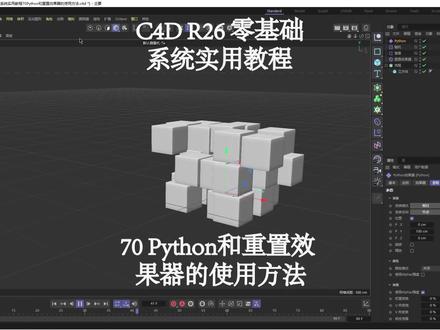 01:13查看AI文稿AI文稿
大家好,欢迎来到 cinema 四 d 零基础系统使用教程,今天分享的是 python 和重置效果器的使用方法。 python 效果器和之前讲的 python 生成器是类似效果, 他是通过更换代码来进行改变形状,代码对于老师来说是一个难题,所以老师直接讲重置效果器,有精通代码的同学可以好好研究下这个效果器。打开重置效果器, 在重置效果器中可以看到还可以添加其他效果器。我们添加一个简易和随机效果器, 点击克隆选择效果器,把重置效果器拖到克隆效果器中,可以看到立方体发生了变化。再重置效果器强度,这里可以改变立方体型 状,也可以在随机中调节 x 轴距离,还可以在简易中调节外轴向上的坐标。再重置参数位置,这里也可以调节位置强度百分比。 重置效果器是可以把多个效果器集合起来一起使用。接下来大家可以好好熟悉下这个效果器,今天的分享就到这里,感谢您的观看。
19乾坤骑士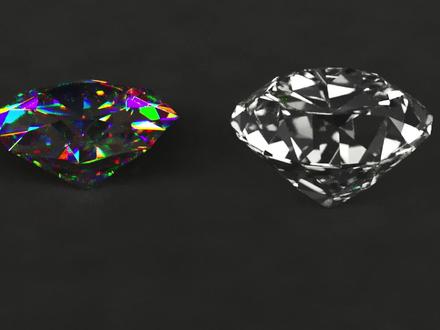 07:09查看AI文稿AI文稿
大家好,今天学到了一个做钻石的方法,非常的简单快捷,我给大家演示一下,看一看啊。首先我们建一个圆锥,然后把这个高度分段降为一,然后这个 旋转分段改成八,这就是八面玲珑的意思吧。好,现在我们把它给塞掉,塞掉以后呢,我们看这个下面有点长,门弄短一点 啊,大概这个样子,下面我们选中面模式, 实时选择选出上面的面,然后这是按住 ctrl 键给他 拉出他的腰部腰线吗?嗯,然后是他的顶部直接拉出来,也是按着扛绳键拉啊,大概一个差不多的位置吧,因为钻石这东西我绝对没啥标准。 好,我们现在给上面那个面给它缩小一下, 做到凭感觉吧,大概差不多就行了。好, 这时候呢,我们选出边模式,然后全选这些边, 然后把这个腰线给他去掉,按住 ctrl 键选择一个去掉了。好,然后这个在这个面膜下选择 这个切割边,或者我们按右键这个也有切割边,随便的哪个边上点一下,哎,这样就切出了,就是像钻石一样的这种,现在我们选中呃,上方的这个这个 这些点,然后意思就是把这个这个让他变得更圆一些。好,选出点,我们按 t 按 t 进行缩放。 好的,拉到一个类似原型的位置了。啊,我今天听了自己自己的课,觉得好催眠啊。 好,现在选中用这个面模式,选中这旁边的这些面,因为这边这个线中间也多一条线吗?我们把这个线 线消掉,就这么按右键可以选择溶解或者消除溶解,他也可以把中间那个线去掉,可是我们先撤销,看一下,这消除他也是同样的功能,我觉得他两个肯定有不同的作用,但是我现在没有发现他到底有什么不同, 他们反正都可以把这中间这条线多余的线给去掉。好,这个时候呢,我们要需要把外边这一圈也让他变得更圆一些,返回点模式,然后选中这些不够圆的点, 按住 shift 键就是加选了好,选中以后同样我们按 t 进行缩放,我现在已经学会了不少快捷键了, 缩放把他拉的近似圆形,好,大概这个样子。现在这里呢,就是说这个腰线呢,他不是一条直线,他也是带着带着面的,然后我们现在就要把这个腰线这个这些点 给他往下压一下,给他压到。哎呀,这个压的不对,我觉得中间好像动了,我试试展平 啥效果似乎差不多还是不对,不是这样,不是用展屏, 这里不能用展屏,还是用传统模式,用缩放往下拉好,拉到 几乎重合的位置好,可能拉的有点狠,就这吧,这个钻石基本上就外 外形,基本上就已经已经差不多了。然后呢,你看中间还有一些,呃,还有一些线,我们要给它再改一下,钻石没有,上面没有那么多面,我们把那个把那些点去掉,然后用小刀 把这边再给它切割,切割一个连线出来,变成一个这样的面,更像钻石一些 啊,你看这块出现了一个错误,肯定是刚才 这个失来失去的时候出的错,那这块我们可以用焊接给他焊起来。好,我们用焊接工具把它焊起来,然后这时候呢,我们就 我选中选中所有的点,选择优化,我这块是把它优化了,调了,调了大了点,然后那个两个点都几乎连到一起了。好,这样的话一颗钻石基本上就做成了, 下面呢就是上面有一些边呢,我们再给他加一个倒角,哎,这块还有一个细节,就是因为这个平滑着色,这块这个有角度的话,他会就没有那么锐利吗?所以要把这个平滑着色调成零, 然后这个这个钻石这个棱啊就非常的锐利,然后我们再给他加一个倒角,让他变得稍微的圆滑一点,这时候 我们选中选中所有的边,然后就是钻石这个顶部不需要倒掉,我们把那些 边取消掉,然后进行倒角,然后拖动鼠标呢,哎,你看这个上面发黑了,说明我们这个方向是错了,然后我们再 换一个方向拖动鼠标,哎,这样就加了一个,给这个每条线加一个倒角,然后就变得更圆滑圆润一点。好了, 这个钻石基本上就算是完成了。今天想到一个问题啊,就是钻石是世界上最硬的物质,那用什么来切割钻石呢? 我查了一下答案是用钻石来切割钻石,这就说明那个问题呢,能伤害自己的只有自己, 所以我们一定要善待自己,要对自己好一点。好,这期就先到这里,祝大家都心情愉快,身体健康,我们下期见,拜拜。
63予升传媒 01:05查看AI文稿AI文稿
大家好,欢迎来到 cna ma 四 d 零基础系统使用教程,今天分享的是扫描的使用方法。打开 c 四 d 后,我们新建一个圆环,再用样条画笔在左视图中画个样条, 然后打开扫描生成器,把圆环和样条放到扫描生成器的子极,这时我们可以看到一个以圆环为横截面,样条是方向的,一个像管道的几何体, 我们点击扫描,打开光影着色线条可以调节下面的属性,比如调节开始生长和结束生长,可以看到他们会沿着起始方向和结束方向开始和结束, 在这里我们可以给他们 k 动画,我们可以看到这个管道起点和终点是实心的,我们想要调节成空心的,可 可以在封盖这里把起点封盖和终点封盖选项取消,这样就形成了一个空心管道。接下来考验下大家如果要给这个管道增加一个厚度,需要用什么生成器来实现,欢迎评论区留言。
79乾坤骑士 01:12查看AI文稿AI文稿
大家好,欢迎来到 c 那么四 d 零基础系统实用教程,今天分享的是使用样条画笔和旋转工具,一分钟杯子建模案例。我们打开 c 四 d 的四视图模式,把它缩小一些,方便把桌面上的杯子参考图拖到正视图中,再把 c 四 d 全屏,方便我们看效果。 我们再选中正式图,按住 shift 键加 v 调出属性面板,点击背景调节水平偏移,把杯子调节到外轴的中央,这样左右两边看起来是对称的, 然后再调节垂直偏移,调节到 x 轴上方,也就十红线的上方,我们可以放大看看。接着调节好视图, 选择样条画笔,我们沿着杯子右侧一点一点的向下画,有弯曲的位置可以点击鼠标不动进行拖动来调节弧度,然后再用手型工具把杯子向下移动,继续沿着杯子边缘向下画,一直画到绿色线外轴这里 点击最后一下,再按住 esc 键,使用条收尾闭合,这样我们鼠标就可以随意移动。接下来我们按住 alt 键,鼠标放到细分区面这里点击不松手,然后选择旋转, 这样我们就完成了杯子的快速建模。接下来我们回到透视图里看一下建模的效果,今天的分享就到这里,感谢您的观看。
48乾坤骑士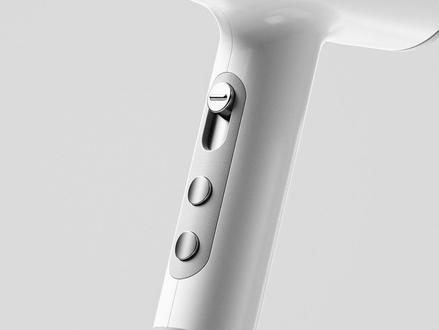 00:56查看AI文稿AI文稿
首先我们打开 c 四六二六版本新建平面,把分段改为六乘六,把显示模式改为隐藏线条,转为客编辑对象。 在面模式下选中中间两乘二网格,右键选择式配元调整大小, 接着右键选择挤压,调整一下高度。然后我们切换边模式,使用循环选择工具,选择上下两条循环边, 右键点击倒脚,把斜角改为均匀, 调整一下倒角大小,细分改为一。接着我们使用循环切个,在中间切几条循环线,最后添加一个细分区面即可。
56假装教设计 01:07查看AI文稿AI文稿
大家好,欢迎来到 cna ma 四 d 零基础系统实用教程,今天分享的是分列的使用方法。分列是把一个几合体没有连接在一起的部分全部拆分出来,接下来新建一个立方体, 添加一个自己喜欢的颜色,把立方体 c 掉。选择面模式,使用循环选择,选中全部的面,鼠标点击右键, 点击断开链接,右边设置这里取消保持群组,点击确定,按快捷键亦回到移动工具,这个时候的立方体他的面是可以移动出来的。 下面再创建分裂,把立方体放到分裂的子级,打开对象属性,选择分裂片段的模式,在变换属性中 旋转,可以随意调节下参数。可以看到立方体的每个面都被拆分出来了。分列一般配合效果器使用,后期建模案例会详细讲解,这里我们只需要知道分列的作用就好。今天的分享就到这里,感谢您的观看。
100乾坤骑士 01:06查看AI文稿AI文稿
大家好,欢迎来到 cinema 四 d 零基础系统实用教程,今天分享的是矩阵的使用方法,我们打开矩阵,看到视图中有很多小的立方体可以打开它的参数, 在数量这里, x 轴和 y 轴以及 z 轴都修改成十五尺寸,调节开一些,可以看到这个时候的状态和克隆一样。不过矩阵最大的区别是传递信息无法被渲染出来,可以看到渲染后没有任何图像显示出来。 我们要想渲染它,可以新建一个克隆,再建一个球体,按快捷键替激活缩放工具,把球体缩小些,再把球体放到克隆子级,点击克隆模式这里选择对象, 把矩阵放到对象这里,这个时候可以看到图像可以渲染出来了,矩阵的参数和我们上节课讲的克隆是一样的,小伙伴们在家一定要实操练习。今天的分享就到这里,感谢您的观看。
38乾坤骑士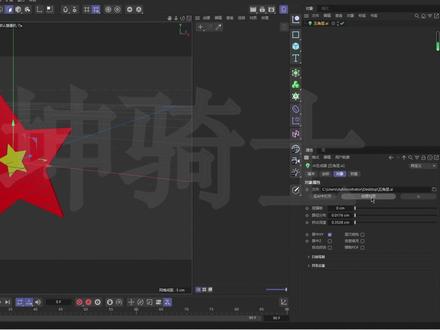 01:05查看AI文稿AI文稿
大家好,欢迎来到 cenama 四 d 零基础系统实用教程。今天分享的是 ai 生成器的使用方法,这里的 ai 并不是人工智能的意思,它是一个使量图形的意思, 就是用 adobe 中 ai 软件制作的图形。接下来我们在对象中打开 ai 生成器, 在属性中导入一个以 ai 结尾的文件,这里老师选择一个五角星导入进来,试图中可以看到两个有颜色的五角星, 它的颜色并不是 cinema 四 d 里的材质颜色可以在材质中看到没有颜色,而是 ai 软件里的颜色效果。我们要想 cinema 四 d 里添加材质颜色,可以在属性中创建材质,创建好的材质就是 我们在 ai 软件里的颜色,下面根据需要来调节自己想要的效果,小伙伴们在家一定要实操练习。欢乐的时光总是短暂,今天的分享就到这里,感谢您的观看。
17乾坤骑士

