联想thinkbook14激活教程

粉丝7143获赞14.2万
相关视频
 00:44查看AI文稿AI文稿
笔记本不开机,按电源也没反应怎么办?先排查有没有这几个原因,我们常见的就是适配器坏了,导致内部的线缆断裂,无法供电,你看一下适配器最近有没有摔过。第二个,电池电量彻底耗完了,他电脑关机了, 放一段时间都没有充电,他会进入一个深度保护状态,你要长时间充电才能激活。第三个,天气比较冷,手比较干燥,有时候会积累静电吗?像这样碰一下都会被电到, 你不要直接去碰电脑,你电一下他电脑直接搞黑屏了。像这种情况,你直接把电脑的外设全部拔掉,一些什么键盘、鼠标、耳机对不对?还有充电器,全拔掉之后,按住开机键三十秒释放一下静电,你的电脑就满血复活了,试一下,挺好用的。
1237耿哥甄选电脑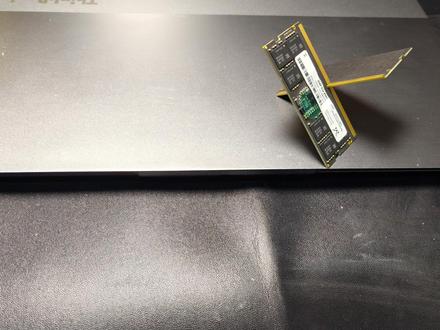 02:46查看AI文稿AI文稿
笔记本的内存和固态硬盘要怎么换?今天应粉丝要求更换联想 thinkbook 十四加二零二二比电硅脂和内存固态更换升级教程都在主页教学合集,也可在评论区提出你的型号。第一步,事前准备 笔记本更换内存和固态硬盘所需工具不多,除了螺丝刀之外,有了拆解小工具可以让你事半功倍。若不想分别采购,可以在主页或评论区直接购买组合套装。第二步,拆机可与电源 拆电脑前,强烈建议先洗手或戴上我们的防静电手套来消除静电。笔记本背面朝上,用 t 五型号螺丝刀依次移除底盖上的九颗螺丝,其中三颗为长螺丝, 这边建议使用磁性收纳垫,避免螺丝混淆或遗失。准备好三角翘片和翘棒,从机身顶部插入,翘棒上下撬动, 再插入翘片,沿四周划开,可以更容易打开底盖。 打开底盖后,用撬棒将电源线拔除,用撬棒顶住接口两侧向外推即可拔除。拔除电源后,记得按住电源键十五秒进行放电。第三步,更换内存 本机使用板载内存,不建议新手自行购买和安装新内存。第四步,更换固态硬盘这台电脑使用的是 m two nvme 固态硬盘,总共有两个插槽,本机已经用了两个插槽,所以无法再额外新插入固态硬盘,只可升级原有固态硬盘。 剔出一颗固定固态硬盘的螺丝,此时硬盘斜上翘起,轻轻拔出,即可将准备好的固态硬盘斜下插入,注意防呆缺口位置,完全插入后,轻轻按压固态硬盘,拧回固态硬盘的固定螺丝就完成固态硬盘的升级了。第五步,装机最后将电源线插回主板, 按下电源键开机检验正常,盖 回后,盖上的全部螺丝就大功告成了。 更换硬盘的后续教程请参考我们的八十五号视频,关注我,用简单又便宜的方式提升你的电脑性能。
 00:46查看AI文稿AI文稿
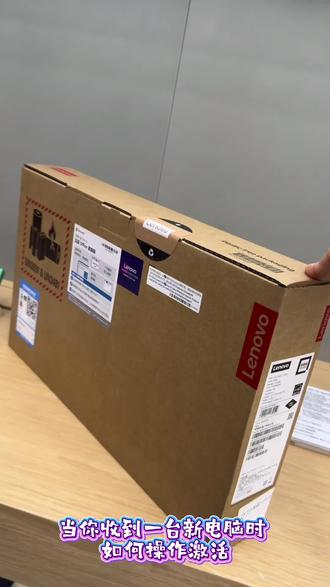
当你收到一台新电脑时,如何操作激活?首先拆箱检查机器外观没问题,再接通电源,按一下电源键静待几秒, 在必须选择界面同时按住 f n 加 shift 加 f 时弹出的对话框,再输入握 beep snore, 按回车键等待回到原界面,跳过联网,输入用户名,按提示操作即可。 进到系统桌面后,点击右下角联网就完成了。认准官方直营店!
 00:46查看AI文稿AI文稿
如果你的电脑提示了这个,就说明你的电脑需要激活系统了,下面就教您一行代码彻底激活您的系统。先在桌面新建一个文本文档,把它重命名为系统激活,再把后缀名改为 but 格式, 在弹出的窗口点击是,然后右键点击编辑,在这里输入这两行代码, 点击左上角的保存,然后右键选择以管理员身份运行,点击试,现在电脑就激活成功了。
 00:17查看AI文稿AI文稿
宝子们上课了,今天学查看电脑激活时间。首先搜索框输入跑骚,点击管理员运行,再对话框输入思思明否再回车,等待自动加载。从下往上翻找到初次安装日期,这就是电脑的激活时间,一般不会和生产日期相差太多。
 00:30查看AI文稿AI文稿
兄弟们,今天给大家分享一个可以跳过联网激活的一个小技巧,我们机器呢?进入到这个系统界面的时候,然后我们先按 fn 加 shift, 然后再点击 f 十,然后就会有个弹窗输入 o, o, b, e, 然后斜杠 b, y, p, a, s, s 都属于 r o 回车就可以了。
16温江旭辉联想店 00:22查看AI文稿AI文稿
新买电脑的大学生一定要去赶紧激活厂家免费赠送的永久 office, 这个软件价值七百多,而且购机后超过六个月就不能激活了, 一般只有联想、惠普、戴尔这种一线品牌才送,大家也可以看一下买电脑时的箱子有没有这个标识,有的话就送永久 office, 这个 office 用在大学写论文、简历都非常方便。
2385小宇数码 01:15查看AI文稿AI文稿
想要激活电脑送的正版 office? 来来来,看这里!如果您的电脑上有这个白色标签,那您可省了七百四十八元哦!首先打开电脑微软商店,选择左下角酷, 然后选择设备附带一键领取,选择登录,选择创建新账户。 记住您的密码, 出生年月只要大于十八岁即可。点击下一步, 然后从您的邮箱里查看一下验证码,点击下一步, 选择确认。 好的,这就是激活成功了,您学会了吗?
 00:21查看AI文稿AI文稿
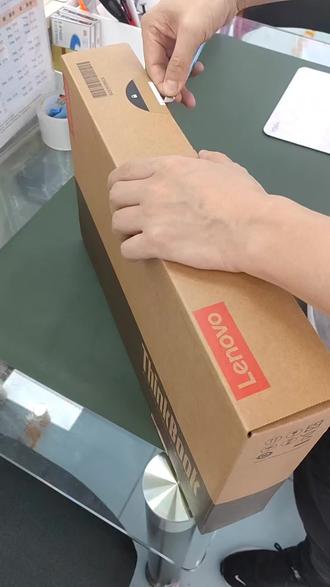
啊, thinkbook 十四就是办公商务首选奢侈品。对很多的这种 企业外贸公司都选择这款 thinkbook 系列, thinkbook 金属质感。
13老张严选数码宁波 00:52查看AI文稿AI文稿
新买的电脑带这个贴纸一定要记得,激活超过半年,白白损失七百四十八元。今天老马给大家带来一期保姆级 office 激活流程,先点击开始菜单,点击 word, word 以后会出来一个界面, 在右上角点击登录,这里会跳出来一个微软的账号,跳出账号以后点击创建以后点击同意并继续这里输入 qq 邮箱或者其他邮箱,输完以后点击下一步,下一步以后再创建密码,密码是大小写,可以查看密码, 这个日期必须要大于十八岁,或者填真实的也没问题。点击下一步,他就会发一个邮箱验证码以后 点击下一步就可以激活成功。想了解更多电脑知识,可以在评论区里留言,我是在长沙卖联想电脑的老马在长沙买电脑,找老马,只买对不买贵!
351长沙电脑智选 00:47查看AI文稿AI文稿
你还在背着砖上下班通勤 c 个布谷十四二点五酷睿版帮你解决负重上班这个痛点。一点四二千克的轻薄机身加 十六点九毫米的纤薄厚度,放到背包里毫无负担。通勤挤地铁外出赶方案也是轻松拿捏。但是俘获大工人心的可不仅仅轻薄这么简单,性能全方位也有了升级。这要搭载酷睿七二五零 h pr 处理器,同时开多个网页 视频都丝滑无卡顿。即刻模式四十二瓦性能释放高强度任务也不会翻车。全新可升级二十四 g 大 内存,再多文件资料也不怕不够存!二点八 k 超高清屏加一百二十赫兹高刷,简 直是视觉盛宴。十六比十的黄金比例多显银行文档。高色域加持下,修图看剧色彩超准确,配合 tv 护眼认证,深夜赶论文加班做方案也不会眼睛酸。办公党就别犹豫了,赶快去直播间入手吧!现在下单还有惊喜豪礼抢到手,配合一百四十瓦风清者移动电源,一起入手更划算!
 02:23查看AI文稿AI文稿
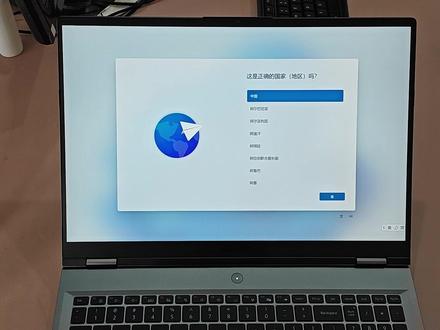
很多小伙伴在收到新电脑之后,大家不会激活,这边给教教大家啊,给演示一下咱们如何快速的激活系统。 我们在开机之后会是这个页面,这是 win 十一的一个激活页面,按住 shift 加 f 十,出现命令提示框,在里头输入, o o b e 斜杠 b y p a s s n r o, 这时候我们点击回车啊,电脑会重启 好的系统啊,重启完毕以后,我们根据提示来继续操作,这里直接按回车。都跳过啊,一般的选项我们都直接跳过就可以了。 好,到了连接网络这一步,我们要选择我没有硬盘的连接,如果不运行之前那个命令,这里是没有这个提示的。好,这属于跳过联网,跳过微软认证,因为微软认证又耗时,注册又麻烦,而且是经常给报一些安全性错误, 这里说尽量采用 英文啊,这个用户名尽量用英文,因为有些专业的设计软件安装的时候可能会有影响,然后密码的话根据自己自己的喜欢来设置就可以了,是开机密码, 然后剩下的都是根据提示直接调过就可以,并不重要。好在这个页面它部署会有时间的啊,我们耐心等待一下就可以了 啊,这个我们都默认同意啊,不同意进不去。好,这样我们就来到了我们的桌面,在桌面以后,我们点击右下角的这个地球的标志,这是网络网络的标志啊,连接我们的无线网络, 小键盘记得开啊,要不然输入不上数字,一个小数字七上面那个键。 好的,我们联网成功之后,我们看一下系统的激活,再点击开始菜单设置,然后有个系统 有个激活,这里可以啊,会自动联网,自动激活,我们系统完成了,我们正常下载自己的软件使用就可以了。


