荣耀magic v2办公使用技巧
每日一个小技巧,荣耀文档如何使用荣耀文档提取文字和表格?首先我们点击荣耀文档,进入之后点击右下角的加号,选择文档扫描,然后对准所需要提取的文字进行拍照,可以节选自己想要的文字, 选择好之后点击确认,点击文字提取,点击保存保存的内容,可以选择图片和文字,或选择仅保存文字保存的格式。可以选择 word for the x t 文档或选择 word。 在新的文档当中也是可以对他进行二次的编辑。 表格提取同样是选择右下角的加号,选择表格 提取,然后对所需要的表格进行拍照,选择自己所需要的表格内容, 点击开始提取,点击保存保存格式,可以选择 excel word 文档或选择 word。 同样是在新的文档中体现,从内容可以看到是没有错别字的 表格提取功能,识别正确率高,生成的文件是可以进行二次编辑的,像平常办公会更加的高效与便捷。每日一个小技巧,生活更美好, nice!

粉丝1058获赞528
相关视频
 00:45查看AI文稿AI文稿
哎,这是什么神操作?手机办公没有笔记本电脑好用?你错了,今天就用全新的荣耀 mag v 二折叠屏手机为你演示,手机也可以媲美小型笔记本,办公更便捷。荣耀 mag v 二的多种选品角度可以让线上会议更加简单, 向内翻折九十度,手机就可以变成一个小电脑。再向内折一点,把手机支起来使用,不仅解放双手,还解放脖子。荣耀 mag vr 联合了多款第三方办公应用,让折叠屏办公的优化更像笔记本电脑。 以上神奇的手机办公小妙招,你学会了吗?下期视频继续为你介绍更多荣耀手机使用功能。
4209荣耀俱乐部 00:31查看AI文稿AI文稿
使用荣耀麻雀扣二的正确姿势,按住上方小横条,往屏幕一边拖,在空白的一边重新打开一个爱就可以在同一台手机上比价了。 打开荣耀文档,选择手写,这样就可以在文档中做批注和笔记了。点开设置要安全设置密码并打开荣耀平行空间。回到桌面,打开荣耀平行空间,仿佛又拥有了一台手机,工作和生活再也不用互相打扰了。
1519荣耀官方旗舰店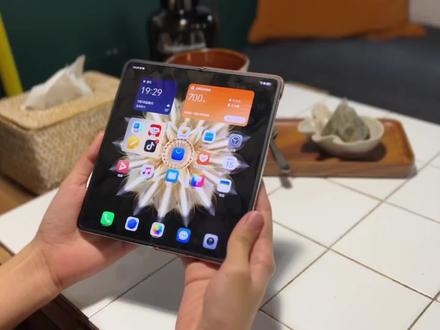 01:11查看AI文稿AI文稿
一分钟告诉你荣耀 magic v 二都有哪些超实用功能!当你看视频找不到手机支架时, 荣耀 magic vr 增加了悬停功能,将手机外屏朝向自己,轻松追剧。屏幕悬停,多角度,上半屏取景,下半屏操作,左右滑动预览图片,边拍边选制成支架,解放双手。 看视频时想起要编辑文件,一步切换到迷你悬浮窗,多任务轻松兼顾,大事小事都不耽误。 打开设置智慧助手,智慧语音,开启 ai 字幕,支持英语、日语、韩语进行实时翻译,不再担心外语听不懂。要自己的 off face 办公软件可以进行 word、 excel、 ppt 的编辑,并且能免费进行表格提取,将不可编辑的表格轻松获取。同时文档直接 支持互相转换,无需额外费用,就是你随身的文档管家。
751福建荣耀本地团购 00:30查看AI文稿AI文稿
什么?你还不会用荣耀文档?让我来教你吧!表格提取,打开荣耀文档,点击右上角的加号,点击表格提取,就可以自动提取纸质表格了,再也不用手动打字了。文档转换还是点击右上方的加号,点击文档转换,就可以转换文档的保存格式了。 文件收录,荣耀文档的第三方文件收录可以帮你自动保存,接收到的文件,还能分类保存,再也不怕找不到重要文档。
569荣耀官方旗舰店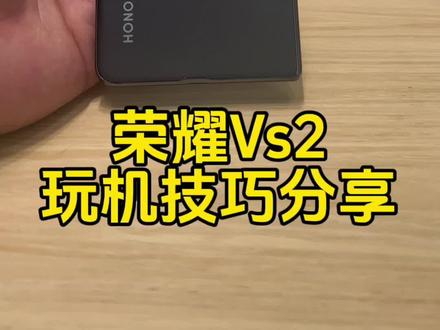 02:21查看AI文稿AI文稿
荣耀 magic vs 二旗舰轻薄折叠屏,这个价位段很难说不香,今天与大家分享一些 magic vs 二的玩机技巧。老规矩,先打开设置,找到辅助功能,找到智慧感知, 我们将智慧实码功能打开,这里可设置常用的付款方式, 非常好用。荣耀文档多格式转 pdf 都是免费的,我们选择一个文档底部就有保存为 pdf 选项, 这样我们就不需要每年去买特权了。同时我们也可以给文件打标签归类,方便下次查找,提高工作效率。 双十一活动还在用小屏手机对比吗?大屏分屏操作让你如虎添翼,打开软件上方就可以操作分屏, 可以同时打开两个软件独立运行多个平台比价比优惠,这就是屏幕大的优势。什么双十一六幺八,随便拿捏。悬停功能,不 仅可以找角度看电视,也可以找角度拍照,上面拍照,下面预览,不用切换,随时可以调整滤镜和角度。 针对不会拍照的神奇功能,凭外遇懒啊哈,我就不展示了, 这款 magic vs 两大家满意吗?还有很多好玩的功能等你发现,欢迎评论区分享!
1852哦哦哦哦哦哦哦哦哦 02:51查看AI文稿AI文稿
荣耀文档可以实现文档表格扫描,提取准确度高,深层的文件还可以进行二次的编辑,让我们的办公效率可以大大的提高, 我们来试一下操作。点开荣耀文档功能,点击右下角的加号,在这里可以选择文档扫描, 然后直接去拍我们需要扫描的文档,拍完了以后可以选择需要识别的部分,确认并继续 再点开这张图片,在右下角这有一个文档文字提取 好的,再点击保存,他可以选择保存图片和文字,或者仅保存文字,然后可以保存为 word 或者是保存为 t x t 文件, 现在他就新生成了一个新的文档,在左上角这里点击一下编辑,这时候我们可以对文字里面的内容可以全部进行编辑, 这样就可以了,然后他也可以更改他的字的 样式或颜色,还有他的格式,同时他也可以插入文档扫描和表格提取,也可以插入图片,还可以插入表格 等等,保存起来就行了。我们再来试一下表格提取,也是在右下角点开表格提取功能,然后直接去拍照我们的表格 好的,然后选取他的识别部分开始提取, 直接保存,可以保存为表格文档或者是 word 文档。好的,这 这样就新建成一个文档了,同时他也可以随意的进行一个编辑和修改文字大小啊,这些都是可以进行操作的,嗯, 这样就可以了。
 00:52查看AI文稿AI文稿
荣耀麻雀盔二用户的暗爽瞬间还手写回忆记要呢,你这得写到什么时候啊?荣耀笔记可以把多人会语音转成文本,那咱们大家集思广益,你们再提议一个项目,呃,领导,我提议我们再去看电影好不好? oh just bruce i let my slider。 转个 pdf 还要花钱留了文档 h 代表和后图片可以直接转成 pdf 啊 oh this bruthy left my slime 哈哈哈哈 啊真香! oh oh these ruffy like us。
623荣耀官方旗舰店 00:36查看AI文稿AI文稿
这么大的屏幕只用来看视频,是不是有点太浪费了?手机控制中心,打开智慧互联空间,将电脑图标移到手机旁边,选择扩展模式即可,将手机变为电脑的扩展屏,一个屏幕看材料,一个屏幕开线上会议办公更高。 同样的方法连接平板和手机,手机上面没有编辑完的笔记,可以直接在平板上继续打开编辑,无缝衔接。此外,手机上的来电可以直接在平板上接听,来电不漏接,任务不中断。别怀疑,折叠屏真的不只是屏幕大一点而已。
286荣耀官方旗舰店 00:20查看AI文稿AI文稿
荣耀没几个 vr 的笔记功能有多好用,只需要打开录音,点击录音转文字,就能实时识别录音内容,并且生成文字并记录,识别率可以说是非常高,完全可以拿来做会议记录。点击显示方言人,还能够将不同的人声进行分类处理,并且还能对方言人名称进行再次编辑保存,无论是拿来学习还是办公都是非常好用的。
14飞鸟数码评测 00:43查看AI文稿AI文稿
你只知道荣耀折叠屏轻薄,却不知道这两个效率高手。一、平行空间隐私保护,独立的锁屏机制,淘汰备用机、工作机、私人机直接切换空间即可,数据传输十分方便,分屏拖拽即传输成功。 二、荣耀笔记荣耀笔记齐全三件套便捷办公拍摄,纸质表格直接转化成 excel 表格,方便修改, 还有更多 word 使用技巧,折叠手机同样适配,办公效率翻倍,轻薄护眼高续航,欢迎到顺电体验!
22顺电Sundan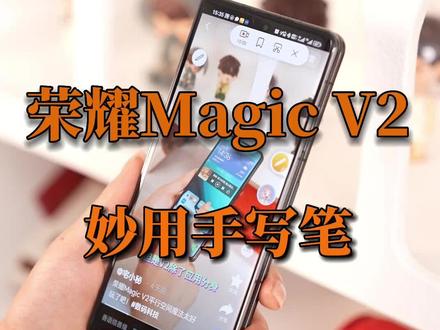 01:34查看AI文稿AI文稿
你觉得折叠屏手机有必要搭配一个手写笔吗?哎,先别着急回答,看完这条视频再给我答案。这是我体验了两周的荣耀 magic vr 至尊版折叠屏手机的小搭档。别小看这只手写笔哦,他除了写写画画,附带的功能也是让我很惊喜哦。比如你在上课上班, 或者突然来了灵感, a 息屏状态,轻点屏幕也能直接打开笔记,让你提笔就写。 想一键抠图,这里还有全局套索工具,我们可以大概勾勒出这个画面的轮廓,他自己吸附好你想抠图的内容,直接抠好图片,一键分享,或者直接做笔记都很方便。 右上角再往内滑,还可以呼出全局批注,圈完重点直接保存,一气呵成,这不比截图编辑方便多了?这个功能还可以用手势 快捷操作,指关节对准屏幕画个 c, 直接进入全局批注。我试过哦,大 c 小 c 都 ok。 还有一个功能我觉得蛮有趣,他居然还隐藏了一个快捷录视频,他录视频的逻辑可不一样,他竟然可以自动识别录制范围,比如保存不了但又想分享给好友的视频, 一键录制就好了。以上就是关于这只手写笔的快捷体验了,那现在你觉得折叠为手机,有必要带一只手写笔吗?其实我自己使用下来,有手写笔当然更好,除了写写画画呢,还有快捷操作, 唯一的缺点呢,就是不方便携带,如果以后多出几款带笔槽的手机壳的话,那就更好了。好啦,以上就是本期视频的全部内容了,大家如果喜欢的话,记得点赞关注哦,这对我很重要!
322宅小秘 00:56查看AI文稿AI文稿
有人问我,一台手机,一台电脑,那么多的测试数据和图片,你都是怎么记住的?以前其实我也有这种困扰,尤其是那种一个类目下有很多小功能的测试,很容易搞混,拍出来的图片也不知道文字是不是配错了, 哎!但是我在荣耀 max vr 至尊版上发现了一个非常好用的功能,全局批注,每张图做什么用的都整的清清楚楚,并不可能搞错。来,跟我学, 屈起你的手指,用关节在屏幕上画个 c。 哎,咱们就进入全局批注模式了,咱们现场拍个图,然后点击上面的这支笔,随便写点啥,保存为图片、笔记、 pdf 都行,随地开机,咱们保存为笔记,然后去笔记里看。哎,你看,这不就在这了吗? 我说的只是很基础的一种运用啊。有时候看到了一些好用的素材,批注了存在笔记里,或者是因为非常好的图片产生的 id 也可以存在笔记里,这样对工作效率提升其实非常有帮助。这些小功能看上去很不起眼,但对于有需要的人来说,真的很有用。
4趣写评测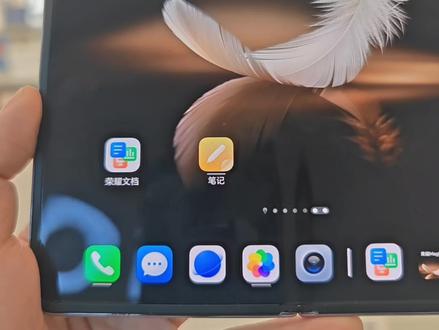 01:56查看AI文稿AI文稿
今天来讲解一下手机里的荣耀文档这个功能,荣耀文档功能,它可以实现文档扫描提取文字,也可以扫描提取表格,识别准确度 非常的高,深层的文件呢,还可以二次编辑办公,更加的高效便捷,我们具体怎么操作他呢?在右下角点击我们的加号键,有一个文档扫描,然后我们现在拍一下,然后截取需要提取的文字部分, 然后点击确定继续,然后就会生成我们的一个图片,在图片里可以点击这个右下角的文字提取,然后文字可以直接复制到我们的任何的一些就是 软件上,比如说笔记里面都可以,或者是我们在右上角点击保存,可以仅保存图片或者保存文字,然后保存文字可以保存为我们的 word 文档,然后可以进行二次编辑, 然后还有我们的扫描提取表格,也是点击我们的右下角的加号键,然后有表格提取,我们来看一下, 拍一下我们的表格,然后提取截取需要提取的表格, 点击开始提取,让我们可以看到 提取出来的表格非常的准确,也没有错别字,然后我们也可以保存为 excel 文档,可以看一下,也可以进行二次编辑,非常的方便。
 01:49查看AI文稿AI文稿
老 q 手里的荣耀 my g k v 二终于接到了最新更新,版本号是幺幺幺。更新说明虽然有五项,但老 q 觉得最主要的就是双屏桌面、立式交互、迷你窗三个功能一起来看。先来看双屏桌面,就是内外屏切换时桌面不再保持一致。 内屏桌面可以比外屏桌面多显示一页,显示内容更多,操作更为方便。老 q 发现,当你外屏显示第二页时,切换至内屏会把第一页、第二页内容展示出来,而不是第二页和第三页。外屏显示第三页时,切换至内屏会显示第三、四页的内容, 以此类推,是不是感觉没用的知识又增加了?再来看立式交互,主要是更新的影音播放体验,在台历或者帐篷模式下可以实现横屏显示视频内容。老 q 又 主流的艾油藤芒进行了测试,发现这个立式交互在台力模式下仅对某芒进行了适配,某爱、某库和某藤则适配不佳。在帐篷模式下 则适配较好,只要支持全屏播放的视频 app, 切换成帐篷模式时都可以显示成横屏。对了,以上这两种模式对抖音、避战、小红书等短视频类 app 的支持均不大友好。 最后看迷你窗,从底部往屏幕上方左右两侧滑动,就可以把全屏状态下的 app 缩小成迷你窗,这时候打开其他 app 仍是全屏,不会受到影响。 单机迷你窗可以让它变成悬浮窗,双击则会让它变成全屏。值得一提的是,使用外屏时最多只能打开一个迷你窗,再打开会把第一个顶层气泡隐藏,而使用内屏时则能打开两个迷你窗。 好了,以上就是对荣耀 match vr 幺幺幺版本更新的讲解,我是老 q, 还有更多荣耀技巧跟你分享,动动小手点个关注吧,拜拜!
184老Q的数码盒子 00:46查看AI文稿AI文稿
哦对了,还有一个非常棒的体验,我必须推荐给大家,那就是荣耀全局收藏。平时我们在网上浏览图文的时候,如果看到自己喜欢的图片或者文字,就想保存下来,现在可以三指下滑,快速收藏到本地。 有了快捷的手势和全局收藏,随时随地就能查看和编辑图文,这对于设计和策划来说,绝对是收集灵感的利器。如果再配上荣耀手写笔,折叠屏的移动办公体验将会再上一个 level。 批阅文件的时候,在需要修改的位置进行圈选,就可以进行意见的批注,实现快速标记或者反馈, 简直不要太好用。我想这就是你之前从未有过的体验吧。选择荣耀折叠屏就是选择了高效移动办公,是时候扔掉直板机,入手折叠屏了,你说呢?
2430荣耀手机 01:00查看AI文稿AI文稿
在用荣耀手机的看过来,今天告诉你三个对于学习办公非常实用的小功能。一、荣耀文档像平时有使用手机办公需求的人, 这功能简直就是打工人的福音,不仅可以创建文档、表格、 ppt, 还可以轻松将纸质表格和文档扫描提取出来。它还可以将图片、文稿等文件转为 pdf 格式或者进行拆分合并。最重要的是这个功能它不要钱,它是免费的,太香了!二、语音转文本 让学生党上课时或者上班族进行会议时,都可以通过荣耀笔记自带的这个功能录音转文本,就不用担心手写跟不上记录了, 认真的文本还可以显示不同的发言人,讲到重点时还可以进行标记。三、全局收藏平常阅览各个软件时发现不错的创意,就可以使用三指下滑进行全局收藏,收藏的内容会直接保存在笔记内, 连网页链接都贴心的保存在一起,方便下次查看。你还知道荣耀手机的哪些功能呢?欢迎评论区留言。
95科技擎天柱 00:37查看AI文稿AI文稿
荣耀手机居然可以自动打码?上期视频跟大家分享了这个功能,有朋友私信问为什么自己的不可以,那是因为你还没有开启这个功能。打开设置,进入智慧助手,选择智慧视频,开启即可。 想给聊天记录打码的时候,只要双指长按屏幕一秒,点击隐藏头像昵称,就可以自动给头像和昵称打码啦。 点击对应的位置,还可以隐藏或者是显示内容,操作结束之后可以保存或者直接分享,是不是很方便,赶紧分享给你的朋友,一起学起来吧!
3.3万荣耀俱乐部 02:03查看AI文稿AI文稿
你一定有过这样的烦恼,当你正在聚精会神的处理一些事情的时候,你的好兄弟给你发送了一条信息,于是你点开了他,发现是一条充满了秘密小字的图片,但好像有点看不清楚, 于是你就双手放大放大,但好像还是看不太清,于是你再放大,嗯,好像是忘了点原图了,点开原图, 这个时候好像清晰多了,但由于屏幕太小,你还是得要放大。终于放大到后面,你看清了屏幕,这时候你把图片保存到了相册里面, 在工作照和生活照中翻找的一些你想要的照片,却殊不知你的身后有些人好像按耐不住的好奇心,正在偷偷的瞄看着你的相册。这时候你要想把照片隐藏起来,那步骤可太多了。你要先点击选择勾选你要的照片,在不起眼的菜单栏 隐藏你的照片,然后你还要在非常显眼的隐藏相册里点开你的相册,才能看到你刚刚隐藏的照片中漏了那么几张。但如果这个时候你用的是荣耀的 magic vr 全新款折叠屏手机,那就有不一样的效果了。 图片文字太小看不清,那我们直接打开手机,用里面的大屏幕,别说,图片文字本身都变大了。 如果不想在平时翻相册的时候不小心看到秘密照片,那你也可以选择打开平行空间,人脸识别自动进入,里面是一个空白的平行相册,里面什么都没有。 而我们可以通过手机分屏的方式,让这个平行系统的相册和熟手机的相册同时使用。你只需要勾选上你要隐藏的照片,长按直接拖拽到平行系统里面,这些秘密小照片就去了另一个相册里, 再也不用担心被朋友看到相册的尴尬了。而且除了照片,平行空间还可以独立安装 app 软件,可以在里面勾选主空间已经有的软件,一键打开,又是一个全新未使用的 app。 荣耀 magical vr, 让简单的功能更安全更好用。
32福建荣耀本地团购

