fl studio扒谱教程
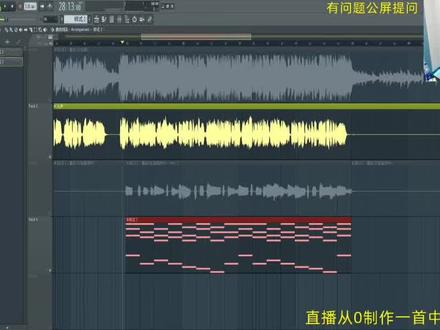
那么这一期的视频呢,我们来教大家如何啊,完完全全的不需要阅历,在这个 apple live 以及 f l studio 里面呢,去扒一首歌的旋律,非常简单,一看就会。好,我们开始今天的正式操作, 首先呢,我们打开我们常用的输出软件先,咱们今天先讲 level 啊,一会再讲这个 f s 六六啊, 这个时候呢,你比如说你在呃,你要给一首歌去做 remix, 但是你没有学过音乐啊,不会市场练耳,你的听音能力很差啊,那我又想写这首歌的旋律,我又看不懂简谱,我也看不懂五线谱,那该怎么办呢?有办法,今天就来教你啊, 首先在 iplay 里面呢,我们要新建一个音频轨道,然后呢点开录音按钮, 然后啊,然后这个时候是重点来了啊,比如说我们要改两只老虎这首歌啊,我们只需要点开录音按钮,听我操作啊,看好了, 好,你只需要把这个旋律哼下来,哼下来以后呢,然后右键将旋律转换到新的 mid 轨道 啊,那么这样呢,他就会大家可以看到啊,非常的准啊,啊,当然了,这个看这个啊,看这个得啥,对吧?看这个这个这个这个啊,大家听一下吧。 好,那么只需要这样呢,你就完完全全的可以把一首歌的旋律扒下来了啊,当然你的前提是你得是这个, 呃,你的音准比较,音准能力比较好啊,如果你五音不全,你经常唱歌跑调啊,那你就这个功能就不适合你啊,非常的简单,这是在 app level 里面的操作。好,我们来教大家如何在水果里面去实现这个东西。 好,我们打开水果, 打开水果以后呢,我们来到调音台 啊,我们在这个主控上面呢,给它加载一个 addition, 这个这个这个这个音频编辑器,然后, 然后呢我们再随便的选一个轨道啊,随便选一个轨道啊,然后我们把上面的这个输入信号呢,选择你自己的麦克风啊,这里要选用单声道啊, 好,这时候你会发现啊,你的数数软件里边呢,它就能检测到你麦克风的信号了,那么这个时候呢,同样是啊,同样是点这里,点这个 id 十里边这个录音按钮 好,比如说录完以后呢啊,录完以后呢,同样是在这个 it 群里边呢啊,右键工具 这边呢,有一个,呃转化为乐谱并储存到钢琴卷帘窗啊 下这个啊,那么这个时候你的这个通道机架上呢啊,就出来的这个迷你音符啊,你就直接抄着抄就可以了,是不是非常的方便,是不是一学就会啊? 如果你喜欢这样的视频呢,一定要点个赞,转发一下,感谢大家的支持,我们下期再见。

粉丝1536获赞9502
相关视频
 02:22查看AI文稿AI文稿
就是这么容易,兄弟们,哈哈哈,就像当你拿到一首歌的时候,你不想听他唱的是什么,但是你想把他的和弦给他扒出来,用我这个方法也是可以的啊, 咱们把他先全部编写了,编写完以后呢,这个就是一个他的根音,他的根音写完之后呢,我们来写他的和弦,我先把他做一个转位,转完位以后把他的和弦咱们给他编写了, 哎, ok, 然后呢,在我教程里边也讲过,我们遇到七音的时候,我们需要用五音来代替 啊,然后再继续写他的和弦,一的和弦是一三五,二的和弦二四六,三的和弦三五七,按照这个规律以此类推。写完之后呢,把他的不对的音都给他做一个改正,还有 这个部分全部都给他做一个修正,修正完以后检查一下他没有问题,我们再给他做一个转位, 哎,给他做一个转位,这个音呢,他是有问题的,哎,做完转位之后呢,这首歌的和弦咱们就给他扒完了,开始啊,大家刚学的时候不要像我扒的这么快啊,非常容易出错啊,你像我做的时间比较久了啊,扒的会比较快啊 啊,大家,我不知道有没有计时的,咱们应该没有超过两分钟啊。 ctrl 加七,给他复制了,再添加一个样子, ctrl 加微,再给他粘贴进来,粘贴进来之后这一步我给他做一个分解和弦, ok, 咱们现在就把他的和弦给他拔完了,拔完之后咱们需要检查一下我拔的对不对,就是这么容易,兄弟们,哈哈哈,感觉可以吧,感觉 可以打个六六六啊,咱们,我从这播放,大家一起来听一下。呃,我从这播放, ok, 这个呢?也是咱们教程里边第六课的内容啊。
1224DJ大禹 03:00查看AI文稿AI文稿
教学如何用 ai 自动翻调八谱,准备试效!你需要如下软件, qq 找你识别软件 app 都可下载水果或任意动你的编辑器,如 bco what cany 的编辑器和任意声控实战演示。打开 codai 开始录音即可。 此处可以试听你的录音。设此时刻进入录音列表后, 长按刚刚录制的音频点转换。这里是告诉你识别准确度上,人声不如乐器好。如果有钢琴一类乐器的小伙伴,建议使用乐器录音。转换完成了,然后把咪咪文件传到电脑上,切一部乐器即可。 首先把魅力导入水果,然后对识别出来的魅力做一点点修正。因为人生是有滑音的,所以你需要把过度音符纠正到正确的音高上, 找出 mid 制, 选择出音未来中文版并填词。 还可以试试我可爱的的 ai 调教功能。如果说 在爱你眼里眼中。
475255p 01:45查看AI文稿AI文稿
如何用 slstodyo 把偏爱这首歌扒出来?首先是前奏的分解和弦汉旋律, 然后用吉他写一段装饰音, 主歌用的就是和弦 来点铺底音色, 用二 x 八把人生从允许中提取出来。 在你在我眼前这首是贝斯 动次大次安排上, 最后整理一下来听听看。 关注我,带你们了解更多音乐制作方面的内容。
293YUSHINES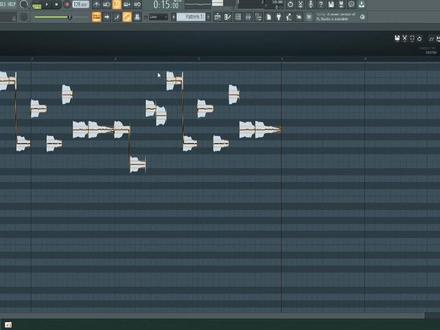 05:26查看AI文稿AI文稿
hello, 老 baby 们,我们又见面了,那么今天呢,这堂课给大家分享一个水果 f s 丢丢的一个小技巧啊,就是如何把一个音频文件给它转换成 made 文件, 那么这个对新手呢,有很大的帮助,特别是那种刚刚学制作的,他有的时候扒一段旋律,他扒的不太出来, ok, 那么今天呢,我就如何展示用音频文件给他转换成 mad 文件,那么其实这个操作方法很简单啊,首先我们这个音频文件在这里面,对吧,我们听一下这个旋律啊, 好,就不听完了,这个是硬币旋律,那么这个时候呢,我们点击他,好,点击他完后呢?我们在这里面,我们记住是右键啊,那么选择到这个 a 的 inpeach 后面,这个英文字母不太会念,我们点击他, ok, 那么这个时候我们就看成弹出来 这个了啊,我们什么都可以不用管啊,可以播放听音。好,那么这个时候呢,我们再去点什么呢?点这个键子啊,这个键子拷贝 to mayday, 这个啊,我们点这个,我们左击,呃,左呃,左键点击一下, 好,我们现在下来,我们再看一下我们的钢琴卷帘,哎,你们看到这上面有个这个,对吧?那这个时候我们添加爱姐一轨 siri, 我们要知道他到底是不是这个声音。好,我们到奥迪所有的,我们把它剪辑,我们把它粘贴,我们放下, ok, 那么是不是它的 mid 旋律在里面了?我随便找一个音色啊,我找一个我自己调制的音色啊,我自个调的,我看看 hot style bass 自制 这个自个调制的。好,我们把它放进去,我们跟原点听一下,我们听一下。 好,我们来听一下我的, ok, 那么你就看出来几乎就跟原的旋律是一样的啊,他没有跑音的啊,没有跑音的,那么至于你看他连力度都给你扒出来了啊,就是这个力度的大小, 但是大家一定要记住啊,因为他毕竟是属于人工智能的软件吗?他不可能扒的跟写的是一模一样,那么这个时候我们就要去调了,其实一定要记住啊,像这种地方我们听他原原新的 音符的长短都会改变这个旋律当中的一种感觉,那么我们可以把这个搜到我们来听一下。当当当当当当当当当,我们听一下, 嗯嗯, ok, 这个就其实我就简单给大家演示一下啊,就是其实就可以完全跟着你自个就感觉去把它就改到你想要的旋律, 你看他有的地方他会不卡 part 的啊,所以说就是你把人家的旋律给他转换成 made 音符完后呢,你也可以根据自个的想法去 把他的旋律稍微做一些改动,因为毕竟旋律是一样的吗?但是你要记住啊,所有的旋律他在拖长和拖短的声音,他完全是不一样的,对吧?你听这个小节的时候,那你看这个地方我们就在哒啦哒,我们再听前面的, 所以说啊,这个到时候需要你再稍微的细微的把他的旋律啊啊音符的长短稍微修一下,一定要记住啊,好听的旋律,其实你一定要去注意他的每个音符长短,因为每个音符的长与短,他真的会体现出这个旋律的感觉是不 不一样的,你看一到三小节的是一种感觉,那么三道维尔拖长了又是一种感觉,那你看这个现在改完后的, 所以说完全是不一样的,对吧?感觉是不一样的,你还可以再去细微的修正他一下啊,对吧? ok, 那么今天呢,这堂课就是这么简单,如何把一个音频文件转变成 made 好了,那么今天这堂课剪辑明了,而且实用。那些新手的朋友,或者那些想扒旋律感觉很复杂的朋友, 你们有没有学会的呢?依然感谢你们的支持与观看!我是 dj 后部小春。如果这堂课你觉得对你很有帮助,那么我希望呢?大家可以给我下面视频留言 点赞啊,支持一下,鼓励一下我,我才会给大家继续去不断的更新更多的视频,我才会有动力。如果你真的学到的话,那我的视频制作不易, 我希望大家一定要支持,点赞评论留言,感谢您的收看,一定要关注我,接下来会更新更多实用免费的教程给大家。 ok, 我是 dj 后部小春,感谢你的观看,好朋友,再见!拜拜!
857DJHOPE小春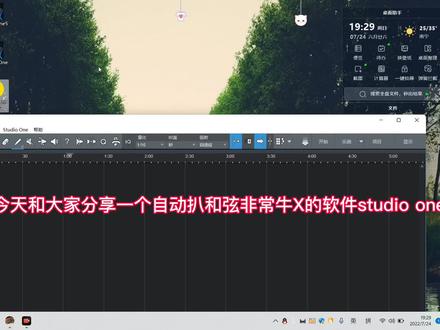 01:41查看AI文稿AI文稿
hello, 我是小坤,今天和大家分享一个自动扒和弦非常牛 x 的软件, studio one。 首先把幺八的原曲左键拖到 studio one 的音频轨道上, 接着我们右键下滑,找到音频和弦,检测和弦, ok, 等它分析完成。接着我们添加一个秘密音轨,也就是乐器音轨, 然后直接把它拖拽到 mid 轨道上,这样我们就完成了和弦分解。 我这个没装 侧包,和弦是没有声音的。 下个视频我给大家分享如何在 fifsq 的水果上打开我们的秘密文件。
493不能因为正事耽误了钓鱼 02:51
02:51 22:21查看AI文稿AI文稿
欢迎继续观看由蝙蝠音乐出品的 fl studio 使用于音乐制作入门教程,那么如果这套教程呢对你有所帮助,千万别忘了点赞收藏和转发分享, 你的喜欢呢,是我们继续创作的动力。另外呢,也不要忘记关注我们来获取更多优质音乐教学的资源。那在正式的进入到我们这套 fl studio 的使用教程之前呢,我首先呢简单给大家介绍一下我们的课程设置, 那我们的课程设置这块呢,共分为五大板块,第一板块呢,是对我们 fl studio 全局的面板进行一个解析,也就是呢,我们这节课的后半部分 会进行的一个主要内容啊,以及后面的课程中呢,我们也会介绍到我们的 fl 六六使用逻辑的一个解析,帮助大家呢快速建立上手的一个思维流程。 那第二大板块呢,是每一个工作台的详细解析,对我们常用的几个面板, python, 也就是 china rack 通道,鸡架面板,钢琴窗,平安 no 肉面板以及 playlist 创作面板。 当然如何保存备份我们的工程导出音频,如何去录制契约人生等等啊,都会逐一的进行解析。 那么每一个工作台呢,和常用的功能的演示讲解啊,都会搭配相应的一个示范,以及呢延伸一些实用的小技巧等啊,也是为了帮助大家呢巩固并直观的看到听到其具体的使用方法以及情境等等。当然了,我们每一节课后 啊都会布置一个小练习小作业,这里呢希望每一个同学都能坚持完成我们的练习,并且呢自己多去尝试,可以的话呢,在我们讲解的基础之上,做更多的延伸以及更多的思考记忆啊, 相信我们之间的这个配合呢,最终会让每一个有心的同学获得自己想要达到的一个目标啊。 那么第三板块呢,我会带着大家一起来实际创作一段这样的一个作品,小样带着大家呢一起分析解析每一个元素,对吧,比如说和弦旋律,贝斯以及鼓足写作等等啊,在我们宿主中的一个实际的创作方法技巧, 让你呢逐渐入门,并能真正的上手到进入到我们这样一个实战的环节中来,所以大家也能看到啊,那在我的教程中呢, 我自己的教学理念啊,还是更多一些实际的操作,并且呢尽可能的将出现了这样的一个术语名词,给大家消化为直观方便记忆的这样一个大白话,对吧,那这样呢,我个人觉得啊,对于大家而言才是真正需要而且能够快速接受的,对吧? 好,那我们第四版块呢,我会带大家呢,一起来梳理一下我们最基本的婚姻中的一些概念及实际的使用方法等等啊, 那说到这块,应该没有哪一套关于宿主的基本教程,给大家有这样的一个婚姻相关这样的知识点的讲解啊,不过呢,我还是希望在我们的教程中,尽可能多的包含一些音乐制作相关的这样的一个知识点啊, 即使你没有这方面的需求,那起码的也会有一个大致初步的了解。当然对于这些边缘性 指的知识点啊,那咱们也只是浅尝折纸,我们不会呢,实际下探的太深,一方面呢,的确会有些超纲,对吧?那么另外一方面呢,大家可能实际理解起来就会比较吃力了,对吧?同时呢,像是实战的环节也是如此啊, 我们呢不会像嘻哈壁教程一样,以及电子音乐,流行音乐编曲教程一样啊,讲的那么有针对性,那么的详细,还是我说的啊,仅仅是为了让大家更好的理解我们宿主实际的使用方法,操作等等啊, 那么如果你非常感兴趣嘻哈, beat e d m 或者说流行音乐中的编曲,对吧?那大家可以来实际的支持我们这样的一个编曲教程系列。好,那我们最后一个版块呢,基本上我们的核心以及附带的这样的一个围绕宿主相关的知识点啊,那就给大家介绍完成了最后 后呢,我们会给大家再介绍科普一些实用的宿主相关的一些小贴士,比如说如何节省我们的 cpu 资源,如何去创建一个模板工程,对吧?那什么是自动化包落以及采用姻缘等的这样一个推荐, 帮助大家呢,对宿主的认识以及创作时的效率啊,更提高一步。好,那关于我们的课程设置啊,我们就先讲到这一块, 我们接下来呢,就实际的进入到我们 fl studio 中,一起来看一下我们全局面板的基本的布局。那在进行讲解之前呢,我需要给大家先说一下,为什么我们这套教程要使用英文版本进行呢?那么首先呢, fl studio 官方他是没有推出过任何中文版的, 我们同学们所见到过的中文版都是我们民间汉化的版本,那么既然是我们自己汉化的,那有些名词 表述或多或少就会存在不准确,或者说有奇异的地方。那第二点呢,对于大部分英语基础不是很好的同学们而言呢,用英文原版上手,的确是开头会比较难一些, 不过呢,只要跟着我的思路走,以及咱们大量的这样的一个课时训练,再加之你自己私下的一些练习啊,我相信呢,到我们教程结束之时,同学们可以无压力的自己来创作一段属于自己的作品。 第三点,我觉得最为重要的是呢,我们使用原版对于我们未来进阶学习是非常有必要的一个先决条件。我们后面呢,会接触使用到大量的第三方议员插件,他都是没有汉化版的, 所以了解了相关的英语名词呢,对于我们拓展接触更多的插件呢,以至于做出更好的作品,它是必不可少的一个过程。当然呢,在我们前 前期课程中,我也会不断用双语来帮助大家巩固相关的一个名词啊,还是我说的啊,你只要跟着咱们这道教程走,以及我的思路来,我可以保证呢,大家在看完这道教程之后,可以完全上手咱们这样的一个 f l 六六。 好,那我们接下来呢,一起来看一下我们宿主的基本的面板布局。好,那在我们最左上角这边啊,我们能看到这一块,这个呢就是我们的菜单栏,比如说对文件的编辑啊,打开文件,保存文件以及导入导出文件,就可以在这个面板进行啊, 那第二个呢,就是编辑栏目,不过编辑栏目这一块呢,一般情况下呢,我们通过快捷键完全可以进行一个实现,比如说复制,剪切,撤回这种,对吧?好,那这边第三个栏目啊,是我们新建一个音乐,无论是合成器音乐, 还是原声的古组音乐,原声的契约音乐,还是像康泰克呀 rack 这种机架啊,我们的所有姻缘类的都是在爱的这样的一个下拉栏进行加载。当然呢,我们后面也会看到啊,在我们这样的一个 china rack 通道机架这块也是可以新加入音乐的,对吧? 好,那下一个呢, peters, 就是对我们的 peter 进行一个编辑,同样这块也可以在我们这样的一个面板进行操作实现。 第五个栏目呢,是视图栏,可以快速的显示或者是关闭,那比如说我们的 playlist, 钢筋窗,平安的肉通道机架等等啊,同时呢,布局上也可以进行一些调整改变。 在旁边这个呢, options 选项栏,一般情况下呢,我们 mid 控制设置,音频控制设置,以及常用的一些文件呀,通用性质这种设置啊,都可以在这样的一个 option 下拉栏里面来实现。 在旁边呢,工具栏已在右边帮助栏。好,那我们菜单栏这块看完之后呢,我们来看一下左边这样的一个栏目呢,叫我们文件浏览器,简单来说呢,它可以来查看我们当前工程中的一些信息,以及呢,调用一些我们想使用的音频素材, 比如说我这边有一个上课用的彩样哎,我就可以点击他,然后在这里面试听音色,然后呢选择音色之后,可以拖拽到我们这样的一个通道机架里,这个到我们后面讲到这个通道机架的栏目时候呢,也会给大家详细去解释啊, 包括宿主里自带的一些软姻缘,我们也可以调用啊,比如说这个 pex, 这是水果自带的,然后呢我们看到 instruments 这块啊,他水果有一些自带的这些软姻缘,对吧?我们也可以通过调用这样的一个方式啊,来使用这样的一个软。 同样在我们后面啊,通道机下那节课会给大家详细的讲到。好,那我们上面这个整个这样的一个长条啊,我们叫他工具栏,那待会呢,我们也会详细的看一下这里面的一个分布,以及具体的每一个图标他都有怎样的作用。 然后呢在下边栏这一块啊,我们能看到最大的一个窗口,这一块就是我们的 playlist 部分列表,也就是我们的编曲窗口这样的一个区域啊, 在下面呢就是我们刚才说到的通道机架,不管是音频还是采样,我们这样的一个个小格子啊,我们就成为步进音序器。当然每一个通道机架啊,我们在 fl studio 里面也称为每一个 pater。 我们一般情况下呢,在每一个拍段里面单独的写入美鬼的乐器,比如说贝斯类音色呀, black 类型的音色呀,力的类型的音色呀等等。这种啊, 一般情况下呢,都是每一轨元素,比如说 pluck, 就写在单独的一个拍同里,如果我想多写一轨,比如说贝斯元素的话,我们可以在这新建这块内容呢,也会到我们后面会给大家详细的展开去讲。 好,那在旁边的这样的一个窗口啊,就是我们婚姻台,然后呢每一个这样的一个窗口啊,实时的大小以及具体的布局,对吧?我们可以通过这块来进行不同显示上的这样的一个排版布局啊。 好,那简单介绍完这几个窗口之后呢,咱们后面啊每一节课都会抽出来这样的一个面板啊,给大家去详细的解释。咱们这节课呢还是大概的看一下全局的一个基本的布局啊。 好,那我们今天啊一个目标就是把上边栏这一块工具栏啊,我们好好的来看一下。那首先呢咱们从左往右啊,最左边的话呢,这边 这样的一个旋钮啊,是我们总线的,也就是全局的音量,对吧?你可以通过旋动他啊来实现这样的一个音量大小的调整, 同时呢在底下这块是全局也就是总线的音高,他的单位是 sense, 对吧?也就是音分这样的一个概念啊,一般情况下呢,这两个旋钮我们不会动,他总线的音量呢,我们可以通过在婚姻台上这块进行一个调节。 好,那在旁边呢这个模块啊,也是我们非常常用的一个模块,首先这边呢是切换我们全局播放,对吧?绿色的丧是全局播放啊,然后 pat petr 就是在我们这个拍字里面进行一个单独的播放,然后呢他们的右边播放键,停止键以及录音键, 在旁边的呢是全局速度的一个调整啊,我们可以呢通过拖拽这样一个方式来实现呢全局速度的一个调整,然后 在下方是这个进度控制条啊,当然现在呢,我们这样的一个工程里是空的,对吧?我们没有办法实施的调整,他如果你的工程写的比较长的时候呢,他就可以起到这样的一个作用啊, 就是我们往右边拉的时候,他其实就是这样,对吧?往过走啊,来控制我们全局的横向的这样的一个进服,对吧? 好,那在旁边啊,这十个小图标分别都是干嘛的呢?这块是我们的节拍器,一般情况下呢,对于初学的同学啊,我个人是非常建议咱们在开始做东西的时候呢,把节拍器打开,有一个辅助性,而且能够快速培养我们节奏感。这样的一个小图标啊,然后呢,这边是同步按钮, 同伴牛。简单来说呢,就是播放之后,哎,你看没有直接播放,而是呢处于等待的这样的一个状态,一般情况下的这样的一个旋钮啊,就是在我们如果你有一个密闭键盘 或者是浪驰 pad 打击电,当你弹下去密地键盘弹下去之后呢,他就同步进行播放了,对吧?好,那在这边呢,三二一这样一个图标啊,就是我们有一个预备拍,按下播放键之后呢,嘿,他有一段等待时间,三二一,然后再开始播放,你就可以进行一个录制了, 对啊,比如说我们录一些契约,录些人生的时候,就可以用一下这个预备拍的功能。好,在右边的话呢,是我们的覆盖录制, 比如说我现在就重复一小段,想进行钢琴的一个录制啊,那我就可以按下这样的一个旋钮,对吧?直到我录出来一段满意的这样的一个循环了, 哎,就可以了,对吧?当然旁边这样的一个旋钮啊,同样也是我们录制时的一个辅助选项,点下去他之后呢也是同样一段,比如说前四个小节我进行循环 那个录制,但是呢,他会把你每一遍录制的这样的一个信息全部保留下来,哎,最终呢就可供我们去挑选一段你自己比较满意的这样一段录音的素材,然后来进行一个使用。 当然啊,咱们因为第一节课可能直接给大家讲这样的一个概念啊比较多,而且呢大家现在这样的一个状态可能都是不是完全能理解的, 所以啊,咱们在后面只要涉及到这样的一个图标的功能的时候呢,我们都会带示范给大家实战去操作一遍,对吧?所以啊,咱们这节课一个目标,首先知道他是干嘛的,基本的一个作用,对吧? 然后呢到我们后面的时候,我们在实际的实战中也会大量的用到这样的一个图标啊,也让大家记得会更牢固一些,好,那一般情况下,我们不用他的时候,再点一下点灭这样的一个状态啊,他就 不开了。然后呢下面这一块啊,是我们键盘密地,就是呢,我们如果没有自己的独立的密地键盘的话,我们可以用电脑上的键盘啊来代替我们这样的一个键盘信息,比如说呢,我现在键盘上按一下 zxa, 哎,大家能听到啊,我有一个低谷的声音出现了啊,他其实呢就是对应我们钢筋窗里面,对吧 dorami 啊 zxc, 他就对应的 c 四到 c 有这样的区间, c 四、 d 四以及 e 四这几个音符,对吧? 好简单来说呢,这样的一个键盘 mid 图标啊,就是用我们电脑上的键盘来代替一部分的 med 键盘上的功能,可以来预览我们的音色之类的啊。好,那再找旁边这一块步进跟踪图标,这个图标呢,一般情况下就是我们如果做的工程比较长 的时候呢,对吧,播放到这一块的时候,他自动就会给你进行一个翻页,有这样的一个功能啊,大家可以自己下来试一下。 好在旁边呢,这个是步进的编辑模式,这样那个图标实际在我们后面讲到钢筋窗那一块了,也会跟大家提到啊,但是可能不是同样一个图标,但是原理是一样的。好吧,这块呢,我们首先不用太去纠结它,一般情况下呢,我们用到它的次数也是非常的少的。 然后呢,这边是启用编辑功能啊,就是在播放列表里你可以实施的对一些 pater, 然后呢在我们钢琴窗里也可以对音符进行一个编组,对吧,等等啊,这样的编辑功能, 然后在旁边这块呢就比较进阶了啊,这是一个多重链接的一个功能,不过到我们后面呢,也会大家延伸这样的一个图标的功能啊,简单来说呢,比如说一些第三方的姻缘插件,我们想对 里面某一个参数进行一个自动化包落,这样一个设置的话啊,我们可以使用这样一个多充电接功能。不过咱们现在这样的阶段啊,大家大概只要知道节拍器同步键盘咪低 以及步进跟随这几个功能就可以了啊,还有三二一倒数的这样的一个预备拍功能。其他的话呢,我们现在这样的阶段啊,只要知道他大概是干嘛的就可以了。好,那在旁边呢,这边时间标记啊, 当播放的时候,你看他就开始进行技术了,对吧?当然我们现在只是一段进行一个播放啊,一个拍同类进行一个循环播放,所以大家能看到他是一个重复的状态啊, 在下面呢是全局捕捉这样的一个面板啊,咱们这节课呢,先不展开讲这样的一个工具啊,咱们到后面讲到具体的某一个面板了,然后呢再给大家引述这样的一个概念啊, 大家可能会理解的更快一点。好,那在旁边的话呢,这一块是我们 pat 的选择对吧?你可以通过鼠标拖动拖拽实现不同 pat 的一个切换,同时呢如果想要新建一个 pat 啊,这边右边加号,对吧?也可以新建一个这样的一个拍特啊,上面总线的监视器, 这边风值表, cpu 使用量以及内存使用量啊,这些呢都是我们来监视我们工程里的状态的这样的一个监测表。 然后呢在下面这一块啊,前面五个都是比较常用的一个小图标啊,第一个呢是咱们显示咱们的播放列表, 我现在按下去,你看我咱们的播放列表就消失了,那再按一下就他就恢复了啊,那我们现在呢,如果想快速调用我们这样那个钢筋窗,对吧?按下第二个,哎,来到我们钢筋窗面板了,那你如果想回退到钢 刚才那个面板,再按一下,所以简单来说啊,这几个旋钮都是来显示我们播放列表,钢筋窗,通道机架等等啊,这样的一个面板的,那第三个呢是显示我们这样的一个通道机架,第四个呢婚姻台,第五个呢是咱们刚才说这边文件浏览器, 一般情况下呢,在我们编曲的阶段,我们不需要调用这样的音频素材的时候呢,哎,可以把这边关掉,这边你看区域非常的宽啊,也就方便我们进行一个创作,当然如果你右键一下这样一个图标的话啊, 看调用我们这样的一个插件的选择器,对吧?这样那个插件选择器呢?你看我们默认是来到全部的这样的一个插件栏啊,然后当然这块有一些子的细分,对吧?他会弹出一些其他类别的这样的一个效果器插 键,同时呢在左边这块都是我们的姻缘类的,对吧?这样的一个插件啊,好,那在右边的话呢这样的一个图标啊,左键是打开我们新的一个工程。右键呢同样也是我们插件选择器这样的一个面板啊, 在旁边呢就是打开我们的插件,这几个图标啊都是有一部分功能是重合的,而且他们三个呢是分左右键不同的这样的一个打开的面板呢,对吧? 我们详细的信息呢也能通过左上角这块啊能看到,对啊,不过他是英文的啊,在旁边的话呢是速度敲击起啊,我们可以点下来之后我们可以通过哎, 手动去点啊打击电的这样的一个区域呢,来实时调整我们这样的一个速度啊,好,那在旁边的话呢是触摸控制器,如果你使用的是触屏的电脑或者是那种平板的电脑啊, 那你按下这样的一个图标之后,你就可以实际的啊,用手指去点每一个这样的一个图标啊,以及调整一些旋钮以及参数等。那在旁边呢,就是我们购买或者说升级你的这样的一个 fl 版本啊,以及购买一些 fl 自带的这个插件,对吧? 这块呢就是我们正版用户啊,一般情况下可以去用的到的。在旁边的话呢,这边是我们在线的信息及事件啊,他会告诉你啊,如果你是正版用户的话呢,这边就能看到啊,他会提示你有一些更新以及相关的啊,在线教程之类的,当然还有一些插件的这样的一个更新啊,他会提示你。 好,那最后一排这样的一个面板啊,我们看一下撤销,对吧?其实这个撤销这样的一个图标啊,我们可以使用一些快捷键,完全能够代替他这样的一个功能啊,一般情况下呢,撤销的快捷键就是 ctrl z 或者是 ctrl l 加 z 就是多部车厢,然后呢这边就是打开或者说新建我们这样的一个音频编辑器,那这样的一个差价啊,一般情况下是我们录制人声以及一些契约时候最主要的一个面板啊,到我们后面的课程呢,讲录音这样的一个章节的时候呢,也会给大家详细的去介绍到啊, 当然这边还有一键录音帮助,关于,对吧另存为,嗯,这个另存为啊,其实在我们 field 里这款你看 cvs 也是完全同样的一个功能啊, 然后呢这边像这个转化为音频文件,就是把你这样的一个工程啊,导出为一个 mp 三或者是 vivo 或者是 flac 这样的一个音频格式的文件,同样在我们非有这样的一个下拉栏里啊, exports, 对吧?也可以选择我们要导出成怎样的一个音频文件,然后呢在侧边的话呢,这边是我们浏览我们当前的这样的一个工程 信息,对吧?比如说你做了多长时间,你用了多少个插件,使用了多少个婚姻台的轨道等等啊,这样的一个信息都会在这出现,包括呢你这样的一个工程是什么时候开始进行的,以及呢,上面你可以标注你这样的一个工程的标题叫什么,作者是谁,对吧?风格流派是什么以及评论之类的啊, 具体的设置这样的一个面板啊,咱们后面的课程也会详细的给大家去介绍到。好,那在最右边这一块呢,就不用多说了啊,最小化,然后全民显示啊,然后关闭, ok, 那我们基本上啊,把我们宿主里面全局的一个面板布局给大家简单介绍了一下啊,然后呢详细展开了一下我们上边栏这一块每个图标的作用,不过呢不是每一个图标啊,都是非常常用的,还是我刚才说的对吧,比如说这一块这几个旋钮都是非常 常用的啊,然后这两个全局音量以及全局音高,我们不用去动他,一般情况下,然后呢监视器这一块我们就不用管他。再者呢这边的话呢,上面的前三个以及底下的两个啊,都是比较常用的, 这边的话呢,前五个对吧?都是显示我们钢筋窗部分列表等等啊,然后像这边的话呢,撤回,打开我们音频编辑器,一键录音等等啊,这些呢,都可以通过其他的方式,对啊,完全可以来实现它啊, 不过呢,在这边有一个快捷的途径对吧,我们也可以使用到,也方便,或者说提高我们创作的一个效率。 好,那基本上啊,咱们这节课就到这一块,大家下来之后呢,根据我所说的,对吧,简单的再进行一些了解,因为咱们现在只是第一节课,只是和大家基本上过了一下概念,我们在后面的课程中呢,也会大量的反 的出现他们的具体的一个实用情境等等啊,所以呢,我们把每一步打好,咱们这节课呢,先主要了解一下我们整个的面板布局以及一些基本图标的作用,对吧,那我们下节课呢,会给大家梳理一下我们整个 fl 在创作时基本的一个思维逻辑过程。 好,那我们这节课呢,就到这一块,别忘了点赞收藏本视频,关注蝙蝠音乐,加入一站神秘的音乐学习平台,和更多小伙伴一起来学习进步吧,我们下节课再见!拜拜!
1974蝙蝠音乐 03:41查看AI文稿AI文稿
在家用 fl 自己做成音乐, 用万能和弦钢琴音做主旋律。 two thousand years later 用 then b clove 复一下和音 优化一下 整合起来,再加一点细节。
750小柠檬籽籽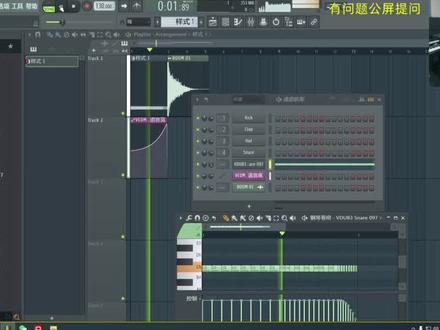 01:03查看AI文稿AI文稿
这个音高的 build up 是如何制作的?我们先把它全部删除,选择一个军鼓,这些我们选择哪一个都可以,我们给他添加一个样式, 选择一个你喜欢的,比如说我喜欢他,把他拖拽进来,我们先给他写一个逐渐加快的节奏,我呢给他写在习武的这个位置,然后我们给他放在播放列表,再来播放来听一下。 现在我们要做他的音高的变化,打开通道机架,点击我们选择的这个采样,在音高的这个位置,我们把它调整成二十四右键音高,选择 创建自动化剪辑。这条包落呢,我们要让它逐渐的上升,把它向上提升上来,我们再来播放。
755DJ大禹 01:27查看AI文稿AI文稿
不懂阅历如何去写和弦和旋律?首先打开钢琴卷帘,然后到最上边左上角,这里点击视图选择音量高阶显示,那在这里我们可以选择大调或者小调, 左边可以选择更音符,在这里我们选择小调,然后更音符选择 f, 在选择完成之前呢,点击右键去选择,如果你点击左键的话,这个界面就直接消失了。 ok, 这个时候呢,浅色的格子 就是我们 f 小调所有可以用的音的,也就是你的和弦和旋律,只要在显示的格子上面,他就一定是在调上面。 ok, 接下来我们来写一个和弦, 写旋律也是一样的,确保你所有的旋律的音都在浅色的格子上面,这样的话你的音就是在我们刚才选择的 f 小调的调上面。 可以看到现在我的旋律全部在浅色的格子上面,没有一个音是在深色的格子上面,因此他所有的音听起来都不会很奇怪,都是非常和谐的。
4279极音GYIN电子音乐 02:11
02:11 02:42查看AI文稿AI文稿
这是软件的设置按钮,我们点击打开它。这是新建一个工程文件的按钮,这是保存和导出的按钮,这是打开其他工程文件的按钮,我们点击这里 选择第一个。这是重命名里的工程文件,这里是设置工程的速度,这里是设置工程的节拍。我们先点击这里给工程改个名字,名字最好不要设置中文的,改完后点击确定 下一步,点击这里再次确定。然后我们点击这里给他设置一个速度,点击这里属于微调, 点击这个小白点滑动轮盘,属于大范围调整。 这个工程速度已经设置成一百四十。下一步我们来了解一下设置界面,点击右上角的设置菜单,这是返回按钮,可以返回到跟目录。这是选择按钮, 点击它后可以选择某个工程,把它删除掉。下一步我们点击这里。这几个是连接你的蓝牙 mid 设备的 audio 音频,启用录音延迟补偿的开关,使用三十二位格式录制音频的开关。多核心处理的开关。 支持多声道录音的开关。记录时启用技术的开关。使用笔记的开关。开启与附近设备共享文件功能的开关。显示键盘上键的名称的开关。 软件的主题选择软件的界面缩放比例选择。播放时连续滚动显示键盘上的贱名,显示硬件 只显示键盘上的比例键。使开发者日志,使分析 恢复演示歌曲你没有登记登录自动同步, 紧当连接 wifi 时才同步下一步我们点击这里,这里是姻缘商店, 想要更多姻缘可以在这里下载。以上就是本节课的所有内容讲解,感谢大家的观看,我们下期再见!
5896Goi7【编曲教学】 06:02查看AI文稿AI文稿
嘿,大家好,今天这节课呢,我们给大家一起来说一下 f l 钢琴窗常用的四个操作技巧啊。首先我们来看第一个 scale 音阶及和弦工具啊, 当我们打开水果软件里面的钢筋窗以后,在左上角有一个像盖章工具一样的东西,我们点下他这边呢,他给我们提供了很多很有很酷的一些功能。首先看第一个,他帮我们可以进自动去写和弦,比如说我想写个小七和弦,点下他,然后只要在 钢琴窗里面随便点一个音,他就可以帮我们去写出来一个小七和弦啊,我们去听一下 啊,你也可以去写其他的比较复杂的一些和弦,比如 advance, 这里面有更多一些复杂的和弦啊,比如说什么气的 a d d 十一和弦呢,这些都可以去尝试,自己去可以去试看,很酷。 除此之外呢,我们看在他的下面呢,他还有一些更好玩的一些功能, maddy scale 正儿八经的旋律音节啊,这个功能呢是非常非常的酷的。举个简单例子,现在呢,我要求大家去写一个印度这种感觉或者阿拉伯感觉的旋律,大家会怎么办呢? 我相信大家肯定不好去写啊,但我们利用他的这个音阶的工具呢,我们就可以去写出很快的写出这样的一个旋律,点一下这里面选择这里面,这里面你自己去看一下,比如想写一个阿拉伯的音阶,那么这边我就选择 这个选择它,然后呢你随便找个音写出来,它自动会帮你去写出这个阿拉伯音阶里面常用的这么七个音,利用这七个音呢,我们就可以去写出这种阿拉伯风味的这种感觉的旋律啊,我们去试一下, 我们把它拆分开来啊,拆分开来我们写短一点。 好, 下面看来就这么几个音,我们可以考虑这里面七个人,我选六个音写一下就可以了,懂吗? 我稍微再改改,他是不是就是个旋律了, 哎,只要你在这七个音当中呢,随便自己摘三四个或者是循环去写,那么他写出来的味是不是就有那种阿拉伯的感觉了, 是不是很酷?我们来看他的第二个功能,幽灵通道模式啊,在这里面,假如说我们已经写好了一个旋律,我想再加载一个音 色啊,再加一个音色,我想把这个旋律呢再重新去改一下,或者用两个音色去写,那这时候呢,我想去参考一下上一个这个旋律是怎么写的。这时候呢,我们可以按住 alt 加 v 键, 就我们就可以看到刚才这个通道里面写的啊,我们来看他的第三个很重要的功能,快速的合并或者拆分啊。假如说我这边去写了个和弦走向,我们去听一下, 那么现在我写的是一小节一个长音,对不对?我想把它变成这种短音,当当当当当当,这是怎么办呢?这时我们只要左上角有个词帖工具,选择二分之一 beat 啊,当然你也可以根据自己的想法可以自己改成,其他也行,最常用的就是二分之一 beat, 然后按住你的 ctrl 键或者 command 键加 you 键,哎,他一键把它打碎了, 很酷啊。当然我们还可以把这个合并东西,呃,比如说把这个分开东西呢?把它进行合并,我们合并的方式是 control 加 l 或者 command 加 l, command 加 g, 哎,合并成一个了,看到了吧,非常非常的方便啊。这时候有个小问题,你会发现老师第三小节他的这个音连到跑到第四小节去了,怎么样这么断开呢?这时候我们可以词典工具选择成一小节,在 come on 加右键,是不是断开了,对不对?根据小节线进行断开的意思啊?功能是不是很酷? ok, ok, 我们来看他的第四个非常重要的工具,爬音以及锐辅助工具。啊,我们在这边呢写了一个贝斯的节奏性啊,我们一起去听一下, 那这节奏型是不是很一般般,对不对?我们想要把它优化怎么办呢?左上角他有个像扳手一样的工具,点一下,他 选择第一个啊, riff machine, 那在这里面呢,他给我们提供了很多的一些很好的一些想法和创意啊,总共提供了这么多,我们可以选择性的去用啊,比如说第一个我不想去用啊,第一个呢,我 他这边帮可以帮我们去写一段随机这个旋律之类的啊,这个我不想用,直接可以关掉就行了啊,我们选择第三个,从第三个开始 aip 爬音,好,在这里面呢,我们可以去设置他这个爬音的这个个数,比如说我们想只让他爬一个音,那这时候怎么办呢?啊?我们就他默认会打开这个,呃,会 回到这个 scale 这个音阶里面,选择 a r p, 选择一个啊,一个音选择 open, 这样他只会在一个音里面去爬,然后在这边我们还可以设置他这个爬音的这个八度的范围啊之类的,你都可以自己去选两个八度,一个八度都是可以的,懂吗?我选一个八度啊,上下一个八度去爬,我们还可以去设置后面最后一个 group, 就是他的这种节 都行。我们可以点一下,这里面我们想设置一个比如说像太克诺一样的节奏型,那么这时候你自己去选人性化的设置,选择 groove 这边或者是 level 都行啊, level 这边往下去选,选个哈的单词 或者说 techno 都是可以的。我选 taken 了吧,选择 open, 它的力度会发生变化啊,这是我们 accept, 同意我们去听一下 这样式的,我们就可以写出一个很很弹很好玩的这种节奏型,对不对? 非常非常的酷啊。呃,音高的话你可以自己去平移或者什么样子都是可以的啊,很酷。所以说我们在钢铁框里面呢,掌握这些最基础的功能呢,我们可以自己够我们自己去玩了,他可以帮我们去写和弦啊,还可以利用幽灵通道,他的影子通道呢,我们可以去改一些东西,对不对?我们还可以进快速的拆分合并, 我们还是可以用他这个瑞福爬音工具呢,可以增加我们的一些灵感和创意啊。所以说钢琴创里面有这么非常四个重要的技巧,我希望大家可以去掌握一下,我们后面内容会更精彩,希望大家多多关注哦。
860VillianmX电音 00:51查看AI文稿AI文稿
首先我们先打开 threw do one, 我下的是第四代的版本,然后写了一段音乐, 我们可以导入一个音频,假如我们不知道和弦是什么的话,然后右键选择导入和弦轨,就发现和弦都已经在上面了。 嗯,总体来说准确率还是可以的,至少大概都能分析出来吧。三和弦、七和弦还都有, 对于麻袋的新手来说,这是一个不错的软件。
139Tiger张泓钧![[官方讲师] 三分钟教你FL studio软件操作(上) #编曲 #音乐制作 #混音 #flstudio](https://p3-pc-sign.douyinpic.com/image-cut-tos-priv/3fd63522eca73571325d6446d1bfec2d~tplv-dy-resize-origshort-autoq-75:330.jpeg?lk3s=138a59ce&x-expires=2098778400&x-signature=mRxkKKALsmkiqZPrHLBUiVZjeOY%3D&from=327834062&s=PackSourceEnum_AWEME_DETAIL&se=false&sc=cover&biz_tag=pcweb_cover&l=20260707181815AE2AD9697BA3BB2B2681) 01:45查看AI文稿AI文稿
01:45查看AI文稿AI文稿三分钟教你水果软件操作,刚进入到水果界面,可以先看一下每个界面的开关,也就是隐藏和显示在什么地方,第一个这个是隐藏总轨的界面, 第二个,钢琴卷帘窗口界面,第三个,单轨编辑界面, 第四个,调音台界面,第五个,左侧栏界面。第一个步骤,我们选择成样式一,找到我们的单轨的编辑界面,这边点击加号加载一个音源,无论是自带还是第三方你自己安装的音源,都可以 加载好一个吉他音色。这边点击右键进入钢琴卷帘窗口,或者选中到这个轨道之后呢,再进入到我们刚才所说到的钢琴卷帘窗口。开始编辑之前,我们必须得是 设立一个合适的速度,在这个地方去按住上下拖动,并且打开旁边的节拍器进行试播, 找到合适的自己的速度,开始进行编辑,左键点出音符,右键点击一下是删除掉,编辑完之后,下方按住它,可以控制它的力度。编排的过程我们就省略掉,第一轨我们已经编排完了,听一下, 用完之后把这个界面关闭掉,确保在样式一的通道下, 在这个刷子这个地方,在总轨上点击一下,他就会被刷到总轨上去,然后可以按住他左右移动。做完之后呢,我们可以把它给改变成样式二,鼠标的滑轮往上去滑动一下,继续进入到我们的通道机架界面,也就是单轨编辑界面。
1177爱编曲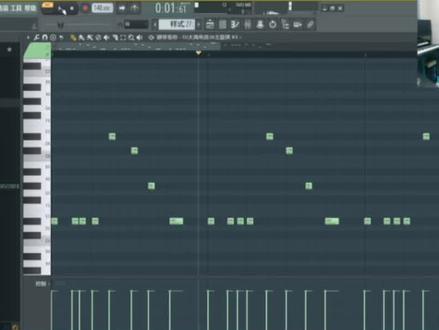 00:37查看AI文稿AI文稿
水果的量化功能,现在这些音符没有跟这些网格线对齐, 我们可以利用到他的量化功能,让他跟这个网格线对齐,选择钢琴窗的左上角,选择工具,选择量化,我们可以调整他的开始时间跟持续时间, 看他的音符全部对在这个红色的网格线以后选择接受,我们再来播放。
481DJ大禹


