fooocus 教程
兄弟们,这一天 giph 又出现了一个相当炸裂的软件,他在仅仅一周的时间之内就获得了五千颗星,而他的开元时间就是一周钱。最开始他的 commit message 就是,哎呀,可谁能想到一周之后数据冲的这么猛。这个软件他是一个新的纹身图软件,使用的是最新的 s d 叉 l 一点零的模型。 这项目的特殊点在于,他是一个让你更加专注于题词书写的项目。而且很关键的一点是,他的安装步骤非常简单,从下载软件到生成第一张图片,你只需要点击三次鼠标。他对电脑硬件的要求是已经降的非常非常低了, 这里最低的要求是四 g 的显存和八 g 的内存。整个操作界面也是比较简洁的,我们通常是只需要关心下方的提示词和右边的绘画风格,这两者组合起来,基本上就可以实现大部分场景的绘画呀。项目的名字叫 focus, 实际上就是专注于提示词的意思,因为这里不得不提一下他的作者呀,大名鼎鼎的康 that 就是他开发出来的,基本上是属于那种业内的顶级大佬了。在项目的 redmi 中有提到, focus 这个项目是借鉴了 zebra, defusion 和 meet 接力的。相比于 sd 外部 ui, focus 更强调用户不需要关注那么多困难复杂的参数啊。在极简模式下,你只需要关心正向提日词。 在高级模式下,你还可以设置图片的尺寸,生成图片的数量、反向提示词以及随机因子。另外,他还有一个比较特殊的风格配置,在风格配置这个地方还有上百种风格供你选择,这里面基本上涵盖了绝大部分的绘画风格呀,同样的提示词在不同的绘画风格下面是完全不一样的, 当然了,他也是支持诺尔模型的。接下来说一说软件的安装和使用。点击 redmi 里面的登录的整个安装包的大小是一点六个 g, 然后双击解压出来的 rendibt 这个文件,因为这个包里面已经把所有的环境全部都已经带上了呀,所以命令行里面接下来要做的事情就是下载两个模 模型,如果你的本地有这两个模型的话,你可以直接把它放到对应的文件夹里面就可以了。这两个模型文件总共有十二个 g 左右啊,大家需要稍微等待一会,模型下载完成之后,他马上就会弹出网页啊。接下来完整演示一遍整个使用流程。先随便输入一个提示词, 然后打开高级设置,选择图片质量优先,咱们再随便输入一个反向提示词,在风格里面选择一个动漫风,点击开始生成。 好了,现在生成了两张, 那么本期视频到这里就结束了,拜拜。
粉丝3.7万获赞40.9万
相关视频
 08:05查看AI文稿AI文稿
大家好,之前给大家分享过使用 focus 这个 ai 工具来生成图像,之前制作过关于 focus 的基础入门的视频教程,如果大家不会使用 focus 的,可以一步去搜索我之前 focus 的视频教程。那么今天呢,我们主要来分享一下使用 focus 来生成这种一致性的人物表情头像和一致性的人物三百六十度旋转的服装图片和人脸替换的方法。 首先当我们打开 fox 的时候,是一个这样的一个界面,我们需要点击下面的两个复选框,将输入图像和高级复选框,为它打开第一个选项卡,它是图 像高清放大的一个选项,需要我们导入图像来进行放大,我们对这个之前已经给大家在基础视频当中已经讲过,所以说我们今天呢不讲这个,我们选择第二个选项卡,是图像提示的一个选项卡,然后我们再点击下面这 这个高级选项卡,在我们导入图像的下面呢,会有四个选项,我们先导入一张人脸的图像,将第一个参数停留在推理步,走到第几步,我们给他拉到最满,拉到一,将权重为他设置为一,我们选择第四个选项就是人脸替换。接下来我们拉到上面选择第三个模型选项,我们注意不要选择精修模型, 因为现在我们用的是 sdxl 的模型,所以说他会有一个精修选项,精修。对于人脸替换这个生成图像方法,我们最好不要用图像精修,这样的话会影响人脸替换的效果,我们直接选择好基础模型来生成图像就可以了。 我们将人脸替换的权重呢?还是设置为一?我们点击生成。我这里要说明一下,我们使用 fox 来使用他这个人脸交换功能呢,生成的人脸效果并不理想哈,那么我们现在来说一下如何生成这种一致性比较高的同一张人脸,不同的角度 这种网格图像。比如说网络上找到一张这样的网格人脸图像,我们可以为他保存下来,将他导入进来,我们就不使用第四个选项人脸交换了。我们使用第二个选项卡内将第一个参数为他设置为一,将权重我们设置的低一些,设置到零点九多一点就可以了。 我们在体质词里面去输入,我们要生成一个什么样的人物背景呢?我们要描述一下要生成白色的背景,纯白色的,然后还有人物的表情,现在我们素材头像人物表情呢是微笑的,我们可以让他生成生气的和愤怒的。对于体质词来说,我们可以选中我们体质词, 按住键盘上的 ctrl 键,再按键盘上的方向键,按上或者是下,可以调整提示词的权重,这是一个快捷键的方式。因为我们这个素材图像它是一个正方形的网格,所以说我们的首先要调整一下我们要生成的图像尺寸,要是一比一的图像尺寸, 在右边有一个幺零二四乘幺零二四一比一的图像尺寸,这个图像太小了,容易生成的结果。图像呢?人脸模糊或者是崩坏,我们需要个图像尺寸比较大的一比一的图像尺寸。我们可以使用一五三六乘以一五三六一比一的图像尺寸, 但是我们 fox 默认的图像尺寸呢?没有这个尺寸,我们可以自定义去添加一个这样的尺寸选项,怎么来添加呢?我们来到 fox 的主目录文件夹,打开 fox 的文件夹,找到 models 这个文件夹,我们打开,打开咖啡格点 p y 的这个攀测文件,我们可以编辑,用记事本为它打开, 往下拉,我们找到这一部分,我们就可以编辑 box 的生成图像尺寸了。我们在最后呢为他加上一个这样的自己编写的尺寸,加到最后面,按照他的格式,在最后面呢,不要留下逗号。还有一个地方就是我们往上拉一点,来到这里,我们可以看到这一块呢,是说一个默 默认的图像最大数量,这里呢默认是三十二,我们也可以为他设置为六十四,也就是最大我们可以生成六十四张图像。这些设置完成之后,我们记得保存,点击关闭,重启我们的 focus, 就可以看到你刚才自己编写的尺寸呢,就在最后面为你显示。我们来到模型的选项卡,我们要生成头像网格,我们也可以使用 sdxr 精修模型,那么现在比较流行的是这个 dxr 模型,我们使用这个模型呢,用来精修,可以将精修的权重自定义设置, 可以设置为零点四到零点六都可以。下面的 lora 我们保持默认,如果你有这个 lora 模型的话,它是默认加上零点一权重的,这个 lora 模型 可以使用,也可以不使用。好了,那么现在我们就可以生成人联网格了,我们点击生成。由于我们下面给的这个刊内的权重给他零点九有一点高,所以说生成的这个图像结果他会有很多地方会非常像 上我们的这个参考图,我们可以将权重呢设置的低一些,这样的话我们生成的人脸自由度就更高一些。我们也可以在第二个图像输入框里面呢,去上传一张图像,专门使用人脸交换来作为参考 成比较相似的中国女生的汉代人脸。我们可以在上面的预设里面,我们可以选择第二个选项, anime 可以生成动漫的风格, 可以在风格这里面呢去选择风格预设,我们可以将三个默认的生成真实人物场景的三种风格复选框给他删除掉,我们去选择下面这些动漫风格的, 为它生成图像。我们可以来到这个网址,这个网址呢我也会分享给大家,我们点击这个免费这个选项卡,在这里面呢,我们可以下载这些免费的当地模型图片。然后在我们的 photoshop 里面呢去调整好尺寸,就可以导入到 focus 下面的图片素材框里面。我们将权重呢给 拉到一,设置好提示词,提示词呢我们可以设置为穿什么颜色的衣服或者是裤子,然后就可以生成一致性比较高的三百六十度人物图像。然后我们来到第三个选项卡 input 或者是 output 这个选项,我们将生成好的图片呢拖入进来, 进来之后我们就可以对这张图像人脸进行一个换脸,因为现在生成这个图像尺寸还是比较小的,所以说生成的人物的脸呢有崩坏和扭曲的程度。 我们需要来到这个选项卡,将人物的脸呢为他遮罩起来,我们只能一个脸,一个脸的遮罩,我们不能将整个图像所有的脸进行遮罩住, 它只能单一的进行一个处理,在下面我们选择第二个选项,第二个选项是专门修复人脸手部,眼部,在下面呢我们可以选择修复的提示词,我们可以选择第二个细节女孩的脸这个提示词,你也可以选择 高细节的脸都是可以的。接下来我们来到第二个选项卡,我们将这个生成过的这个素材呢为他删掉,将要替换的脸导入进来,权重不适合给的过高,我们要低一些,给到零点七或者是零点八左右,选择人脸替换,然后我们这里面要注意 来到模型选项里面,因为人脸替换呢不能用高精度修复,所以说我们把这个高精度修复呢给他换为不的状态。另外在高级选项这里面, 我们选择高级选项,我们把这个选项呢回到打勾,这个选项的意思就是混合我们的图像提示和我们的遮罩,下面的参数,我们保持默认,接下来我们点击生成就可以了, 现在已经生成好图像了,第一张人脸呢就是我们生成好的替换过的人脸,我们要替换第二个脸的情况呢,我们就需要将这张结果图像,然后拖入到下面这个选框里面,然后将第二个脸呢 维特遮罩柱,然后去进行一个替换,这样是逐个一个替换的一个过程。好了,那么今天的这个分享呢就到这里,我会把这个 focus 模型里面所需要用到的这个最新 c x r 模型和现在正在使用的这个精修模型一起打包放在我的网盘里,供大家去免费下载这两个模型。那么至于 focus 的基础使用教程和学习怎么来使用一些其他的一些操作,大家可以去搜索我之前的视频 focus 基础视频教程。 好了,如果觉得今天的分享呢对你有所帮助,那么也请帮助我的视频呢,点击关注加三连,谢谢大家,我们下期视频分享,再见!刚才我漏掉一个知识点, 我们现在给大家补充一下,就是说我们在提示词里面,我们可以这样对颜色进行一个这样的输入,一个下横杠,阿拉下横杠,我们可以这样输入生成的图像,他会 随机使用我们一个叫卡拉文本文档的里面的提示词,进行一个随机生成颜色,这个文本文档在我们的 focus 文件夹下面的这个文件夹里面,我们打开它是在这个位置打开这个卡拉的文本文档,可以看到这里面呢有这么多颜色 是随机进行一个生成的,我们也可以自己去创建一个类似于这样的文本文档里面,去输入一些同一个类型的提示词来进行随机生成来使用。我们只需要在提示词里面去使用两个下横杠,就可以使用我们文本文档里面的随机提示词了。
149BAD CAT VFX 02:45查看AI文稿AI文稿
什么样的软件只需要四 g 显存加八 g 内存就能够运行 s d, x l 的大模型?这个神秘软件就是 focus。 我已经下载并且试用一周之后, 我发现作者把 stable defusion 和 made journey 的优点在 focus 上进行了融合。一方面,它保留了 sd 的开源特性,允许用户在本地免费部署和使用。另一方面,在操作界面上,它汲取了 made journey 的设计理念,简化了 ybuy 中繁琐的参数调整,使用户能够专注于写提示词和图像生成, 并且作者宣称生成一幅图,鼠标的点击次数不会超过三次。经过我测试,还真是这样。没错,他的作者就是大名鼎鼎的 controlnight 的作者。 focus 界面非常清晰,您可以在这里输入提示词。比如,只需输入一个提示词, one girl, 然后单击右侧的生成按钮即可生成图像。生成速度相当快,生成的图像质量也很不错。这个效果几乎媲美 made journey。 您可以看到下方还 有一个禁忌按钮,点击它会弹出一些选项,右键翻译,根据字面意思,你可以很容易理解它们的功能。在这里,质量优先实际上是只生成图像时的迭代步数,它将按照六十步来生成图像,而速度优先则意味着只需三十步, 因此生成速度更快。您可以根据个人需求进行选择。接下来是长宽比,也就是分辨率的选择,这里提供了许多预设分辨率供您选择。图片数量是指每次生成多少张图像。下方是负向提示词的输入区域,您可以在这里输入负向提示,不过您也可以不输入,我这里也不输入了。 随机选项则是 sd 的随机种子,如果取消勾选,表示锁定种子数。如果勾选表示不锁定种子。接着点击风格选择框,会发现作者非常贴心。这里有着将近二百种风格的起始提示,都内置在软件中,这意味着您只需选择所需的风格,即可轻松绘制出该风格的图像,非常方便 使用。例如,如果我要绘制一个艺术风格的女孩,我只需随机选择一个艺术风格,而不更改提示词,然后点击生成,即可获得艺术风格的图像。当然,您的提示词越细致,生成的效果也会更好。 在最右侧这里可以修改 sdxl 模型,左边是 bass 模型,右侧是 refine 模型。下面这里是 sdxl 的 lower 模型,可以选择你要使用的 lower 模型,旁边可以调整权重。 最下面这里的采样清晰度是什么意思呢?给你们看一下作者的介绍,这张图是采样清晰度为二的时候出的图,采样清晰度为十,采样清晰度为二十。可以很明显的看出,采样清晰度越高,画的东西越立体,锐化越多。我们来实操演示一下 focus 的效果。我输入我之前准备好的提示词,选择一个风格, 可以看到这个质感已经媲美 made journey 了。再试试写实风格的风景,选择默认电影风格, 风景也是非常壮丽。最后来尝试一下卡通人物选择角色设计表风格,输入我提示词。 太牛了,赶快试试 focus 吧!下条视频教你详细下载安装 focus, 一定要尝试一起来哦!
280设计师学Ai 20:54查看AI文稿AI文稿
哈喽,大家好,今天这个视频给大家分享的是加强版的 focus, 它比我之前给大家分享的那个版本多了图、声图、 ctrl net revision 等一些功能,我们一起来看一下。 先进入这个官网,这个地址我同样会分享给大家,就在我的视频的说明栏里,你在使用 s d x l 一点零模型的时候,相比 comfort ui 以及 vbui 来说, focus 对一些低配置的玩家来说非常的友好。我们看一下作者给出的介绍,我们先翻译成中文, 这里也提到了最低的一个要求是四 g 现存加八 g 内存就可以使用了,相对来说还是低了很多。他的一个下载安装方式跟我上上个视频给大家分享的是一样的,就是你点击这个地方就可以下载相对应的一个压缩包,就是这样的一个压缩包,你要进行解压,这个是已经提 先解压好的,然后点进去先不急着运行这个脚本,你要先下载相对应的一个模型。作者这里也提到了,你先下载 sdxl 一点零模型, 如果你之前下载过的,那你的名字一定要跟这个名字是一样的,如果没有下载,你可以点击这个地方进行下载就可以了,然后下载后你要把它放到这个文件夹来,就是这里我也给大家去整理好了,就是这个地方这个 sdx 一点零模型, 把它放到这个地方,我们进入这里之后,找到第一个文件点进去,然后这里有一个 models 点进去,找到 checkpoints 点进来, 然后你把你的 sdx 一点零模型放到这里来就可以了。名字一定要跟这个名字是一样的,不然的话可能会重新 新下载这个 sdxo 一点零模型,或者报错比较费时间。然后除此之外你还要下载其他的一个模型, 就是 revision 的一个模型,因为它多了这个板块嘛,你要它下载相对应的这样的一个模型,它的名字是这个地方,下载地址我也有给大家分享。这个大小大概是三点四四个 g, 然后它的一个放置位置是放置到这个地方来,就是在这里, 同样是在这个 models 这个文件夹下边,然后找到 clip vision 这个文件点进来,然后你把你下载的这个模型放到这里来就可以了。 然后这两个模型都是比较大的,就是这个 s d x 一点零模型以及 revision 这个模型都是比较大的,然后这下边的 count 穿 net 模型你可以自动下载,也可以就是说自己额外下载也是 ok 的,它的名字是这个,然后放置的位置同样是在 models 下边, 然后在这个 ctrl net 这个里边,然后你把你下载的这个模型放到这里边来就行了。先把这些模型先放好位置,然后你可以节省很多的时间,然后这些模型就是放置好了之后,你再去运行, 就是回到这个页面,然后你再去运行这个脚本,双击它就可以运行了,然后它会自动弹入,就是这个窗口, 它刚刚弹入是这样的一个窗口,这里多出了,这里输入 revision, 还有输出就是这样的,比如说你现在什么 都没有,你在这里输入一个 one girl 吧,然后什么都没有,你就生成点,这个地方 好生成的,你可以看一下,如果你没有设置的话,他是一次性生成两张图的,效果还是非常不错的,就跟之前是一样的,这里是高级设置,勾选他,然后他会进入这个面板, 然后这个地方是设置的一些选项,这个跟上次一样,可以速度优先,对应的是三十步的一个迭代步数,这个是质量优先,对应的是六十步的一个迭代步数,你也可以自定义他的一个迭代步数,我还是选择这个质量优先吧。然后这个地方是选择图片的一个尺寸, 你点击这个是下拉菜单,你可以选择你喜欢的一些尺寸,这个是 sdxl 一点零测试出来比较好的一些尺寸。当然你也可以在这里直接去输入你喜欢的一些尺寸,比如说像这个作者这里也提到的 就是这个,你可以直接就是在这里输入你想要的一个尺寸,当然我这里就 默认这个一零二四乘一零二四吧。然后这里呢是风格,就是他跟之前的那个版本不一样,他是这样的一个下拉菜单的一个形式,就是不是那么占空间了, 你可以在这里选择,当然这个是可以去自定义的,就是你觉得这个风格不喜欢,想删除或者是想添加的话,都可以到就是 它的一个根目录来,就是你点第一个文件夹进去,然后这里有一个 s d x l 下滑线 styles, 这个文件点进来,然后这里有很多的一个 jason 文件,你可以在这儿去编辑,编辑为 jason 的一个格式,比如说我给你打开看一下嘛, 就是照着他这样的一个格式去编辑,这个是这个风格的名字,然后正向提示词,反向提示词,你可以按照这种格式去编辑就可以了, 就在这个地方去删减都 ok。 然后这个是你的风格的一个选择,然后这个是提示词的一个扩充,就是你现在这个提示词是很简单,对吧?然后你如果勾选到它,它会在你原有的一个提示词的一个基础上,动 动态的去扩充一些提示词,可能效果好,可能效果不好,大家可以去试试看。 然后这个地方呢是你一次性出几张图,像我们现在不是一次性出的两张图吗?这是默认的一个设置,你可以把它调低,这是一次性出一张图, 然后这个是反向提示词,你可以填,可以不填。然后这个地方呢是种子的一个选择,如果你勾选了它,它就是随机种子,就是我们 vby 上边的那个种子,地方负一的一个表示,如果你取消,那你可以在这里去输入你的一个种子,就是可以固定,然后当然 在这个地方你可以去,嗯,使所有的图片使用同一个种子,你可以勾选就是这个地方。然后 这里的图深图,他主要分为两个板块,一个是 revis 的一个板块,下边这两个是图深图的一个功能,然后这里还有四个按钮,他到底是怎么样的?我们一起来看一下。先说一下图深图的一个功能, 首先图深图我们肯定要上传一张参考图,对吧?我们可以直接点这个按钮,就是把我们输出的这个图片,然后传到输入的这个地方来,就是点他,他就可以直接传到这个地方来了。当然我们也可以上传自己的一些图片,就是你点第一个按钮就是这个, 你可以上传自己的图片,比如说我就上传这张图片吧,你可以看一下就传到这里来了。然后我们要使用图深图,一定要去勾选这个地方,不要忘了。然后我们再看到图深图的这两 像,这个呢是图生图的一个开始步数,他就是说从多少步开始,然后去介入这张图片的这个值越大,他就跟原图也就越相似。通俗一点来讲就是说你 这个值比较大了之后,你从这个地方才开始去改造这个图片,那你剩下的部署就比较少,那你改造的东西就比较少,也就跟原图也就越相似,就是这个意思。 然后下边是去造强度,也就是我们 s、 d、 v、 b、 y 里头的那个重绘幅度,你这个值越高,那你重绘的一个东西也就越多,也就跟原图也就越相似,这个值越低,它就越不相似,就是这样的, 因为时间关系,我就给大家去提前跑了这些图。然后第一张呢是它的一个原图,也就是我们的 参照图,然后其他三张都是我在去造强度,就是那个重绘幅度都设为零点九的时候,就比较大的时候,然后改编他的那个就是介入的一个步数,然后这个是零点六、 零点三、零点一,你可以看一下这个介入的开始介入的一个步数,比较值比较大的时候,他的一个图片 就比较相似,跟原图,然后这个是零点三,就是要次制,这个是最低的,就是说很早就开始去介入了,就是零点一的时候就开始去介入图片了,他就是跟这张图是越不相似的,总体来说就是这个意思, 就是这个开始步数,开始介入的这个步数越高,那你即使你的重绘幅度设的很大了之后, 他也跟这个原图是非常相似的。大家有需求的话下来可以去试试看这里。然后除了这个,我们再看一下 revision 这个板块,如果你要使用 revision 呢?你要勾选它,然后取消掉图声图,就是这里要取消掉, 然后这个 revision 呢?我就不给大家去多说了,我在 sd web ui ctrl net 里头去介绍过这个 revision, 然后给大家去着重讲一下,用这个 revising 进行这个图片的融合,你可以看一下他这里是四张图片的一个融合,就是生成新的一个图片,那他怎么去操作?我们可以把就是输出的那个图片传到这里的 revision, 然后也可以上传图片,就是在这里去上传,比如说像我这个地方 去上传这两张图,这里呢你不能就是说先选一张,然后打开,然后再去选一张,这样去打开就不行,你看他就只能是一张图,那怎么去选择?你就是打开了之后,对吧? 然后你找到你想就是融合的一些图片进来,对吧?然后比如说像这个, 你选中了它之后,你按键盘的 ctrl 键按住不动,然后你再点击你要选择的其他的图片,比如说像这个,那他这里就会选择两张图片了,你再松开再打开, 这样他就会上传两张图片,就是这个样式,然后你还可以去就是说重新去选择风格之类的,这里我就默认这个吧。然后这里你可以看一下这个提示词,正向提示词 词和反向提示词,你还可以设置它的一个权重,因为这个 revision 呢,它是可以不需要提示词的,就直接提取这两张图片里头的一些元素进行融合。当然你也可以直接就是这样屏蔽掉,也可以 就是说权重一可以调节,然后这里你也可以调节你这两张图片的一个权重,这个是第一张图,这是第二张图,你可以去调节,比如说像我这里就调节到 就是一点三吧,就是这两张图的一个融合,他两个元素的一个融合,这是相加,因为这两个都是正值。然后你再点击这里, 这个提示词可以删掉,然后你可以点击这里生成, 好,这里生成的,你可以看一下这是生成的这张图,因为这张图我用了这边的一个风格,它是有正向、反向提示词的, 所以他这里也有权重,相对应的,我没有屏蔽掉他是这个电影的风格,然后他是融入了这两张图,这是女孩的一个码,然后融入了这个狗的一个黄色的一些元素,比如说你可以看一下这里头发等等灯光之类的, 然后这个是这一块,当然你还可以做就是两个元素的一些相减。比如说我去上传两张图片吧, 我去第一个先上传这个图片,然后我 我们还是加这个狗吧, 就是我上传的这两个,然后我去做一个减法,比如说像这里,嗯,这个我就复 负零,负零点八吧,然后这个我大一点,这个是我想让他生成比较偏女孩子的,然后去剪掉这里边的一些元素,然后我们再点击生成 好,这里生成的,你可以看一下这个是生成的这张图,他是做的一个减法,你可以看一下这个女孩子,他是一个黄色的头发,这边也有黄色的一些元素,但是你可以看一下这个头发的颜色, 这已经把这个黄色的元素已经减了很多了,就是这样的。还有等等,这是做相减,这是负的,大家下来可以去试一下这个 revision 这个功能,然后除了这个,我们再看一下,这里还有个 ctrl net 的一个功能,我们先取消这个 revision, 然后这里 ctrl net 它只有两个,一个是 canning, 然后还有一个是 dips 这两个,然后这个 canning 呢?你可以看一下这里有一个边缘检测低,边缘检测高,这两个呢可能平时我们看不出来什么区别,但是它的这个轮廓不是很清晰的话,那么 这个地方这个值就可以调低一点,他可以很好的去控制,就是这样的,就是控制他轮廓不是很清晰,图片也不是很清晰的时候,然后是可以去 调节的,然后这里是这个开始介入,然后这个是停止,就是跟我们那个 s、 d、 v、 b、 o、 i 是一样的操作,这是它的一个权重, 是一样的操作,大家可以下来去看一下,然后你首先肯定是要在图上图这边,然后在这里去上传一张图,你也可以直接把这张图去穿过来,比如说 像我就上传这张图吧,上传的这张图,然后回到这个 c n 这个地方,然后你去勾选 can 领或者是 dips 都可以,比如说我就勾选这个,然后呢这里我就默认吧, 然后我从零开始,这个我就一吧,就是他整个步骤都在控制,然后这个 个我也调成一权重比较高,然后其他我就默认,然后我就可以点这里生成, 还有这里生成的你可以看一下,这是我的参考图,然后这个呢是生成的这一张图 都还不错,然后姿势都还是比较统一的,效果还是可以,大家下来可以看一下,跟我们在 vby 里头是使用差不多的,然后这是它的模型,这里呢是 sdxl base 模型,你可以在这里去选择, 然后这个是 refine 的模型,当然这里肯定是不能使用一点五的模型的,然后你可以使用其他的 s, d, x l 模型放置的位置,我 之前给大家说了,这是 sdxl lara 的一个放置,然后这个使用它就是原始的这个 lara 的话效果会好一些,然后这个权重是在零点五之下,效果会比较好,当然你也可以加入其他的一些 lara, 它的放置位置都是一样的。呃,这里我提一下, 就是你回到就是他的一个根目落,然后他这里的模型我们是把它放置到这里边的,对吧?然后以及他的这边罗拉都是放到这里边的, 但是我们之前不是也玩过 s, d, v, u i 吗?里边也下载了很多的一些模型,那么两个地方都要放置的话,就比较占空间,所以说我们在这里有一个设置,就是是可以去改变它的一个路径的, 找到这个 jason 的这个文件,然后你打开它,然后你可以看一下,这里是它一些默认的路径大模型, laura, embedding, 然后等等之类的,你可以把你之前的那个模型的一个地址,把它放到这个地方来,然后它是可以共用的,就是这样的可以节省很多的一些空间。 然后这个是模型,然后接下边是 ctrl net 两个模型,一个是 canning, 一个是 dives 的,然后这里它是可以选择一二八和二五六的,是可以在这里去选择, 然后我们再看到这边,这边也可以去有很多一些参数的一个设置,这是 c f g, 跟那个 v b y 是一样的,这是贝斯的跳过层, refineral 的跳过层, 然后它的采样器等等一些参数,这个呢是它的一个采样清晰度,这之前我也给大家去分享过,你可以直接到就是官网这边儿, 它这里有个高级功能,你进来然后这里它就会有采样清晰度的一个对比,大家下来可以去看一下,也就是说这里这个清晰度比较高的时候,它比较立体,锐化的也更多一些, 然后建议的话就十吧八十都可以。然后在后边这个地方呢是你输出图片的格式,你可以进行选择哦,然后这里呢是把宝 保存的信息,把它融到那个图片里边,就你下次调用这个图片的时候,可以直接调用他的这样的一个图片信息,然后这是把他的信息保存为节省的一个格式,然后这里都可以进行勾选, 然后这个是作者的简介码,然后这个呢是今天生成的图片,这里是有日期的,然后他生成图片的一些各种信息,你可以在这里去查看, 然后这个地方是昨天就是生成图片的信息,因为我没有生成嘛,这里就是空的。 然后这个是打赏,就是你对这个作者进行打赏,然后这个是当前图片的一些就是各种的原数据,你可以在这里去看得到的,然后其他的我们回到就是 作者的这个介绍这边,然后你可以看到这里它是支持使用这个 in bedding 的,就是你之前我们用那个 v b y 的时候,不是也使用过这个 in bedding 吗?然后你把这个 in bedding 把它放到这个地方来, 就是你回到这个页面,对吧?这是他的个目录,然后找到 models, 然后找到 in bedding, 则这个文件夹点进来,你把 in bedding 放到这个地方来,然后你就可以去调用了,调用的格式是这样的, 就是 inbeding 下划线加这个 inbeding 的名字,就这样的一个格式就可以直接调用了。然后其他的这些我们刚刚都有聊过,然后我们可以往下,这里能够永久生成图像, 我们看一下它是怎么样的,它是这个地方就是这个地方,然后我们鼠标左键,然后点击它是正常的生成图片,但是我们鼠标右键,然后这里你就可以看到这个是永久生成, 然后这是取消永久生成,什么意思?你点这个第一个呢?他就会一直生成图片,就是不会停,然后你要暂停的话,就是按这个就可以了。 而且这个地方你在生成图片的时候,你点击生成,然后他这个地方就会显示一个 stop, 你可以点这个 stop 进行停止,然后这是这样的一个功能。 然后其他的,嗯,也没啥,大家下来可以去看一下。然后这个是这个工具的一个使用,我觉得还是非常不错的,大家下来去。嗯,玩一玩,对低配置的一个玩家还是比较好的。今天的一个分享就到这里。
89喜好儿网 07:26
07:26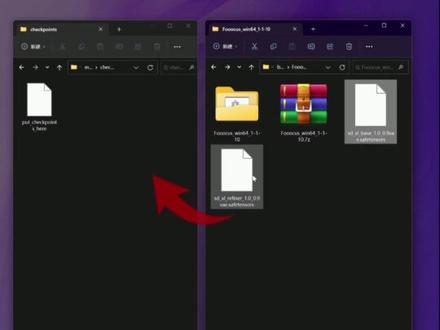 01:02查看AI文稿AI文稿
又有一款 ai 绘画神器来了,它就是 focus, 一分钟带你安装与介绍。如果你觉得 meet journey 太贵, stable diffusion 又太复杂, 哈哈哈,可以试试 focus, 它集合了 m j 与 s d 两者的优点,安装起来非常简单。关注我,加入粉丝群,可以免费获取安装包与 模型文件。第一步,将解压后的文件放入最大的磁盘中,如果你没有下载模型文件,首次运行系统也会自动下载,只是时间会稍微长一些。第二步,把模型放入 checkpoints 文件夹,文件夹地址就在这里。第三步,打开 run bat, 首次等待几分钟,如果未运行,可以尝试多试几次。 页面是英文的没有关系,借助浏览器直接翻译成中文就可以了。左边是出图窗口,下方就是提示词文本框。想要更高阶的图片要求,就可以勾选高级选项。打开更多的参数表单,在这里你可以选择图片质量、图片尺寸,一次生成的图片数量。想要更加精准, 还可以添加复向提示词。打开风格标签, focus 还给我们提供了一百多种不同的预设风格,想要什么就选什么,简直不要太方便。随便输入一个提示词画面艺术感之 b meet journey 关注我,每期视频都会有干货!
241影兔清风AI 02:48查看AI文稿AI文稿
换个背景如此简单,以后我也可以换背景了。有些朋友说上期的换背景自己涂模板比较麻烦, 这期给你们公开个高级教程,这是从网上找来的破壁机,这个造型比较复杂对吧?没关系,我说了,今天是高级教程,会用到三个工具,分别是 p i x i n 点 a i stable diffusion 蓝雀 focus 中文版。 首先第一位登场的就是我们的抠图选手, p i x i n 点 a i。 今天把我们的主角上传一下, 一下子就扣好了,下载下来,现在有请我们第二位选手 stable diffusion。 打开 in paint anything 插件,上传刚刚我们下载的图片,运行一下,如果没有模型的先下载,看到右边已经帮我们用不同的色块分区好了。我们只要选择不要的部分,简单图 一下,再点创建蒙版来,不要让他停。点一下左边的紧蒙版,再点获取蒙版,蒙版就画好了,右键图片另存为。把蒙版下载下来搞定,是不是很简单? 最后请出我们的重量级选手蓝雀 focus 中文版。习惯性点开下面的输入图像和高级,在右边的高级点开开发人员调试模式, 控制网络。还是选一下混合图像提示和重绘,在上面第三栏的重绘拉下来,把这个上传蒙版开启,点内部重绘或外部重绘。把原图和蒙版上传一下左边的图像提示,输入刚刚的原图。 为什么输入原图,因为原图的元素更符合,好比我们上期做护肤品背景的时候也是参考别人家的图一样。我的习惯是这两个参数,先填零点九和零点九,出来的效果 不理想,我再去改它,点击生成效果还不错吧。 因为这个图是我在网上截的图,因为水印比较多,我只截取了一部分,并且刚刚抠出来的图旁边也是有点黑边的,现在干脆把黑边也干掉,怎么干呢?回到局部重绘这里, 下面的左右上下都选上,让整个图大气一点。这个是扩图功能,为什么说我这个蓝雀福克斯中文版可以一个顶四个来用?这里就代替了 ps ai 的创程式填充功能。图片出来了,不错吧,这还是一次抽出来的,如果不满意随便抽,光影细节都是补充到位的。 来我们再扩图一下,让他变宽一点,这样背景就换好了。同样的道理,可以换衣服换模特都是可以的,大家 尽情的去玩耍吧。那这就是我们这期的全部内容,如果觉得这期视频对你一点点小小的帮助呢?也请为我点一个小小的赞,并且关注我的频道,后面还有更多的干货,需要软件的私聊我一下。最后也非常非常感谢大家的观看,我们下期再见!
88兰雀AI云教程 03:01
03:01 02:02查看AI文稿AI文稿
学友们, box 上线几天了,然后有部分熊有反馈,就是在线安装好了以后启动报错,报错就是这个截图,然后经过分析呢, 看这个错误代码,应该是有一张证书文件,估计是我在我的电脑上运行了以后,他生成了一个证书,还有就是个配置文件, 那么是针对我电脑上生成的,所以拿到你电脑上去可能用不了。那然后经过排查以后呢,我就跟有问题的熊友说,你尝试一下删除这两个文件,把它给删除,然后重启软件试一试,然后熊友就反馈说没有问题了,正常使用, 然后其他遇到这个问题的朋友也可以试一试。那目前你遇到这个问题的朋友呢,只要私信上我的,或者在群里面的 都试了,都说解决了,然后还是那句话,熊友们有问题大胆提,大胆说,熊哥都会花时间尽可能的去解决这些问题。然后我打开我们 astart 软件吧。 好,我们打开 a s 插头软件,然后点击文件,然后找到我们 fox 的项目目录,然后实际上就是点击这个主程序的目录, 找到我们刚才说的那两个文件,把它给删除了,我这里已经删除掉了,所以我就不再演示了。 然后就是再告诉大家一个好消息,就是我们回到市场 box, 我又增加了一个新的版本, box 二点一点八六四中文版, 这一个版本呢,我们也是一样,直接点下载,然后再到首页里面去点击下载安装,就可以正常使用了哦。这里再补充一下刚才说的三文件,如果部分酒友呢,对三文件始终不是那么理 解的话,你也可以重新下载,也就是说把原来的项目直接删除,然后在我们的这个市场里面找到你想要的那个 n 卡的项目,或者 a 卡的,直接下载再回到首页,然后下载重新安装就可以了, 因为脚本已经重新更新过了。好了朋友们,今天这个视频比较简单,我们下个视频再见。拜拜。
 02:32查看AI文稿AI文稿
现在很多云平台的 focus 只有一种默认预设,默认预设是写实为主,所以想画出动漫效果比较困难,现在不是作者升级了模型 v 八吗?很多人也想改一下默认设置,今天 教大家如何修改默认,让你轻松画出魔幻的动漫效果。还不了解 v 八的可以看看我的这个视频,我这里已经编辑好了默认 v 八的预设,这个文件 我会放在下面,找不到文件链接可以私聊我一下。首先打开你们在用的云平台,本地操作也是一样的,打开文件目录,找到 prises 文件夹,把我编辑好的文件放在这个文件夹内, 然后回到 focus 文件夹这里找到 focus nv 文件,打开 focus nv 文件,在最后这里加入这个代码,空格 preset v 八。 注意这里的 v 是小写的 v, 保存文件,然后重启一下应用就可以了。 打开了后模型这里的默认就变成 v 八模型了。如果我们想默认是动漫的,方法也是一样的。在刚刚的 focus mv 文件最后这里加入这个代码,空格 preset anime, 保存文件,然后重启一下应用就可以了,现实逼真,这个预设也是一样的方法代码这里就加入空格 preset realistic。 现在我们看看动漫预设出来的效果图吧,这样动漫的效果就出来了, 我们来看看动漫的预设都改了些什么风格这里用了六个风格,分别是 focus vr, focus, 杰作 site, 动漫 site、 数字艺术 塞,增强塞、幻想艺术模型这里用了蓝铅笔加 dream shape 八精炼的开启位置在三分之二,这里下面官方的 nora 权重零点五在高级,这里的导向缩放为期, 如果大家觉得刚刚的操作麻烦,想灵活一点,其实我们手动把这个设置改一下也是一样的效果。 这个动漫预设有个地方要和大家说明一下。 focus 杰作这个风格基本默认是有人出现的,如果你不想出现人,这个就不要去勾选了。 以后我会出一些关于这里风格的用法给到大家,大家也可以先看看我之前总结的风格篇,今天的分享就到这里,关注我的频道。通俗易懂的教程,手把手教你云端学 ai, 记得点赞收藏哦!后面还有更多的干货,我们下期再见!


