ae光效插件optical教程

粉丝533获赞3556
相关视频
 01:41查看AI文稿AI文稿
学习 ae 最快的方法就是搞懂每一个效果的基础原理,接下来的三百六十五天我会把 ae 所有的效果核心原理全部讲透。 今天我们讲 optics 光效插件,我们使用 ae 的 时候,对人物和环境进行打光的话,这个插件的功能就非常强大,它作为一个真实感镜头观晕效果,好吧,我们打开 e, 然后新建一个纯色图层,给这个纯色添加这个观晕效果,好吧, op 打开之后呢,我们这边他会把下面的图层给遮挡住,所以说我们点击这个炫耀模式,改成这个透明,他就会显示,好吧好吧,我们改变一下他的位置就好了, ok, 我 们以黑色作为教程讲一下。首先 他这个位置的话,主要是改变他这个整体的位置,好吧,我们可以看到,对吧?就可以改变他的位置,中心位置的话,我们可以啊,他不会改变这个整体,他只会改变下面的官运,好吧,改变官运的位置,好吧。然后亮度的话就是整体的亮度,然后大小的话就是这些官书的大小, 大小偏移,还有这个动画演变,我这个插件可能是有点问题,他是没有效果的,所以我们讲一下这个旋转偏移的话,他主要是就是控制这个旋转的,大家可以看到,好吧,这个大的管理的旋转的,好吧? ok。 然后这个颜色的话就是更改他的一些颜色,我们可以改一下这个色调颜色模式,就色调和正片贴底,大家也可以看一下, 基本上是没有什么区别的,好吧。然后 gpu 的 话,大家如果说有独立显卡的话,就点击勾选就好了,其他的参数其实没有什么讲的,好吧?就很简单,然后他主要有一个,就是他有些预设,好吧?我们可以看到, 那我们点击官云可以更改,按照自己的喜好去调整这些东西来一些预设,大家也可以看一下,这是别人调好的,好吧?大家可以看一下这些,好吧? ok, 那 这个插件就讲到这里,那我们就下课。
602是小枫呀![[AE插件]optical flares轻松搞定光晕特效效果🎁小白也能轻松上手!敲888拿走不谢~
#AE插件 #后期制作 #剪辑小白 #神级插件 #日常分享](https://p3-pc-sign.douyinpic.com/image-cut-tos-priv/c670887caf1eca2a22eb1440260059aa~tplv-dy-resize-origshort-autoq-75:330.jpeg?lk3s=138a59ce&x-expires=2102234400&x-signature=qBFq7hbDPABk%2BzFSC%2Bvc2BKz7fE%3D&from=327834062&s=PackSourceEnum_AWEME_DETAIL&se=false&sc=cover&biz_tag=pcweb_cover&l=202608161826516E49ABE313F94996DB72) 01:41查看AI文稿AI文稿
01:41查看AI文稿AI文稿主播今天带来的是 article flash 光效插件,玩法非常多,可以拿来做转场,也可以用来模拟打光, 里面有超多预设可以选择,这里可以更改发光颜色和发光强度, 这种光效可以拿来做老电视观屏效果,也可以做红眼效果。接下来开始安装教程,把文件解压出来进行安装, 选择你要安装的 a 版本,然后再复制这个文件, 打开 a 文件位置,找到 pro 电子文件夹,找到菲蒂欧抠拍的文件夹,替换里面的文件,打开哎,找到这个插件, 这里选择第三个,找到最开始解压出来的文件夹,拾起就行了。如果这个视频对你有帮助的话,记得给主播点个关注吧。你到底心里在烦些什么?越想逃避宿命,越会在半道上跟宿命撞个正着。 如果你只做自己能力范围之内的事情,就永远没法进,你患得患失,太在意从前,又太担心将来。有句话说得好, 明天是个谜团,而今天是天赐的礼物,像珍惜礼物那样珍惜今天。
 03:13查看AI文稿AI文稿
你是否在视频中见过像这样的闪闪发光的耀斑效果?这期视频我将教你如何用 ae 制作这样的效果。 首先这里我已经准备好了一段视频和过度。下面我将演示如何使用 optical flash 插件在刀和击杀图标上添加上光学耀斑效果。首先我们右键新建一个纯色图层, 这里我先将纯色图层拖到过渡效果的下方,然后我们只保留我们想要的部分,使光要效果在过渡效果同时出现。下面我们在纯色图层上添加效果。 optical flares 可以看到此时唇色图层上已经有了光学要斑的效果,但这并不是我们想要的效果。在效果处我们可以调整要斑的亮度大小,旋转 以及要斑的状态演化。最顶处可以改变要斑的位置以及中心点的位置。接下来我们点击左上角的 option 进入编辑界面。 左上角为药斑的预览效果,左下角为药斑所包含的所有元素,我们点击左上角的 k 二二,可以清除现有的所有元素。右下角的 lens objects 可以 添加基本的元素, 通过单机元素界面就可以实现元素的添加了。元素的右下角可以对元素实现删除。在基本元素的右侧有一些预设好的元素,可以根据自己的需要进行组合,不过我们一般并不去手动组装一个摇摆效果。在右侧的 presence 里面, 有很多已经准备好的预设,可以直接单机进行添加。这里我用其中一个进行演示。单机后可以看到预设已经导入成功,我们点击右下角的 ok 进行保存。在效果处我们可以对药斑的颜色进行调整。这里我选择一个橙色, 并对其亮度和大小进行调节。由于里面有一些我并不想要的元素,所以我将删除其中部分元素。然后我们将纯色图层的混合模式选择屏幕, 此时光斑的效果就已经成功导入了。我们将光斑放置在想要的位置,这里我以刀尖为例,由于中心点与位置点重合,所以部分元素重合了。我们将中心点向下平移,再调整一下旋转, 进行一些微挑。用同样的方式,我们再制作一个击杀图标上的光耀。 接下来我以击杀图标上的药斑来教你如何制作一个闪闪发光的效果。一个非常简单的方法,我们在光耀的图层上添加一个 s flick 效果, 此时可以看到光耀有一个闪光的效果。我们可以通过对 flick 效果的数值进行调整来调整闪光的大小。这期视频的介绍就到此为止了。
136续梦![[AE教程]VFX常用背景! #Ae #Ae教程 #背景 #剪辑 #青年创作者成长计划](https://p9-pc-sign.douyinpic.com/image-cut-tos-priv/dac9fbcdf3c92e8aaeb25b2f773fa9b5~tplv-dy-resize-origshort-autoq-75:330.jpeg?lk3s=138a59ce&x-expires=2102234400&x-signature=0K7inRgoq8gqdFkbCnX5j%2Fb8qFg%3D&from=327834062&s=PackSourceEnum_AWEME_DETAIL&se=false&sc=cover&biz_tag=pcweb_cover&l=202608161826516E49ABE313F94996DB72) 01:03查看AI文稿AI文稿
01:03查看AI文稿AI文稿听说你还不会像这样的背景效果哦,那么本期视频一分钟教会你! ok, 公主少爷,我们来到 ae, 首先新建一个合成, 宽度一千九百二十,高度一千零八十,帧数率三十帧。 ok, 我 们点击确定,然后我们 ctrl 加 y 新建一个纯色层,给它添加 optical flares 效果。然后我们再给它添加一个贪流置换,复杂度给个十, 数量两百,大小一百一十一。然后我们再调节 op 光的位置, x y 中心位置。然后我们找到贪婪置换中的演化,摁住 alt 键,点击这个小秒表, 输入 time 乘一百五十这个表达式 time 后面这个数值越大,它演化的就越快。然后我们添加我们常用的发光插件 deep go 效果, 曝光给个零点二二就可以啦。来看成品,那么本期视频就到这里啦,我们下期再见!
1000做了一个剪辑梦 00:45查看AI文稿AI文稿
你有一辆奥迪,但是车灯不亮,于是你在 a e 里做了跟踪摄像机,创建了实底和摄像机,并且在车灯位置新建了两个灯光层。 你又新建了一个纯色层,添加了 optical flares 光效插件,调整位置模式从二 d 改成跟踪灯,渲染模式改成在透明上。紧接着你调整了亮度、缩放和颜色。 你觉得这个光型不好看,于是你点击 options 设置光型。你可以选择右侧文件夹里的预设光型,也可以在左侧添加删除部件,调整成为你想要的样子。 很多效果在影视画面中经常看到,当然有的效果可以在前期拍摄出来,有的效果是在后期制作中添加的,增强了影片的风格。
318健哥的片场 03:42查看AI文稿AI文稿
哎,新建一个纯色图层,添加 o p 光进入它的效果, 在预设里选择一个喜欢的光效,我选择的是这个。选择好后点击 ok, 将图层的混合模式改为屏幕,在第一段素材的合适位置,将 o p 光移动到左上角,打上关键针。 在第二段素材间隔差不多时间段,将 o p 光移动到右下角,选中关键针,按 f 九滑动,然后拉取线, 给亮度和大小打上关键针,开头和结束都是零,转场处为一百。 选中前半段的关键针,用 flow 插件的这个曲线。选中后半段的关键针,用 flow 插件的这个曲线,这样 o p 光就做好了。 新建一个黑色的纯色图层,添加 c c draws 效果, 将 hit 改为零,在合适的位置给第一个参数打关键帧,开始和结束为一百,转场处为七十五。 选中前两个关键帧,选择 flow 插件的这个曲线,选中后两个关键帧,选择 flow 插件的这个曲线。 ctrl 加 d 复制一份,按住 shift 加 ctrl 加 y 改变颜色,这里我改为了红色, 添加低 pro 效果,半径改为一百,曝光改为零点。一,添加线圈擦除给过度,完成,打关键针五十到零,再添加一个线圈擦除给过度,完成。打关键针五十到零,将方向改为负九十, 选中所有关键针,按 f 九反动,这样这个红边展开就做好了。 视频剪辑完以后,选中所有的素材和效果预合成, ctrl 加低复制一份,关闭这一份的声音。新建一个纯色图层,鼠标右击新建蒙版,勾选蒙版的翻转, 将蒙版拓展改为负二,将纯色图层的缩放改为九十七,把复制的那一份的预合成的蒙版执照选中纯色图层,右击鼠标选择变换中的水平翻转,这样这个流动边框就做好了。 ctrl 加 d, 复制一份,关闭这一份的声音,添加翻转,垂直翻转, 将缩放改为二百,导入一个透明底的水印,调整一下大小和位置,添加投影,将距离改为二。将复制的那一份的蒙版执照选中水印,选中视频和水印,预合成, 添加投影,将柔和度改为十。添加发光,将发光域值改为八十,发光半径改为五十,发光强度改为零点五。添加曝光度,将曝光度改为零点五, 这样这个流动发光的水印就做好了。
2750家有小斗 01:05查看AI文稿AI文稿
a e 外置插件 optical flares 该插件是一款强大的光晕药班插件,可以模拟真实的光效、光晕等效果。下面来了解它的用法。拖拽素材创建合成,在效果面板的 video cookboy it 中 添加之后默认显示在黑色背景上,将最下方的渲染模式改为原始,就能查看最终的效果。 在参数面板可以对光效做出调整,也可以使用自带的预设。点击 option 按钮,选择适合的预设之后, 效果是以图层的形式展现的,可以对图层单独显示和隐藏,并通过预览面板进行对比查看效果。 点击叉号可以移除图层效果,也可以通过编辑面板调整数值 设置完成之后,点击右上角的 ok, 就完成了效果的添加。
1006火星时代教育(成都校区) 03:26查看AI文稿AI文稿
上一期讲了生命树烟花,有网友说烟花不能穿插,那根本是不可能的,那这个呢,是涉及到运动路径的问题,我们只要把摄像机运动起来呢,就没有问题了。 a e 摄像机追踪功能这个教程呢,已经出到第六期了,如果你完整的看完这一系列的教程呢,在这个领域不是专家也一定是一个高手了。答应过网友制作这个石桥光线穿梭的这个教程,今天呢就完整的制作一遍。 参数呢,大家可以直接照抄,如果你觉得照抄参数还比较麻烦的话,可以在评论区敲 a e 摄像机追踪, 问我所求工程文件。这个效果用到的插件是红巨星的粒子插件,还有 ak 的 光效插件以及一个发光插件。 在这里说一下,其实现在所有类似的这个效果都是从 ak 的 第八十五期水光环这个教程演变而来的,有兴趣的可以去看一下。 例子插件,光效插件,发光插件都不用受到局限,其实用哪一个都可以,就算是用到 ae 自带的例子插件,其实也是可以完成的。我们在学习一个效果的时候呢,千万不要被一个软件所限定住,其实哪个软件都可以达到这个效果, 之所以选择它呢,是因为它比较方便而已。我把例子插件的参数打在这里,大家可以截屏保存, 按照参数来设定,我的工程分辨率是一九二零乘以一零八零,如果你是其他的分辨率,可以把空间参数调高或者降低就可以。 剩下的知识我在前几期都已经很详尽的解说过了,大家把这一块学扎实了之后呢,以后只要翻到跟摄像机追踪相关的视频,不止只是赞他,而是有一种哎,这个方法还不错,我也来一个的能力。 如果你对粒子系统感兴趣,也可以在评论区告诉我。那我们简单的来说一下粒子系统的一些概念,它是具有三维空间属性的,有时间属性,出生持续时间、消亡时间,作用范围,也就是 kill 范围, 那里面包括发射器,此发射器和发射属性等等。那这一些呢,我们可以找时间慢慢细说。 红巨星的这个插件呢,对 pc 不是 很友好,非常非常卡,特别是在添加的那一刻。 好,那发散一下,其实这个效果可以做的东西有很多,比如说汽车尾灯的拉线、运动物体奔跑的路径,光线的传递等等。比如说我们前面讲到过的三维空间控制,是不是就可以在这里应用,那说到这里有一个概念需要重新说一下。 前面提到过,软件默认的情况下,动的是摄像机,物体是静止的,那画面中场景是静止的,摄像机是运动的,没有问题。 那如果场景中有运动的物体该怎么办呢?其实这是一个相对的问题,那么我们就应该默认移动的物体是静止的,那就需要把场景遮掉。至于像这种手搓耳机、 sd 卡, 然后这个问题呢,不是摄像机追踪的问题,这个是跟踪运动的范畴,如果大家感兴趣,我可以单开一个单元,专门讲这个面板里头的所有功能。好了,这个系列呢,到这一期就彻底完结了。如果你对这一块的知识还有任何的疑问的话,可以在评论区告诉我 下个单元,我准备开始讲解其他追踪板块的内容。好了,这期的内容就到这里,让我们下期再见。
586海外散修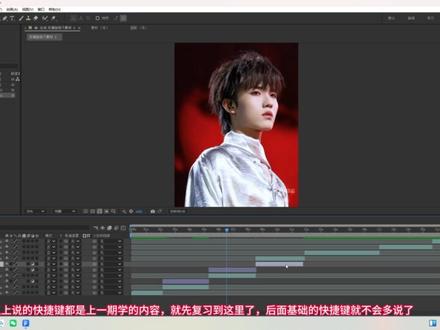 06:05查看AI文稿AI文稿
一条视频搞定, a 一 调色,我们来看这个视频的调色, 我们在图层上方新建一个调整图层,调整图层是专门用来添加效果的,比如调色 模糊、发光、扭曲等,它只影响下方的所有图层。可以在空白处右键点击新建调整图层,或者直接按快捷键 c t r l 加 alt 加 y。 这个紫色的就是调整图层,我们把时间指示器放到和下方图层对齐的位置,按 alt 加左方括号键,它掉前面多余的,按 alt 加右方括号键,它掉后面多余的, 我们点击第二个图层,按 ctrl 加 alt 加 y 新建调整图层,再把前后多余的掐掉。我们也可以按 ctrl 加 d 复制一层,然后按 ctrl 加右中括号键上一层。以上说的快捷键都是上一期学的内容,就先复习到这里了, 后面基础的快捷键就不会多说了。我们选择第一个调整图层添加,可以使画面变得更清晰的效果。搜索动画蒙版, 把动画蒙版拖到第一个调整图层左边。效果控件图层就可以调节数值不是固定的,要根据画面调节,可以参考我的数量,三十五左右,半径二十左右,阀值三十三,添加锐化数值三十五左右 添加保留细节,放大,减少杂色。四十左右添加 sharpen, 我 们可以来看看效果, 可以看到画面清晰了很多。然后我们来添加 looks 调色插件,忘记说了,我们这里只需要给后半部分调色就行,所以调整图层卡点咔短一点,点击编辑进入到 looks。 数值也是不固定的,我每次调色的数值也是不固定的,全凭感觉来,我调色一般都用到这些,可以参考我的曝光,我这里喜欢压暗,我喜欢后面自己重新打光,这个渐变曝光打一个从头顶下来的光, 看着自己感觉来调整一下,然后第二个渐变曝光需要把拉杆反过来打一个从下往上的光,把底部打亮, 这个聚光灯里面的虚线框缩小,然后把外面的圈也看感觉调一下。这个只是打亮脸部,但是现在脸部挺亮了,就稍微来一点。 把高光和阴影看感觉拉一下,我现在感觉头发有点浅了,感觉飘了。把整体阴影压一压,高光提一提。这个三色环主要调节颜色, 现在背景看着是带点蓝的,我喜欢颜色偏冷一点,色温往蓝色拉一点,然后点击这个小圆圈,调出具体颜色数值。这里主要调红色和橙色,红色饱和度拉高一点。画面的红色颜色饱和度高,但是饱和度高了, 颜色就有点浅,有点飘,所以这里我还会把亮度压一压,然后把橙色饱和度数值往负数拉,这样可以让皮肤变白,亮度可以看着来调一下。背景是蓝色的,我感觉太暗了,我把蓝色饱和度和亮度都拉高了,这样有氛围感一点。然后我们来添加冲印漂白数值看着感觉拉小一点, 再加点薄雾炫光,丰富画面,增加氛围感。这里光的颜色我选了淡粉色,然后柔化,拉到一百一出,也拉低了一点,为了光不挡着脸,范围也调小了。把右下角勾给打上,退出编辑,我们来看一下效果。 后面的调色思路都是一样的,调色太看个人感觉了,我自己也是,不能每次都调出一样的颜色来,后面就加速了。 如果说有这个视频里有哪个舞台是想再看一下调色过程的,可以在评论区 q 我, 我可以再出一期单独的调色过程。我们这里来说一下光转场空白区域,右键点击新建纯色图层,颜色选择黑色 红色的那个图层就是新建的纯色图层,我们把它移下来,然后掐断,我这里是从无调色转场到有调色,所以长度要这样,然后搜索 optical flares, 添加到纯色图层,然后点击这个,进入到 up 光编辑。我们可以自己做一个光,或者直接选择预设里面的光, 这里我们自己做一个,这里可以把不需要的光给删了,然后找到这个光,我一般是用这个,然后再找这个搭配一下, 点它可以直接拖动调整位置,但是没那个必要,然后点击 ok, 退出编辑。 这个 up 光是有黑底的,我们要调整图层模式,看这里模式下面对应的图层,选择屏幕,点击这个锚点,可以随意拖动位置。我们做一个像这样的 光从左上角移动到右下角的运动,我们把光的初始位置放到左上角,颜色选择自己喜欢的颜色,一般是白色居多,也可以看画面感觉。走,我选了个粉色,把时间指示器移动到纯色图层的开头 位置,打上关键针,按 u 展开我们刚打的关键针。忘记说了,开始的时候就可以把亮度调节一下,也可以给亮度打关键针,但是这里只要说位置,所以就没打亮度的,调节到这个亮度感觉差不多可以了,然后把锚点移回到始位置,移动时间指示器到结尾,把锚点拖到右下角, 全选关键帧。 f 九缓动图标编辑器,拉个快慢的曲线播放看一下。 好了,后面的片段大家可以自己练习着添加一下,零基础熟悉 a e 教程也就出到这一期了,有机会再给大家出其他别的教程吧,爱大家。
3338一口小酥酥 01:56查看AI文稿AI文稿
各位公主少爷们还不会奇异博士手指流线发光效果吗?今天教会你首先拍摄一段这个视频, 来到 ae 导入刚刚拍摄的视频,新建一个空对象,点击视频向后移动时间轴,把开头多余的分割删除,然后点击跟踪运动,放大一点跟踪点,然后给他拖到手指这里, 编辑目标空对象,点击向前分析,然后等待分析完成,点击应用,然后确定右键,新建一个白色纯色图层,然后用矩形工具拉一个长条,按 p 调出空对象位置属性, ctrl 加 c 复制一下粘贴到纯色图层的蒙版路径上面, 然后在效果里面找到这个 save 插件,给它混合模式改成 layer masks。 拖动时间轴来到手指起始位置,然后给 and offset 改成零,并且打上关键针边,向后拖动时间轴边改变它的数值,跟随上手指动作会自动打上关键针, 然后给 startoffset 打上关键针,向后移动,时间轴改成一百发光就会自然消失,然后改下这个颜色,改成和奇异博士同款颜色。新建一个黑色纯色图层,给他添加这个 optical players, 点开它的页面,点击全部清除。我们添加一个光球就可以 混合模式改成屏幕,然后吸取光线的颜色,按 u 调出关键帧,然后拖到起始位置,给位置坐标打上关键帧。 只需要点击这个坐标放到光线位置,就可以自动打上关键帧。接下来 k 一下剩下的帧结尾亮度改成零,或者移出屏幕。恭喜各位公主少爷学会了。
61灰大狼剪辑 14:51查看AI文稿AI文稿
逼自己两小时看完你的剪辑技术夯爆了全五十分钟!从新手蜕变成大神,这期就够了,挑战从零开始,彻底教会你! a 一 剪辑从打开电脑开始讲起,警告本视频耗时一千两百小时,制作共计一百二十分钟,包含剪辑所有基础操作讲解, 爆款案例实操演示,从剪辑技巧到剪辑思维,一口气带你入门爆款剪辑。并且为了保证课程效果学习需要的练习素材,学习计划插件预设软件安装包,音乐音效素材全部免费,弹幕六六六即可自学。好的正式进入今天的课程。 慢剪大神常用的波纹转场以及文字发光效果该如何制作?今天一个视频教会你还是老样子,本期的同款素材以及字体插件都给大家准备好了,只需要留意评论区即可 拿到 a 一 新建合成幺九二零乘幺零八零帧,速率三十帧,只需时间给个八秒就够了。确定将准备好的素材加入进来,放置在编辑面板, 小喇叭关闭掉拖动时间线,来到四秒一十五帧的位置。拖动素材二也来到这个位置,因为素材二前面多了一两帧,所以需要剪辑掉,往后面拖一两帧即可。 alt 加左括号,把前面剪辑掉,往前面进行拖动,和四秒一十五帧保持对齐。接着选择文字工具,在屏幕上输入想要的文字, 将其放置在屏幕的正中间。字体,我选择的是这一个字体,同学们有喜欢的字体也可以进行选择,只要好看就行。选择它 s 键调出它的缩放,将文字放大一些,让文字保持居中。 ctrl 加 d 复制一份。按住键盘上的 shift 键,对文字层进行多选,将它们的填充都关掉,会获得两个只有描边的文字层。选择第二个文字层,将描边取消,填充勾选上将填充的颜色进行更改,同学们使用吸管工具吸取这个颜色即可。确定 t 键,调出它的不透明度,将其更改为三十, 此时就会获得第一个文字层,它的描边颜色深一些。第二个文字层呢?它的填充会淡一点的效果,它的效果和预设在这里。搜索投影,将其添加到第一个文字层上, 距离给个三,柔和度给个一,让字体有一种陷进去的感觉。继续搜索,这个效果是蓝宝石插件的效果,没有安装蓝宝石插件的同学也不用慌,这个效果加不加其实关系也不大,只是效果会好看一点。将其添加到下层上, 找到这个小方块,同样的还是对颜色进行更改,确定将素材的小眼睛关闭掉文字,它就会有这种波浪效果。对文字图层进行多选, ctrl shift 加 c, 打开预合成,命名为文字。确定 选中它, ctrl 加 d, 复制一份。继续搜索,这是 a e 自带的扫光效果。将其添加到第一个文字图层上,效果的参数跟着我进行修改。接着继续搜索。 deflow 是一款外置的发光插件,将其添加到文字图层上,如果没有安装这一款插件,就可以在这里直接搜索。发光,这是 a e 自带的发光插件,也是挺好用的。回到效果空间,将发光的半径设置为一百五。曝光呢,设置为一点,一 文字它就有了发光般的波浪效果还是挺好看的。接着选中文字层,选择钢笔工具,需要对文字进行蒙版的绘制,这个蒙版不需要绘制的特别大,占据文字的上方,再给文字的下方也要复制一个蒙版,让文字的上面和下面都发光,中间它是一个黑暗的效果。文字的发光效果到这里也就制作好了。 文字的动画部分呢,留到最后来做。接下来制作波纹转场,将文字的小眼睛关掉,素材的小眼睛打开,回到项目面板,将准备好的冲击波素材加入进来,放置在下方,挪动它和素材二保持对齐。 s 键缩放,将冲击波放大, 批件往右边进行移动,和人物保持对齐,往左边再来一点。继续搜索,查找边缘,添加到冲击波素材上,勾选反转,会发现这个冲击波素材他的画面变得有点模糊了。搜索月画,依旧,添加上 转化量,给个八十五,让素材周围的边缘变得更清晰一些。选择适合选中素材,然后 ctrl shift 加 c, 给它打开预合成,命名为冲击波。现在冲击波呢,它就是一个新的整体了,接下来还是需要进行调整的。鼠标来到空白区域,右键新建一个调整图层,搜索置换图, 添加到调整图层上,现在这个调整图层呢,它就相当于是一个特效层。接下来需要进行一下调整。将置换图层,这里选择冲击波中心图,这里选择伸缩对应。接下来将冲击波的小眼睛关闭掉,可以看到画面上它有了淡淡的冲击波的效果,但是还是需要进行调整的。我们进入到冲击波的合成中,选中这个素材, 鼠标右键时间,时间伸缩让它快一倍,也就是五十,确定冲击波的素材它就会更快,可是效果它还是不够明显。选中调整图层,将垂直置换更改为三十,水平置换呢也更改为三十,可以看到冲击波的效果很明显呢,但是它让图层产生的错位,有了黑边。找到素材二, 按 p 键对位置进行调整,也可以按 s 键对它的缩放进行调整。如果说素材它还出现了黑边的效果,就可以按 p 键调出它的位置,激活位置的关键帧,对位置做关键帧的动画,我相信同学们这一步肯定都会,这里就不做讲解。 接着往后面走,将文字图层的小眼睛都打开,会发现文字它在上面,需要将文字放置在人物的下方,有知道怎么操作的同学吗?知道的同学可以扣一个小一哈,对的,就是扣像。找到扣像素材,将其加入进来, 控制在调整图层的下方,和素材二保持对齐,同样的还是需要对前面进行裁剪,让两段素材保持统一。看下效果, 文字他拿到了人物的下方,效果还不错。接下来进入文字层,需要给文字添加回弹效果。选中第一个文字层, 来到效果和预设搜索文字回弹,添加上去会多出四个小功能。跟着我进行设置,找到回弹衰减,这里设置为二十回弹。开始设置为两百文字,他就有了轻微的回弹效果。选中下方的文字层,同样的给他添加文字回弹,还是同样的参数,二十两百播放看下效果。 文字的回弹效果我们就制作好了,回到主回程,接下来加入雪花效果,放置在调整图层的下方,找到模式,选择颜色减淡,黑色的背景呢就得到了去除,只保留了白色的雪花,这是我们想要的效果。接着按住键盘上的 ctrl 键,选中调整图层雪花素材以及文字,往后边进行拖动, 和素材二保持对齐,前面他进行单独的展示,后面才是效果。最后找到音乐素材 bgm, 将其加入进来,放置在最下层。 ok, 到这里效果也就完成了,恭喜你学会了慢点中最常用的波纹原唱以及文字发光效果。 欢迎来到今天的 ae 小 课堂,那么今天的话呢,带着大家去做这么一个案例,就是这么一个圆环啊,多个圆环做的一个展开和关闭的动画, 那么像这种动画,可能有些小伙伴会觉得,哎,他做起来其实不难,很简单对不对?黑好关键针,然后去做一个放大缩小就好。 但是这里我们需要去注意的就是他这里的话,他是会有多个圆环,那我如果说一个一个去手动黑针呢,会有点麻烦啊,并且如果说后续需要去做更改啊,修改也会比较麻烦,那这里我们会学习到一个表达式的制作,就是让他的一个后期修改以及调整会更方便一些。 那么首先还是一样的,先去 ctrl n 去新建一个合成,然后呢我们直接用这个椭圆工具啊,按住 shift 键,我们先去画一个正圆先,然后 ctrl alt home 以及 ctrl home 把它放在画面正中心, 然后填充色呢,我们就给它关闭,给它给一点点描边啊,给个大概呃十五个像素的一个描边吧。 如果给个十五像素的描边之后,那这里我们要去做动画的话,需要去注意,我们需要是添加一个叫做修剪路径的一个参数,添加一个修剪路径,然后这个修剪路径的话,我们就可以怎么样?哎,给他这里去做一个,就是哎打开和闭合的一个动画,那这里我们可能一开始的时候, 哎给到的都是零,对不对?然后可能是在打完说十二秒十二针的时候吧,十二针的时候让他这里是七十五,然后上面这里是二十五, 然后再到一秒钟,哎,可能是一秒钟一秒钟的地方,让他们再去变回来,那就 ctrl c, ctrl 复制粘贴。那首先这样子一个打开闭合,我们做好了,然后关键帧给他 f 九去做一下平滑 以及什么呢?就是现在他这个描边的这个端点呢,他是个平头的,看上去不是很好看,我们给这个线段端点啊,改成一个圆头端点,让他看上去更好看一些。 然后我觉得现在描边还是有点细啊,给他再粗一点点,给个三十吧,给个三十好,然后我们再接着就是需要做什么呢?就是需要做多个的,对不对?那现在只有一个,那我们按照现在所想的肯定是 ctrl d 直接复制, 那这样子会很麻烦。那我们首先去看我们可以去操作什么呢?我们去对椭圆路径里面的大小去打上一个表达式,那这里先跟大家去说一下,就是为什么我们是对椭圆路径里面的大小去打表达式,而不是直接调整缩放 啊?因为直接调整缩放会它会影响到什么呢?你看我们的描边啊,现在是三十个像素,当你动这个缩放的时候,你的描边也会被加粗,但是呢,我们如果是动这里的大小,它的描边是不会受到影响的,所以我们是要调整它这个地方,我们按住 alt 键点击这里, 点击这里我们输入一个表达式啊,叫 index, i, n, d, e、 x, index, 然后呢我们让它去乘一个,咱们说可能乘一个十,加上个三十,然后呢打上一个逗号, 嘿,然后记得是英文输入法啊,英文输入法不要在中文输入法打逗号啊, ctrl c、 ctrl v 复制过来,然后我们看到这个时候你会发现,哎,他会提示你表达式出现错误,那他会告诉你什么?必须唯独是二,不是一,这个原因是什么呢?因为我们没有给他这里去打上一个括号, 我们要去给他打上这样子的一个括号,给他打进来,这个时候他才会是一个正确的,因为你要告诉他就是对应的 x 轴是多少, y 轴是多少啊?那么这个表达式是代表什么意思呢?这里的 index 是 指的我们的图层的一个编号,他现在是 第一层,那我们就是一乘以十,加上这个三十,那他就是四十啊,那这里为什么我们会又有乘又有加呢?因为我们这里等会会有很多个,我需要这个乘以的参数,是代表我们每一个圆环之间的间隙,这个三十是代表他们的初十的一个,就是这里面的一个大小。 好,然后我们这个表达式还没做完,我们再接着去新建一个空对象,然后在这个空对象上面啊,我们去添加一个就是滑块控制器啊,我们在表达式控制里面,我们找到表达式控制里面有一个滑块控制,我们给它加进来,当然这里要加两个,加两个 ctrl t 复制一份。 好,首先上面这个滑块控制是指的什么呢?是指的我们的间隙,好,我们去我们可以去给它命名一下啊间隙,然后底下这一个是什么呢?底下这一个是初使大小 啊,初值大小。然后我们怎么操作呢?我们去点中他啊,然后我们去选中这里乘以的这个参数,我们去给他链接到这个间隙来,然后以及后面的这个乘以的十啊,以及这个乘以的十拖过来去链 接到这个初值大小,以及后面这里还有个三十,也是让他拖过来去链接到初值大小。 而这个时候我们的参数啊,就是由直接由这个滑块这里去进行一个控制,对不对?那么这个时候我如果说 ctrl d 直接去复制的话,我们就可以怎么样?我们觉得,哎,我现在觉得我这里的这个间隙之间可能有点小了,那我可以让它大一点点, 然后储尺大小有点有点太小了,也可以让它去调整啊,所以这个时候我们就可以通过这个去控制,就相当于有了一个总的一个控制开关。 然后呢当然你如果说觉得描边现在有点粗哎,那我们可以调整这里整体让他去压小一些,给个二十吧。啊,那这样子我们就是去做好了,这么就是可以更方便的去做很多个圆环, 那么这个时候多个圆环做好了,我们再接着需要去做的是什么呢?就是他的一个错落感要去做一个错帧,因为他现在是一个同时打开和同时闭合嘛,对不对?那我们就是选,就是选中你这些要做错帧的图层啊,然后去右键, 右键之后呢,在我们的这个关键帧辅助这个序列图层,我们去给一个参数,那这里的话就是怎么去计算我们的这个合成,他这些图层时长是十五秒钟,然后每秒是二十五帧,那我需要去错五帧的话,那就是十四秒二十帧,那我们就是输入一个参数啊,输入一个参数 零点零点十四点二零啊,然后点击确定,这个时候他就每一个错五针,然后我们去播放去看,哎,他就是能够去做好这种动画啊,他就能够做好这种动画啊,当然错五针的话会有点多啊,我们去,呃,错少一点啊,错个 错个大概三,错个两三针的样子,错个两三针的样子就行了啊,错个两三针就行啊,错个两三针。 只不过现在我们会发现就是错完针之后,他这里的动画就马上就结束了,对不对?那是因为我们的关键针的时长不够, 所以这里我们还需要怎么去操作呢?就是需要给你的这些关键针打上表达式,那我现在先给这些全部删了先,我先只给一个打好,这样子省得就是怎么样,省得等会挨个挨个再去打,打上一个循环表达式,让你这里的动画就是输入这个 loop out 啊,输入这个 loop out, 这里也是一样的,我们继续去输入这个 loop out to loop out, 让它这个动画一直是在循环播放啊,一直在循环播放,然后我们再去 ctrl d d d d, 啊,可能就复个复制个八层吧啊?复制个八层,然后去右键关键帧辅助去列图层,点击确定,然后这个时候我们去播放,去看我们整体啊, 人体给他拉长一点,你看这个时候他就是一直在这里去做这个动画啊,做这个动画啊,那当然啊,现在对于我们这个动画来讲的话呢,他可能错的针数啊还是有点多了,那我们就是再去给他错少一点吧, 那就错个一针吧,错个一针吧,啊?你看错一针的话可能就会好很多啊,你看错一针,这样子去做一下啊,这样子去做一下,那我们这个动画就做完了。 当然你如果说觉得他们现在这个摆动的动画有点太快了呢,那你就让他们这里就是我们前面做好的这个关键帧动画的时间,哎,可能我们现在是一秒钟,那你就给他做成两秒钟去做完这个动画就行啊,所以这里我们就是完成了这么一个动画。 那当然啊,如果说我们像还想跟参考一样做这种上下的一个渐变色,那我们怎么处理呢?那我们可以给你这些图层啊,全部选中,然后呢去 ctrl shift c 打个域合成,打个域合成之后,然后右键,然后我们去在这个深层里面啊去添加一个呃, 梯度渐变的一个效果。那首先那可能我想要一开始的时候上面是个这种紫,这个红色啊,这种红色,呃,底下呢是个偏紫的颜色 啊,这样子,然后呢?我们去打上一个关键针,对不对啊?打上一个关键针,然后可能到两秒钟的样子,哎,两秒钟的样子,我让他上面变成这种绿色,底下变成这种 橙色,我这里就随便给一些颜色啊,随便给一些颜色,给一个青青蓝色吧,给个青蓝色,那这样子的话,我们就能够给他去做一个这种颜色的一个过渡,那你就是通过这种梯度渐变去给他 k 关键针。 所以像这个就是我们这个案例他的一个制作啊,方法的话并不难,主要是一些细节性的操作,大家多注意下就好啊。那就是咱们今天内容,那就是到这边。
2139欧耶教剪辑 05:05查看AI文稿AI文稿
今天简单的用粒子来制作一个烟花的效果, 开始教程吧。新建合成创建一个纯色层,用来加载粒子效果。先做发射的烟火线条,务必请使用片头提示的版本。 新建一个点灯光命名发射器, 按 p z 轴调为零,做位置,移动关键帧,两秒左右由下往上移动, 贝塞尔曲线优化下路径。 发射器选项里类型选择,灯光需要在设置里同步灯光名字, 现在粒子就跟着灯光走了。速度改为七, 运动继承速度负二十,半径都改为零,粒子选项里生命零点五,尺寸一。辅助系统里选择持续粒子数量一千, 大小零点四,主系统颜色百分之八十点开粒子选项,给粒子发射数量做关键帧选择两秒多几帧处改为零。 新建纯色层,加载粒子做烟花的效果, 线条层按 u 显示出关键帧。 烟花层点开发器选项位置定位在两秒线条消失处, 粒子数量做关键帧,两秒处零。移动几帧两千五,再移动几帧,数量改为零。预览一下, 点开粒子选项大小改为七,模式选择屏幕颜色设置随机渐变, 选择自己喜好的颜色。 物理选项里重力改为十,粒子自然掉落。辅助系统打开连续性粒子数量一千五, 生命和大小都为一, 主系统颜色百分之一百尺寸地图里选择,弹出预设上方模式,选择相加 两秒处,给大小和生命打关键帧,按 u 显示全部关键帧四秒左右改为零。 粒子选项里点击 copy 复制颜色选择烟火线条层,点开粒子选项颜色设置,选择生命周期,随后粘贴刚才烟花中的颜色, 现在烟火发射和烟花颜色统一了。烟花层的粒子选项里不透明地图,按照视频中点击操作,这样烟花会有闪烁的效果, 录屏中不清晰,导出后闪烁效果会比较明显。复制主合成,你可以做出其他烟花,改变灯光的位置、路径, 调整颜色, 烟花的各种参数都可以调整改变,做出不同的效果。新建一个总合成,把几个烟花合成拖入即可。 效果完成,学着做起来吧!
168那一年的 AE 笔记 04:53查看AI文稿AI文稿
他就像你修过的照片,一次又一次骗了我好几遍。这里是乐池,这一期教你们如何把平面人偶 打上,像这样的立体光,使人偶更加立体轮廓时更容易背景好。那么话不多说,我们直接开始。首先 ctrl d 复制两层人偶,给第一层改名为阴影层,接着用第一层阴影遮照,第二层给第一层添加投影, 打开紧阴影,将阴影图层往下拖动,要往哪边打光就往哪边拖,只需拖动一点即可, 大概就是我这个样子。接着调整柔和度,把不透明度降到三十五。 阴影做好后,再复制两层人偶,全选复制的人偶, ctrl shift c 预合成,改名为边缘。把边缘图层拖动到最上面,点进来用上面一层遮罩下面一层图层。把遮罩反转,用键盘上的上下左右键把第二个图层往左下角移动, 漏出人偶边缘,回到原来的合成,给边缘添加 deep 漏效果,这样我们的边缘就亮起来了。 再复制一层人偶,添加梯度渐变,根据你要打光的位置调整黑白锚点,制作出人偶的亮暗面。把这一层的模式改为相城,更改黑色的颜色深度,让人偶暗面不至于太暗。 注意,接下来才是本视频的重点,我们复制一层新的人偶,把它拖动到最上层,接着添加预值效果, 这个效果可以让我们提取出人偶最亮的几个位置,我们把数值改为一百六十一,让亮度位置缩小到边缘位置。 接下来我们需要通过钢笔工具勾画出更加细致的边缘,因为我们不需要脸部的亮度,所以需要先把脸部亮起的部位抠出来, 像我这样绕过手指将整张脸圈起来, 然后反转蒙版, 按 f 调出蒙版羽化,把羽化拉高一点, 接着添加默认效果,将黑色部位抠出去,这样我们就只保留了人偶的高光部分。 接下来按 t 调出不透明度,通过调低不透明度调整高光亮度, 再添加快速方框模糊效果,调整模糊半径,让高光部分不至于太过生硬,数值给到五或六就可以。 这里给你们看一下效果,人偶高光部分更加明显,也更能突出立体的感觉。 接下来还没完,我们直接把这个高光部分先复制一层,展开新的这一层,把这一层蒙版删掉。接下来我们要给人物画鼻子的高光,还是使用钢笔工具绕 着人偶的鼻梁,像我一样画一个三角图案,可以给这个三角形的三个角画的圆润一点, 尽量绕着鼻梁画,调整成我这个样子,现在看下效果,这是原图层,这是打了立体光厚的图层,是不是比原图层更加立体了? 之后你们就可以利用这个立体光技巧,先找一个合适的背景,再把你打好立体光的人偶放进来之后,只需要调一下色,让整体颜色偏向同一个方向,就能做出这种溶于背景人物立体的溶图效果啦。 那么这一期视频就讲到这里,如果对你有帮助,能否请求一个关注呢?这里是没有热度的地名岳池,我们下期再见啦!
989yuechi.


