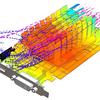
今天为大家介绍一下 firmware 的 建模方法。对于很多 firmware 用户来说,建模往往是整个仿真过程中最耗时也最容易遇到问题的环节, 尤其是直接使用软件自带的原件库时,往往需要花费大量时间进行尺寸和参数调整,因此很多工程师更希望能够通过导入三 d 模型的方式来完成建模。下面我就简单介绍 一下利用三 d 导入进行建模的基本思路。首先也是最关键的一步就是对原始三 d 模型进行合理简化,需要尽量去除模型中的圆弧、倒角、螺纹等与散热无关的细节结构,同时对热管进行简化处理。热管简化时 应重点保证其整体走向和路径正确,而不必保留真实结构细节。其次,要充分利用 flutter 中的优先级设置,例如热管穿过其片的位置无需在三 d 中真实开孔,通过优先级即可正确实现导热关系。 当三 d 模型完成合理简化后,即可使用软件自带的墨卡工具将模型导入 flutter, 从而大幅提升建模效率。
粉丝5500获赞1.4万
相关视频
 01:03:04
 19:55查看AI文稿AI文稿
西门子 simpsontrophosam 基础培训系列视频大家好,欢迎来到 simpsanterflowserm 的基础培训,在这一个系列的视频里面,我们会通过八个部分的内容来带大家了解如何使用 simpsanter flossom。 首先我们会介绍一些佛罗斯们的基本概念,接下来我们会通过可操作的案例来介绍一个电子散热仿真的一个典型流程。后面呢,我们也会介绍一些跟 e d a 设计,包括跟结构设计的一些数据集成的方法。 最后我们介绍一些进阶的功能啊,包括 smartpart 建模,包括这个网格划分后处理,那么以及设计优化模块的这些功能。 那么这个视频呢,是第一部分,我们将会介绍 cinesterflow sim 的软件界面,那么以及他的一些基础概, 那带着问题和思考啊,来观看我们的这个视频教程,我们会介绍到,比如说 flossom 的用户见面长什么样子啊, smartpart 建模到底是什么样的一个概念? folsim 里面的鼠标包括一些快捷键,如何去使用?最后呢,会有一些这个 folsim 自带的数据库啊和他的帮助文档,我们应该到哪里去找到? 嗯,在介绍这个 fossim 的软件界面之前呢,我们要先打开 fossim 软件啊,可以通过桌面快捷键的方式,快捷方式去进入。那么我们这里呢,通过在这个开始菜单啊,找到他的这个安装文件夹 啊,最新版本现在是 flows m 二零二一点二版本啊,他的这个安装在西门子这个 cm 三条 flows 这个文件解压下,嗯, 单击他呢就可以进入这个 focus 的软件界面看到啊,这个软件就是长这个样子,还有几个重要的功能分区啊,我们先介绍一下,首先最上方啊,这这一栏是我们的这个菜单栏,一些项目的操作,一些用户默认设置啊,都可以在这里完成。 菜单栏下方呢,这有一横排,然后包括我们左侧呢,还有这一竖排这两列呢就是我们的这个工具栏,这里面的这些工具按钮呢,我们在使用的时候啊,用到的时候会一一的给大家去介绍。 在这个工具栏下方呢,就是我们的这个啊,仿真术啊,我们的模型术啊,我们的所有的几何建模都会以装配的这种形式啊,出现在这个仿真术当中去啊,方便这个分类和这个查看。如果我们点击仿真术中的某一个原件,那我们现在这里只有一个,就是这个 跟跟装配。我们点击这里面呢,他会出现在下方会出现他的这个特征的界面界面,包括他的这些几何的一些参数属性,包括他的这个材料啊,包括一些网络约束,都可以在下面的这个特征窗口里面去进行修改和设置。 那么在仿真术啊之外呢,我们最右侧啊,这个呢就是我们的这个几何图形界面啊,我们的几何图形呢会以可说话的这种形式出现在这个这个界面里面,方便大家去查看和调整。 我们的这个几何图形界面呢,你现在可以看到啊,他其实分成了四个部分,我们左上角的第一个啊,是通过正歪方向去观测的,然后这个左下角呢是通过正机轴的这个方向去观测的啊,具体可以在左边的这个左边轴里面看出来啊,右下角呢是 通过正 x 方向去观测的,然后呢包括右上角啊,这是一个等轴侧的这样一个方向去观察,我们除了左侧的这个坐标系之外呢,我们可以看到右侧啊,这还有一个灰色的这个小箭头,这个呢就是我们的重力方向 啊,在电子散热里面一般我们默认这个歪方向啊,就是负歪的方向,是重力的这个方向,所以说呢相当于我们这四个视图里面呢,左侧呢正歪方向去看的话,就是一个俯视图,然后 g 方向呢就是一个前视图啊,一个主视图,然后右侧正 x 方向就是右侧的这个视图 这样的一个情况,然后呢呃,如果是这四个几何窗口呢,你觉得可能就是太多了,没有必要的话呢,你可以在上面的这个地方啊,在这个工具栏里面给它切换成一个啊,或者切换成水平的排布的两个视角,或者是竖直排布的两个视角,这样都可以去切换去进行的 啊,这个呢就是我们的这个几何图形界面,在我们的这个几何图形界面和这个仿真术之间啊,这有我们非常重要的啊两列的这个工具栏。我们首先看一下现在啊上面这两个按钮, 左车的这个按钮呢叫做 create, 右面的这个呢叫 analyze, 这个呢就是说啊 focus 就比较新版本的这个 flows 呢,他把这个 几何的建模,然后设置网格划分计算以及这个呃仿真的后厨里呢,都放在了统一的这个软件界面下去进行啊,方便大家这个更好的统一流程。那么怎么样去切换这个几何的建模计算以及这个后处理呢?就是通过这两个按钮来进行, 我们现在在 crates 里面啊,如果我们点击这个 animal 就进入了我们这个后处理的这个界面,可以看到右侧有很多的这种云图啊,粒子图啊等等 工具供来使用啊。现在呢我们先回到这个 crates 啊,就是我们建模计算的这个界面当中去,嗯,在这两个按钮下边呢啊,这两排啊,这里面有两排的这个几何的这种图形按钮,这个呢就是我们这个 smartparts 啊,这个建模可以说是建模的模板, 我们通过点击这些按钮呢,就可以很方便的啊,快速的去进行这个我们常见的这种电子散热零件的这种建模,和这个相关所有参数的这个设置啊,我们在后面呢会有更详细的一些的这个介绍 啊,这个是就所以说主要的几个功能分区啊,弗罗斯里面的功能分区呢,大概就是这样的一个情况,呃,接下来呢我们需要呃介绍一下啊,就是嗯,弗罗斯们重要的几个功能模块啊,怎么进入啊?他的主要呢就是位于这个啊,左侧的这 这个工具栏的这个最下方,这里面这个按钮我们分别来看一下啊,第一个呢就是我们的这个表格的按钮,这个在后处理过程当中是很很常用的啊,佛罗斯呢会自动生成很多表格帮助大家分析。 然后第二个呢叫 profile 的这个 window, 这个窗口呢,就是在啊计算过程当中,我们会监测一些残差呀,会监测一些这个呃重要温度点啊,重要点的这些温度都可以通过这个窗口去监测。第三个呢叫做这些,这个 叫做这个 mcat breach 啊,这是一个啊 cat 工具的数据接口啊,这是一个单独付费的这样一个模块,如果购买的话呢,我们单击他就进入到了这样一个 mcat breach 的界面啊,可以导入啊,其他 cat 工具啊,生成的几何模型。然后第四个按钮呢叫做 commut 三腿,这是我们的 设计优化模块啊,我们整个系列这个培训的最后呢会用到这个模块。第五个呢叫做这个 eda breach 啊,这是一个自带的基础的这样一个功能模块啊,是跟这个 eda 工具的一个接口,然后我们电子散热吗?就是说非常核心的啊,就是我们的 pcb 版, 那么通过这个 etc 呢,可以自动的去生成一个啊热仿真的这样一个 pgb 的模型啊,再往下的这个按钮呢叫做 flosom pack, 这是我们的一个啊,在线建模的这样的一个工具啊, 呃,它同样也是一个单独付费的模块,我们可以通过它呢,可以很快速的去完成我们这个封装啊, ic 封装的这样一个建模。最后呢是我们的这个 acceleratorshire 啊,这是一个西门子提供的金云的整体的这种解决方案,这个培训教程中呢,暂时不会包含进去啊,这些呢, 就是我们整个这个啊, focus 里面啊,比较重要的一些这个功能分区啊,以及重要的功能模块给大家做介绍。那么接下来呢,呃,我们将会简单的介绍一下这个 smartparts 啊,智能建模的这样一个概念。 我们可以看到在这两个页图标里面,我们有很多种的选择,包括像地方体啊,棱柱这种简单的几合体,那么以及像电子赛车里面常见的一些器件, 比如说这个散热片,往上热源,像 pcb 风扇呢,小孔板或者等等啊,其他的这些这个呃建模的模板,那么很方便的就可以使用,后面会用到很多啊,那这里面呢,我们先拿最简单的啊一个立方体来举个例子, 那么比如说我们想在这个呃先选中一个啊装配,这里面我们只有一个跟装配啊,所以说我们选中 他,那么呢点击这个啊 qq 你就看到啊,在这个装配底下就是啊增加了一个这个立方体的这一个原件。那么我们在几何的界面里面呢,也可以看到啊,这个立方体呢,它出现在了啊,实际上是我们的这个啊坐标系的原点上 啊,这里呢除了我们高亮上的这个主标体之外啊这个立方体之外啊,我们还看到外面有一圈这个黄色的线,这个呢就是我们 flows 里面的这个计算器 啊,在计算过程当中呢啊, pos 们只会考虑啊,这个计算于内部的这种流动和传热,如果几何呢放在了计算于外面的话呢,他是不会被考虑进去的,所以这里呢是要注意一下的。 然后呢我们在这个不管是这个立方体验好,还是计算欲啊本身呢都可以啊,通过这个鼠标看到啊,去调整他的这个 大小啊,比如说调整这个立方体的大小啊,调整这个计算玉的大小啊,这个都是可以直接通过鼠标去调整的,如果我们想更准确的去给定他的值呢,那也可以在左侧的啊,这个就是 就是这个特征的这个窗口里面去调整它,你看到选中 system 的时候,底下呢就可以调整计算浴的位置和计算浴的尺寸,那么选中这个立方体的时候呢,就可以调整立方体的位置和立方体的尺寸,这个是我们简单的一个丝帽泡建模的这样的一个概念啊, 在回到教程中取,接下来呢我们会介绍啊如何使用这个鼠标啊,以及一些常用的这个快捷键。 那么首先呢是鼠标的使用,它有两种模式啊,就是上面这两种模式,我们现在所选择的这个呢叫做 salaxmote, 就是一个 选择模式,那他的功能呢,就像我刚才啊介绍的那样啊,就通过我们鼠标组建,可以选中原件,然后可以调整的他的大小,包括可以移动他的位置啊,这个是选择模式下的这种功能,他右侧的这个呢叫做 manipulate 模式,我们叫操作模式, 那么在这个操纵模式下呢,如果我们按住鼠标的左键啊去进行拖拽的话,那么是旋转我们的整个模型,没看到啊,按住鼠标左键啊,是旋转整个模型,这个时候如果我们按住 shift, 这个是再用鼠标去的左键去拖拽的话,用左键拖拽,那他就是一个整个模型的平移啊,所以 shift 加左键是一个模型平移的这样一个功能啊,我们在旋转和平移过后呢,如果我们想恢复到啊,他默认的啊那四个 视角的话,默认的四个视角,那我们这个时候呢,只需要按快捷键踢啊,就可以回到原来的这个默认的视角当中去,因为这是一个叫做第三视角吗?叫做 third 那个 pro 啊 sir 得按够 projection, 所以说踢啊 third 就是快捷键踢回到这个默认的第三视角, 然后呢,除了鼠标的左键之外呢,还有我们通过中间的滚轮啊,可以进行啊放大和缩小,向上滚的话是缩小模型,然后向下滚动的话呢,是放大整个模型 啊,如果我们这个模型放的太大了啊,我们想一键就回复到,然后填充窗口这个大小,这个时候呢,我们就按这个快捷键二啊,这是一个 ray fei 才能二,就可以回到我们默认的这个大小当中去了啊,所以这是关于我们鼠标的啊使用的两种模式 啊,以及我们的这个啊,其实已经介绍到了两个快捷键的使用了,我们回到这里来啊, 接下来呢,我们再介绍一些其他的这个快捷键使用啊,那么首先第一个呢,就是两种鼠标模式,除了可以用这个点击去切换的之外,还可以通过快捷键 f 九来切换,比如说现在我们在门地票类的模式下,那我们按一下 f 九的话,他就会切换到四 x, 然后再按一下 f 九呢,又会回到原来的这个操作模式下啊,这也是非常常用的一个快捷键。 那么接下来呢啊,我们除了这个快捷键之外,我们再看一下,呃其他两个常用的快捷键,就是几何模型啊,显示的这个呃状态吧,显示的方法显示的这种状态,那么呃他对应的这个工具栏呢,就是这三个图 标,我们可以看到现在呢我们创建的这个立方体呢,它是这个,呃以这种框线的形式来显示的啊,我们在这个视图中会比较明显,我们把它提出来,把我们现在呢是以框线的形式来显示的这个立方体,那么如果呢,我们按右侧这个啊,比如说 solo, vise, it just 这个也是比较常用的啊,一个显示带边框的这种实体显示,那么他就会以这样的形式去显示我们的这个集合模型,那么中间呢,这个就是只有手里的,就是没有这个边框,呃, 就是 sorry visa 这次的话,这个显示他的快捷键就是 s, 我们按 s 的时候他就会不用按 shift 就按 s, 他就会显示为这个 这个模式。然后呢我们如果这时候按 w 就是 wifi, 对吧?框线 wifi 按 w, 那他就会回到这个框线显示的模式,咱按按死就是 solo, 对吧? 的这种显示方法,那这也是比较常用的这种快捷键的切换,嗯,然后呢啊, refit 的这个功能刚才我们讲过了,那还有几个比较常用的快捷键呢,就是我们这个视角的切换啊, 你看到现在呢,我们是这个等轴侧的这样的一个视角,在这个界面当中去,这个时候我们按快进加 x, 我们就会跳转到正 x 方向去观察,那按 y 啊,就会跳转到正 y 方向,按 z 的话就会跳转到正 z 方向的这个视角上去 啊,如果是副轴方向呢,就是加一个 shift 啊,就是 shift x 啊,看到就是从 x 轴的副方向看过去啊, shift 加 y 呢,就是从 y 轴的副方向,就是模型底下看过去,然后 shift 机的话呢,就是按照机轴的这个副方向啊副机方向看过去,然后啊回到啊,回到这个最初 默认的视角的话啊,记得快捷键吗?啊踢啊,按照快捷键踢,回到这个默认的视角, 这个呢就是我们相关的一个快捷键的概念。然后呢这一部分,接下来的这部分呢,我们可以看一下啊,这个啊 flow system 里面这种项目的这个属性的列表,以及包括他的数据库啊,他应该放在什么那样的位置, 我们还是回到这个弗罗斯的界面里来,我们点击这个 q boy 的时候啊,你可以看到除了他的这个几何的位置和尺寸之外,那么他这还有一个标签啊,叫做他指名字。 呃,那么他的这里面可以设置材料属性,包括一些表面的性质,包括一些啊是否发热呀,包括辐射的,都可以在这里设置。比如说这里面材料我们选择一个创建新材料,右边呢就会跳出来这样的一个菜单啊,你可以看到这个这个菜单底下呢,其实 汇总了我们整个弗罗森项目当中所有的这个相关的这种属性的参数啊,都按照在这里面,按照类别啊,给他都分类好了,可以在这里面很快的找到,我们这里是新建了一个,对吧?材料可以设置材料的性质, 其他的呢也是类似的,然后呢这个是 attributes 的这个界面啊,属性,呃,这个项目属性的这个界面,但他旁边还有一个标签呢,叫做 library, 这几个呢就是 flowserm 自带的这个数据库啊,你可以看到这里面有文件夹里其实有很多啊,比如说风扇啊,可能有各个品牌的这种风扇, 然后呢,嗯,底下可能还有一些材料啊,对吧?比如说我们的这个啊,典型的这种风装的这个材料,然后呢,可能会啊,还会有一些像这个啊,热见面的这个材料,你想想 三的这种材料啊,或者是这个啊,波克斯的这种材料啊,都会在这里面有啊,大家可以去看一下啊,看一下弗罗森他自己都携带了哪些这个数据库啊,这是这两个界面 啊,如果这两个界面呢,它是可以就是通过啊,工具栏里面上面这一排工具栏里面第四个按钮啊,进程进行隐藏和显示的,我们把它隐藏掉呢,对吧?这样可以更方便的去看我们的这个图形界面,我们再点击显示,他就可以去找我们的这个数据库,这是这样的一个相关概念 啊。最后呢,我们来看一下啊,就是怎么样去在弗罗斯里面找到他的这个用户手册和帮助文档。我们在菜单栏里的最后一项可以看到 hope 这里面有一个昂宾斗啊,如果我们点击他的话呢,他就会在我们的这个默认的浏览器里面啊调出来, 还有我们的这个 flows in 的用户手册,嗯,这边网速稍微的有一点慢啊, ok, 这样的调出来我们的这个用户手册之后呢啊,你可以直接在这里面啊,去寻找我们的这个内容啊,相关的这个内容,或者是呢搜索我们的关键词 flows, 他的用户手册呢,其实会分成了好几个文档,我们点击这个 marma news 就可以看到啊, 我们现在所在的是这个 phonesome 叫 usa guide, 他还有啊,这个是 usa guide, 现在这个,然后他还有很多啊,就关于就是针对 smartparts 的一些介绍,然后针对项目的这些属性参数的介绍,包括针对这个 eta 或者 m 开的数据接口的介绍, 那么可以通过这里呢去进行一个切换。呃,如果你不喜欢就是在这种浏览器的模式下啊,去看他的这个帮助文档的话,那实际上 flow 什么呢?他自己在他的安装包里也有这个本地的这个用户手,我们这个时候要去找到 flows 们安装的目录啊,这个是新版本的话呢,他会安装在这个 c 盘 program file 西门子这个文件夹一下,然后如果是老一点的版本的话呢,可能是这个曼托尔 ma 的这个文件夹一下,然后我们找到 flows 的版本号, flows 文件夹这里面有一个 dogs, dogs 下面有一个 pdf dogs, 那么这个呢,下面的就是 pdf 格式的各种的这个用户手册啊帮助文档,如果需要查找一些内容的话呢,就可以在这里面啊去查找查找对应的内容。 好的,那么呃,这个视频里面要介绍的内容啊,第一部分内容大概就这么多,呃,那么接下来呢,这里有一些问题啊,来帮助大家复习一下我们介绍的一些概念,刚开始 接触一个新的软件的时候,这些概念是比较难以记住的。首先我们想一下啊,我们能不能找到 boss 们的菜单栏在哪,然后他的这个工具栏在哪啊?以及他的仿真术在哪,是吧?他的图形界面是什么样的? 然后呢?呃,我们怎么样去切换啊?我们的这个建模和计算的界面啊?从这个计算界面切换到我们的这个后处理界面,是吧?有两个按钮,对吧? 然后呢?紧接着我们怎么样能快速的啊?去进行一个结合,剑魔,对吧?我们用 smartparts, smartparts 是在哪里啊?可以去找到。 然后接下来会有一些鼠标的操作啊,一些快捷键的操作,比如说啊,我们怎么样才能旋转模型啊?对吧?是吧?鼠标进入这个操作模式啊,怎么样呢?去呃这个放大和缩小,对吧?怎么样去做一个平移啊?是按住 加上这个鼠标左键平移,然后呢,我们如果怎么样去这个把这个模型呢?调整回这个正好填充窗口的大小,对吧?有一个快捷键,然后怎么样呢?回到我们最初的第三视角的这样一个角度啊,有还是有另外一个快捷键啊?这是两个字母。 然后最后呢?啊,一个问题啊,我们的一些福楼下面的功能模块啊,想跟 mta 的数据接口,想跟 ada 的数据接口啊,那都在这个整个窗口的什么位置啊?大家是否能找到呢? 好的,那这就是第一个视频的这个相关内容啊,那么在下一个视频里面呢,我们会从一个可操作的案例出发啊,给大家介绍一下 flow some, 一个典型热仿真的工作流程。好的,谢谢大家,我们下期见。
99你好 赛一仿真 01:35查看AI文稿AI文稿
foletherm 的 建模过程对于许多用户来说相对繁琐,这与其他仿真软件可以直接导入三 d 文件进行仿真不同,在 foletherm 中建立仿真模型通常需要兑现有的三 d 模型进行一定的简化和调整。以二 u 主动散热器为例, 首先需要对原始模型进行简化,去除其中的圆弧形状以及其他 fourier 无法识别的零件,这样可以避免仿真过程中可能出现的复杂计算和不必要的错误。 简化后的三 d 模型可以通过默卡软件进行转换,将其转换为 fourier 所能处理的格式。完成格式转换后, 接下来的步骤是对模型的材料属性和功耗进行相应设置,确保仿真结果的准确性。材料属性包括散热器的导热系数、比热等,而功耗设置则涉及到散热器所需散热的热量分布,这些设置的精确性 直接影响到仿真结果的可信度。因此, flutterm 的 建模不仅需要细致的前期准备和模型简化,也要求在后续的材料和工号属性设置上做到准确无误,才能确保最终仿真结果的高质量和可信。
 04:59查看AI文稿AI文稿
啊,今天我用那个 flosam 做一个简易的建模,因为我前面发布过几个视频说啊,我们做过结构人员的话也说用这个 flosam 绝对会很痛苦的,我说很痛苦并不是很难,因为它的建模真的很简单,因为它只能化妆快的方方正正的啊, 那可能唯一的原的话都还是什么圆柱,是不是啊?这里有一个圆柱体,所以说是很简单的,只是说痛苦,就是说我们用过其他的软件的话。好,那这里我就用这上面做一个简易的啊,画一个,我们画一个什么?就是画一个,画一个这样的一个流道啊,画个这样的一个流道 啊,画个这样简易的留到给大家看一下。嗯,那我们啊这个选择这个,这个呢,我们来画在这上面画的话我会打圈视角啊,打圈视角的话我这样来画画一个 啊,这样子,那这个尺寸的话我就随意。那这样我们先转个角度看看啊,转个角度看看,就是说他并没有,他是跟他平齐的,如果从这上面看的话,是不是好,那我们这样的话选择他把它往上面拖。错了, 我们选择了刚才的那个大的,那这里呢?我的厚度把它稍微比他厚一点点,这样的作为一个区分。那我们 好,那这里的话也就说啊,我们现在把它复制一个啊,复制一个以后 这里给它拉齐,注意我们在画的时候要把这个啊这个给打开,在这个模式下面,也就说它有一个 c d 样的,或者说我们说的捕捉啊,它就捕捉到这个边缘了啊,就捕捉到这个边缘了。 好,那我们再选中这个啊,再复制到这边来,是不是?那我们两边呢?我们在三维视角看一下,哎,我们两边就打好了,那现在我们把这个中间的给打下来就可以了,那我们现在啊,就是说现在的话,我们一直在这个视角画就可以了,一直在这个视角画啊,那这样的话,也就是说, 好,那现在我们把这中间呢画出来啊,这中间呢,把它,那这中间的话,我们选成这个,再选成这个小的以后,我们给他对齐一下,也就是说让他居中对齐,那这个的话,也就说他就是在这个正中间的,是吧?就这样子啊, 行啊,那这样的话也就说我们这个就放在这边来啊,其实这个尺寸我们可以算的到的啊,可以算啊,我这里把它拉过来一点点啊,这一块的话,我们应该先把这边也复制过来吧。 好,这边复制过来以后,我们要把这个尺寸给改一下,也就说他这边是要留出两个流道来的,是这样的啊,是不是啊?其实这个尺寸我们可以算得到。哎, 就是说啊,假如说这里是多少宽啊?那这边留到,假如说我这边是五百,是吧?每个留到尺寸五十,那我中间就是四百,是不是啊?这个我们可以啊这里,但是这个位置的话,我就大概画一下给大家看一下哈,那这样的话也就说我们就把它这里平齐啊, 那,那这块的话我们也点它对齐一下啊,就跟这个,比如说这个小的就跟我们这大的也是居中的哈,那这样的话,有时候我们就这样移一下,把这里 那,那这块位置平齐是不是啊?好,那这块的话,有时候我们这里就拉个拉个留到下来,等于是现在的尺寸,我们只要减一个,你要留到一个这样子就可以了。好,那这块也是一样的,如果不然的话这里就重了,是不是?这块?我们啊, 那也就说我们其实三,你现在在三 d 上面拉也行,在三维视角拉也行,那我们基本其实一般的时候我们打正视角是最好的,那我们选择这个啊,复制, 那我们看一下,我们一个留到就画好了,其实是也是很简单,只是只是这个样子就是看起来就这样子,你看是不是? 那我们上面再把它做一个盖板,那盖板的话,其实我们只要把上面把下面的往上挪就可以 了,我们把它移一下啊,那我们把这个把它往上移, 直接复制就可以了。那我们把三维视角看看是不是?好,并且我们把盖板把上面的一个板把它搞成透明, 是吧?其实啊,并不是说他很复杂,其实他建模真的也很简单的啊,没有一点逻辑思维,很简单搭积木一样的。 那你说这里他还做不了圆角,你你要做圆角的话,他也还只能是做一个方角来匹配圆角的哈。
16Ai液冷结构仿真 05:00查看AI文稿AI文稿
很多人问我那个我们做仿真哪个软件准确,或者说问我用哪个软件啊?首先说明一点就是我本人并不是专业的做仿真的,我是做结构设计 啊,做结构设计的话就是慢慢慢慢热设计,仿真也会做也做了,因为,嗯,这个时代必须要这样做仿真的话就是说你换工作啊, 或者什么样的,你啊,就是说会增加一点难度啊,或者说你会这些的话,你就说你找工作,或者说换工作,你会容易很多哈,那我自己的话就是用两个软件,一个就是那个 啊, flow sum, 还有一个就是 flow e f d 啊,他们都是一家的,都是那个,都是什么?都是那个。 simcenter 就是 西门子公司的啊,都是这个这家公司的啊,一个 flow sum, 一个是 flow e f d, 就 前面都是一样 flow, 是 不是后面我们是 e f d, 我 就用这两个软件的, 那我主打的话等于我们这几个公式,我主打是用这个啊,但是你负债的话你就会用这个 啊,因为用这个的话,你说他对电脑要求啊,配置啊,仿真会很慢啊,那你会发现用佛罗森姆太快了,那文件又很小,是不是啊?就是各有优缺点,那我们来看一下这个,我是我前面一个视频,也就说啊,上 一个视频啊,就说或者说我就刚好是用这个流到的,那我们来看一下这个就是我在 e f d 当中的话,我就是这个这样流到的, 但是我们注意看,那当我们到佛罗萨姆当中析化以后,你就会,你就会发现析化成这样子了,那这个圆角的地方他是啊,你会发现都是用什么都是用这个拼的啊都是用这个方块拼的。大积木一样的啊大积木一样的拼起来的啊。你看 拼起来的,你看那我们如果是在到货这里一看那我们这里,哎我们在 flow e f d 里面的话就它就可以处理这种它就是我在 clear 当中的原图,就这样就这样的啊,所以你会发现哎你用 flow e f d 仿真的书做报告给客户看了,我看的很漂亮,是不是这样的就跟实物是一样的 啊。哎那你我们又 follow 上的话那就这样方方正正的啊。其实这里的话我们如果你自己不怕麻烦的话你可以多做很多个也可以做出原理来,那就是说还做很多很多个密密麻麻就像那个还做很多个, 所以这样很麻烦。建模是不是啊就啊虽然说都是方方正正但是也很花时间的,主要是后面我一更改你看痛苦死了他又来。 因为设计哪里有不变更的,特别是流道啊,是不是啊?知不知道那我们现在就刚看一下就刚好来看一下这个这边这边入水的哈这边入水的那我们来看一下这个。呃我们播放一下这个动画, 那我们这个的话也就说我在这里改参数啊,你看我在这里改参数的话他就马上就会进行改变的啊那这是增加他的数量是不是啊那我们可以把它 这地址搞窄一点箭头搞小一点啊,是吧那这里马上就一更改以后所见即所得的这种啊所见即所得的。嗯 那如果我们在这里面的话你一改以后有时候改的那个流动轨迹线的话,有时候卡半天,看你的参数,如果你把那些参数改的太大了啊, 好,那你倒回来,那你说你会说既然这个语这种语言都画不准确,那他流动方阵能准确吗?确实是你这里不画准确的话,也就是说他的流阻就会有影响啊,所以说 啊,仿真软件的话应该说不同的软件他对不同的工况,所以说有些我们在 啊,那个啊载盒啊,或者说我们的吊装啊,就是我们的大的那个柜体哈,我们会用到那个啊, ncs 下面的去说那个啊,一些仿真软件,是吧? 那他这根,那我们这个的话是西门子旗下的那个什么 s pack 等等他们去做,那就说,呃,应该说不同的那个仿流软件的话,就是说他针对的工况有他的那个专长吧, 就像那个有些汽车的话适合越野,是不是啊?那有些汽车的话他适合那个像法拉利一样的轿跑,他他适合那个赛车等等,就是说啊,他应用场景不一样啊,这个也是也是有的也就说,嗯,但我认为的话就说 啊,我们单做一下那个啊,九里地学的仿真呢,也就说我们的枫叶冷的这种仿真的话, 我认为弗洛萨姆跟弗洛 e f d 我 们就够了啊,因为这两种呢还是会比较居多啊,居多,但对于结构工程师来说,我我认为 e f d 就 足够了。
17Ai液冷结构仿真 04:21查看AI文稿AI文稿
大家好,今天我们来讲一下弗洛耶夫迪仿真软件二零二零版本的安装教程。首先我们找到我们的软件安装文件夹,先建一个弗洛耶夫迪空的文件夹,然后再点安装程序, 点已管理员模式,打开。好,我们点安装 pro e fd, 好,正在进行,然后下 下一步再继续点下一步,再点下一步啊,然后我们的安装位置我改变了下,装在一盘,因为装在 c 盘 的话会影响电脑的运行速度,然后全部把它改到一盘去, 然后大家也可以放他 c 盘,只要电脑的性能好的话,没影响我们点下一步浏览的话,我也改到一盘去, 其实这些东西都可以以默认模式啊,下一步,下一步。好,下一步完整 安装好。安装这个安装的话大概要四分钟啊,等四分钟,那我这里完成了。好, 安装好之后我们退出安装界面,点退出。好,然后接下来呢,我们就是破解,点开破解文件 文件夹,把那个 dl, 我们首先要解压啊,把那个压缩包一般,然后我们再把 d il 格式的复制, 复制复制到我们的安装盘,我们我刚才安装到一盘,那么我找到我的安装文件夹,好,到这里呢,我找的并好,这个跟二零一九版本的差不多,然后粘贴, 粘贴楼梯,换原有的。好,我们再回到我们的安装文件夹里面去,找到那个破解文件夹好,破解文件夹 表里面,我们接下来要点击右键那个以管理员模式打开这个,我这里是合并,这个是一个注册表,那么点一下注册表,他自动会自动生成黄金变量,那里自动生成, 然后我们把这两个文件夹破解,文件夹复制,复制到我们的 c 盘。对,倒入 c 盘,然后我们粘贴好,我们点刺, 哎,粘贴之后我们打开最后一个文件夹,找到那个文件,右击,然后以管理员模式打开。好,然后他自己会自动运行,然后我们再按键盘的内一键退出,随便按一个键盘上的任何 一个键,啊,可以退出。好,我们到了开始里面去把那个桌面,桌面快捷方式啊拖到桌面上来。 好,这一个我们就安装完成了,我们安装这个之前我们一定要装一个科技六点零的啊,这样才能打开,然后以管理员模式打开 好,把那些窗口擦掉。好,我们打开一个主键,这个一定要打开主键啊,零键是没用的。好,打开主键,我放 打开一个露祖,水泥露祖。好,然后看流动分析。好,有了流动分析说明这个软件就装成功了,然后这个想念接下来我们就要完成 向的开始仿真。好,谢谢大家的哎观看,希望对需要的人有所帮助,谢谢。
74业问热仿真


猜你喜欢
- 1.7万琦弟
最新视频
- 1.3万硅谷赵博