m3 mac触发角设置
哈喽,大家好,今天教大家一个苹果电脑非常实用的一个功能,就是快速锁定屏幕,这个功能非常适合办公室办公人员哦。那怎么操作呢?首先打开左上角的苹果标志,然后系统编号设置, 然后桌面于屏幕保护程序打开它,然后右下角有个触发角,如果你没有触发角,你就要点一下屏幕保护程序哦, 然后就是这里有四个就代表四个角落,这个就是左上角,左下角,右上角,右下角,我们一 般的习习惯用右下角来啊,设置箭头点一下,然后选锁定屏幕,然后我们点好看,我们把光标现在移到右下角,看是什么状态啊, 看见没有电脑就自动锁定屏幕了。

粉丝4834获赞5.4万
相关视频
 07:31查看AI文稿AI文稿
哈喽,大家好,欢迎回到我的频道。那我们继续说一下 m y max book e 是个个性化设置的。下篇接下来 我们来说说壁纸是怎么更换的。点击设置,再点击桌面与屏幕保护程序,我们可以看到这边有一些电脑自带的壁纸, 他有动态壁纸,有深浅色的壁纸,还有静态壁纸,我们试一下深浅壁纸, 随机选择一张深浅壁纸,点击右上角的控制中心显示器切换深色模式,你看就是这样的一个效果。 如果你选择下面的静态壁纸的话,只要单点就可以更改我们的壁纸啦。 那我们想用自己的壁纸怎么办呢?我们可以点开仿达下载, 然后新建一个文件夹,把它命名为壁纸,然后把我们自己喜欢的壁纸全都放到里边。回到设置,我们可以看到有一个文件夹的选项,下面点我们的壁纸, 那我们的壁纸都在这边啦,只要轻点就可以设置成我们的桌面啦。在下方可以 设置更换壁纸时间,我们也可以勾选随机顺序。那接下来就是壁纸展示的时间喽,有喜欢的姐妹可以一键三连哦! 好的,那我们接下来说一下如何更换 sorry 的背景。 在我们浏览 supreme 浏览器的时候,我们现在已经可以更换他的背景了。点击右下角的 编辑,在这里我们就可以来更换他的壁纸啦。大家可以选择 siri 自带的壁纸, 也可以点击加号添加自己喜欢的图片作为浏览器的背景哦。 我们也可以在麦克上添加小组键哦。鼠标上滑,来到我们的菜单栏,点击时间, 我们就可以看到弹出的小组键啦,点击下方的编辑小组键就可以进行小组键的 添加和移除了。我们以时钟为例,添加小组件的时候还可以选择小组件的大小,长按小组件可以进行脱移。 点进时钟小组件,我们还可以进行更改地区时间, ok, 这样就设置好啦。这边可以推荐一款软件,他的味觉 里面有很多不同样式的小组件,右上角没有 pro 的图标是可以免费使用的,点击一下,点击 回到编辑小组件,我们可以看到我们的小组件已经设置成功啦。 继续说一下触发角的设置,鼠标滑到左上角是调度中心, 滑到右上角是进入启动台,滑到左下角是锁定屏幕,滑到右下角是启动屏幕保护程序。 接下来说一下如何进行设置,还是回到桌面与屏幕保护程序,点 点击屏幕保护程序,点击右下角的触发角选项,在这边我们就可以选择设置启用或者停用屏幕保护程序。 调度中心、应用程序窗口,回到桌面,打开通知中心等,大家可以根据自己的喜好进行设置,设置好了之后,在未来的使用上就会更加的方便快捷了。 最后说一下可爱的文件图标是怎么设置的,首先我们需要把我们想设置成文件图标的照片进行一个抠图, 这边会简单的进行操作一下,已经会的姐妹可以自行快进。首先我们把需要处理的图片拉进 ps 里, 点击魔棒工具,点击图片的背景,然后使用快捷键 shift 加 come on 加 i 进行反选, 继续使用快捷键 come on 的加 j 进行复制并新建图层,然后关闭背景图层, 然后点击保存成编辑格式就可以啦。 回到照片所在的文件夹,双击打开我们刚刚做好的 pmg 图片, 使用快捷键 come on 加 c 进行复制。回到桌面,双指轻点我们想要改变图标的文件,点击显示简介,鼠标轻点左上角的文件照片 使用快捷键 come on 加微粘贴上就完成了。是不是很简单,快操作起来吧! 好啦,以上就是今天要和大家分享的全部内容,我们下期见,拜拜!
1526YouHohOoo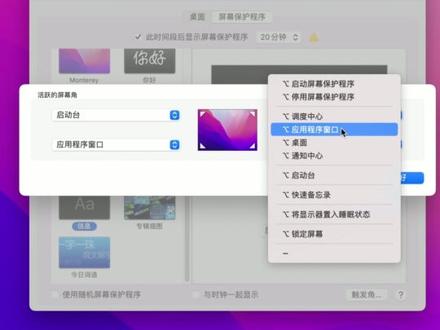 00:51查看AI文稿AI文稿
麦克上如何进行触发角设置?我们打开系统编号设置,找到桌面与屏幕保护程序,在右下角不起眼的位置有一个触发角,点击一下,这时我们开始设置触发角。 正常情况下,触发角的话,我们选应用启动台也是比较灵敏的,但是当有一种情况,如果我们不想让他这么灵敏,影响到我们进行点击一些操作了,我们可以这么做,增加一些快捷键,右上角调度中心 出发角显示不出来,这个时候我们只需要按住 optioncome, 再放这个,这个出发角出来了,首先点击出发角的这个地方,然后按住一些快捷键,比如说 option 吧,这个时候就有 option 键了,然后我们选选择, ok, 好,然后这样按住 option 这部分功能还是比较好用的,你学会了吗?学会了的话双击关注一下吧。


