大家好,今天给大家带来一个国行 switch 大 气层的超级详细的一个教程,然后这有一个做的思维导图,就是包括它的现状以及你如果硬破之后这个大气层怎么创建,还有系统如何升级,怎么安装游戏,你的存档怎么备份, 有这些问题。首先第一个就是他这个后期国行会不会开呢?现在也说不准,因为他这个 n s 二这个东西你还是需要看他是自己开还是找代理,反正还是抱点希望为好, 这个就不过多展示了,因为国行就是开了他的游戏审批也是一个非常困难的问题,这个审批游戏是重难点。 第二个就是这个大气层系统的介绍,大气层就是现在基本上唯一了,也不是主流了,都是使用大气层。 大气层呢,他就是在我们的机子上首先多一层运行,就是首先从我们的机子上直接从内存卡运行,就不需要经过机子本身, 然后呢你再在内存卡里边安装一个虚拟系统啊。还有一个就是我现在这个通篇讲的都是以虚拟系统为主,真实系统和正版系统我们就不涉及到,因为真实系统其实就等于正版系统, 只是你如果联网的话,你或者你开一些金手指之类的会被他办,当然国行这个情况现在办不办已经是一个样了。接下来就是大集团创建,如果你是找人家硬碰,就是你自己需要去找线下的实体店,或者你网上找了寄机子给人家 到手的话,正常他都会给你一个大体层的包,就如果你有内存卡,你开机其实就能用了,所以这些就不需要讲,接下来就是讲如果你是一个全新的内存卡,比如说我现在我插了一张一百二十八 g 的 全新的内存卡,里边是什么都没有的啊。 可以看到这个时候我们想或者你觉得那老板给你使用的大气层你不太喜欢,你就换包也想重新做都可以。我们把我们下载下来的这个最新的大气层包以及固件补丁,因为国行最高只支持十九, 所以呢我们想需要升级到最新的话,还是需要一个固件包,就大家下载的时候分享的链接里边有,大家下载的时候只需要下载这个里面的这个一点一点二这个超频包,还有下面这个固件,把这两个下载下来解压出来就可以了。底下这个国行旧专包后边会讲到 解压出来之后就这么多,把他们呢全部复制粘贴一下,粘贴到我们刚才的 sd 卡, 如果你的 sd 卡格式化了,也是可以用这的。当你全部粘贴之后再返回你的游戏机开机就会进入黑客界面, 这整个过程是使用读卡器来操作的,因为你是一个全新的 sd 卡,你是不能把你的 switch 主机当做一个读卡器来使用的,只有当你 主机里边有黑客的界面的时候,你才可以把主机当成一个读卡器。现在我们必须使用读卡器来操作,这第一次的步骤啊,现在我们刚才已经复制好了,现在我们切回游戏机上,看一下我们的游戏机是什么样的。好的,现在我们已经把内存卡插到游戏机上,先来按一下开机键,好,正常我们就会进入这个 黑客的界面,然后呢我们都可以选择确定,因为我们第一次是一个全新的卡,所以呢我们需要一个创建虚拟系统,现在可以看到左上角是一个关,那我们需要点击这个创建, 创建的话他会有两种,这一次我们使用的是文件格式,他在创建的时候给大家讲一下文件格式和分区格式的区别。文件格式就是比如说你是续航版,你的本机是三十二 g 的 内存,那么你创建的这个文件它的初值大小就是三十二 g。 如果你是 那个欧莱版本,那么你的储值大小就是六十四 g 版本,他就会把你的完整的大小给你复制过去。但是如果你是分区的话,你就可以只给他一个十个 g b 左右的区,因为他其实三十二 g 或者六十四 g 也好,他系统运行是不需要那么大的。 但是呢我们用文件的话方便后期的管理,分区的话管理相对麻烦一点,我这全部都是以文件来呃给大家演示的, 而且这个文件虽然占用了你三十多 g 或者是六十多 g 的 这个空间,但是这个空间一样,你可以是用来装游戏的。 好的,现在我们就等待他的这个创建完成,他创建的时间也比较长一点,如果你是欧乐六十四 g 创建的时间更长,这个跟机子是什么版本,还有你的内存卡的读写速度有关,分区的话相对快一点,因为他的创建速度比较小。 好的,现在已经创建完成,可以看到用时是七分三十五秒,所以呢我们时间还是比较久一点,然后我们关闭就可以看到这个 e m u m m c 信息已经是开了,然后我们选择启动虚拟系统, 稍微等待。现在我们的第一次大气层包和虚拟系统的创建就已经完成了, 因为我们是新创建的虚拟系统,而且是国行机子,他其实就是复制的你的原来的正版系统,所以呢包括你的账号的那个人物啊什么的都是全部复制过来的。 好,第一次启动没有启动成功,长时间黑屏,所以我们长按电源键,然后重新启动一下。 好的,现在就可以看到我们重新启动成功了,所以碰到问题大家不要怕,如果发现长时间黑屏,就长按开机键把它给关机掉,然后再重新开机,重新启动,现在我们同意,然后再重新启动, 还是选择启动虚拟系统。 好的,现在我们就可以看到我们已经正式进入游戏系统,可以看到我们的系统版本号是十九点零点一, 这个就是最新的国行系统。好,接下来呢我们就切换到游戏机内部来看,比较清楚一点,就不用手机录了。 好的,我们的全新的 sd 卡包括虚拟系统已经创建成功,下一个我们就讲,嗯,如果你是有的,怎么更新大气层包,或者后期如果有更新的话,怎么更新大气层包?还有他的这个文件夹的介绍。 嗯,首先我们还是看一下我们这个内存卡里边的这个文件夹构造,总共这边是十七个项目,然后我们这边原装是十六个,当然这个没有算上,所以呢他其实就是多了两个而已,最重要的多的就是这一个 em u m m c 这个就是我们的虚拟系统,可以看一下,我这个是国行的续航版的机子,所以呢他会创建一个大约在三十 g 左右,二十九点一 g 这样一个文件夹,这个是每次我们更换大系统包的时候,千万不要换掉它,你可以把其他的所有的文件夹都删掉, 但是这个千万不要删,有的人可能会有一个任天堂开头的那个文件夹,那个如果其实正常来说你删掉影响不大,除非你玩一些正版或者那个真实系统的。 还有一个就是这个 atm 开头的这个文件夹,然后呢他的这个 c o n t 这个文件夹里面会有一些 mod, 还有金手指,你需要自己备份。 那有的人说我不知道哪些事怎么办呢?就是这个有一个在电脑上有个运行程序,你双击一下他运行,他呢就会出现一个所有的,就是看到吗? 就是这是叫什么?这叫他的就是那个系统模块的文件夹,就会给他出现,我们正常删除就是后边带字的和他名字一模一样的都删掉,剩下的就是你的金手指或者 mod, 这是最简单的一个判断的方法。另外还有一个这个 switch 文件夹, switch 文件夹里边有可能有你装的第三方的一些插件,比如说像这个哔哩哔哩啊, 或者一些其他的插件,你想保留的可以自己记一下保留,当然这些都可以后期装,无所谓,只有这一个虚拟系统是千万不要删掉它。 好的,这个更新大气层包我们现在就讲解完成了,大家就按照我的讲解把这些除了这个虚拟系统全部删掉,当然这个固件包如果你接下来需要升级,你也不用删掉。然后呢再把新的 大气层包给他复制粘贴过来,如果有想保留的金手指就给他把金手指啊, mod 啊之类的保存下来,剩下的就没有什么了。现在我们实际操作一下 如何升级,我们现在启动到游戏机内可以看到我们现在的系统版本是十九点零点一, 然后我们如果要正常升级的话,需要把我们的版本切换为国际版。但我这个包刚才为什么就是第一次重启没有成功,就是它其实带自动切换的。如果你不是我这个包的话,你需要进入相册, 然后找到这一个蒲公英标志的这个小插件,然后选择啊,我们可以在这个查询里边可以看第三行是否 是国行系统,然后这个如果你是戳,就是说你是的,像我这个开机就已经不是了,他会自动的。那很简单,你就从简单模式里边设置为全球版本,然后再去升级,他设置完之后会重启,重启之后你还是查询一下是否是国行,像我这样写 fls, 他就说明你不是国行,是国际的。我们需要升级大气层固件的是,呃,游戏系统固件的时候一定要确认我们的大气层版本就是这个 ams, 一 点一,一点二,这个版本是支持最新的二十二点五的,他可以向下兼容, 比如说你可以装二十一的也可以装二十的,也可以装十九的,十八的都可以,他是向下兼容的,但是他不向上兼容, 比如说后期如果出个二十三系统,那么如果你用这个包的话,那你就会爆错蓝屏。如果你不是一点一,一点二,你比如说你是一点零的,他对应的可能是二十一版本的,然后你升级到二十版本,二十二版本,那么你的游戏机就会出现爆错蓝屏, 因为我们现在这个是最新的,所以我们直接升级为最新的二十二点五的版本。接下来我们打开相册, 选择第六个这个小太阳标志,然后选择安装,刚才我们那个下载的固件包已经解压出来了,记得这个要解压出来,它是很多零碎的文件,放到一个文件夹里,然后右键选择, 稍微等待一会,他就会验证成功,全程选择右边的继续保留设置安装继续用都是选择右边的,左边不用管,接下来等待安装完成即可。 好的,安装成功,我们选择重启,现在游戏机重启成功,我们可以看一下系统设置,我们的系统版本号已经到达二十二点五点零了, 这样的话我们的这个游戏机就已经大,系统包和系统固件都已经升级成功。接下来是给大家介绍这个下载游戏和安装游戏。 首先呢我们正常使用都是使用这个 dbr 安装,还有这个蓝色的这个,当然这个第三个,这个就是图片上是一个猫女的,这个也是可以安装的,但是他们需要把游戏文件复制到你的 sd 卡上, 相对比较麻烦一点。我们如果使用 dbr 的 话,就可以直接电脑拖过来就行,他这个会弹一个,你缺少密钥部分功能不可用啊。我们现在不需要使用这个,你直接确定一下就好了,然后使用 mtp, 然后就可以使用数据线连接到电脑上,现在我使用数据线连接到电脑上,稍微等一会。 好的,我们现在打开我的电脑就会看到多了一个 switch 的, 然后这个一号盘、五号盘、六号盘、七号盘,这四个盘是我们默认用的最多的。安装游戏的话我们需要用到五号盘, 或者是这个六号盘都可以。六号盘其实也是在那个内存卡上,他写的是安装到机身,你在虚拟系统里的机身其实也是在内层卡上的,这个空间也可以用。正常我们都是直接装到五号盘 sd 卡, 然后我们需要那个下载游戏,我们下载下来的这个下载地址, 然后手机也是可以打开的啊,现在我们就可以看到这个里边就会有很多的游戏,包括百度网盘和快看网盘。如果我们需要的话,在右上角这里有这个发射替换,电脑的话是在右上角,如果是手机的话是在中间偏下边的位置, 都用这个查找替换就可以了。有时候我们搜一个塞尔达,这里就会显示,比如说无双启示录之梦岛,然后智慧的在线王国之泪,这些反正都会有的 啊。下载完之后呢,正常他是长这个样子,就是你下载下来可能是个文件夹,他有几种形式,那这种整合包呢?他是一个 x c i 结尾的,他就是说包括了本体 d l、 c, 所有的都包括了,如果你下下来的,嗯,我找一个 像这种他就有本体,有其他的,他下下来很多,这时候怎么办呢?像这样,其实我们可以把整个文件夹复制, 然后把它直接给粘贴到这个五号盘里,它就会全部安装。还有的游戏呢,它可能你打开之后,它里面是两个文件夹,文件夹没有任何关系啊,你如果里面还有文件夹没有关系,可以直接把总的文件夹, 嗯,我这里好像也没有哪一个好演示的,就像这种里面带文件夹,你就把总的这个文件夹复制,然后粘贴到刚才这个五号盘里,就可以安装了。 好的,这个就是安装游戏。接下来就给大家讲一下这个存档还有备份,正好这个 dbi 我 没有断开,刚才这有个五号盘,然后我们返回这个 switch 就是 我的电脑 switch 七号盘, 七号盘里面放的全部都是我们的存档,这个是安装游戏,这个是你有存档但是已删除的游戏,当然我这个都是空的啊。你如果需要自己的存档,就把它们复制,随便粘贴到你的电脑上,然后你的存档就全部保存好了。 他正常你点进来他会有一个游戏的名字,然后再点进去就会有你账户的名字,我们很简单就把所有的都复制就行。接下来我再用 游戏机给大家演示一下那个 jksv 吧,专门装了一个小游戏,然后给大家演示一下这个 jksv 的 存档备份。是,当然我们首先第一个,你需要游戏运行一次,然后我们选择这个 jksv 啊,在你的账号下,如果你用的是这个账号,他就会运行,如果你有几个账号,这数六里面就会出现很多的其他的账号,然后我们用 a 选择再按一下这个地方呢?有的人可能会搞错,你比如说我点击他就会创建一个新的备份, 这个备份呢是你如果再次点击 a, 他 就会说你要覆盖啊。我们如果正常备份完之后需要恢复,要按 y, 下边有写,如果你按了 a, 那 么你这个存档,比如说原来是老存档,有可能就会被他覆盖掉,所以他就是这有一点点小问题,其他的都没有什么,注意一下就行了啊。最后就是总结一下, 这个国行现在这个硬破也是一个趋势,没办法,国行你现在就和破解的机是一样的。 嗯,然后也汇总的基本上能出现的一些问题,至于其他的有一些没有显现出来,可能你的机子会出的问题我也不一定能碰到,我只能说我碰到的问题我都会给大家详细的讲解出来。好的,感谢大家的观看,欢迎三零关注一波。

粉丝3809获赞1.7万
相关视频
 05:27查看AI文稿AI文稿
hello, 大家好,这里是飞哥电玩,今天呢给大家出一期啊,双系统的 switch, 如何的去重新创建制作啊,大气灯虚拟系统的一个教程,今天呢给大家出一期。呃,在操作之前啊,咱们先需要准备几样东西,呃,像读卡器, 双系统的啊, switch, 然后呢? windows 的 电脑,还有事先准备好的大型系统包啊,咱们先需要准备这几样东西,准备好了啊,咱们开始接下来的操作。 好,咱们先将内存卡啊取出,然后插在读卡器上,然后连接到电脑上。好,咱们连接一下, 咱们画面回到电脑上啊,找到此电脑啊,双击进去,然后找到电脑读出来的内存啊,好,咱们先右键,直接将内存卡格式化掉,右键 格式化,嗯,一般格式的这个大小啊,一般都是幺二八啊,咱们点确定啊, 好,格式化完毕完毕之后,咱们点开这个硬盘啊,点开这个储存卡,然后呢,找到咱们需要啊传输的,放的系统。 好,咱们接下,咱们接下来放的就是二十二点一的最新的大系统包。好,找到之后直接 全部选中啊,直接全部选中,拖进内存卡里,松手即可。好,这个传输的过程直接就快进了啊,咱们的大气层系统文件已经传输完毕啊,好,咱们找到这个盘先,咱们不要直接拔出啊,咱们一般先是右键点属性 点工具检查一下这个驱动器此盘啊,看有没有问题,扫描一下,不要直接把好它,这边显示已成功扫描啊,没有发现错误,咱关闭。然后呢,右键弹出即可啊,右键弹出。 好,咱们回到游戏机上。好,咱们内存卡已经插在机器上了啊,已经开机了,咱们开始接下来的操作,咱们点启动啊,点真实系统, 这个过程我就加速了。 好,成功进入真实系统,咱们点开设置, 左边滑到底啊,咱们看一下当前版本。好,当前的版本是十六点零点三啊,这是一位粉丝邮寄过来啊,装满游戏,然后升级一下系统,版本有点低了,嗯,大家可以看一下我接下来的操作啊。 好,嗯,因为版本有点低啊,咱们直接给他进行升级啊,点开相册,然后呢找到这个固件升级啊, 好,选择安装第一个,然后呢咱们往上滑,找到第一个选项,二十二点一啊,这是二十二点一的系统固件,咱们直接选最新的啊,第一 a 键就行。 好,继续保留安装继续啊,一直选第二个就行。 好,呃,接下来咱们重点来了啊,呃,这个时候它已经选选啊,就是提示更新已经成功了啊,咱们点重启, 嗯,这个时候呢,有一些就是粉丝或者是一些玩家,他可能就会直接啊去选择创建虚拟系统啊,他会就可能会直接选择这个 啊。创建,嗯,咱们不要这样做,咱们升级过后啊,一定要先去真实系统确定一下,嗯,升级是否已经成功啊?升级到最新的版本,嗯,是否是进入真实系统没有进行黑屏,或者是一些其他的一些情况要确定了,要确定 啊,没有一些其他的情况,其他的问题了之后啊,能正常进入之后,咱们再开始进行创建。好,嗯,此时啊,已经进入了真实系统,咱们确定一下版本,看一下是多少。 好,当前的版本已经升级到啊,二十二点一了,已经没问题了。好,现在可以了,没问题了之后咱们再长按电源键啊, 选择电源选项,然后重新启动。好,因为咱们的虚拟系统他本身就是基于真实系统去复制的另外一个系统 啊,咱的真实系统没有问题的啊,不会出现问题。嗯,咱们所创建的虚拟系统也不会有问题的。嗯,你像有些他可能直接升级过后,他不去确定一下版本,不去进不进真实系统看一下,嗯,会不会出现其他情况,他直接创建, 嗯,可能你本次创建的就可能会出问题。好,接下来咱们开始啊,点第四个选项训系统,然后创建, 然后选择第一个 sd 卡啊,选择第一个即可。然后呢,咱们就等待这个进入条创建完成啊,就可以了。嗯,以后呢,咱们传输游戏,安装游戏啊,玩游戏都是进入大气层训系统就可以了。 好,本期的内容就分享到这里了。呃,如果说大家还有不懂的啊,都欢迎啊,欢迎大家在评论区留言或者说或者说私信啊,都是可以的。好嘞,嗯,感谢大家的观看啊,感谢。
241飞哥电玩 03:32查看AI文稿AI文稿
兄弟们大家好,我是掌机百科,咱们又见面了,咱们今天呢,来做一期 switch 保姆级升级大气层的一个教程啊,这个教程呢,咱们两种方法,第一种呢,咱们使用读卡器 啊,读卡器大家不陌生吧,使用读卡器是一种,第二种呢,原理是一样的,他是用咱们数据线,咱们跟电脑连上,咱们今天呢,咱们是用数据线跟电脑连上,跟读卡器连上是一样的啊,咱们选择工具, 选择工具以后选择 usb 工具,选择 sd 卡。好,这时候你电脑呢都会弹出一个移动硬盘啊,咱们去电脑上去操作好,咱们连接完以后会出现一个 u 盘的一个文件夹,咱们打开这个 u 盘,这 u 盘呢就是你的内存卡里边的文件,咱们只需保留。 em u m m c。 还有 n i n t e n d o 这个文件夹呢。 n i n t e n d o。 这个文件夹呢,是你的正版系统嗯。 em u m m c。 这是你的虚拟系统啊, 如果说没有呢,咱们不要去管它,就忽略它,没有就去忽略它,只保留这两个,咱们把其他的删除,删除完以后拷贝成最新的 系统啊,大气层系统,把最新的大气层系统拷贝进来就可以,拷贝完以后我就不拷贝了,这是我拷贝完以后的啊,咱们只需保留这两个就可以 啊。这时候呢,咱们再到你的主机上去操作好了,这时候你会发现你把它关闭以后一定要弹出啊,咱们选择关闭,关闭以后咱们进行一个刷新,也就是你点到你的主页重新加载啊,点一下重新加载,这时候你会发现你的版本跟系统都会变了, 重新变了以后,你看一下你的虚拟系统,你看你这个是否是打开还是关闭,如果是打开说明你这里边有虚拟系统,如果说是关闭,你需要创建一个虚拟系统,也就是点 s d 卡文件就可以了,他等着读完秒就可以,你像我这个就没有任何关系啊,咱们正常打开, 打开以后启动选择虚拟系统啊,如果说都选择虚拟系统就可以了啊,咱们到机器里面了,咱们下面进行一个升级,咱们进入相册 啊,进入相册以后咱们选择固件升级这个软件,咱们打开你的固件升级,咱们选择安装,这时候找到你的 ams 二十二点五零,或者说是其他版本啊,你需要升级的版本,咱们选择安装。 这时候呢他会检测你的固件,验证你的固件,如果说你的验证固件呢?他会通过,以后他会选择继续,如果说他选择没有通过,说明你的拷贝的内容 有错误啊,这个你需要重新拷贝,咱们选择继续。这时候呢你选择保留出厂设置,如果说你要降级,你就选择恢复出厂设置啊,如果说你是升级的话,你就保留出厂设置,这时候咱们选择 啊 f a t 三十二加 ex f a t, 千万不要选择这个啊,这个选择这个支支持四 g 的 内容啊,这个一定要选择这个啊, ex f a t。 这时候选择继续, 这时候等他读取完了,他进行一个重启,这时候你的大气层就升级完毕了,降级呢,切记一定要恢复出厂设置,升级呢一定要 保留,都可以啊,升级保留就可以,你愿意恢复你都就恢复啊,还有轻易不要操作你的真实系统,只需操作你的虚拟系统即可啊。好了,咱们重启完了就可以了,就升级完成了,本期视频就到这里了,咱们下一期视频再见。
930掌机百科 09:07查看AI文稿AI文稿
全网最详细的 switch 游戏下载安装教程给你们录制好了啊,游戏在哪里下载的?怎么安装? 然后就算你是小白,只要从头看也能学会啊。我们直接开始,首先你的这个 switch 必须是 安装过大一层双系统的,然后我们准备一个 windows 电脑,然后一根这种 type c 口的数据线,一端插在这个 switch 上。 好,我们先打开,随便找一个网。呃,就是浏览器啊,我个人推荐的是谷歌或者你自带的都可以。然后这个网站,大家记一下, 这个网站如果说看不清的话,可以进我主页粉丝群啊,粉丝群里面比较清楚。好,我们点进去,点进去之后我们这里看到一个搜索框, 这个全站呢可以改成 switch, 也可以,也可以不管它。哎,我们比如说我们想要下载塞尔达相关的游戏,我们输入这个关键词,塞尔达。 这时候呢,呃,所有塞尔达相关的游戏它都会出来,我们以这个旷野之期为例, 点开它,点进之后呢,我们就是这个右侧有三个这个网盘的链接,不管哪个网盘都可以啊,我个人用的是百度,用哪个就点哪个百度网盘,我们先获取一下这个游戏资源, 然后这时候呢,就看到一个文件夹,这个文件夹点进去 密密麻麻一堆文件,不知道下哪个,对吧?这里给你们讲一下啊,如果说有整合包的话,只用下一个整合就行了,其他所有文件都不需要下载啊。 如果说没有整合包一堆文件的话,我们下载一个本体,一个补丁加一个 dlc, 这个 upd 开头的就是补丁,后面数字代表着这个版本就是版本新旧啊, 这个数字越大版本就越新,如果说你想玩这种旧版本的游戏的话,你就你就装一个这种旧版本的 这个整合后面这个 v 一 点六点零也是版本啊,这个版本又比较老,我们就不装它了,我们装这三个啊,我们就不下这个了,人体补丁加 dlc。 好,我们如果说你电脑上面没有这个对应的网盘的话,你们先下一个这个网盘啊,点击这个客户端下载,然后 windows 下载 windows 版,下完之后记得安装一下。安装完之后呢,这个网盘你们登录一下, 这个是登我自我,是用我自己的网盘演示的啊,手机登录,微信登录都可以。 好,登录上之后呢,我们点击这个下载, 输入一下这个验证码, 四 e p k。 好, 这个时候就跳出来让你选这个下载路径了,我们点击文件夹浏览,然后找一个,我们存就是存东西的盘, 新建一个吧,新建一个游戏文件夹吧, 这文件夹名字就选就写成游戏,然后选择这个游戏文件夹这个路径就设置好了,设到这个游戏文件夹里面,然后点击下载, 这个时候呢我们就可以看到这个传输速度了,我们一定要等到这个进度条下载完成之后才可以安装啊, 如果说这个进度条不走完,我们直接安装的话是会报错的, 我们先等一下这个进度条。 好,游戏马上下载完成,下载过程的话就跳过了,直接下载完成之后我们我们到这个已完成这里啊,直接查看这个文件所在位置, 或者说我们打开我的电脑,然后找到我们刚才创建文件夹的位置啊,刚才我们是在 d 盘创建的,这个游戏文件夹已经下载到这里面了。好,下载完成之后,我们 打开我们的 switch, 按住按键不要松,随便找一个游戏啊,按 a, 按 a, 进入, 这时候呢我们就跳到这个前端了,像素的前前端,点击 d dbi 这个弹窗,我们可以无视它,我们选择运行 m t p, 运行 m t p, 然后按 a, 这时候呢我们就弹出了一个倒计时,然后插入我们的数据线,连接好电脑的数据线, 如果插上数据线之后,它会闪退,显示失败,或者是一直倒计时,就是说明你的线有问题啊, 换根线就好了。好,插上去之后,我们的电脑会来打开此电脑给你们看一下,打开我的电脑,这里会出现一个 switch 的 硬件, 然后我们点开这个 switch, 这时候我们会看到很多文件夹,不管有再多文件夹,我们都认准这个五号,这个五点进去,这个五是里面是空白的, 这时候我们把下载好的文件直接拖到这里面就行了啊,直接全部拉进去, 全部拉进去之后呢,这里会出现一个进度条,然后主机上面也会出现一个进度条,等这个进,等电脑端这个进度条走完之后,游戏就已经安装成功了。 好,这里的这里的话呢,我们快进一下啊, 然后这个呢就是已经下载好的样子,机器上面会显示一个游戏安装完成,就是我们装完的时候要注意一点,装的时候不要碰到这个线,如果说碰到这个线的话,它是会断的, 会显示安装终止。好,我们拔线按这个房子键,这时候呢,我们就看到这个换位器已经安装成功了, 我们直接打开它就可以正常用完了。 还有就是这个金手指啊,金手指的话一个视频给你们讲不清楚,金手指比较复杂,到时候我会单独去出一出一期视频给你们讲这个东西啊, 它这个版本是必须要对版本的,你像我们装这个一点九点零的版本,如果装这两个进入日是用不了的,我们必须装这个一点八点二和这个一点八点二的进入日匹配上才能用。呃,然后再说一下这个游戏如何如何删除啊? 选中这个游戏,然后按加号点数据管理就可以直接删除了 整个下载游戏,然后上传游戏的过程呢就到这里了,这就是一个全步骤啊,如果说有什么不懂的话,你们直接去我的粉丝群里面问我就可以了。好,感谢大家的观看啊, 这个账号呢会持续更新各种 switch 相关的教程资源,各种攻略。呃,可以关注一下我啊,非常感谢。
3667晴天电玩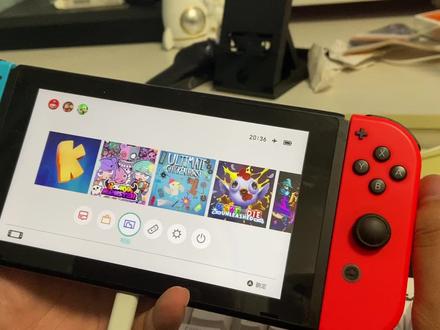 02:28查看AI文稿AI文稿
个俗语曲,硬破大基层安装 x c i n s p n s g x c g 这个游戏安装的方法哈,首先不管是安装哪个,有四种情,那个四个,四个 那个后罪名的,然后那个 x c i 和 n x p 就是安装在这个图标,点击它, 首先我们把那个游戏,然后拷贝到文件里面啊,我们直接选选择看到没有,然后我拷贝了一个那个,如果是刚刚说的 x c i n x p, 就用这个 刚刚点进来的这个,然后点击右键,然后再点击右键安装啊,我这里因为是 x x z, 我就不到这里安装了,然后说 下 x z 啊, x c z 两个 z 安装在哪里啊?我们先返回一下,然后一样点,点相册,点这个 d d b i 啊,点这个,然后点第一个不动看节目,点第一个啊, 然后再选择看到这里没有 n x c 啊,我们选择它跟那个安装方法基本上都差不多,好,点击它,点折,选择 a, 然后这里这里一栏 sd 卡还是这个什么?我不懂,反正就是按选择 sd 卡哈,我反正选择 sd 卡这个,第二个选择 yes, 它的表示意思就是删除安装包哈,第三个不管它, 然后安,选择最后一个,然后点击右键安装,然后看到吧,六百零八兆,然后现在正在安装,然后呢,我们等待安装啊,等待安装完要一点时间,这时候不要拔电源,不要做任何动作。等待安装 啊,这里进度在走,三百六,三百八 啊,五百多, 好好安装好了,这就 ok, ok, ok 啊,英文全出来了,然后最后一行那个选择 b, 他就会返回上一栏啊,如果还有安装的就继续安装,照刚刚一样安装,如果没有的话就直接返回,看到没有就安装好了,好。
1813♀♂◄♠♣♥♦►♪♫ 03:48287宁波贺道华数码礼品商行
 02:09查看AI文稿AI文稿
ok, 我 看总有老哥在问到手的 switch 如何去下载新游戏啊?今天咱们出一个详细的教程,首先开机之后咱们点开这个相册, 然后这里边是咱们用的小程序,往右划拉,找到这个 dbi, 点进去之后用你的手柄操控去找到下边一个叫运行 mtp 响应器的东西,然后我这是个中文版的,中文版的是叫这个,然后英文版的找这个 mtp 就 行了啊。然后点 a 键进入, 进入之后拿出咱们 usb c 的 这个数据线插上去,这时候它就已经连接上了。然后咱们去我的电脑里边找一个 switch 的 文件夹,然后点开之后去找第五个 sd card 的 install 的 这个这个字盘,然后点开, 点开之后,然后再去找到咱们已经下好的游戏文件夹,如果有不知道怎么下游戏的老哥,欢迎私信或者评论区联系我。然后点开之后 找到这个叉 c i 的 我这个文件,然后这块给大家科普一个小知识啊,就是咱们所想用到的四种格式,分别是 n s p, 叉 c i, n s z 和叉 c z 四种格式,经常去找这几种格式的下哈,然后把这个文件夹拽进来, 现在就显示在读条,然后同时咱们 switch 上本质上是可以看到这个整体的一个进度条的啊,就是在数据传输, 然后现在咱们等待一下它传完成就 ok 了。呃,这个实际显示的时间大概是这个东西的一半或者三分之一啊,这个不太准确,其实整体下来还是挺快的,一个大概四五 g 的 文件,很快十几秒就完事了。 ok, 这个时候就传输完成了,可以看到咱们游戏机本质上也是显示的,然后点击这个主页返回就行,这时候已经看到咱们游戏已经安装成功了,然后咱们点开始这个时候就已经是能正常游玩的一个状态了哈。 然后有关于咱们 switch 游戏机的任何的问题,包括想购买啊,或者是想折腾,或者是一些其他的问题,都可以在评论区或者私信联系我就行。
4192小蜜蜂电玩快修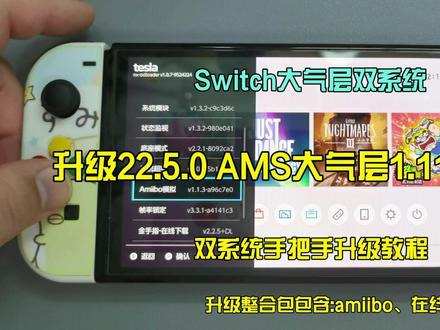 05:53查看AI文稿AI文稿
大家好,这里是异能点玩本期视频呢,给小伙伴带来的话呢,就支持二十二点五点零的大气层,一点十一点二的整合包,那此款整合包的话呢,是包含超频插件的 l 加下我们就可以呼出我们的超频插件。 超频插件的话呢,集合了我们日常使用的一些,包括 amabibo 啊超频以及底座模式,还有金属纸以及在线金属纸,这些功能 我们都是可以实时期更新是使用的啊,我这边已经测试好了。好,接下来的话呢,话不多说,接下来的话呢,我们开始本期视频的更新内容。首先把 switch 关机, 关机之后我把内存卡呢拔出,通过读卡器的话呢,我把内存卡呢插到电脑上,我们切换到电脑的画面, 切换掉的画面之后,左边的话呢是我们内存卡的根目录,我把所有文件的话呢全选,然后取消掉 e m u m i c 和安安任天堂的两个玩家之后,其他文件的话呢,我们右键删除,当然你内存卡呢,如果有汉化补丁 mod 以及进入这文件的话呢,记住一定要提前保存,我这边没有就直接删除了。 本期视频的整合包的话呢,会放到视频的最后方,有需要的小伙伴可以自取。 右边的话呢是本期视频所用到最新的大气层,支持二十二点五点零的大气层整合包。我们把所有文件呢全选,然后右键复制在内存卡的根目录的话呢,右键粘贴。有需要自备主机,改机,购买整机或者维修的小伙伴呢,都可以私信我。 整合包拷贝好之后的话呢,我们把内存卡在电脑当中弹出,我们切换到 switch 的 画面,切换回 switch 画面,我们把内存卡呢重新插回 switch, 然后我们开机 进入大气层后台之后我们选择左边启动,我们选择第一个大气层虚拟系统。进入系统,我们进入相册,选择第三款 d a y 开头的软件,选择上面的选项,安装选择 switch 二十二点五点零点两次。 所有的选项的话呢,我们都选择右边的,升级好之后我们选择右边重启, 重启进入大气层后台之后我们选择左边启动,我们再次进入大气层虚拟系统, 进入系统,我们进入设置左边拉最底下点一下主机,这个时候你可以看到你的 switch 的 话呢,就是跟我一样了,已经升级到最新的二十二点五点零了,大气层的版本的话呢是一点十一点二,这个点 e 呢当前是虚拟系统, 虚拟系统的话呢,在运行游戏的时候呢是没有任何问题的,所有的游戏呢都可以允许游玩。 好,接下来的话呢,我们继续操作,我们把 switch 呢重启电源选项,重新启动,我们开始升级我们的正版系统。 重启之后我们选择左边启动,我们在进入第二个大气层单系统之前的话呢,一定进入我们的正版系统,把 wifi 关掉或者开启飞行模式,这里的话呢,我已经开启飞行模式了,我们直接进入大气层单系统。 接下来操作话呢,我们是离线升级我们的正版系统,正版系统的两种方法,一种在线升级,还有一种就是离线升级,两种方法呢都可以,如果说你平时正版系统没有用的情况下呢,正版系统不升级也是可以的。 我们进入系统,然后进入相册,同样的操作选择第三个 diy 开头软件,同样操作选择上面选项,安装选择 switch, 二十二点五点零等两次。 这里的话呢,提醒校办啊,在线升级,有一部分老款的二代国产芯片的话呢,是不支持在线升级的,所以这里的话呢,推荐校办,为了安全起见的话呢,离线升级更好。或者说如果说你没用的系统情况下呢,不升级也是可以的, 所有的选项呢,也是一样都选择右边的,升级好之后也是一样选择右边重启,进入大系统后,我们选择左边启动,我们进入第三个机身正版系统, 我们进入系统进入设置左边拉最底下点一下主机,这个时候你可以看到呢,你的系统的话呢,跟我一样升级到最新的一个二十二点五点零了,当前的版本的话呢,最新的话呢,就是二十二点五点零,可以支持正版系统在线去游玩正版游戏。 那我这里的话呢,裸连 wifi 网络的话呢,会慢一些,我们可以进入商城可以看一下。好,我们可以看到机器的话呢,是可以正常进入到正版系统去联网进入商城,并且又玩正版游戏的 好操作。至此,我们的双系统的话呢,就全部已经升级为二十二点五点零了。那我需要自备主机改机,购买整机或者维修的小伙伴呢,都可以私信我。也 在本店改机维修或者购买整机的话呢,都会做到本人的一个亲自焊接软件上呢,会做到本人的一个永久的用问必答,售后无忧。好了,那本期视频呢,就到此结束了,感谢大家观看,喜欢的小伙伴记得点赞评论加关注,谢谢大家,我们下期再见。
295易能电玩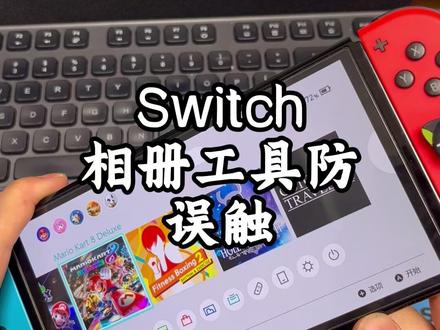 01:06查看AI文稿AI文稿
哈喽大家好,我是小马哥,如何防止孩子玩 switch 乱点相册里的大系统工具,导致大系统崩溃呢?这边三十秒教会你。首先呢咱数据线连接电脑,再插入这个 switch, 点击相册找到 dbi, 按两下 x, 好 连接上电脑,这出现一个 ok, 或者确定 咱们找到这个,所以点开找到这个 sd 卡,然后呢有个大气层,这个英文 a 开头好,点开,再点到这个 c, o, n, f, i, g, 打开这边呢会出现几个配置啊,咱们看一下,咱们找到这个 o 开头的这个文件配置,复制一下, 粘贴到桌面上,然后咱们找到右键,在记事本中点击,找到这行 o 开头的,咱们上面会显示一个叹号儿,刚才我给咱复制的,因为我的已经改过了。然后呢咱把这个叹号给它删除,然后保存一下关闭。 然后呢把这个文件再拉到这个文件夹里,然后点一个替换,这样就可以了,咱们退出 dpi 工具。好,咱们看一下,点进相册的话就是相册, 想进入大型工具的话就是按 r 加 a, 这样就进入大型工具了。马上暑假到了,为了防止小孩子误入,尽量来设置一下,咱有什么不懂可以私信我啊。
346郑州电玩哥-小马 16:22
16:22 05:23查看AI文稿AI文稿
来,兄弟们今天给大家录一个 switch oled 的 开箱视频,我这个呢是一个双系统的大气层破解版啊,今天教大家如何验机,我们看到这里有一个开机键,把它打开, 进入到这个页面之后呢,我们先点一下主机信息,然后这里有一个 sd 卡,把它打开, 在这个页面呢,我们先看一下这里供应商 id, 我 这里呢显示的是微钢 e d 啊,如果这个地方你显示的是未知,那可能你的卡是一个盗版的卡。现在主流的四一市场用的卡是闪迪、三星和雷克萨,然后右边这个位置 u h s 等级,我这个是 u 三 a 二,那有些机器的话是 a 一, a 一 的话肯定要比 a 二慢一点,我们尽量选择主流的品牌啊,这个品牌相对来说可能就不是特别主流。然后选择 a 二的等级, a 二呢代表它的读写速度会快一些。 那我们看完内存卡之后呢,先把它关闭,然后点击硬件这个地方,找到这个 cl o 信息,点击一下, 然后这个位置会显示我们主机的序号啊,大家可以跟主机背面的信息对应一下,可以看到这里是七六三二二,我们看一下主机背面的信息 也是七六三二二啊,它是一致的。然后呢 这个 mac 地址,蓝牙和 wlan 的 mac 地址,这两个地址不能一样,如果这两个地址一样的话,那证明你的机器是一台组装机。另外呢,我们这个机器的生产年份在哪里看呢?同样在后边儿这个位置,把这个打开,然后把它反过来, 我们可以找一个反光点的地方,这里显示的是二零二二,也就说这台机器是二零二二年生产的啊,有可能是二零二二年或者是二零二三年购买的。然后我们把这个盖子关闭,反过来 这个信息已经看完了,我们点关闭。那我们可以看一下这个位置, cpu, gpu, soc 的 速度计,包括这个 cpu 速度计和 soc 的 速度计,一和二,这里的数字越大,代表这台机器的性能越好啊,大家可以重点看一下这个位置,这里的信息看完之后呢,我们点击右上角的关闭。 然后呢我们看一下电池的数据,电池这个数据我们重点关注的是满充容量啊, 一般这个正常的设计容量是四六六七,这个数字基本上是一致的。那正常的一个全新的 switch, 它的满充容量大概是设计容量的百分之一百一,也就是四千七八的样子,那证明这台机器的电池已经衰减了啊,已经达不到设计的容量了。嗯, 那关注完这里的电池信息,我们继续还是点击右上角的关闭啊,把它关掉。然后呢我们继续点击主页啊,在这个位置我们点击启动, 点击启动之后呢,这里会显示三个啊,虚拟系统啊,真实破解和正版系统。那真实破解呢,是用来更新虚拟系统的啊,虚拟系统呢,所谓的双系统就是虚拟系统和正版系统。那正版系统呢,就是我们之前的啊,没有破解之前的系统,它呢是可以正常玩卡带的啊, 那虚拟系统里呢,不要去联网啊,否则会有扳机的风险啊。在正版系统里呢,是可以插卡的,是可以联网的啊,这里我们点击正版系统,进入到系统之后呢,我们看到这里是没有游戏的,也是玩不了的,那我们重点关注的是哪个信息呢?是点击这里的设置, 进入到设置之后呢,我们往下滑找到主机,在主机的信息里边呢,往下滑 找到序列号信息, 这个序列号呢跟主机背面是对应的,打开后边还是这个位置, 七六三二二啊,是没有问题的,七六三二二啊,然后呃左手柄的训练号是这个,右手柄的训练号是这个,如果你收到的这个手柄是带有原包装袋的,可以对应一下上面的这个训练号,然后这个信息对应号之后我们返回一下 如何检测手柄是否漂移,我们这里点击手柄和感应器,然后往下滑,找到矫正摇杆这个地方点击一下, 然后如果我们想想矫正左摇杆,我们就滑摇动左摇杆,他就会进入到这个位置了,然后我们转圈松开,如果他返回中间位置,并且是一个加号的话,证明这个摇杆是不漂移的, 我们转动松开啊,它就是不漂移的,然后我们这里返回,然后如果想想要矫正右摇杆,同样的我们转动右摇杆, 这里就会显示右摇杆的信息,跟右边的摇杆是对应的,同样我们松开它,如果返回到中心原点是一个十字号,证明它是不漂移的,漂移的是返回不了中间原点的。验证完摇杆之后呢,其实我们的验机就已经结束了啊,你还想看哪些内容,可以在评论区告诉我。
3634老郭的游戏客厅


