天宫dfc插件安装

粉丝3630获赞3412
相关视频
 00:46查看AI文稿AI文稿
等一下本期视频教大家如何学习 dfc 的课程。搜索天宫 dfc, 点击第一个搜索结果,进入 dfc 官网,打开教育天宫课堂模块, 就可以看到我们录制的课程了。天宫课堂不仅有 dfc 的课程,还有少校老师录制的 su 课程,这些课程都是免费学习的,如果大家欠缺 su 基础, 建议先学习 su 系列课程,再学习 dfc 系列课程。有账号的小伙伴登录账号就能观看课程视频, 没有账号的小伙伴注册一个账号就可以了。 dfc 建模操作非常简单,大家只要用心学习,很快就能学会,同时也欢迎大家多多和我交流。本期视频就到这里,感谢关注!
156SU+BIM建模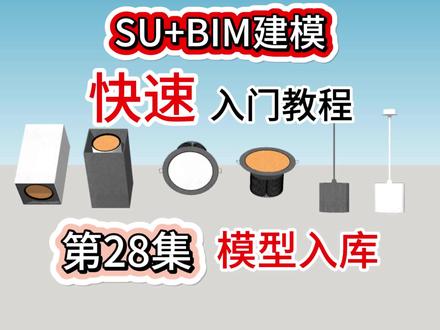 01:51查看AI文稿AI文稿
等一下本期视频教大家如何通过 dfc 进行模型入库。 回到软件界面,需要入库的模型必须是组建或者群组,组内的轴需要结合模型的安装要求进行设置, 轴所在的位置就是模型安装的基点,轴没设置好的时候,可以通过 su 的轴工具重新设置模型成轴并设置轴。向后 在通用模块下打开产品工厂工具,找到对应的产品分类,或者通过搜索框进行搜索。 接着修改产品的名称以及设置燃烧性能的参数,一般装饰材料有燃烧性能要求。接着设置产品图片,选择一张准备好的照片, 确定再设置产品型号,然后拾取需要入库的模型,通过抓手按钮点击模型完成。最后设置产品的技术参数,比如灯具的功率、用电、电压、色温等。 设置完成后,点击保存,在左侧就会生成当前型号的产品,我们可以继续创建第二个型号,操作一样,设置型号,添加照片,拾取模型,设置参数,然后点击保存,这样就创建了第二个型号, 最后再点击确认,这样就入库成功了。打开物料中心项目库,就可以看到刚刚入库的灯具,包括白色和黑色两个型号,选中产品,右键就可以进行模型的安装 了,这就是模型入库的完整流程。好了,本期视频就到这里,下期视频教大家安装产品模型,感谢关注!
131SU+BIM建模 01:20查看AI文稿AI文稿
等一下本期视频给大家分享非常好用的 dyc 小助手。 dyc 小助手是一个工具集,集合了线生墙体、焊接曲线、拉线成面、快速封面、联合推拉、机轴压平、 佐罗切割等功能。下面给大家演示各个小工具的使用场景。线生墙体能够把线按照设定的厚度和高度生成墙体,再用 dse 的墙体定义工具就能完成。根据信息的赋予, 拉线层面,快速把线变成我们所需要的面,选中线,拉出方向,输入长度值即可完成拉线层面。反转平面,点击需要反转的平面,你就说这方不方便吧。快速封面,联合推拉, 快速推拉,从厚度还可以选择是否成组。左螺切割,轻轻一划,想切哪里切哪里,注意只能切割没有成组的模型,切完再封个面, 这一轴压平导入的 c a d 图纸内容显示不在同一个平面,直接这一轴压平解决问题。 d e c 小助手确实非常好用,本期分享就到这里,感谢关注!
513SU+BIM建模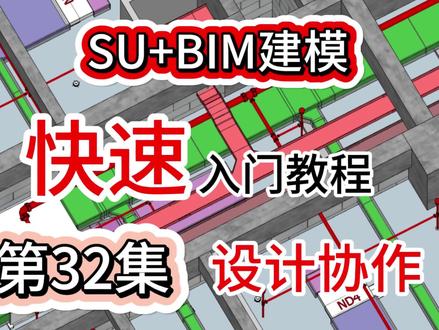 02:42查看AI文稿AI文稿
等一下,我这里有个大项目,期待大家的加入。本期视频带大家了解 dfc 设计协作功能。模块设计协作就是大家所熟知的设计协同,通过 dfc 协作工具可以实现模型和数据的云端共享。 项目团队异地协同设计云端在线合并项目模型,浏览审核模型,云端批注。回到软件界面,选择协作模块, 就可以看到协作项目按钮和当前账号正在参与的协作项目。点击协作项目就能进入项目中心。 在项目中心,我们可以选择加入已经创建的协作项目或者新建协作项目。这里我已经创建了一个协作项目,点击就能够 进入该项目的模型列表。该项目已经上传了一楼的部分模型,选择模型查看详情可以看到模型都是储存在云端的,并且有详细的上传时间和模型版本记录。 选择打开模型,系统会从云端服务器下载模型,并在软件直接打开,还可以选择导入结构建筑专业的模型。项目团队成员无论身在何处办公,只要有网络就能够实时拿到所有模型。 对模型修改后再次上传云端,不再依赖本地文件,告别传统的设计模式。当我们完成了各层各专业的建模工作后,就可以使用云端在线核模功能 快速得到整个项目的模型。只需要在合模界面勾选需要合并的模型,剩下的工作就交给 dfc 帮大家完成。合模工具的便利性在大项目模型上体会更为明显,彻底告别以往复制粘贴的合并模型方式了。 同时 dfc 的协作工具还可以实现在线审核批注,快速记录模型问题,并指派给团队成员。模型审阅和修改的记录清晰,项目进度明了。 此外,除了模型是云端共享的以外,对模型的所有操作都是有日志记录的,项目设置、物料信息、机电系统设置等数据也能共享。云端协作的功能细节还有很多,本期视频就先到 这里,为了帮助大家更好地了解协同功能,大家可以通过加入协作项目进行体验。好了,本期视频就到这里,感谢关注!
80SU+BIM建模 01:06查看AI文稿AI文稿
dfc 四点零版本更新指引,双击图标启动 dfc, 在启动界面可以看到版本号,正常情况下会自动弹出更新窗口,如果没有弹出更新窗口,可以在隐藏菜单下找到 dfc 客户端,右键选择检查更新, 当有更新提示,点击确定更新,然后进入下载文件状态,下载完成后点击是同意并继续注意。安装新版本时要先退出 dfc 客户端,然后选择覆盖旧版本即可等待安装完成。 现在已更新至四点零版本,再次启动有提示更新,确定更新即可,更新完成后安装,现在已更新至最新版本启动。打开软件 更新版本后,第一次打开会加载系统文件,稍等片刻即可。客户端界面显示后就可以开始使用软件了。四点零版本更新了出图和设计协作功能,欢迎大家下载更新体验。
 01:32查看AI文稿AI文稿
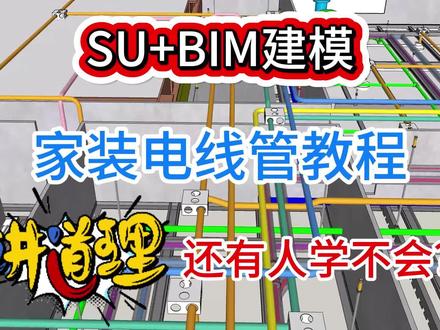
等一下本期视频教大家如何快速绘制家装电线管子模型。 回到软件界面,我们先通过画线工具绘制出一段路径线,通过偏移工具快速得到多组路径。画完线之后,打开工配电工具,左侧选择电线管类型, 右侧设置电线管大小,确定之后看下面的提示,按波浪线键切换为选线升管模式,接着去框选刚刚画好的线,右键完成选择,这样电线管模型就画好了,非常方便学会选线升管操作之后, 再看看在实际的加装项目中如何绘制电线管。在案例模型当中,开关插 插座灯具点位已经布置完成,同时我已经通过画线工具绘制了部分插座灯具回路的线管路径,线灯具电线管路径,插座电线管路径。接着我们就可以用选线升管功能 快速生成线管模型了。按波浪线键切换为选线声管模式,框选所有线,右键完成生成电线管模型,这样我们就能快速完成电线管建模了,是不是非常的方便呢? 好了,本期视频就到这里,下期视频继续给大家分享电线管建模的操作细节,感谢关注!
823SU+BIM建模 01:43查看AI文稿AI文稿
等一下上一期视频跟大家分享,通过划线生成电线管模型,本期视频再给大家分享电线管建模的一些细节操作, 修改线和默认生成的接线和可以修改为三通或四通,双击电线管模型,右键选择修改,接着去点击接线和的位置, 就可在跳出的界面上选择四通,勾上批量修改,点击确认,在右键刷新管组一下,接线盒就变成了四通,修改为三通也是相同的操作, 安装接线盒,双击电线管模型,右键选择安装接线盒,在界面上选择接线和类型,确定后把鼠标移动 到线管的中心线上,就可以看到接线盒的预览,这个时候按键盘的 home 键可以切换接线盒的安装方向,确定安装方向后单击一下,可以多次单击安装多个接线盒, 最后右键完成安装,接线盒就正确安装上去了。修改弯曲,把这里的弯曲变大或者变小,双击进组后,右键选择批量修改,再选择到形成弯曲的管断,右键选择修改区域, 接着输入管径的倍数,然后按 enter 键,最后右键完成生成电线管模型,对比一下弯曲就变小了。以上就是电线管建模的细节操作,本期视频就分享到这里,感谢大家关注。
151SU+BIM建模 01:29查看AI文稿AI文稿
等一下本期视频跟大家分享卫生间拍水系统建模细节操作。 细节一,顺水三通,把普通三通改为顺水三通,双击管道模型,右键选择修改, 然后点击普通三通,在弹出的界面选择顺水三通,还可以勾选是否镜像来设置顺水三通的方向,接着点击确认, 最后在右键选择完成,这样顺水三通模型就生成了。细节二,安装地漏在管道末端安装地漏,双击管道模型,右键选择增加, 在弹出的界面选择好地漏类型,通过搜索也能快速找到地漏分类,选择好后 点击确认,把鼠标移动到管断末端,单击一下右键完成生成模型,这样地漏就安装上去了。细节三,存水弯洗手盆拍水要设置存水弯还是双击管道模型,右键选择修改, 然后点击弯头,在弹出的界面选择存水弯,接着点击确定,右键完成生成模型,这样存水弯模型就有了。以上就是拍水系统的建模细节,本期视频就分享到这里,感谢大家关注!
135SU+BIM建模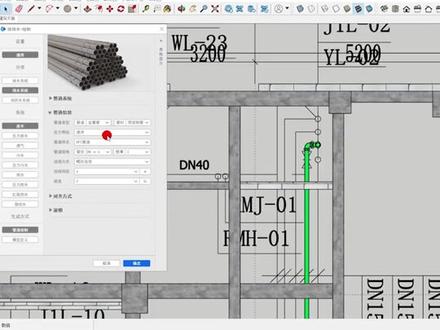 01:22查看AI文稿AI文稿
三步,完成 dfc bing 机电管道建模。第一步,管道系统选择。 第二步,管道信息设置。第三步,点击确定开始建模 生活,即水系统管道模型创建。根据管道设计路径与管境标注信息进行模型的创建,进行管道变静, 完成生成模型。废水系统管道模型创建。 阀门安装, 查看阀门模型信息,查看管道模型信息,管道模型展示。
127DFC正向设计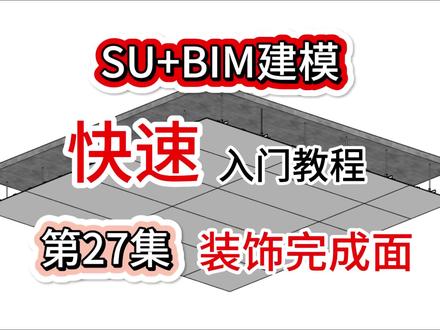 01:50查看AI文稿AI文稿
等一下,本期视频教大家快速在 su 创建装饰完成面。 回到软件界面,在通用模块下打开物料中心,搜索装饰面材料。石膏板,选择我们需要的石膏板类型,右键点击安装,就会出现安装界面,界面上自动读取所选材料的尺寸参数, 然后选择面绘制。通过拾取楼板面生成装饰面模型,点击楼板面右键选择完成,再设置装饰面偏移的距离,偏移的数值可以理解为天花完成面到楼板的间距, 右键选择完成,最后再设置一下安装的方向,就能生成石膏板 完成面了。还可以通过天蓬龙骨工具增加龙骨,快速完成天蓬模型。创建地面装饰完成面,以通过相同的方式建模创建砂浆,找平层,拾取地面快速生成。 接着创建地砖面层,选择需要铺贴的地砖样式,通过拾取砂浆基础的面,设置好起铺点后,会根据地砖的尺寸自动在拾取的面进行分割排版,最后生成地砖模型。当然斜铺、 勾缝这些不同的工艺也是可以设置的,墙面装饰面建模也是相同的操作方式,很多时候 大家可能会用直接贴图的方式去表示完成面,而 dfc 提供的是直击生成装饰面模型的工具,与实际的装饰效果和空间表现更接近。好了,本期视频就到这里,下期视频教大家模型入库,感谢关注!
205SU+BIM建模 01:13查看AI文稿AI文稿
好,大家好,我是斯卡布老李,今天跟大家去讲解一下 dfc 插件在我们整个室内板块的一个工作流程的讲解。 dfc 插件在我们室内板块可以帮我们快速制作的了强弱电图,还有水路图,还有整个地面的墙面的完成图 啊,下面这一期视频呢,就是由我给大家去讲解一下 dfc 在室内板块的整个工作流程的一个展示。等一下本期视频给大家分享一个住宅项目的标准户型模型。 建筑结构模型,除了混凝土结构模型外,还包括砌筑墙体和构造筑模型。水电设备及管道模型,户型虽小,但是管道和设备挺多,管线排不整齐, 尽量减少施工过程中的采改装饰模型主要以天花建模为主,需要体现出 吊顶造型和龙骨构造,墙面和地面只进行简单的完成面建模。最后大家看一下抛面。好了,本期视频分享到这里,下次继续分享,请保持关注。


