blender渲染出现黑色块咋回事
选中所有 out 加 n 键,呼出这个反向菜单,然后点一下这个拆分键。呃,哈喽,大家好啊,呃,今天给大家分享一下这个由于法相造成物体上有这种黑色阴影的问题, 咱们先读写一下就变模式,它是没有充电面的。呃,面朝向也是正确的,但是它会有这种阴影。然后咱们再进渲染模式看一下,还是会有这种情况,包括咱们把它渲染出来 还是有这种黑色的阴影。然后下面给大家说一下这个解决办法。先进入编辑模式,选中所有 alt 加 n 键,呼出这个反向菜单, 然后点一下这个拆分键,把这些面都正常了,咱们可以把这个瑞边都取消掉,清除掉,然后再进入编辑模式一看,嗯, 就没有这些东西了,或许我会不定时的给大家分享一下呃,我在布兰德里面遇到的一些问题以及他的解决办法。好,谢谢大家。

粉丝36获赞137
相关视频
 00:38查看AI文稿AI文稿
我们下载好的模型,打开之后在实体状况下显示黑色,但是在材质和渲染模式下显示正常,这是什么原因呢?我们先回到实体模式,它既然是显示模型,那我们就需要从材质上去找问题。 我们打开材质面板,下满一个矢图显示,看到没有?这里是黑色,我们可以调节成白色金属度不用这么大,金属度我们调成零,粗糙度零点四,差不多了,这个时候它显示就正常了。 另一个材质也是一样的,我们打开试图显示调成白色,金属度大于零,粗糙零点四。好,这个时候显示正常了。
174有羿点设计 00:51查看AI文稿AI文稿
模型材质做好之后,到了渲染的时候才发现有些物体变成了纯黑,或者是呢,物体表面有一块一块的斑点,这是什么原因呢?其实很简单, 我们打开面朝向,这个时候就发现是面的法像有问题,但是这个时候要注意一下, 物体纯黑的那个发像,他颜色深一点,而这一个颜色浅一点。我们先进入到物体的编辑模式,全选面按一下 shift n 这一个就好了,这一个要麻烦一点, 全选面按下 ctrl shift n, 再按一下 shift n, 我们渲染一下看看,这样就好了。
338小宋同学 03:57查看AI文稿AI文稿
我们在平时做这种玻璃球的时候,可以看到它这个它会有一些就是在里面反射,反射它会有一些泛黑的效果,为什么会这样呢?因为它这个光, 它穿过这个玻璃内部的时候,光线的反弹次数,它是被受到了一个限制,这个限制呢在上一期也说到了,就是在这个仙人属性里面, 它这里有一个光层,它这里有个光泽,我们把这个光泽给调高,调到十二,可以看到它这里的这个泛黑的问题它就已经被解决了。 如果你想更高的话,你需要把上面这个总数给拉上去,因为它下面的这个总数下面的所有的值都是受到这个总数的约束的,你调高了它也是会被这个总数给压下去。 但是还有一种更好的方法,这种直接调这个光程值的方法比较就是耗性能, 就比如说你场景里面这个这种玻璃的模型多了以后,你去把这个次数拉大,他对性能的开销还是有影响的。我们先把它调回来,调到默认的四次,然后这个翻黑的效果又有了。 嗯,这一期呢,我们用这个材质里面的光层节点去解决它,我们来到这个输入,这里有个光层, 那么我们需要用到这个光泽深度,用这个光泽深度干嘛呢? 用这个光泽深度去筛选出这个玻璃光线的一个反射次数,我们把这个大于四次的这个反射都给筛选出来,然后替换成一个新的材质,或者说是着色器吧。首先怎么筛选呢?我们来到这个转换器,转换器这里有一个计算, 然后把这个运算改成大于,然后把这个光泽深度连接到他第一个值上面去, 然后把这个下面的值改成四,这样的话他就会把这个大于四次的这个光线反射就给筛选出来,然后我们要把这个大于四次的反射给它替换成一个新的陀螺器, 我们给它替换成一个透明的着色器,按住键盘的 control shift 加右键,然后把这个大鱼连接到这个着色器的混合着色器的系数上面, 可以看到它就被完美解决了,而且不消耗多余的性。再来讲一下它的原理啊,它的原理其实很简单,就是我们首先它这个这光泽的次数被限被限制在了四次,那么多余的这个次数就会被标记成黑色, 也就是你们看到的这个黑色,然后他就是通过筛选出多余的反弹次数,也就是大于这个四次的反弹次数,然后把这个大于的反弹次数贴完成这个透明这个问题就完美解决了,而且又不用消耗这么多的信任。 目前这个是一个实心的状态,我们把它改成这个空心的,我们给它加一个实体化就好了,加一个实体化, 这样它就是一个有厚度的一个空心的一个人头玻璃。
 02:13查看AI文稿AI文稿
大家学习 blender 的 小狐狸教程时,可能会遇到以下两个问题, mix 节点的作用为何在 shader editor 连一副黑白图就能产生这种效果?本期目标如图所示。 mix 节点的输出 result 计算公式是这样的, factor a 和 b 可以 直接设置值,也可以从外部输入。先看直接输入的情况, a 的 rgb 值为零一零,绿色 factor 的 系数分别为一、零点五、零的效果如图,用画图软件生成一张图,黑色部分 rgb 值为零零零,白色部分 rgb 值为一,一一将其作为 mix 的 输入,具体计算过程如图。 同理,如果 factor 的 输入为斑马纹图片,计算方式也是一样的,明白了原理,便很清楚为啥这么连蘑菇感是这种效果。 现在来看 clamp factor 选项的作用。 clamp factor 是 将 factor 的 值限定在零到一之间,小于零取零,大于一取一,在零和一之间直接取设定的值,因为这里 factor 设置为二, clamp 之后结果为一。 将 clamp 的 结果代入公式,结果为 b, 所以 最后蘑菇伞取 b 的 颜色。 现在来看 mix 节点的 clamp result 参数。在理解 clamp result 的 时候,不勾选 clamp factor, 因为如果勾选 result 的 范围总是零到一,而 clamp result 的 作用就是使范围落在零到一,看不出效果,所以要造出一个零或者一的 result, 然后看到 clamp result 的 作用。如图,设置 factor 为零点六,最后的结果是七、 a 和 b 图片像素值 r g、 b 进行运算, a 的 r g、 b 值为零零一, b 的 r g、 b 值为零一、零。知道了 a 和 b 的 r、 g、 b 值可以进行计算,得到的结果是零负六七, 最后就是 clamp result 的 作用了,即将结果限定在零到一的范围。这就解释了为什么蘑菇伞最后是蓝色的。
 02:29查看AI文稿AI文稿
blender 渲染的最后一步你做对了吗?为什么你的渲染画面总是离电影感、高级感差了一点点距离?问题出在调色上,渲染不调色等于没渲染。我是牛排,今天就给大家介绍两套专业的影视级 blender 调色工作流,帮助你们完成渲染的最后一块拼图。 首先是 blender 五点零最新内置的 s 二点零色彩。打开 blender, 在 右侧工作区渲染设置中最下面的色彩管理里按照这样设置。 同时输出设置也要改成 open esr, 在 达芬奇里新建一个项目。打开右下角的项目设置,切换到色彩管理这一栏。按照我这样设置色彩空间,我们将渲染好的 esr 文件拖入媒体库,然后拖入到下面,就会自动创建一个时间线,在最下方切换到调色工作区。 打开特效库,搜索 asus, 将 asus 色彩转换拖到节点上,设置一下输入和输出,我们就可以开始自由调色了。这样做有什么好处呢?在初级阶段,我们通常用 jpg 或者编辑导出渲染,一般只有巴比特的色彩调色,很容易出现色彩断层。 使用全浮点的 ex 二,拥有三十二比特的信息量,可以最大程度保存你的光影和色彩信息。当信息变多,判断对不对取决于你看到的是否准确。 我现在使用的这款华硕 pro r t 创梦二七显示器通过了 camera 认证,并自带出厂校准,它的 data 一 小于二,配合双百分之九十九 广色域覆盖。这种开箱即用的专业色彩,意味着我的每一处色彩微调都能在最终成片里得到真实呈现,彻底告别偏色焦虑,让你的每一次色彩判断都变得专业可靠。 此外,它配备的九十六瓦 usb c 全能接口非常实用,一线连接你的 ipad 或者笔记本就能开启复屏模式,这种高效的色彩工作流才能让创意不再受限。相对于五点零全新的 essence 二点零,我更常用的一套色彩工作流是 famic, 和 essence 流程的设置逻辑是一样的。首先在色彩管理这里使用高对比度的 famic, 然后切换到达芬奇调色面板,打开拉特库, 拨动 lot, 在 节点上使用一个 lot 转换色彩空间,一个 lot 进行还原,这样我们就可以正常进行调色了。以上就是我为大家梳理的两套 blend 专业色彩工作流,追求极致后期空间的 s s 二点零 还是更清亮高效的 famic 方案,你更倾向于哪一种呢?下期视频我会介绍我常用的达芬奇调色节点,记得点赞关注。
2442NINE STEAK_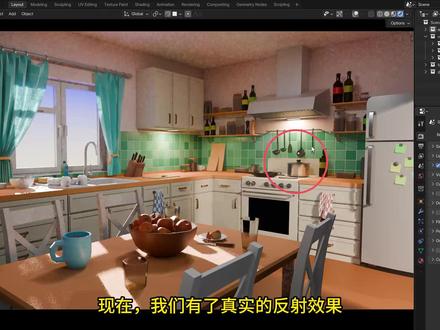 09:21查看AI文稿AI文稿
大家好,我是 zack。 最近我在 blender 里用 evy 渲染气势,发现渲染设置真是让人摸不着头脑,一点都不直观。所以今天我来分享几个快速调整的技巧,让 evy 的 渲染质量大幅提升。我们还会对比一下,看看这些设置对渲染时间的影响有多大。 这里我准备了一个低多边形厨房小场景,是我为正在制作的课程准备的。按小键盘上的零件,切换到相机视角,关掉那些辅助工具和叠加层,这样试图就清爽多了。接下来切换到渲染试图模式,在渲染设置的渲染引擎选项里确认选中的是 ev, 然后你会发现这效果简直不忍直视,有些地方不对劲,比如玻璃和反光表面。所以第一步就是开启光线追踪,只需点一下场景效果就能瞬间提升。现在我们有了真实的反射效果,透明材质也有了正确的折射,还能看到间接光照效果。来自灯光物体的直接光 会在不同表面之间来回反弹,从而照亮场景的其他区域。不过这看起来还是有点颗粒感,而且还有一些奇怪的伪影。另外,底部的阴影看起来造点有点多,所以我们来调整一下设置。 但在介绍光线追踪设置之前,先来看看采样。首先,我们有狮口采样和渲染采样,渲染采样用于按 f 十二渲染图像时,而狮口采样则是我们在三 d 视口中实时看到的效果。通过采样,我们可以定义渲染图像的整体质量。 所以当我慢慢增加这里的彩样值时,你们也能看到图像中的噪点会越来越少。此外,上面这块区域看起来也更好了,阴影看起来也好了一些。等等。所以要定义整体质量,我们应该在这里调整彩样值。 然后,为了提高阴影质量,我们可以调整光线数量和步数。通过光线,我们可以定义每盏灯要追踪的光线数量, 这意味着这个数值设的越高,阴影质量就会越好。而步数则决定了每条光线的彩样数量,所以这本质上决定了每条光线的质量。因此,我们可以把光线数量调到四步数,上限设为十六,这样就能提升这里阴影的质量。 接下来我们切换到光线追踪。首先,我们可以把分辨率从一比五改成一比一,这会提升反射和反射材质的质量。比如我把这里的分辨率降到一比十六,你会发现眼镜和这边的锅效果很差。当我把它设成一比一时,效果就好多了。再近一点看,这里反射和反射材质里会出现一些瑕疵。 要改善这个问题,可以调节屏幕追踪里的厚度参数,调高这个数值,反射和折射效果通常会更好。以我这个场景为例,设成一米应该就够用了。最后,在快速 g i 近似这里,我们可以调节间接光照的参数。 首先,同样把它改成一比一,就能提升分辨率。可以看到这些间接光照区域的噪点细腻多了,不过我们还能让它变得更好。我们还可以调节光线设置,类似我们可以增加光线数量, 上限是十六。接着我们可以调高每条光线的步数,这基本上决定了每条光线的渲染质量。当我把这个数值调到六十四时,我们就得稍等片刻,等 blender 完成计算,然后你就能看到上方的图像质量明显好多了, 就是这样,没别的了。这就是我想给你们展示的几个关键设置,用来快速提升 ev 渲染的画质。快速总结一下,提高彩样值以获得更加的整体画质。增加光线数及步数以提升阴影质量。开启光线追踪以获得更好的反射照射和间接光照效果。 将分辨率设为一比一,以提升反射和反射的画质。在屏幕空间反射下增加厚度值以改善反射和反射效果。在快速全景照明近似选项中,你可以将分辨率提高到一比一,从而获得更加的间接光照,并通过增加光线数和步数进一步优化间接光照效果。 就这么简单,你可以从这种效果提升到那种效果。那么现在我们来测试一下不同的 ev 设置对渲染时间的影响。这里我把设置恢复成了默认值。不过对于基础渲染,我还是想开启光线追踪,然后在这里。在光线追踪的屏幕追踪选项下,我们把厚度增加到一米,这并不会影响渲染时间。 不过其他的设置我们暂时保持默认,然后在这里采样部分。现在重点是我们需要调整渲染采样数。 我们从十六个彩样开始。在我们点击渲染之前,我们先到输出设置那里,然后在这里格式分辨率选项下,我们可以调整最终图像的分辨率。 现在是全高清分辨率,不过我想要一个稍高一点的分辨率,所以我们把这个百分比划快增加到百分之一百五十。但要记住,分辨率设的越高,渲染时间也会越长。 此外,你的 cpu 和 gpu 也会直接影响渲染时间。因此,如果你的电脑性能强劲,就能显著加快渲染速度。反之,如果你的电脑是土豆配置,渲染时间也会相应的大幅增加。 因此,进行测试渲染时,请务必牢记这一点。接下来,为了从当前相机视角渲染出图,我们前往上方的渲染菜单,点击渲染图像或直接按 shift 十二键, 图像渲染完成。在这里我们可以看到本次渲染耗时十六秒。如果你好奇为什么没有弹出窗口来展示最终的渲染结果,这是因为在偏好设置按 ctr 加打开中,在界面标签页下的编辑器部分可以调整临时编辑器的设置。 默认情况下,在新窗口中渲染是开启的,但我将其改为了图像编辑器,这样三 d 适口就会被图像编辑器所取代。 现在按 f 十一键即可在三 d 式口和显示渲染结果的图像编辑器之间切换。那么为了方便的进行测试渲染并相互对比结果,我们可以使用上方的渲染槽。第一张图像默认渲染在一号渲染槽,然后我们可以选择另一个渲染槽,并调整这里的设置,再进行一次渲染。 然而,仅仅将这些渲染槽命名为一、二、三、四等等,并不能真正告诉我们用了哪些设置。所以,当鼠标悬停在图像编辑器上时,按按键进入图像菜单, 然后这里就有更多针对这些血染槽的设置。我们可以移除血染槽,也可以添加血染槽,我们可以清除这些血染槽中的血染结果。双击时,我们还可以重命名这些血染槽, 我们把第一个命名为 samples 十六,然后复制这个名字双击,第二个三十二,第三个六十四,第四个一百二十八。 所以我总是将彩样数加倍,第一个已经渲染好了,然后转到第二个,将彩样数增加到三十二,然后按 f 十二,好了三秒钟,然后转到下一个六十四,按 f 十二将近六秒钟,最后一个幺二八,按 f 十二,渲染时间将近十二秒。 现在为了比较这些渲染的质量,你当然可以在这里逐个点击查看,或者你也可以按这一键来循环所有渲染槽,在有渲染结果的渲染槽之间切换。 现在你能看到画质在这里尤其明显,样本数越多,画质就会越好。当然你还可以调得更高,看看渲染需要多长时间。但我不想在这里搞过头,我更想看看其他的渲染设置。所以增加样本数不仅会提升画质,同时也会增加渲染时间。 那我们来看看,十六个样本差不多两秒,三十二个样本三秒,六十四个样本六秒,然后一百二十八个样本十二秒,所以把样本数翻倍,渲染时间基本上也翻倍了。所以请记住这一点。 通常如果我们只是渲染一张静态图片,多几秒渲染时间其实没什么大不了的,但要记住,当你渲染动画的时候,比如有几千帧画面,每多一秒的渲染时间都会让总渲染时间增加不少。所以对于动画,我会更敏感一些,以更好的平衡渲染时间和画质。 接下来我们来看看阴影设置,这里涉及到光线和步数,我们最多可设置四条射线和十六步步数,所以我们在这里创建四个渲染槽,我们将其命名为阴影一到二。第一个数字代表射线数,第二个代表步数,然后将这个二改为四,三改为八,四改为十六。 我们先快速渲染,然后查看质量和渲染时间。接下来看看质量和渲染时间的变化。我们切换到阴影一到二,渲染时间大约十到十一秒,质量我觉得还行,但还有提升空间, 二到四渲染时间十二秒,三到八渲染时间十六秒,四到十六渲染时间大约二十五秒。阴影质量也得到了明显改善,因此将阴影质量提升到最高,渲染时间基本翻倍。 最后我们来查看一下光线追踪设置,我们再创建四个渲染槽。首先我们在这里将分辨率设为一比一,将分辨率设为一比一,这是用于常规光线追踪和快速全局照明近四, 我们将其命名为 r t, 代表光线追踪一比一。这里我们也以一个基础射线数起步,因此最大射线数为十六,最大步数为六十四,所以第一个数字应该是两,我们开始设置八步吧,那么我们先加一下这些数值,然后复制这个,再全部乘以两。 现在我们得到八三十二,然后是十六和六十四。现在我们来渲染这些图像,然后对比一下画质和渲染时长, 我们按 f 十二稍等片刻,这个也渲染好了,我们来看看效果。两条光线八步渲染耗时三十秒,接下来我们把参数增加到四和十六看看,大概多了十五秒,现在是四十五秒,然后是八和三十二,已经到一番二十七秒了,然后是十六和六十四,这是最大值, 已经到三分十三秒了,渲染时间增加了不少,但我们对比一下这些不同的渲染结果,画质也提升了很多。对于这种静态渲染,我肯定会把参数拉到最大,多花点渲染时间来换取最佳画质。 不过如果是做动画,这就有点用力过猛了。没错,只需点几下鼠标,就能让你的 ev 渲染效果提升一大截。
158云桥网络 03:48查看AI文稿AI文稿
大家好,最近我在渲染的时候遇到了一个问题,那这个问题呢,就是关于 一个是我的内存在渲染的时候已经快占满了,如果场景的面数比较多的话,这个内存基本上快用完了,然后再加上我的显卡的显存,那现在已经快七 g 了,我的显存只有八 g, 在 渲染的时候呢,这个显存也基本上是快要占满的一个这样状态, 这就会导致我们在渲染的时候一千五的采药,然后渲染的速度特别特别慢,因为这个情况下, 显卡的显存已经处于一种快要爆显的状态,那他就会降低这个频率。如果我们想要提高速度, 一个是换更好的设备,换更好的显卡,然后加更高的内存,但如果这一下子没有打算换设备的情况下,我们只能在 blender 里面去对场景进行优化,也可以达到一个渲染很快的效果。那第一个设置呢,就是在偏好设置里面切换到系统, 像我经常用的是这个 optix, 然后勾选显卡这个选项,就是利用那个 rtx 的 光线追踪,然后加快渲染的速度,但用这个的话比较吃显存,如果显存不够的话,可以把它切换为 q 的, 这个就可以降低使用显存的频率。 第二个设置就是关于场景中的面数,假如说场景中的细分数啊面数比较多的话,我们可以在渲染设置里面找到这个简化勾选上,然后展开这个里面有一个仕图的最大细分和渲染的细分, 就是如果我们给的细分数太多的话,这里可以进行一个全区的细分数控制,假如说你给他的细分面数三或者四,他实际上最大的细分数只能按这个来算。 然后第二个影响我们显存的是纹理的分辨率,像我们四 k 八 k, 分 辨率越清晰,占用的显存就越大,直接使用幺零二四。 第三个设置就是在光层这个地方,假如说你想取得一个渲染很好的效果,就要把所有的光层数给打开,但是如果你的显存数给打开,但是如果你的显存上的数值给个十次左右就差不多了。 第四个设置是在性能这个地方,这里有一个屏铺尺寸,这个屏铺尺寸呢?默认情况下是二零四八。假如说你渲染的图像的分辨率 设置的非常高,渲染的时候它不会全部都渲染出来,而是分区域来进行渲染,这个的话也比较占用显存,我们可以把这个数值调大一些,比如说五千吧, 那我们在渲染的时候,他就会一整块的把图像都给加载出来,然后再去渲染,这个会比较节省显存。 第五个设置就是关于 black 的 里面的彩样,像我们使用 black 的 渲染的时候,降噪是比较厉害的,所以说我们在渲染的时候,彩样也不一定要开的非常高,比如说两千、三千,其实他的降噪就可以节省很多的时间, 然后我们下面的这个使用 gpu 也可以不用勾选,这样的话也可以降低显存的使用率, 除非你有特殊的要求,比如说很多的烟雾啊什么的体积啊,可以加大采样数,正常情况下如果没有什么特别吃采样的话,给小一点问题也不大,因为它的降噪真的可以过滤掉很多的噪点。 好,那这就是我在渲染的时候遇到的一个爆显存和内存不足的这样的一个状况,然后分享给大家,希望对大家有帮助,谢谢。
35漫步云端 01:38查看AI文稿AI文稿
blender 小 技巧,刷到就是学到!当我们使用 ev 渲染引擎时, mmd 模型还能正常显示,但切换到 cycles 就 会。 为什么会出现这种情况呢?用逆来压的模型作为案例,我们选中模型,按 n 键打开侧边栏, 在 md 插件面板中点选按材质,分开插件就会将模型按照模型上的不同材质,将模型拆成不同的部位。 这时我们按住 alt 键,点击角色的面部,在弹出的菜单中选择这个照的选项。中文是害羞的意思,会选中一块透明的模型,按 g 键把它挪到旁边用。同样的操作可以将头发上面的发夹这个模型 也挪到一边,这时模型的本质就显示正常了。之所以在切换到 cycles 渲染会出现显示问题,是因为这两块透明的模型和对应部位的网格完全重叠, 渲染引擎就不知道该显示哪个了。这两块模型一块适用于制作脸部害羞表情,一块适用于增强头发高光细节,如果你不需要它们的话,选中以后按 x 键删掉即可。但如果你想保留它们的话,该怎么弄呢?我给各位想了一个简单的办法,我们先按 alt 加 g 键将这两块模型恢复原位。此时先选中透明的头发模型, 按 n 键打开侧边栏,找到最上方的条目,在缩放这一块,将 x、 y、 z 的 值全部从一改为一点零零零五,这样两块模型就不再是完全重叠,头发就可以正常显示了。接着我们用同样的方法,将脸部害羞的表情模型也进行修改,之后做角色害羞表情动画时也可以用得上。 对了,这些模型现在还是零零散散拆开的状态,如果想恢复原样,就按 a 键全选模型,按 n 键回到 m n d 插件面板,点击合并按钮,这样角色模型就又恢复完整的一块了。
7933知知呜Blender


