惠普3060ti显卡风扇怎么拆卸
网吧拆机一百多片,登森三零六零肽二二年的 成色,充新啊,本地的卡。
粉丝4292获赞2.2万
相关视频
 08:50查看AI文稿AI文稿
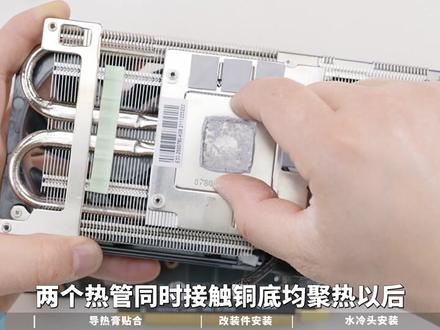
惠普这张显卡的三零零太拆解步骤也非常简单,背板处同样和带耳的也就是多两个螺丝,那么一共有八个螺丝需要拆解, 他的挡板还有四颗螺丝,我们把它拆解掉,那么整个线盘就拆完了四颗螺丝。背板八颗螺丝以后,我们就可以把 挡板提前进行分离,那么这个步骤也非常重要,那挡板会掉出来一个 l 型的一个折弯键啊,这个折弯键也是用来固定挡板和整个 pcp 的。 红虫依然是从下面去将整个显卡进行分离,如果你是初次拆解,那么建议你上去测试,然后把显卡加热以后,那你在这里分离会更容易一些,那么这里持续发力,然后幅度小一点。分离以后,我们把原装散热器的绷带 和风扇接口分别都拔掉。拆完他的原装散热器以后,我们可以看到这张显卡,其实他和戴尔这个散热器非常非常像,他也是一个两热管的设计,两个热管同时接触同底均热以后,然后向外侧折弯,然后回流,所以这个热管也是一个 双热管设计。接下来我们将会谱的这张显卡的背板所有螺丝全部拆除, 擦完背板螺丝以后,那么背板就可以轻松进行分离,我们将整个 pcp 上面的灰尘, 包括这个打入灰机全部清理干净。现在挥捕这张显卡的三零轮胎的 pcp 啊,我们已经拆解和清理干净,那么要给正面贴上这种过各种 供电的导热膏,那么左侧电感莫斯管我们需要贴上这种零点七五毫米裁剪以后贴到对应的位置,那么选择我们需要需要贴这种啊高导的系数的导热膏, 然后每一颗都是分割好的,我们把每一颗险中刀膏然后分离下来,贴到对应的险章,现在我们把正面的险中刀膏全部贴好,现在只 正面的供电和显存导入膏我们都已经贴好了,那么在几个关键部分细节我们要注意一下,这里有一个小的供电控制芯片需要贴上,那么对应左侧莫斯管莫斯科还要贴到下边,因为这下面有一个非常小的一个 供电芯片,其实这里也要覆盖导热膏好,贴到这里以后,电杆贴好,正面所有的导热膏都要按这样来比对以后进行下一步操作。那接下来我们就需要把这个风扇的转接头给他接上去,那这样有助于后续我们在维护风扇呢,只需要把这个转接头 拔掉,就可以对风扇进行拆解和更换,所以非常方便。那么这里有两个风扇,左侧作为供电风扇我们一定要接上,右侧作为显存的风扇也要接上。接下来我们把整个改装键,然后对齐 螺丝孔位台阶,然后放上去,贴好以后我们拿住 pcb 在后面,然后捏紧和改动键一起翻转到背面,拿到背面以后,我们可以 啊水平啊左右移动一下,然后对齐所有的螺丝孔位台阶,然后在背面显存部位贴上这个附赠的两点五毫米导入啊,裁剪以后贴到这个地方,背板呢两点五毫米导入,贴好以后,我们把这个背板挡板拿过来, 挡板拿过来对齐螺丝孔位台阶以后就可以把背板拿过来安装背板,那么在这里需要注意的细节是挡板的这一刻螺丝我们需要停下安装,我们把它用背板螺丝用一颗,然后先固定他,这样挡板就 会跳起来,大部分螺丝孔位也能对齐,那这个螺丝我们先要稍微拧紧一点点,然后其他螺丝就由全部由背板来压制,我们把背板拿过来对齐螺丝孔位,然后贴合上去,这个地方 要一定要对齐孔位以后,再逐步把所有的螺背板螺丝啊全部放进去,可以放部分背板螺丝,然后固定一下,避免这个螺丝台,这样啊对不起或者跑跑位的这个状态。 所有螺丝放进去以后,我们先把大部分螺丝全部都拧进去,这个时候螺丝不要拧紧,我们先确保所有螺丝都能够 正常拧进去以后再进行下一步操作。 好,现在螺丝全部都拧进去了,我们来比对一下这个 pcp 的这个贴合状态,然后用大螺丝刀将所有的背板螺丝全部收紧, 所有螺丝收紧以后,我们到侧里面来检查下所有螺丝台阶, 不管是背板还是正面改动键的是否和 pcp 两边贴合足够紧密,那么两面都要检查一下。检查完成以后,我们再来翻到正面, 给核心涂上我们附赠的漂伤规矩,安装水龙头 gpu 核心的规则,涂抹均匀以后,我们把这个水龙头拿出,将水龙头同底的保护膜撕掉,这个时候要注意, 我们这里是使用的破冷至尊水冷的同底的嵌入式模型进行安装,利用他四个孔位进行的固定,没有用 a、 n、 d 或者阴套的扣据,所以也是不支持其他品牌,一定是水冷,那么这里一定要注意,接下来我们把这个第一颗螺丝啊需要安装这颗螺丝,那么这一颗螺丝因为 螺丝帽会和这个塑料线会有些干涩,因此我们需要用螺丝刀顶住这个螺丝,然后一直用力顶到底部,排除掉这个干涩以后,我们才能垂直将这个螺丝拧进去,那么第一颗螺丝也必须固定这一颗螺丝,这个非常重要,然后我们把水龙头捏住, 让水龙头管子被手指控制一下,然后把水龙头平行于 gpu 平面,用小螺丝刀顶住 第一颗螺丝,然后下压,这里注意一定是用手指头下压,去感受第一颗螺丝的台阶啊,孔位感受到以后拧个三五圈,这个时候拧上去,但是不要拧紧。 好,拧个三五圈,不要拧紧,我们再来上他的对角螺丝。 如果两两颗对角螺丝装好以后,那么另外两颗螺丝就非常简单了,最重要的是第一颗螺丝我们需要垂直安装进去,所以必须用螺丝刀顶住去感受螺丝台阶,然后两颗螺丝拧紧以后,再上另外两颗对角螺丝,就非常容易 装好四颗螺丝,那么这个改装过程就基本完成,是不是非常简单? 好,我们再把假装键上面右侧的显存散热风扇对接好,就可以上机测试了。 哎哎, 惠普按一零八的上面品牌机的这张三零六名牌,我们就已经改装测试完成了,十八分钟的测试时间,我们在 fuma 二十八度湿温情况下,开放式的环境,两四零水冷压制下核心温度只有四十六度,热力温度也只有五十七度, 这个时候封的转速只有两千转左右,那么小风扇最高也三千五百转,相对于原装散热器来说是非常非常安静的,两百瓦跑满空炮这个问题应该是完全无压力, 相信我们后续可以帮更多的这种会品牌机。暗影记录八,暗影记录九,解决显卡的善良问题。好,感谢大家收看本期节目,我们下期节目再见。
34技数犬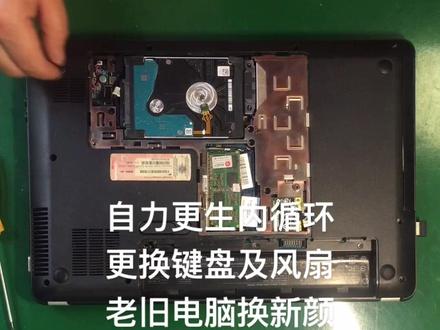 02:08查看AI文稿AI文稿
今天更换我的老电脑怪风扇及键盘,首先取下电器,松开后盖的螺丝,接着把硬盘取下来,然后松开 pcba 的螺丝,取下无线模块, 取下内成条, 把关区取下来 放在一边,然后把这个中壳用指甲画一圈, 接着把这个旧的键盘取下来,中宽取下来,把主板都取下来了啊。固定风扇 螺丝取下来,螺丝取下来了,然后我们就可以把这个风扇取下来了。风扇放下, 然后再把这个关区装上去,然后把中宽装上去,中宽有个排线,把它装装好啊, 接着把键盘也装上去,键盘有排线的,先把排线插好,然后再翻过来, 把它对准卡位,把它压紧就可以了。再把硬盘和内存条都粘上去,然后再锁紧 pcb 的螺丝和键盘的螺丝, 最后再把后盖盖上去,后盖也有两个螺丝, 很好。以后再把后盖的螺丝拧紧,之后把这个电池装回去。好,我们开机试一下,看一下效果怎么样。开机可以了,然后新换的风扇也很安静。
546乡村吕哥 01:16查看AI文稿AI文稿
今天我来教大家怎么拆显卡,为了方便演示,少了一张随随便便的猛禽三零六零给大家演示怎么去拆。首先我们将显卡的供电线拔掉,如果对于没有独立固定的显卡,可以忽略这一步,然后我们再用螺丝刀将显卡的固定螺丝也取下来。 接下来就是我们要把显卡的插头上锁扣按下来,这是对很多玩家都比较麻烦的一点,因为这位置比较小,不大好按,但是我们一定要把这个卡子按下去,不然这个显卡取不下来。好,我们准备把它按下去,接下来我们就可以把顺利把线卡取出来了。 其实很多时候这个显卡卡着并没有我说这么好按,因为散热器跟显卡中间位置比较小,手根本伸不进去按不到。这个时候可能很多人都会想到什么呢?用一个起子啊去撬这个卡子, 但是这样会比较危险,如果起子一滑,很可能就会损害主板,但是我们可以怎么操作呢?我们可以再找一把一字起,用一字起对到这个显卡的这个卡扣,然后用一个起子啊下面再用个起子这样敲,把这个卡的轻轻的敲下去,这样的话起子就不会滑, 就不至于伤害主板,跳完之后就可以这样轻松取下香港。
725宜昌电竞之家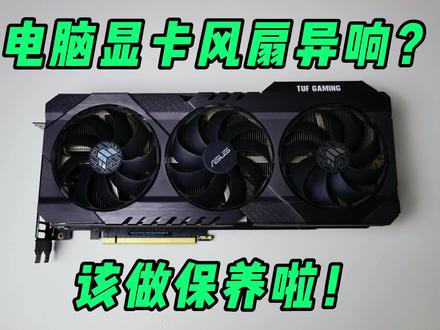 03:29查看AI文稿AI文稿
今天来给电脑显卡风扇做个保养,最近我老是听到这个风扇有吱吱沙沙的异响,虽然声音不是特别大,但是听起来很老人。本来我准备买套新的风扇来给他换上,但是后面一响可能是我买的这个二手显卡,呃,锻炼了一年多,这个风扇轴承该保养了,于是我决定先花九块九 买管这个润滑油,先抢救一下试试。 ok, 现在我们先把风扇给卸下来, 把这个风扇外壳周围一圈的螺丝卸下来之后,就可以把这个外壳给拿下来了。这边有个阿基壁灯,所以有个排线啊,这个我就不拆了,我先把它放一边, 然后风扇的下面每个风扇下面有三个螺丝,我们先把这个风扇螺丝给卸下来。 ok, 现在风扇的螺丝都已经卸下来了,那这个排线呢?我就不卸了,因为加风扇润滑油的时候,直接把后面的这个贴子分开,就可以看到这个轴承加这个润滑油了。 这个贴纸撕下来,后面这个每个轴承下面会有一个小卡环,我们要先把这个小卡环给炒下来。 刚刚把显卡轴承上面的这个塑料的小卡扣取下来之后呢, 我们的这个风扇的这个轴承呢就可以去下来了。呃,现在我们给这个风扇的轴承加点油,这个轴承应该可以直接拿下来 给他装上去,把他周边也加点油, 他上下有两个轴承,所以这两个轴承我们都要给他加点油。 ok, 那这个风扇的油就加好了,我们再把这个白色的这个卡扣给装上去, 接下来我们把其他的几个风扇也加点油。 ok, 现在这几个风扇都加完油了,我们把它恢复原位,装上去看一下效果。 i should the t l。 保养前声音, 现在声音, 现在声音小了一点。
438大脑袋青天 01:07查看AI文稿AI文稿
打开后盖之后呢,我们断开这个电源往外扯就好了,然后的话同时我们断开这个平线,就黑色的往上掰,然后一扯就出来了。 然后我们现在拧风扇螺丝,给他拧下来螺丝两个,这边还有一个, 然后这里还有一个, 这里还有一个。 拧完之后呢,我们再把这个风扇的排线从主管上拿下来,往外 往上扯一下就好了,然后这边也是一样的, 这样的话我们这两个风扇就拿下来了。
92汽车年检过户 00:38查看AI文稿AI文稿
下面我们安装散热风扇,为了压住这个 i 九杠一二九零零 k 的发热,我们用的是溜热管散热风扇。安装散热风扇之前先把底座给他安装上去, 装好之后翻过来就行。我们要先把上面的散热风扇给他取下来,方便我们拧螺丝和安装内存条。把这两颗螺丝取下来,再把风扇拿下来。我们这颗散热风扇自带龟枝,直接安装上去就行,一定要对好风扇的朝向, 风扇那面要对准内存插槽放上去,拧上螺丝就安装好了。在装散热衫之前,先要把四根三十二 g 的内存条装上。
152东田工控 03:07查看AI文稿AI文稿
大家好,欢迎观看本期视频,今天给大家分享一款惠普暗夜精灵笔记本电脑更换 cpu 风扇,客户说这台笔记本开机运行时候声音特别大,微信也给我看了故障情况,问题很简单,就是风扇坏了,而且是左侧风扇坏掉发出异响。 那么我们现在开始更换风扇吧。之前我还不知道这个 logo 是什么品牌笔记本电脑, 那天我还以为应该是小米产笔记本电脑,后来网上搜一下才知道原来是惠普品牌笔记本,原来名字叫暗夜精灵产品。接下来准备好螺丝刀就可以开工了,底部总共有八颗螺丝,卸下来 就可以了, 这里轻轻地敲一下就可以了。然后很轻松扒开了 两条内存条,很明显左右两个风扇,底部一个大电池, 这是给显卡散热的风扇,能转说明风扇是正常的。这边风扇就是 cpu 风扇,你们看一下是不是转不动,我一直转啊转啊,还是不能正常转, 所以我们今天准备给这个风扇给换掉。先把电池排线拔掉,这样比较安全点,如果不小心螺丝还是什么金属东西掉在主板上就芭比 q。 电池拔掉了,就可以安心拆风扇了。 慢慢取下这散热片,大家拆时候一定要注意, 散热片拆好后就可以拆这个风扇了, 给大家看看这边坏掉风扇是什么样子。这是一个五伏电压的风扇,大家买的时候要注意电压,不要给拍成十二伏的,买回来也不能用。这是我网上买的风扇,拆开给大家看看, 你们看一下是不是转的流畅,没有任何阻尼,我们现在给它安装上去吧, 顺便灰尘给它清理一下,导热膏也重新涂一下, 现在开机看看能不能正常运行,屏幕有信号了,风扇声音很安静了。 本期视频分享就到这里吧,感谢大家关注与点赞,下期视频再见!拜拜!
170PT义修哥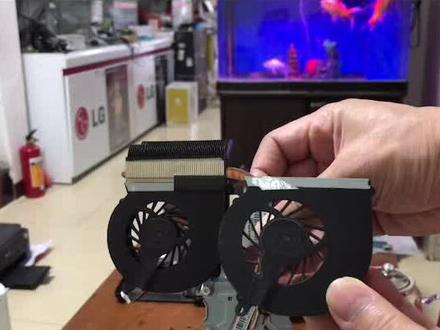 01:12查看AI文稿AI文稿
惠普笔记本拆机更换风扇视频教程,惠普的笔记本他的故障是风扇坏了,拆机更换风扇。好,现在我们把 cpu 的硅胶涂一下,然后把风扇粘回去, 粘好之后就把主板粘回即可里面。好,现在我们把那个排线接好,把盖子锁好,然后就可以开机设计了。好了,现在我们粘好之后重新粘一个系统, 经过我的几分钟,这个系统已经装好了。好了,现在我们检测一下, 已经是没问题的。大家有什么问题可以在评论区留言点赞加关注,谢谢大家! 我是打印机维修师,如果想学习打印机维修维护,请看我其他的视频,谢谢大家!
 05:56查看AI文稿AI文稿
一张三零六零泰卫星魔龙 螺丝和这个卡主都已经拧花掉了,像这个这个应该,这几个应该可以,这个不知道他上面加什么东西了,我先去拆一下别的螺丝, 像他这个螺丝啊,嗯,他这个可以用钳子 拆下来,就不需要用那个切割的东西切了,切用切的话会给他把这个别的地方有可能会碰到,比如说这个金属框架可能会碰到,就不用看了,像用这种很很尖的,这种省钱的,慢慢把它拧下来也可以。 好了,这样子就取掉了,然后记得把这个背板要清理一下,避免有一些金属的碎屑在上面。 这个卡的散热是 mosber, 在这下面这边还有四个,这个是要换的,然后显存上的这边有一条,先去测量一下每个地方的厚度, 把这个卡清理一下, r 店使用吉尔森 h d 八百,然后这三个显存是使用两毫米的,还有这边这五个显存的话是使用二点二五毫米的, 核心的话使用一个削面片, 这个电杆上面还有一条二点五毫米厚,这样子正面就换完了。 背板的话这个显存辅助散热的是二点五毫米,然后这里是三毫米, 这个时候再把这个卡装起来, 这样子把这四个螺丝拆掉,这四个都不好了, 好了这个样子,这个卡多, 这个背板的螺丝就弄好了,现在把它装起来 好了,手机测一下这个卡, 店铺 diy 电脑周边显卡更换散热清洁,显卡导热材料,欢迎咨询。
62DIY电脑周边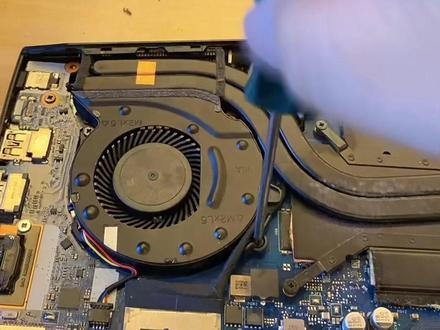 01:45查看AI文稿AI文稿
换个风扇,左边这个风扇不转了, 轴承坏了。应该是 这个风扇挺简单,这一个螺丝,这个螺丝把这俩螺丝拆下来就可以了,然后这地方有一个,嗯,电源线排线拔下来,然后他俩换一下就可以了。 插上电源线 螺丝拧上, 这边的风扇没坏。哦,这个顶上写了,这是西边风扇, 这应该是显卡风扇,这是配厂的啊?配厂的。还有一个问题,然后换显卡。换风扇的时候需要注意一个,就是他这个,呃,拆来后盖他有个型号,然后 看一下他的型号,幺五四一叉,零零五九 t 叉,根据呃笔记本型号去换那个风扇,然后通电,看一下他转不转 啊?换完钻了可以了,这个是好的,这是坏的,换完了。
74性情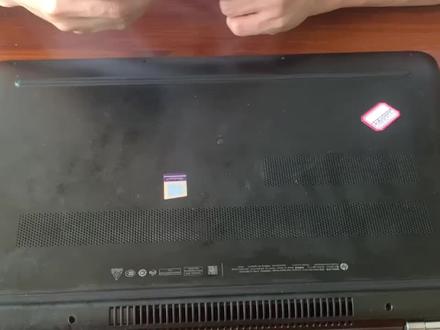 00:31查看AI文稿AI文稿
先把那个后壳这几个螺丝全部拧下来,螺丝都拧下来,然后中间这一个的话,不是螺丝不用去拧啊?然后就把旁边那个螺丝拧下来就好了。然后打开我们的后盖, 拿指甲扁的那个东西给他,从侧边给他划开来一个,划开,划开之后我们把这个后盖拿下来。
13汽车年检过户 01:36查看AI文稿AI文稿
又到夏天了,该给笔记本进行清灰了,今天收了一个本子,风扇有点响,我们把它拆开看一下到底怎么清灰。这是一个惠普的笔记本啊,首先清灰的第一步肯定就是把这上面的螺丝取下来,这我都取过了,然后把盖子掀开, 然后就是清理风扇,因为这个铜片和风扇是分开的,所以可以单独把风扇拆下来,这个螺丝取下来以后就可以把它拿下来, 拿下来以后就可以对他进行单独的刷灰处理,然后就拆这个铜片,铜管散热器,这个地方旁边有很多很多的芯片啊,电容电阻之类的,手不要在上面乱摸,这个电池这里还没断电,然后就把它拆下来, 把这个螺丝取掉, 取掉以后拆下来,然后把这个涂上去的已经快干了的硅胶给他擦掉,把这个地方擦干净,然后横线上也擦干净。现在把这个小针管的硅胶给他打进去,打一点点啊,薄薄打一点点就行了,嗯,像这样 打一点这个来点,然后给它涂抹均匀,大概搞成这个德行,然后把它扣上去拧紧, 螺丝拧好就是这个样子。嗯,这四个螺丝拧好,然后风扇装回原位啊,拨动一下,看一下转动是否正常,然后给他后盖装好,还原装好测试一下,开机正常用一用,看一下风扇噪音还大不大。
 02:09查看AI文稿AI文稿
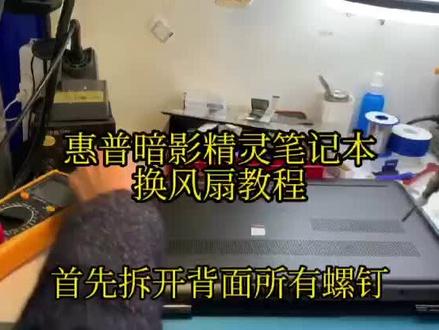
首先拆开背面所有螺钉, 翻开笔记本后盖, 断开笔记本电池供电线, 把风扇螺钉拧下来, 换上新的风扇, 安装螺丝, 插上电池排线, 开机测试一下。安装完成,谢谢观看。
 06:26
06:26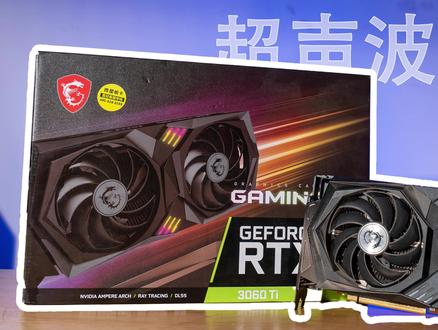 16:18查看AI文稿AI文稿
哈喽,大家好,我是 t 仔,欢迎来到我的频道。在第六期视频中,我已经给大家拆过三零六零肽摩龙 z 这张卡了,当时猜到上一期部分时候,我提了一点,说摩龙 z 是微信加最强的三零六零肽了, 很多观众都给我提了出来,说魔龙 z 并不是他们家最强的,因为它使用的是热管之处的散热,还有一款一体散热版的魔龙才是散热更好的。时隔两个月,终于让我找到了观众所说的一体式上热板的 rtx 三零六零泰魔龙 x。 那我们就赶紧开始今天的主题吧 啊,不想看前夕的观众请直接挑到视频中展示的几点位置阿! tx 三零六零太矿卡可能是市面上保留量最大的矿卡了,反正我买卡的几个矿老板,他们手中都有一大堆的三零六零太在手上, 很多朋友对三零六零太也是观望很多,并且从他的性能和价格来说,是非常适合广大消费人群的一张甜品卡。我们今天先就不讨论关于矿卡的事了,我还是给大家讲讲如何清理和保养拿到手上的矿卡以及二手卡。首先做个声明哈, 我并不推荐大家购买矿卡,因为矿卡的风险极高,如果你不是专业人员或者运气爆棚的玩家,那很容易购买到维修过的矿卡,这样翻车的几率就非常大。比如我们今天遇到这张卡有一个非常棘手的问题, 上期测试的时候,我再给大家讲讲为什么。首先我们还是来看一下这张卡的外观部分,双风扇磨绒保持了磨绒系列的一贯风格,简单硬朗的几何线条贯穿了卡身,虽然尺寸缩小为双风扇版本,但 整体的视觉效果依然是朦胧的感觉。风扇上面大家可以看到有一层浮灰在上面,并且在散热器壳上也是有一层浮灰,这些地方用手一摸就有厚厚的一层。 这张显卡相比起上次拆的魔龙瑞,卖家几乎是没有做任何的清洁了,挡板处也有一层浮灰,并且感觉还有点生锈的痕迹。从金手指位置看进去, 这里全部是导热电渗出来的油渍,并且散热器的间隙中也是有大量的絮状物在结合上显存,导热电渗出来的油渍已经盖上厚厚的一层 卡框,简直惨不忍睹。然后我们拔下金手指保护套,可以从金手指处看到,虽然金手指的插板痕迹很小,但是这张卡的 pcb 板在长期高温运行下,甚至还有些发黄。接下来看 看顶部供电接口,这位卖家看来还是挺节约的,直接把 lgd 灯的线给拔了。然后我们来看一下供电部分,可以看到这里使用了八加六片的供电形式,比起盖板的单把片来说,这张卡的工号应该会更高。 在对比以前我们拆过的魔龙 z 那张卡使用的是八加八 p 的供电设计,所以工号应该会比这张还要高一些。这里还有一根支撑架来增加整张显卡的刚性。 再来看看背板部分,这个位置应该是发热量非常高,卖家还特意加装了三个被动式的散热器, 螺丝孔位置也可以看到渗油的痕迹。那我们再来看一下 lg 口部分,可以看到用手轻轻一摸就有一层灰下来了,那这里阿 tx 三零六零泰摩龙 x 也提供了和摩龙 z 一样的接口设计,三个 dp 一点四接口和一个 hdml 二点一的接口。接下来我们就先来上机测试一下,看看这张显卡的温度测试。 ok, 那现在我们就来到系统里面, 这是一张烤鸡一分半钟的测试,最开始我看到这个温度,感觉这卡的上热还行,然后再看看这个工号,发现不对劲啊,三零六零太的默认工号至少也有两百瓦左右, 跑个一百四十瓦是什么东西?可能眼见的观众就会发现,在 gpuz 里面,这里的供应商,他居然写着索泰,难道这是一张披着魔龙的索泰吗?那先不管这是什么,从这里可以看出来,这张显卡的 boss 肯定是刷过了,我尝试刷回魔龙 x 的原厂, boss 居然给我提示报错刷不进去,那这就非常蛋疼了,难道这张显卡真的是改了皮的吗?经过多次冒着变装的风险,我终于 刷入了华硕三零六零泰 top 的 boss 工号才勉强来到一百八十瓦,并且 top 卡的接口和摩龙叉的接口是一模一样的,所以所有接口都能用。那这里告诉大家一个小技巧,刷显卡 boss 的时候,一般来说只要看型号相符,并且 lg 可以是相互的话,就可以刷入其他厂家的 boss, 比如你可以拿一张三线品牌的显卡刷上华硕或者是微信的 boss, 就可以获得更高的公号墙和频率。碍于篇幅的限制,这里就不展开讲了,后期我会单独出一期关于显卡超频的视频,到时候再讲这个点吧, 反正低端的卡可以通过刷 boss 来提升性能,但是这个操作极其危险,一般人不建议尝试这样操作。那在多方查证以后,我发现个问题,这张是所算你的摩罗 x, 因为 boss 设计有问题,所以 在挖矿的时候效率会很低,但刷上其他厂的半小时后,就可以让挖矿性能大幅提升。但我始终没有搞明白,为什么又不能刷回原厂的半小时呢?在座的有没有对这个了解的,请在下方留言告诉我。那接下来就进入本期视频最精华的部分了,跟着我一起拆显卡过过瘾吧! bgm 七, 拆下散热器后,我们可以看到从显存导热电和供电莫使馆导热电胜出的油已经附着在 pcb 板了。然后我们拆掉背板,看看 pcb 板背部的情况,可以看到背部同样也是被导热电给浸湿了。待会我们就直接把这些东西 放到超声波清洗机里面, 现在看到这些就是这张卡拆下的零件了。那在超声波清洗前,我们还是先把导热电给清理一下,节约一下我们的 清洗液。 那接下来就是本期视频的精髓了,把散热器放入超声波清洗机中,再倒入百分之九十八的工业酒精,这里倒入的量刚好漫过散热器即可。那我们给机器通上电,可以看到脏东西开始从散热器上脱离了下来。 ok, 清理好了,接下来我们就把上一期给拿出来,这里一定要戴上防护手套,避免皮肤被腐蚀了。 然后我们把 pcb 板放到里面去清洗。 a few moments later ok, 已经清理干净了,但是刚才渗油的地方还是有油渍,不过这一点不用担心,我们待会用清洁剂一喷就没有了。接下来我们就把 l 挡板给放进去清洗一下,可以看到浮灰立马就掉了下来。 接下来我们再把风扇也放到里面清洗一下,同样是很快啊,一下子就把浮灰全部给干下来了, 来看看清理 后的效果, 那我们把上一期的价值也直接放进去吧。 ok, 价值我们也清理好了,现在就开始去组装显卡,我们还是先用清洁剂把有锈点的 l 挡板给清理一下,就这样擦两下挡板又变成新的了。 接下来我们再来看看清理和除油后的 pcb 板,真的是干干净净,一眼看着就很舒服,有一种开了十年的老车清理后又回到新车的感 感觉。有没有观众和我一样也是非常享受这些清理的过程呢?有的话赶紧不关注,三年走一波。再来看看风扇部分,这个简直就和新的没什么两样,还有散热器灶也是清理的干干净净,接下来就看看散热器本体,非常的 nice。 接下来我们就把清理好的零件给组装起来, 那给大家讲一讲这次使用的导热电厚度。显存部分使用的是一毫米的厚度,其他供电貌似使用的是两毫米的厚度,我们还是使用祖传的工具来切显存的导热电。 好了。这次显卡的拆解和组装过程就到这里了,看到清理后的这个成色,再对比起刚拿到时候的样子, 简直就是爽的不要不要的。我又给他的外观恢复了往日的美貌,那接下来我们就来上级测试,看看实际的测试性能。 首先我们还是先来看看清理前和清理后风马克的烤鸡温度表现,这里没有清理前,因为我已经看到热点温度已经破了一百度, 所以就没有跑满十分钟。我们可以从视频中看出来这张卡的温度还是非常高的,我估计是因为我们刷的 boss 并不是原厂的 boss 导致的,这样会导致 gpu 的电压和原厂不一样, 所以这里的温度对于其他同类型的卡来说没有什么参考价值。接下来就来看看他们 spa 的跑风测试。这里我把前面那张三零六零泰摩龙 z 和索泰三零七零花姑娘的分数来做个对比, 可以看到两张魔龙的分数差别都不大,但是对比起盖板的三零七零还是差了百分之十二左右,并且魔龙 z 也是算顶级的非公版显卡了, 能散热性能会比盖板的三零七零更强,但是性能上还是不及盖板的三零七零。接下来我们就来看看他们 spa 的压力测试图,这次清理的魔龙 x 通过率就只有百分之九十八点三。那游戏部分因为我没有把魔龙 x 的 boss 刷上回去,所以我就简单的过了一下, 其中这里均使用的是二 k 分辨率,未开启光君和 diss 之类的选项。首先来看看在线 网游永结不见,接下来就是赛博朋克二零七七的测试图, 接下来就是大表哥的测试图。 好了,这次拆解还有性能测试就到这里了,接下来我们来做一个总结,其实这次使用超声波清理显卡的效果还是非常棒的,特别是浮挥较多的散气 l 挡板和风扇之类的清理效果非常可以,但对油渍的清洁效果欠佳。关于超声波清 清洗的原理,我这里就不展开讲了,也就是靠声波震动来清理,比如假牙眼镜,包括黄金钻戒之类的,都是可以拿来清洗的,甚至你还可以拿来清理小龙虾啊,感觉好强大的样子。虽然这次魔龙 x 清理的非常干净,但是有一点让我不爽的就是这张卡的 boss 直到我发这条视频为止,我都还没有搞懂要如何把 boss 刷回去。如果有懂行的朋友可以给我留言。 是刷半小时,在恩卡这边还是不常见,在 a 卡那边就非常常见了,比如 ix、 五七零零 xt 这类的显卡就必须刷半小时, 这样就可以释放更多的算你性能。下次我再找一张刷过 boss 的五七零零 xt 来实际操作,看看挖矿 boss 和正常的 boss 之间有什么区别。关于矿卡值不值得买这个话题也是老 正常谈了,如果你像我一样也是一个自己喜欢动手并且很乐意去折腾的人,那我还是推荐你购买一张矿卡回来折腾折腾。如果你不能很好的鉴别维修过的卡,那我还是非常不推荐大家去购买矿卡。 如果有观众购买了矿卡或者二手的老乡卡需要保养更换导热电和柜子的,也可以联系我。好了,那这期的视频就到这里了,如果有任何疑问,请在下方留言告诉我,我是 t 仔,我们下期再见!
1701T仔日记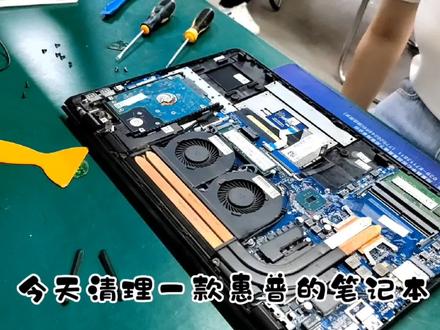 01:46查看AI文稿AI文稿
今天清理一款惠普的笔记本,由于里面太脏了,提前吹了,忘了派电池鼓包定的货还没到,提前拆掉了。拆之前先观察一下里面的螺丝位置,接下来就是拆, 把两个风扇的插线拔掉, 接下来把散热模组拆掉清理下, 拆掉 之后看一下里面残留的灰,整体拿出去再仔细清理一下,清理之后看着就舒服很多。现在给两个风扇加一点润滑脂, 把干掉的龟子用纸巾清理掉,然后再补上散热龟子。把散热模组安装上,用螺丝固定好。 注意这款风扇是叠加式,先装右边,再装左边,固定好之后上螺丝,风扇插线,还有刚拔掉的网卡线、 电池,等明天到货之后再换。先把后盖盖上试试。开机进入系统测试一下。今天的视频就录制到这里,感谢大家观看。
65Lei 珍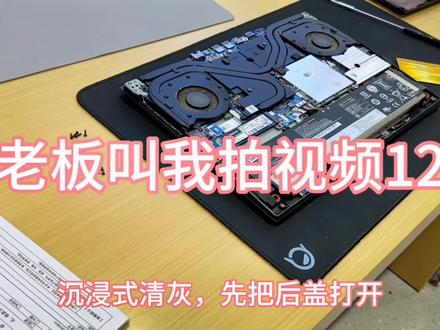 00:58查看AI文稿AI文稿
沉浸式清灰,先把后盖打开,一定要把电池线拔了,不然可能会烧主板。接着拔掉风扇的插头, 开始拧螺丝,看的道道都拧下来,把铜管和风扇拿起来看看,里面灰枝都干了, 开始刷刷刷, 把干了灰纸擦掉,重新涂上新灰纸, 再把风扇电池插头插好,螺丝拧好就完活了。开机试一下, ok, 结束。请勿模仿,自行拆坏,该不负责?


