达芬奇Fusion模板制作教程
粉丝6.7万获赞34.9万
相关视频
 10:56查看AI文稿AI文稿
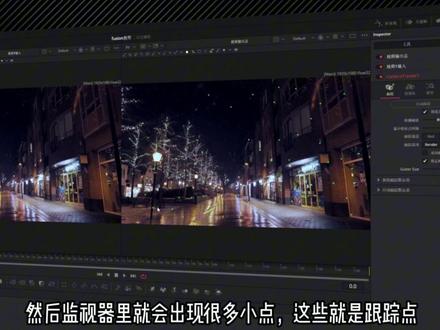
哈喽,第五课终于来了,这节是 fusion 入门,先看效果 好,直接开始。我们导入素材,删掉不用的音频播放,看看素材有没有问题, 然后切一刀。这里我用六秒素材来做教程,太长了,电脑吃不消,我们要做赛博朋克的感觉,现在画面偏暖,到调色界面把它调整一下,加点冷色,调色就快进了, 不会的话看往期教程。调完之后返回剪辑面板,在素材上单机右键,选择新建 fusion 片段,然后点击 fusion 按钮,进入 fusion 界面。好, 先框选这两个节点,拖到中间,美观一点。我们先看这个 media n 一, 这个就是我们时间线上的素材,给它重命名一下快捷键 f 二,它是输入端,给它命名为视频输入一, 然后我们看这个 media out, 它就是输出最终画面的一个节点,视频为输入, media out 为输出。同样 f 二,重命名视频输出, 我们看他们两个的关系,注意看右边你的视频监视器,视频输入链接视频输出,监视器播放视频输出节点的画面,我们双击这条连接线,断开之后,监视器里就没画面了,然后再点击输入节点右边这个点,按住鼠标拖到输出节点上, 画面就又恢复了,你可以多试试,非常神奇。如果我们要改变视频的属性,可以在视频和输出节点中间加一个改变视频属性的节点,比如要改变视频的颜色,那么我们加一个色彩矫正器,节点在中间,点击视频输入节点, 在上面菜单栏点击色彩矫正器,节点就被添加到了视频和输出节点的中间, 然后我们点击色彩矫正器,随便拉个什么颜色看,监视器里的视频颜色就通过这个节点改变了, 然后把所有线双击断开,让视频输入连接到视频输出,视频就恢复了本来的颜色。如果想要把色彩矫正器节点再添加回去,那就按住 shift 把色彩矫正器节点拖到线上就可以了, 这就是 fusion 节点的大概逻辑,视频输入连接调整内容,再连接输出。好, 我们按返回键删除色彩矫正器节点,然后说一下监视器显示的逻辑,现在左边这个监视器没有显示任何内容,我们可以看到输出节点下边有两个点, 一个白一个黑,其实它代表两个监视器。现在右边监视器是被点亮的,所以是白点,左边没有打开, 所以是黑点。我们点击这个节点快捷键一,左边这个监视器就显示了当前节点的内容,右边监视器的快捷键二,按一下它就关闭了,再按一下就打开其他节点。一样的操作,我们让视频输入节点在左边监视器上播放,就点击它,然后按一, 它就在一号监视器显示出来了,加个颜色矫正器区别一下。两个监视器显示的内容现在就很明显了, 一号显示的输入节点的内容,二号显示的是加入调整节点之后的总输出内容,这样就方便我们操作的时候拿来做对比参考。拖动监视器中间的缝隙,可以调整两个监视器的大小比例。好, 我们删掉这个调整节点,看看菜单栏的第一个按钮,背景节点,也就是给画面添加一个背景,点击它,它会自动加入节点连接线,可以看到右边的监视器变黑了,也就是这个背景覆盖了我们的视频。我先把节点整理一下,好看一点。好, 视频输入节点和背景节点中间多出来了一个合成节点,也就是让视频输入和背景合并成一个总视频,它们属于图层关系。现在背景节点在视频输入节点的图层上方, 我们给它们交换一个位置就可以了。在合成节点上摁快捷键, c t r l 加 t, 背景就到输入节点的下方去了。然后我们给输入节点增加一个变换节点,挪动一下位置,观察一下背景节点是不是真的在下面。点击变换节点,到右边的编辑窗口,把视频挪开看看,我们可以看到刚刚添加的黑色背景窗口。把视频挪开看看,我们可以看到刚 刚添加的黑色编辑窗口。把视频挪开看看,我们可以看到刚刚添加的黑色背景确实在下面,再给它换个颜色,确认一下到底是不是它。到这里你应该就理解了 sort 节点的大概逻辑,导入输入端之后,在输入端后面添加各种效果,然后再统一输出,中间会有合成节点,把它们合并会有图层关系。好 基础逻辑大概就是这样。我们来做这个案例,把中间的节点全部删掉,然后输入连接输出,点击输入节点,按快捷键 shift 加空格,召唤出工具百宝箱,然后再搜索框输入跟踪。 达芬奇有很多跟踪方式,这节课我们案例使用到的是摄像机跟踪,选择它按回车,它就被添加到节点上了,然后点击摄像机跟踪节点,到右边的编辑菜单,勾选预览自动跟踪的位置, 然后监视器里就会出现很多小点,这些就是跟踪点,我们要把霓虹灯固定在视频里的某个位置,就需要用到这些跟踪点,然后点击自动跟踪,等待跟踪完成,再点击结算, 然后点下面这个解算,等他跑完。这里我们主要看这个跟踪点的偏移量,如果偏移量在一个像素以内,那效果都还可以,现在是零点三,那效果非常可以,如果超过一, 那就调整下面的误差值,之后重新结算,然后我们点导出,然后点三位场景变化,再点击 on the land, 然后把视频拖到第一帧,随便选几个跟踪点,在视频里按住鼠标框选就可以,然后在右边选择,从选择中设置,这里就记录了你框选的坐标点, 然后点击导出,可以看到节点上出现了一堆节点,别怕,先整理一下,先看这个节点,摄像机跟踪节点我们不用再跟踪了,待会删了它。 这个是摄像机三 d 节点,因为视频是一个二维画面,所以需要用它来转换成三维空间,用来记录跟踪坐标数据。下一个三 d 合成节点,也就是合并图像图层的作用,只不过它是三 d 的, 这个是摄像机渲染节点,三 d 图像渲染之后,再输入到输出节点,所有设计三 d 的 节点都需要一个三 d 渲染节点,然后我们给它们命名 这两个,之后再讲,先用不到,然后我们把不要的删除。摄像机跟踪完了,不用它了,把下面的渲染节点连接到输出节点上,然后把摄像机跟踪节点删除好了。 现在节点看上去就简单很多吧。整理一下节点之后,去左边找个霓虹灯素材拖进来,然后给它链接到三 d 合并节点上。 这里我们发现链接不上去是因为这个素材是二维视频素材,我们还需要给它加一个平面转三 d 节点。所有的平面素材要连接三 d 修改器,都需要先把它转换成三 d 节点,给它命个名,平面转三 d 节点在这个地方。好, 现在它就可以连接上了。然后我们调整一下位置, x y z 轴,把素材调整到一个合适的位置,比如我先把它放在这里播放一下好了,它已经读取到跟踪数据了,在视频里它就在指定的点位不会移动。好,然后我们把它放到接点上去, 再整理下节点,方便待会操作。播放一下,看看下一个霓虹灯放在哪里好看。 然后我们框选这两个节点儿, ctrl 加 c, ctrl 加 v, 复制粘贴出来,然后在链接上三 d 合并节点。现在这个素材是刚刚那个薯条,我们退回到第一帧,然后去选一个你自己喜欢的素材拖下来,直接拖到这个节点上,可以直接替换素材 好,这个圆圈就出来了,然后调整一下位置,就放着吧,然后播放看效果。如果你想做的真一点,那就在地面上加个倒影,把刚刚这个素材再复制粘贴一下, 然后链接上合并节点,调整一下旋转以及位置,就把它反过来就行了。然后再编辑菜单,选择材质,把不透明度降低,这样就有个倒影的感觉了,播放一下看看效果。 在微调下,位置跟上面的这个圈对齐。下面的操作就是复制粘贴替换素材,连接合并结点,非常简单。然后再挨个调整每个素材的位置, 这里就先快进重复操作的部分了。摆好所有素材之后,我先把薯条缩小一点,点击薯条节点, shift 加空格,搜索变化,然后在变换节点上调整大小的素材。一样用这个方法,比如这个招牌, 给它放大一点,记不住是什么素材的话,及时命名就好了,好给它搞大。同样点击变换节点,调整大小, 然后播放一下看看效果。这就是 fusion 里的摄像机跟踪,你已经学会了起立,鼓个掌吧。这个功能可以实现很多效果,比如三 d 文字跟踪。 我们先把刚刚的素材打个组,看起来美观一点,况且想要打组的素材, c、 t、 r、 l 加 g 它们就到一个组里面了,节点一下就清爽了。然后我们点击三 d 文字按钮,添加个三 d 文字节点,随便打几个字, 然后把它一样链接到合成极点上面可以看到监视器里出现了几个框,这是因为字体不能识别中文,改个字体就好了。然后按照自己的喜好点击挤压,调整一下厚度以及上面的颜色,再跟刚才一样调整文字的位置到合适的位置, 然后播放一下,看效果。位置不太好看,再微调一下, 然后换个你自己喜欢的颜色,我这也就瞎调了。然后现在可以切到剪辑面板看最终效果了。 效果大概就是这样,很基础的素材入门,你可以多尝试不同的素材用来跟踪,可以做很多炫酷的剪辑视频。我媒体池里的这些素材全部会打包好放进粉丝群里, 需要的自己去拿,自己用心做,可以做出很多炫酷的效果。今天就这样吧,下节课该讲 fairlight 了,下次再见。
147社会照片生产大队长 04:55查看AI文稿AI文稿
小伙伴们好久不见,今天呢,给粉丝朋友们免费分享几个我最近抽空做的插件效果。第一个是散景光斑效果,在 fusion 界面按 shift 加空格搜索散景光斑,按回车添加,选择散景光斑,按二预览一下效果。 在右侧的检查器中,散景半径可以调节散景光斑的大小,当我们勾选自动半径动画后,会有一个呼吸的效果,我们播放来预览一下, 下面这个速度就是调节这个动画的快慢。在形状类型中可以选择光斑的形状,一共有八种形状,圆形、六边形、五角星、心形、方形、菱形、三角形、花瓣形。 形状强度可以调节当前形状的一个强度,比如现在新型的效果不是很明显,我们就可以适当调节形状强度来改变形状。最下方调节光斑旋转可以调节光斑的一个角度。 接下来我们来看第二个插件效果。液态玻璃效果,同样按 shift 加空格搜索液态玻璃,选择插件节点,按二预览看一下效果。可以看到现在画面中多了一个圆角矩形的玻璃, 需要在玻璃下方添加文字的,可以在液态玻璃效果前添加文字节点即可,此时的文字也会被玻璃折设, 也可以把文字节点放在该效果的后方,此时文字不会被玻璃折设。 选中液态玻璃效果节点,在右侧检查器中可以调节玻璃的宽高以及圆角半径, 还可以调整玻璃的折设强度。如果想要玻璃内的画面变模糊的话,可以适当调节一下磨砂强度这个属性。 我们还可以调整玻璃的颜色,调整玻璃颜色前需要把上方的效果强度适当拉大一点儿,这样才能看到效果。 最后是玻璃的一个内发光颜色也可以自由调节。 下面我们来看第三个插件效果。玻璃与 d 添加好后,把素材连接到玻璃与 d 效果上,然后按二预览下效果, 这个效果的属性很简单,时间关系就不再掩饰了。 下面来看第四个效果,与 d 连一,我们把素材连接到效果上,按二域栏看一下, 在右侧检查器中可以调节动画的一个速度,连衣的密度、褶皱的强度、高光的强度等, 还可以调节连衣的位置,连衣厚度等参数。 最后是能量场效果,这里简单给大家演示一下,这个呢是一个生成式的效果,可以叠加在素材上使用,这里我调整几个参数,大家看一下效果, 时间关系,其他属性呢?大家安装好后可以自己尝试一下,就不再一一演示了。 除了按 shift 搜索对应插件名字外,大家也可以直接搜索 elements, 然后也会列出我当前做的免费的插件效果。 或者大家也可以在左上角找到特效库,展开 tools 选项卡,选择 elements, 也可以看到我所有的免费插件效果喽。 插件的安装方法呢?和插件本质都打包在一起,插件制作不易。以上所有效果大家可以关注 up 后私信我,我会把下载链接免费分享给大家, 我会不定时更新达芬奇的预设插件教程等视频,大家有需要的话可以关注一下 up 好 了,本期视频就到这里,希望大家可以三连支持一下 up 主,感谢大家,我们下期再见,拜拜!
 00:33查看AI文稿AI文稿
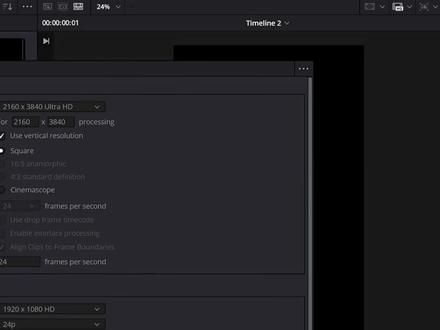
如果您在做竖屏的项目是就像抖音或者 youtube, 但我拿了影片后,它是十六比九的素材,将其放入我的时间线。当我想集中注意力工作在镜头里面,在随审中打开这个镜头, 它显示了原始的长宽比,这让我很难制作。所以要改变这一点,需要做的就是优先点击你的镜头,创建新的 fusion 片段。先把它变成 fusion 片段。现在当你进 fusion 页面时,你会看到那是九乘十六的,与您在编辑页面中看到的完全相同。
173拾光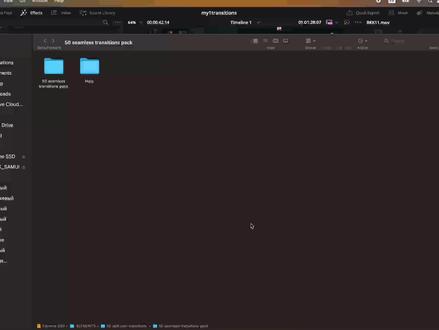 00:55查看AI文稿AI文稿
如何安装你的 setting 转场插件? 这是安装路径, 以 mac 为例,点击这里,打开 l u t 文件夹, 点击这里 fusion 模板编辑过度粘贴过去, 点击效果视频转换,我们可以找到它, 只需拖放, 可以更改持续时间,调整数值。
53拾光


