电脑有道如何划词翻译
如果你英语不好,别担心,今天分享强大的免费的桌面翻译软件,截屏翻译、文档翻译、视频音频翻译等等轻松搞定,让你职场翻译不发愁!三点优势,碾压以重 一快截屏翻译呢,是同步的秒翻译,鼠标放在哪,哪就能翻译,还能屏幕曲词滑词快捷键翻译,高效便捷。二准有道神经,网络翻译技术、学术领域、专业领域的翻译的准确率很高,还能智能结合上下文语境翻译。三很 英日韩法德一百零九个余种多词典版权、多场景翻译,免费用文档、图片、音频、会议同传等等功能,大大提高办公效率,赶快试试吧!

粉丝9.9万获赞164.0万
相关视频
 01:25查看AI文稿AI文稿
今天给大家介绍一款超级牛逼的翻译软件,那么就是网易有道字典,那么这个软件呢?他很牛的啊,在网易这边有下载, 他牛在哪里呢?比如说下词典,你要去查东西都可以查到,那么翻译当然也可以了,对吧?翻译左边英文,右边中文都可以翻译,那么甚至搜论文, 你自己的单词本,还有还有这些功能都是可以的。但是最最关键的一个功能,我要告诉大家的是,大家看好了,比如说 你有英文的加的网页,网页有翻译或文本有翻译其实很简单,我们他有个快捷键, alt 加 control 加 d, 随后把它截图, 他截图能够发育,你看支持猫父英语、美国这些人名,所以说他其实最好的功能就是这个截图的 这个功能。截图翻译的功能大家学会了吗?
796神奇的电脑世界 01:58查看AI文稿AI文稿
大家好,欢迎来到天虹科技杂货铺来收看本期的视频内容,这里主要是为大家分享一些比较实用的软件工具和一些黑科技等等,您所需要的内容在这里都能够找到。 今天给大家分享一款电脑端的翻译工具。好,下面我们来看一下这款软件,名字叫有道词典,是一个绿色棉装的版本,大家可以把它夹出来,也可以直接运行,我这里直接运行一下, 这是他的应用程序,直接双击打开。 好,打开之后就是这样的一个界面,在这里大家可以输入 自己想要翻译的内容,这里是词典,这里是一些短文呐,或者一些句子等等,这里还有一个搜论文的功能, 这是文档翻译,大家可以从本地来选择一些文档, g、 d、 f 到可等等,还是比较实用的一款翻译工具。 至于翻译这一些我就不给大家来进行演示了,大家只需要在这里输入想要翻译的内容就可以。 好,其他的就不再给大家来进行过多的介绍了,我会把这款软件放在视频的简介处,需要的朋友可以咨询到网盘进行下载保存。那么 今天的这期内容就到这里,对您所帮助的话,希望点点关注,支持一下我的寻找,大家如果你有其他软件方面的需求,也可以给我发私信或者是留言,都会尽力的来为大家安排,也谢谢大家的观看,我们下期再见。
 01:17查看AI文稿AI文稿
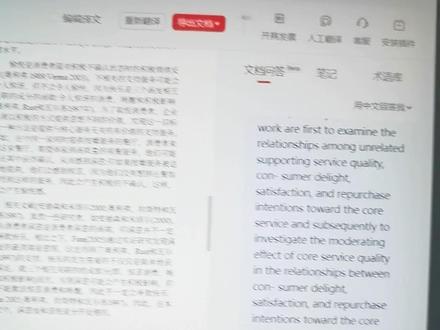
家人们有道翻译,他不仅仅有华词和截图啊,他们的文档翻译才是最绝的。看这里有道翻译的 ai 文档翻译问答,我们拉进来一篇英文文献, 点这个立即翻译,就可以看到他左边是英文版的,右边是已经翻译好的中文版的,有的翻译的准确度是非常值得信任的,而且他可以把图表翻译的很好,这其实是挺不容易办到的。 然后我们看他们新出的这个文档问答在最右边,其实我们看论文也就是看三点嘛摘要,假设结论, 我们完全可以通过三句问答让 a 来帮助我们归纳总结。然后我们还可以查阅实验里面的具体信息,比如说我问 start 三的方法有哪些,就可以看到 aa 把实验三的方法总结的很细致,很到位。然后呢,我们还可以更加精读 文献中的某一些部分,可以在英文的这边划词,然后点击解析这段话,该就会在右边的这个问答里把这一段话解释的更加清晰易懂。然后也是刚刚的这段话,我们点击笔记, 然后看这边,比如说标记一些定义呀,记录一些实验方法,这个都是非常实用的,有道真的是可以的,不愧是我用了这么久的翻译软件,这波更新老粉表示非常满意。
2222小陈学姐陈知夏(读博ing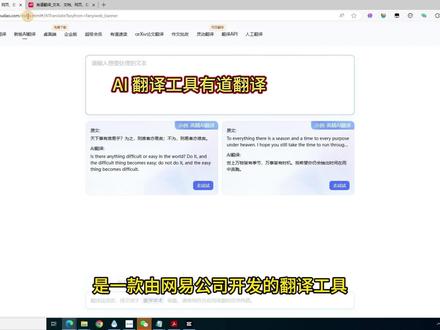 01:12查看AI文稿AI文稿
有道翻译是一款由网易公司开发的翻译工具,它提供了多种语言之间的互译服务,提供即使免费的中文、英语、日语、韩语、法语、德语、俄语、西班牙语、 葡萄牙语、越南语、印尼语、意大利语、荷兰语、太语、新闻翻译、网页翻译、文道翻译、 pt 翻译、道翻译、 ppt 翻译、人工翻译、铜传等服务。 官网, h t t p s 冒号斜杠斜杠 f n y 点 y o u d o 点 com 主要功能一、文本翻译,用户可以输入文本,选择原语言和目标语言,有道翻译会提供翻译结果。 二、语音翻译, 用户可以通过语音输入需要翻译的内容,有道翻译会识别语音并转换成文本,然后提供翻译结果。 三、图片翻译。四、支持多种语言。五、离线翻译。六、拼写检查。七、文本转语音。八、学习功能。九、 a p i 服务。
10严哥爱分享 02:13查看AI文稿AI文稿
哎,出来了,国庆节的前一天晚上,我表姐家上高三的孩子,他说他那个翻译笔有道的翻译笔连那个电脑没有反应, 然后我看见了上面显示已经连好了,但是那个盘符里面找不到有有道的那个盘,打开计算机里面可以看不到,看不到那个盘,他想考音频进去也考不了,然后我就过去解决一下。 我看网上有人说把那个 bigbe 把它关机,然后接上这个数据键,它会提示通电,在通电的时候你等个五六秒钟,然后再重新开 机就可以识别到了。我现在把它关了机,再接上去,然后再开机。 呃,这个翻译笔开机了,但是这个我电脑里面还是没有找到这个翻译笔的盘幅。 我点那个主电脑,点右键,点管理,然后打开那个设备管理器,这里可以看到这个翻译笔, 可以识别到这个设备,我们把这个线把它拔掉,然后可以看到那个反应笔,那个设备就没有了,所以证明他那个反应笔还是识别到了,就是找不到那个盘符。 解决方案也很简单,我们在这个反映笔上面点右键,点更新驱动程序,然后点浏览电脑上面的驱动程序, 然后从计算机里面选这里面把它拿拿到,最后捡到个 mtp 的 usb 设备就可以了。 好,找到了那个左电脑里面就出了这个翻译笔的这个盘谱,然后我们可以打开这个盘谱看里面的内容了。 其实很多这种问题都可以用这种方法解决,包括接手机没反应都可以用这种方法解决。大家学会了没有?学会了麻烦点点关注,谢谢大家的观看。
660小易不想装机 00:48查看AI文稿AI文稿
呃,朋友们好啊,这个送走一届师兄师姐之后,没有毕业的老铁们就又要开始读文献啊,写论文了。那今天给大家推荐一款非常好用的桌面翻译神器啊,就是这个有道词典桌面版,有了这款神器之后,我们就可以在读文献的时候实现实时的这个截图翻译了, 同时呢,我们在写论文的时候也可以实现边写边翻译啊,这个翻译的结果非常的精准。另外呢,有到词典新增了写作润色功能,我们写完的论文可以用它来实现初步的润色,可以看到这个润色的效果还是不错的。另外呢,我们还可以用它进行 word 文档, ppt 格式的文档以及图片的翻译啊,并且还可以支持导出 比如这一份五十多页的 ppt 啊,他瞬间就帮助我们翻译好,并且排版也没有改变,非常的方便。另外呢,为了方便这个数国群体啊,有道词典还集成了 gtop 呀,这个 s i hub 啊, process 等数据库,我们甚至可以在上面直接搜索需要的论文,搜索完的论文就可以直接用它来翻译啊,如果写论文需要一个辅助攻击,我相信有道词典一定会成为最优的选择。好的,谢谢大家。
7031草原蔡徐坤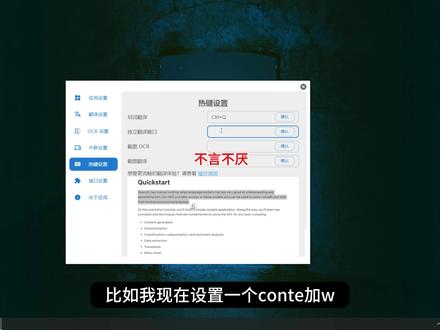 03:02查看AI文稿AI文稿
好,今天再给大家分享一个非常强的翻译工具啊,支持画字翻译、截图翻译。关于翻译相关的工具呢,之前我们分享的这个,这个是一个快速批量查询单词的,也就是他可以快速翻译你指定的单词。 好,我们来说今天这个,今天这个下载之后呢,是压缩包啊,稍微有点大,十点二兆需要给它挤压出来,挤压出来之后呢,它是一个安装文件,我们双击回头点它打开就行了,当然我这里提供的是 windows 版本啊,如果你们想下载其他版本,可以直接从这个项目地址里面去找去找, 它还支持 mc, 支持宁静克斯。工具安装成功之后呢,桌面上会出现这样一个图标,我们双击会右键他打开,打开之后呢,他默认是没有界面的,然后呢,他会在右下角的任务栏里面出现一个图标,我们点右键点翻译, 他就会出现这样的一个窗口,他是默认设置自动检测翻译到简体中文,然后呢,默认这个窗口是置顶的,就 比如我此时打开浏览器,你看他是在最上方的,然后第二个按钮呢,是一个监听模式,也就是当你剪贴板里面复制了文字,他就会自动监听。比如说我现在开启 开启之后呢,你看他我刚复制了个东西,他就会自动给我翻译出来,然后翻译的结果呢,你可以点复制啊,复制结果, 你看我复制之后呢,他有监听呢,监听呢,有个自动给翻译成英文了,这是他的第一种翻译模式,那么他还支持画词翻译和截图翻译。我们点右下角这个设置,设置里面呢,有一个热键设置, 设定设置,他有一个画字翻译,一个独立翻译窗口,一个截图 ocr, 也就是文字识别,一个截图翻译,这个独立翻译窗口的就是我们刚那个窗口,那就是独立翻译窗口,他会一直置顶。比如我现在设置一个康特加 w 点确认,然后按一下 ctrl 加 w, 这个窗口就出来了,看到没?同样的截图 o c r 呢?这个我就不说, 是一个简单的文字识别,我就不演示了。然后这个截图翻译呢,我们再设置一个窗口, conder 加 e 确认。好,下面我们来演示一下画词翻译,就比如说我这建了个记事本,里面有个英文片段,我选中这个词,然后 conder 加 q, 你看他就会弹出翻译这个窗口,你看马上就会显示翻译的结果,我们再选中另外一段话, ctrl 加 q, 看到没结果就出来了。至于这个翻译的速度快慢的问题啊,你们可以在右下角这个任务栏点右键点设置,这里有一个翻译设置,里面有一个默认的接口,接口有非常多啊,你选一个在你当本地最快的一个翻译就可以了,默认是闭印和这个,你可以选择百度翻译或者是阿里翻译,这个就是 你们自己根据自己的情况来设置。至于其他的设置呢?像什么 ocr 啊,外联设置,热键设置,接口设置呢?我这就不说了,应用设置里面呢,可以更改这个皮肤,比如说现在是明亮模式,我们可以改成黑暗模式,你看就 看起来更好看一点,包括翻译窗口的大小,也就是这个窗口的大小,你也是可以更改尺寸的,然后字体大小也是可可以更改的。以上呢就这个工具的使用啊,工具的获取呢,你们看视频简介或者看屏幕上方那个提示就可以快速获取工具。今天视频呢就到这里,感谢大家的观看,再见。
30不言不厌 02:23查看AI文稿AI文稿
好,今天来分享一个电脑上的翻译工具啊,支持输入翻译,画词翻译,截图翻译,关于翻译相关的工具,之前我们分享的这个, 这个是一个当谷歌翻译失效之后用它呢可以快速修复。我们来说今天这个推荐给你,下载之后呢,里面有一堆文件,我们只要找到这个文件,然后双击会点他打开,你打开之后呢,如果你的热键有冲突的话,他会提示我们点确定就可以,就不用管他。 然后呢界面打开之后呢,让个样子,他会提示回车是翻译加缓存,康乐加回车,强制翻译啊,谢谢。加回车换行,这是个基础的操作, 默认的是输入翻译,就是你要把文字输进来,然后再点回车,他就会翻译,比如说我输一个,我按你回车,你看他会马上出结果,对不对?如果你想翻译两行,比如说再打一行,就按 shift 加回车,他就会换行 再写一个,然后呢再回车,你看结果就出来了,出来之后结果你可以直接点复制,也可以点朗读啊,我这就不测试朗读了。然后呢,他还支持化词翻译 工具,打开之后呢,他在右下角呢,会出现一个图标,我们点右键,他呢他会有他的功能,他支持输入翻译,截图翻译啊,鼠标画词啊,监听剪贴板, 我这里演示一下鼠标画词,点一下他就提示启用了鼠标画词,那么这个时候放到旁边,放到旁边之后呢,我们打开一个记事本,打开记事本呢,里面有一句话啊,我是一个很胖的小伙子,这个时候我们选中他,然后按 alt 加 d, 你看他结果就给你翻译出来了, 是不是很方便啊?至于截图翻译啊,其他功能呢,你们自己去折腾,我这就不演示了。然后呢,我说一下这个 快捷键的设置啊,我们点右键呢,这有个偏号设置,里面就会有一些的他常见的设置,什么主题选择呀之类的,比如说现在是明亮主,你可以改成暗黑了, 你看保存之后变成暗黑主题了,然后热键设置就在这里,然后你比如说输入翻译,比如现在热键冲突,你可以改成别的画字翻译,比如说我们刚按了 alt 加 b, 然后截图翻译, alt 加 s, 显示界面 alt 加 g 啊,就把这个快捷键记住,你可以很快的用好这个翻译工具。至于其他什么服务设置啊,语音设置啊,历史记录之类的,你们自己去折腾,我这就不演示了。好,以上就这个工具的使用工具的获取呢,你们看视频简介或者点我头像看主页简介即可获取。今天视频呢,就到这里,感谢大家的观看,再见!
7有软君 00:32查看AI文稿AI文稿
朋友们好,有很多人读英文文件的时候喜欢用志云翻译啊,但是志云翻译有一个缺点,就必须得下一下 pdf, 他才能给你进行一个翻译。那很多文章我们在网页上看一下他的高光点和引擎,我们就可以决定他要不要下载。那这个时候如果有不懂的词怎么办呢?我们就可以用一个小插这样画词翻译来解决这个问题。 我们只要选择他,然后点击翻译啊,他就可以给我们想要的这个翻译结果。那么他的使用方法也非常简单,只要我们打开谷歌浏览器的开发者模式,然后把安装包拖入到这个扩展程序里面就可以了。读本线建议大家还是读英文的啊,这个有什么不会的词,大家翻译一下就可以了,非常不建议这样大多的翻译啊,因为这样会破坏你的阅读和写作的能力。那祝大家的文章都能顺利发表,谢谢大家。
3553草原蔡徐坤


