tiny10安装包
鼠标之前推荐过探十一,不知道诸位还有印象没,他是基于 windows 十一的精简版系统,相较原版,他精简掉了一些不必要的组件和应用, 绕过安装过程,系统兼容性检测,以及跳过强制微软账户登录,这就使得他在一些老旧电脑上也能非常流畅的运行, 即使在主要生产力电脑上也有不俗的表现,无论是流畅度和稳定性。就在年前,临近年尾,该作者又发布了 tiny 十一的新版本,相较之前的版本,镜像体积小了百分之二十,并可以同步官方更新。下面鼠标就讲一下如何安装并使用 tiny 十一二三幺幺 鼠标使用的环境为 v m 虚拟机,配置为两盒两 g。 配置好镜箱后开始安装,出现该提示,按下键盘任意键, 作者删除了中文支持,所以只能默认点击下一步,点击 insta now 开始安装。 点击我们有产品蜜月,继续勾选条款,并点击下一步安装方式,选择第二个高级安装硬盘,默认点击下一步开始安装系统,我们耐心的等一下, 中途系统会重启两次, 直至出现这个界面。区域选择,我们这里选择中国 键盘布局,这里默认点击 yes 添加键盘布局,点击跳过。因为鼠标是断网安装,所以这里点击我没有网络。 接着点击有限的设置 用户名设置,如果不想设置密码,设置完用户名可以直接点击下一步 隐私设置,根据自己的需求来设置,我这里就保持默认了。 安装完成,进入桌面 面, 下面开始激活系统任务栏,搜索 c m d, 并以管理员方式运行 c m、 d 控制台,分别输入并运行。如是三段代码 好,系统激活完成。接着开始安装中文语言包,通过开始菜单,打开设置 时间和语言设置右侧点击时间和区域选项,添加语言搜索 china, 选中中文,点击下一步勾选设置为默认语言,点击 install 进行安装。 这个过程可能有点长,耐心的等待一下。 原包安装好后,根据提示点击注销。 再次进入系统,打开设置, 可以看见已经全部是中文了, 但是资源管理器部分中文还存在乱码的现象,这是因为作者精简了中文字体导致的。下一步我们需要安装中文字体, 将准备好的字体拷贝到虚拟机,打开字体文件夹,全部选中右键点击安装 字体安装好后,我们先不要着急,重启,打开设置, 同样是时间和语言设置语言和区域选项,下拉,我们找到管理语言设置,然后在这里我们点击复制设置,勾选欢迎屏幕和系统账户, 然后点击确定现在重启。我们这么做的目的是要保证他关机和开机的时候所有的语言都是中文的, 此时电脑的语言已经完全变成中文了。重启一下电脑,我们最后来设置一下分辨率和桌面图标。 首先是分辨率,桌面右键点击显示,设置 显示器分辨率,这里下拉选择一九二零乘一零八零,这个不是固定的,可以根据你的显示器来选择,点击保留更改,完成分辨率设置。最后的最后就是桌面图标了,右键个性化 下拉选择主题,再下拉选择桌面图标设置,勾选我们需要在桌面显示的图标,最后点击应用,确定 桌面图标就设置好了。此时我们惊喜的发现,作者把爱吃浏览器也给清剪掉了。 下面鼠标就演示一下如何在没有浏览器的电脑上安装浏览器。运行 c m d 控制台,输入命令, when get 空格 install 空格 microsoft 点 h 回车。 此操作的目的是通过 get 方式来安装 h 浏览器。 熟悉的 h 浏览器他回来了, 看看 tony 十一的系统资源占用情况吧, 系统盘总共 占用了十三点五 g, 相较原版确实小了不少。再来看看操作的流畅度吧, 两盒两 g 的配置,这个流畅度说实话很出乎预料。打开任务管理器,看一下 cpu 和内存的占用, 嗯,几乎都控制在百分之五十以下,不知道这算不算是一个惊喜。 以上鼠标视频中演示了 ten 十一的安装设置,并简单做了横向对比,全程断网安装,并未强制联网,过程中也未提示兼容性问题,并且最终设置的也是本地账户。系统文件的 占用相较原版也小了很多。虽然虚拟机配置不高,仅为两盒两 g, 但是操作起来也是非常的顺滑流畅。所以无论你是拯救老旧电脑还是当做生产力工具使用, tony 十一都是不错的选择。 如果你想获取这套系统,可以访问鼠标的博客免费下载。好了,本期视频就到这里,点赞、收藏还是关注随你喜欢吧,谢谢观看!

粉丝9.3万获赞78.9万
相关视频
 01:19查看AI文稿AI文稿
昨天国外大神发布了新版本的胎内十系统,也是大名鼎鼎的经检版系统,之前也分享过胎内十一的镜像,本次镜像是基于二幺 h 幺的老坛酸菜版本境界,可以在线更新和安装语言包系统镜像陈师傅已经给你们下载好了,有需要的用户点个赞。老地方下载 这种镜像的安装并没有特别需要注意的地方,如果配置够,建议还是用原版镜像。想稳定一点的安装老坛酸菜版本也可以,精简版的稳定性多少会差一点,老电脑可以安装试一试。我不是排斥远古系统,现在确实有很多应用无法在旧的系统上运行。 好了,我们看一下这个系统的表现,看出来了吗?这居然是一个没有激活的系统,我们激活试试工具,老地方有需要的用户自己去下载。内存占用两个 g 大约是百分之二十五,大家应该能够发现,物理内存越大,系统占用的内存越越多,这是正常现象。磁盘方面,安装好系统以后占用十 g 左右, 大约是常规系统镜像的一半。系统属性里面可以看到系统的版本号,并且在安全性上保留了安全中心,附件中保留了计算器、远程桌面等基础应用。 windows update 可以正常的安装补丁语言包,大家可以自己去安装,系统还不错。
585运维小陈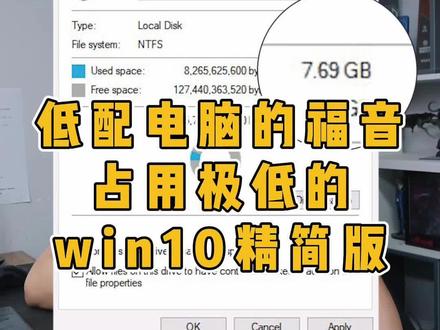 01:06查看AI文稿AI文稿
nt 近期发布了 win 十的极限经典版,是众多低配电脑的福音,我们先看一下它有多好用,后续呢,我会教大家怎么去进行安装。 首先他提出了很多不必要的功能,系统安装完之后,硬盘的占用只有不到八个 g, 因为是英文版,所以需要安装中文的语言包,安装方法呢也很简单,后续我会专门出一期视频去教。安装完语言包之后,完 安全体的占用只有九个 g 多一点,正常的 win 十占用是三十个 g 左右,那么内存方面呢,占用也只有一点几个 g, 正常的 win 十是四到五个 g, 并且该版本支持六十四位,保留了安全中心,不需要额外再下载沙漏软件。 ag 浏览器也在 安装完成之后呢,所有的游戏和软件都可以正常运行,我专门测试了一下游戏,没有发生任何的错误和 bug。 很多的老旧电脑呢,担心安装 win 十会卡顿,但是 win 十确实比 win 七要好用很多,这个版本呢,你可以放心的使用,而且这个系统最少可以更新到二零 三二年。最后买过 u 盘的可以找我们的技术要这个镜像,把镜像直接复制到 u 盘的任意位置啊,就可以安装。没有买过的呢,可以去搜索引擎搜索 timoi 十二三 h 一镜像呢,也不难找,自己拿 u 盘把它做成这个系统盘就可以用。
8309宝哥数码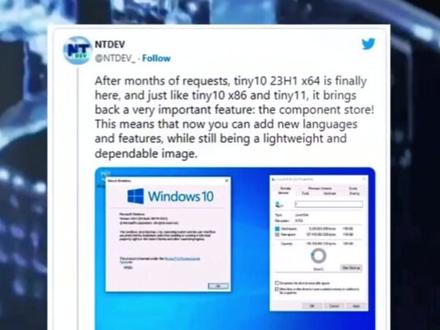 00:46查看AI文稿AI文稿
老电脑也能流畅运行 windows 系统啊!今日, msf 发布了新版本的 tiny 十轻量级的 windows 十系统,名为 tiny 十三 h 一 x 六四。这版本支持六十四 v 系统,占用空间非常小,适合在低端配置的硬件上运行。并且基于 windows 十的二十一 h 二还保留了组件存储和远程桌面等功能,可以进行在线更新和语音安装。 该版本是为了那些想要体验 windows 核心功能,同时具有必要功能又注重安全性的用户来设计。此外, ends up 开始出,虽然二十三 h 一只是命名惯例,但该版本并不代表微软官方的 windows 十版本, 有兴趣的用户可以从 internet ark 下载海米十二十三 h 一 x 六四。需要注意的是,这类非官方的 windows 修改版本仍需要使用正版的 windows 蜜月进行激活,否则可能会遇到激活提示或者黑屏壁纸等问题。
56珈東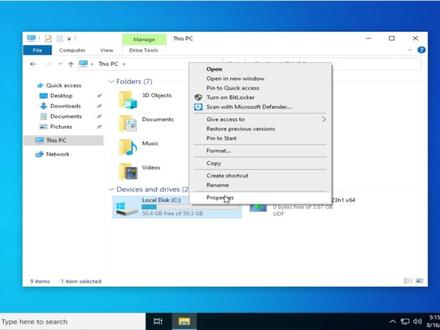 03:03
03:03 03:48查看AI文稿AI文稿
金满灰尘的老旧电脑是时该拯救下了, windows 精简版系统了解下?给他安排上,你的老旧电脑还能再战三年。 tiny 十基于 windows 是 l t s 原版精简而来,因为去掉了一些不必要的程序和组件,所以 tiny 十具有启动速度快,系统占用资源少,并且一定程度上提升了性能。相较官方原版,它更加易用,且更适合一些老旧电脑稳定使用。 接下来棉袄在 vm 虚拟机中进行安装演示。第一步,新建虚拟机。关于 vm 虚拟机的使用,棉袄之前有教程详细说过,这里就不赘述了。为了更好的进行演示,棉袄把 cpu 设置为两盒,内存设置为两 g。 第二步,安装系统。关于系统的安装你好,之前也有教程详细说过,不同的是 tony 实时英文操作界面,话说也没什么难度,请感觉下一步就行。 第三步,配置系统。接下来的操作,棉袄就不碎碎念了,仔细看我操作安装 more tools, 给系统设置一个合适的分辨率, 给系统安装中的语言包并配置为默认语言,设置系统区域和时区。 系统语言已经变为中文,但是欢迎界面还是英文,我们需要也给配置成中文。 此时 系统已经安装配置好了,可以看见虽然配置为两和两 g, 但是操作起来依旧丝滑流畅,包括使用浏览器等应用。 再看一下磁盘占用情况,即使安装了语言包的情况,也仅仅占用了九 g 多。这里知道棉袄所言非虚了吧,简直是为了那些低配老旧电脑、虚拟机等场景量身定做。所以是不是该搬出你的老旧电脑了?
642鼠标迁徙 03:11查看AI文稿AI文稿
好,这次给大家带来一个 windows 十的经典版,它比较适合老电脑,然后跑的也挺快的啊,还有虚拟机啊,我这次也装了虚拟机。好,嗯,选择文件,这个叫 tiny win 十, 只有三个级别。 这个安装方法对于无这个虚拟机软件来说有点特别啊。特别之处呢,得到后面才能 看出来。好,这段加速 啊,装完了,而且要填那个坑了,这次要点安装,点手动继续,不然他装不上, 然后点操作,点安装。这个 我已经把你请来了 啊,可以看到这里 cpu 只用了百分之五啊,然后有三十七个项目中的运行,就现在学习很多了吧。 嗯,这个项目运行的数量呢,是比较少的。然后呢,他也占用不了你多少厨房空间 啊,可以看一下 只有八个 gp 的 他,总共来说他挺好的,就是他装的时候有点麻烦。然后这些 啊,就是他脏的时候比较麻烦啊。 啊,这个 它的 c 盘取决于你电脑的 c 盘, 然后这期视频结束了,谢谢观看,再见。
24一三羊 02:20查看AI文稿AI文稿
这个 u 盘收到以后怎么来安装经典版的 win 十系统? u 盘插入电脑,然后根据主板品牌按键盘上的启动热键,不同的主板,参考这图。我这个电脑是华硕,所以按 f 八, 来到这个界面后选 uefi 或者这个 usb 开头的选项,不行的话就重新到这个界面,再换一个,选到这个界面之后选 cth, 再选第一个,然后一直等到这个界面后,因为它是英文版,所以我点哪,大家就跟着我点哪个就可以 这个界面依次选中每一个磁盘,按叉号删除,直到剩最后一个删不动为止。 然后点新建,这里输入一万就是十 g, 根据自己的硬盘进行分区,建议是分八十到一百 g, 因为我是测试用,所以我弄了六十个 g, 直接下一步 倒计时,这里先把优盘给拔掉,后面也是跟着我操作走就行。 这些功能建议全部关闭,对我们日常使用没有任何影响。 进入桌面之后,先把此电脑和控制面板什么的调出来, 然后右键此电脑进行磁盘分区,这个地方选择四零九六 分好区之后还需要打开一个服务,到这个列表,找到 windowsup, 双击打开,这个是自动更新,不打开这个无法下载。语言包,这里选第一个, 最后设置中文语言包,点开始菜单点设置点这个时间与语言,选中最后一个点,添加输入 chinese, 选中文,下一步这个对勾点上下一步 安装完成后点 yes, 会自动注销一遍,再次来到桌面之后就变成中文了。最后那个 ag 浏览器呢?他在开始菜单里面,我们把它拖动到桌面就可以正常使用了。
1332宝哥数码 00:49查看AI文稿AI文稿
一个系统拯救你的老电脑,不管是用了多久的老电脑,用上了这个系统后也能让他重新焕发生机。贪你时或贪你时宜。此版本是国外大神团队 linda 在 window 选老坛酸菜版的基础上进行修改的,支持六十四位,系统 占用空间小,更新速度快,非常适合低端硬件运行。他删除了绝大多数玩家讨厌且用不到的功能,只保留了最纯粹的功能。 安装完成后,硬盘占用空间下降到了恐怖的九个 g, 内存占用更只有夸张的几百人。唯一的缺点可能就是系统默认为英文,需要到设置语言里去添加中文字体,但是已经这么香了,小编觉得自己手动也没什么大不了的。
109游搞头 03:26查看AI文稿AI文稿
安装 tiny 十一废话不多说,安排创建虚拟机,过程依旧是十 x 加速。 提前说一下,这个 tiny 十一系统基于原版 windows 十一系统二十二 h 二精简的,由于是国外大神制作 系统,没有内置中文语言包,对于老电脑来说还是可以的。感兴趣可以体验一下这个胎力十一系统,当然奥特斯 v 十精简版系统也可以结合自己情况来哦。 进入配置界面开始配置,配置过程比较的漫长,稍微等待一下, 这界面全是英文,一个也看不懂,先配置完成再说。 进入桌面了,安装 vm, where tools update our underwear, please keep your computer on 这串英文的意思应该是更新正在进行中,请打开您的计算机的意思吧, 更新 时间真长, 算了算了,重启一下, 咦,不行那就关机再开机。 进入桌面了,开始安装中文语言包。 安装完成,点击 sinel 的计算机就会自动注销,这样就可以使用了。
57家伟说电脑 01:07Win10最终稳定版发布,十年前的老机型也能流畅运行,这下可以安心的养老了 #电脑 #windows #软件 #windows11 #windows10 #win11 #win10 #电脑系统 #电手查看AI文稿AI文稿
练习了两年半, win 十的养老版终于来了,就在最近, ntda 正式发布了基于微软官方开发的 win 十极限经典版,简称 tony 十版本,它删除了绝大部分让你讨厌的功能,只保留了最纯粹的原味。 安装后硬盘占用空间下降到了恐怖的九个 g, 而三十二位更只有七点七 g 左右,属实夸张。这样就有更多的空间来保存游戏或者学习资料了。 使用一会会发现我们老朋友和 tony 小娜已经消失,但是依然贴心的保留了安全中心, ig 浏览器也依旧存在,但万年不用的微软商城消失了。总之这更像是专为游戏和办公用户量身打造的系统,综合使用下来给我感觉复活就电脑马上就能实现, 内存占用更只有夸张的七百兆,但该有的功能一个也不少,游戏必备组件通通都还在。正因为它是从温十老坛酸菜版本构建出来的,也就意味着即使到了二零二五年,微软停止了温十更新后也不用担心, 因为根据官方文档显示,老坛酸菜板至少会更新到二零三二年,所以这才是真正的杨老板可以放心用到 win 十三了。唯一的缺点可能就是系统开始默认为英文,需要到设置语言里添加中文,手动切换到中文界面。但是已经这么香了,自己手动手动也没什么大不了的了。
4.8万电手

