
粉丝1024获赞1.9万
相关视频
 07:59查看AI文稿AI文稿
一天一剪辑技巧,零基础,跟着学,秒上手,全干货!今天学绿木蒙版原理, 好,现在开始我们的案例分享。 呃,其实蒙版呢,在剪辑中呢是非常重要的一个功能来的,很多呃,高级画面的玩法和有酷炫的功能都是通过蒙版这个功能来实现的,所以这期的话,我打算出几个系列是专门说蒙版的功能。 呃,尽量将每个蒙版的所有功能应用都通过几个呃系列全部说出来啊,感兴趣的朋友可以先关注一下啊。现在我们进行课程的案例分享。首先我们选择素材,来到官方素材这里,选择一个黑色背景的素材, 将他拉满全屏,默认他不是全屏的。如果是竖屏,这个黑色背景要将他拉满全屏, 因为竖屏的话,比如说这个白色它没有是全屏的,所以说你要把它拉满全屏啊,黑色你看不到,所以说你要把它拉满全屏。来到贴纸选项,选择贴纸的图形库,然后选中一个圆形的贴纸库图形, 然后把它拉大一点点。我们来到填充这里,选择一个 c 笔工具, 然后把它改为一个绿色。这里打开有个吸笔工具,它可以吸取屏幕上任何的一个你的颜色,它可以吸取你屏幕上任意一个位置的颜色,我们这里可以给它吸一个绿色。 接着我们选中这个车辆贴行库,把时间线移动,时间线回到第一位,我们给这个位置打一个关键针, 打上关键针之后,这里默认他就会自动生成一个关键针,我们把时间线往前挪一点点,接着移动这个图形,再回时间线,再往前拉一点点,让他继续移动这个图形,再往前一点点,让他移动到这里,再往前一点点,把他移动到这里, 再往前一点,把它移到中间,就不断的随机去变换他的位置,那么我们就会得到这样的一个动画,我们选中这两个图层,右键新建符合片段,把它打包为一个组,就是这样子, 我们导入一个视频素材,选择素材,然后导入一个视频的素材,导入之后呢,把这个刚刚我们新建符合片段的绿色蒙版放在最上面, 接着我们来到这里,选中这个绿色蒙版图层,来到画面基础选择,这里有一个抠像功能,我们选择一个色度抠图,把它在绿色这里点一下, 那么它绿色的部分就会给抠出来,接着我们调整一下,这里有一个强度的参数,把它往右调一点点,让它整个边缘还有一点绿色给去除掉,大家可以根据这个强度的参数去慢慢调整一下 下面这几个参数。阴影液化边缘清除一般是很少用的,因为他用起来也不怎么好用,所以说一般都不用,我们只要用这个强度这个参数就可以了。接着我们来播放一下这个效果,会有这样一个效果, 接着我们按 alt 加鼠标左键拖动复制一层,点击第二个,进入到符合片段,按里面去, 我们替换另外一种图层的形状,我们把时间线拉回到第一针,点击这里有一个矩形,我们把它添加下来,我们点击第二个, 会发现之前我们做的关键针都在这里,我们按右键复制属性,点击上面,按右键粘贴给上面这个圆形的图层, 它就会变成这样子,接着我们点击第二个按键盘的快捷键 v, 把它给禁用,或者点击这里,它有一个起用片段或者禁用片段,停用片段把它给停用或禁止掉,那么我们播放一下刚才那个圆形就会变成我们的矩形, 接着点击我们这里返回复合片,按这里有个返回键,点击一下这里,我们返回到刚才我们的主页面, 这样我们就多了一个圆形和正方形的一个模板。接下来我们添加一个卡点音乐,来到素材,点击音频这里,点击这个音效库里面,这里有一个卡点的选项,我们点击一下卡点, 在里面选择一个有卡点的音乐,这里选哪一首音乐都可以,大家可以根据自己的喜欢去选自己有感觉的卡点音乐就行,这里是作为一种演示,那我就选这首作为一个卡点的音乐,把它添加到轨道上, 我们找一下卡点音乐的高潮部分,在这里把它裁剪掉,可以按键盘上的 q 键向前裁剪,或者点击这里的向 左裁剪,把它给裁剪掉,点击这里空白的地方,按右键,这里有个闭合空弦,把它移动到最前面来,或者按鼠标这样子拖过来也行,把它对齐, 有时候拖动的时候其他图层也会联动的拖动,大家可以先把这上面这几个他默认是选中的,可以先把它给取消掉, 再去操作图层的一些动作。选好音乐和裁剪完音乐的部分之后,我们选中上面有个 ai 添加标记,我们点一下这里,选中这个歌曲,点击这里有个添加标记,我们选择节拍一, 这样它就会自动的帮我们在音乐最高潮的部分打上一个标记,说标记点等于这个音乐的高潮部分,它就会打一个标记,当然它这个并不是最准的,我们也可以手动的去打上一个标记,这里右边有一个手动打的, 如果他没有帮你打上,我们这里可以手动打一个标记,也是可以的。根据自己音乐调的部分,你觉得这里是高潮部分可以变换的,就可以在这里打一个点,不需要就可以点击这个点把它给删除掉,按右键选中把它给删除就行了。 节拍二,他就会多几个点,大家可以根据自己的需求去选择就可以。我们把蒙版对准高潮的点, 比如说在这里有个高潮的点,我们就把它对准到这里,也可以到高潮点部分就进行一个变化。明白了绿幕蒙版和节奏踩点之后,其实就可以衍生出很多个高级的玩法。 我们来到素材官方素材这里,搜索一下绿幕,就会看到有很多绿幕蒙版的一些功能,我们把它添加进来,像这种我们就可以产生很多有意思的吧,哦,不好意思,忘记抠图了。选中这个绿幕之后,我们的抠像这里来到色度抠像, 把他的勾像给他给扣掉,像我们之前操作那样子,给他一点强度,这样子就可以有很有创意的玩法。我们看到这边还是有一点绿色的边,我们继续调一下强度, 把它给去除掉,把音频给消除一下,素材库里面还有其他很多的功能还有样式,大家都可以添加到时间轨道上,自己去试一下, 其实原理大家可以根据这个玩法配合出自己学习到的融合的知识,就可以做出很多种不同玩法的形状图层来去制作一个绿幕蒙版,就会很有创意的一个开场视频。 好,今天就分享到这里,下期再解锁其他的蒙版玩法给大家,大家课后可以多多练习一下,喜欢的支持点赞关注一下,谢谢!
40轻松剪单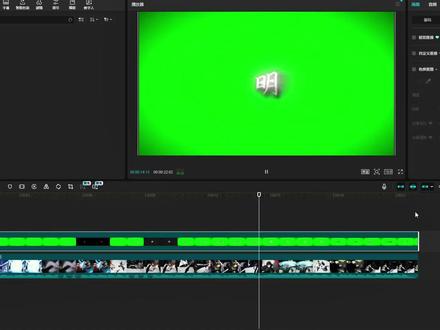 00:39
00:39 01:33
01:33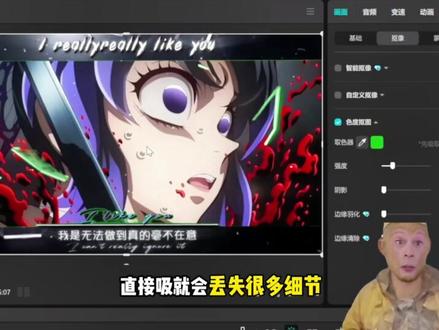 00:46查看AI文稿AI文稿
偷瞄的你们是不是在网上下了很多绿木素材,但就是不会用?猴哥今天就把两套万能坟绝传给你,你就把绿木素材放到视频上面,点击射度抠图,把鼠标移到绿色这里,画面中的绿色就被吸掉了,这竟然就有了这样的效果! 但必须注意的是,如果素材是这种发光半透明的,直接吸就会丢失很多细节,还抠不干净。那这时候你就可以在调整里找到 h s l, 把绿色饱和度拉到最低,混合模式,再选择强光,这样就能完美抠出所有绿木素材,普通视频也能秒变高级!
147宇书剪辑师(代✂️) 01:473D限定器抠像|达芬奇小知识 绿幕边缘总抠不干净?可能是你没用对这个功能。3D限定器,零基础也能学会的绿幕处理技巧,从此告别毛边困扰!
#调色线下课 #燃点影视学院 #达芬奇调色 #后期制作 #教程分享查看AI文稿AI文稿乱抠绿幕如果在 pr 里有超级键,在 ae 里有 keylight, 那 么在达芬奇调色页面就会有三 d 限定器,可以在不使用插件的情况下实现类似效果。相较于传统的 hs 四幺限定器,三 d 限定器的工作原理更加先进, 它是在一个三维的色彩空间里进行采样,通过直接在画面上绘制成区,它可以更灵敏的识别背景色与主体之间的细微差别,尤其是在处理发丝边缘半透明薄纱或运动模糊时表现更为出色。 使用三 d 限定器,首先需要对画面中的绿幕进行采样,在限定器面板中切换至三 d 模式,随后直接在画面的绿幕区域绘制成条进行采样。随着采样线的增加,三 d 限定器会自动在三维空间内勾勒出绿色的范围, 点击画面监视器左上角的突出显示,就能看到残阳处的背景。因为需要抠出的是人物主体,所以需要在限定器工具中点亮反向按钮。接着按照使用限定器惯例调整右侧参数,对抠向边缘进行细划。 绿幕拍摄中常见的问题是绿色光线会由于慢反射附着在人物边缘或皮肤上,导致主体泛绿,通过调整右上角的去除易出色,就能相对有效的去除边缘的残留绿色。最后一步就是将采样出来的人物主体抠出来。在节点时右键添加 alpha 输出, 并将节点的蓝色输出端连接到外部的蓝色输入端,人物就被抠出来了。然后再对人物主体进行进一步的调色,让其可以和背景画面融合的更自然。 虽然三 d 限定器性能强大,但抠像效果仍然高度依赖前期拍摄的质量。另外在处理一些存在穿帮绿幕素材的时候,需要搭配窗口遮罩来辅助排除穿帮区域。
1013镜燃这样


