用剪映怎么让bgm自然结束

粉丝2.8万获赞22.5万
相关视频
 00:44查看AI文稿AI文稿
你的视频结尾是不是也这样?画面和音乐突然停止,很不协调,很不自然,就来教大家怎么自然的出场。我们先点击上面的视频,然后选择下方的动画按钮,选择出场动画, 选择第一个效果,建议然后设置一下时长就可以了。 然后我们再来做一个音乐渐渐消失的效果,我们点击下方的音频,选择淡化,然后再淡出时长,这里设置一下时长就可以了。怎么样,是不是很简单呢?快学起来吧!
4392芒果—美食摄影课堂 01:04查看AI文稿AI文稿
如何用剪映把这样的音乐结尾处理成这样?上课啦!昨天假发,让我加一个十秒的混剪。十秒的混剪不难,可十秒的音乐去哪找呢?我好不容易找到一首合适的音乐,结果在第十秒的时候他没有接触点。 如果我这样直接切断,听起来很不舒服,加一个键出 又太仓促。我之前分享过加音效的戛然而止,那我们今天再分享一个不加音效的玩法。首先打开 au 不不不不不不不 打开剪映还是刚才那首音乐,我们找到想结束的位置,把后面裁掉,再随便取一段音乐,把音量降到零时长,大概保留两秒,听在刚才音乐的结尾,把最后的这个尾音切断,最后同时选中结尾的这两个小片段,右键他新建符合片段选中, 用它在右侧的声音效果里选麦霸,把这两个参数都调到五十。下面神奇的事情要发生了,注意听!嗯,是不是又学会了关注我,教你身边的真干货下课!
8.4万Jsn摄影 05:56查看AI文稿AI文稿
三种情况下的音乐如何过度处理,让音乐过度更加的自然?第一种情况,单手音乐的弹入和弹出,我们来听一下这个音乐的开图和结尾 啊,那么开头呢,他直接也是以很大的音量直接进来,我们听一下结尾 好,那么突然之间呢,就没有了。像这种情况,如果我们需要对他进行一个柔和的进入以及柔和退出的处理呢,我们只需要点中添加的音乐,点中之后在下方找到淡化,淡化里面有淡入和淡出的时长, 那么弹入呢,就是控制音乐开头进入的时长,音量从低逐渐变高,我们可以设置长一点点弹出呢,我们同样设置成三秒 好,设置好弹入,弹出之后呢,我们再来听一下开头和结尾的声音 好,那么他的音乐呢,开始的时候就是从低逐渐变高,大家可以注意在音频轨道上面有这样一个弧线,这样呢,让音乐进入的时候更加自然。退出的部分我们来听一下, 好,那么逐渐呢,从最高慢慢变到最低,就没有这种音乐突然之间停止的感觉,这样呢,视频结尾和开场都会更加的自然。第二种情况, 两手不同音乐如何柔和的进行过渡,我们来听一下这一个音乐好,那么这个位置呢,是两段音乐突然之间就变成了 另外一个音乐,当我们在视频当中需要有不同的音乐进行串场的时候呢,如何来柔和的过渡这里呢?我们需要将后面的这一段音频点中,点中之后拖到下方的轨道,让两段音频呢 重叠几秒,重叠之后我们点中上面这一段音乐,点击淡化,给他设置淡出的时长,淡出呢我们设置为三秒, 接下来点中下方这一段音乐,给他设置淡化,这个音乐呢给他设置淡入,淡入呢设置为三秒。好,我们现在来听一下这两个音乐,大家如果在发现 设置好之后呢,重叠的部分可能没有达到完全匹配,我们再向前给这个下面这个音乐呢,再拖过来一点点,让他的两个音量变化的弧线刚好 重叠,我们再听一下,这样呢就可以实现两首不同音乐的过渡转场,通过对上一段音频逐渐降低,下一段音频逐渐升高,那么两段音乐就不会有这种突然变化的感觉。 为了让这个画面配合更完美呢,我们还可以给两段画面中间点击转场的小方块,选择叠画,在叠画下面找到叠画这个转场效果,时长,我们同样设置为三秒。 好,现在我们再连起来看一下视频的效果, 这样通过两个处理方法呢,让这两个视频的音频和画面过度都变得更加的自然。第三种情况, 人声和音乐的规避处理。首先我们来看一下这一段视频效果,大家好,我是磊哥,演艺好,那么现在画面当中呢,有说话的声音和背景音乐,那么如何让说话的声音更突出, 在说话的同时背景音乐自动降低呢?导入素材之后,我们可以看到在说话的这个轨道录音,轨道有波形的地方是有说话的声音出现的。好,那么现在我们就只需要让说话的这段距离音乐自动降低,这里呢我们就要需要用到关键针来进行处理, 我们将指针定位在第一句话的前面一点点点中下方的背景音乐轨道,在这里添加一个关键针,然后在这一个关键针的前方我们再添加一个关键针,继续这个操作,我们定位到第一句说话的后方, 在这里添加一个关键针,后面间隔一点点距离,我们再添加一个关键针,现在是分别在第一句话的前后添加了两个关键针,接下来进行调整,将指针移动到第一句前面的这个关键针,点击音量 这里呢,我们将音量调到百分之三十,至于音量的大小,大家可以灵活的根据自己的需要进行调整 好,那么移动到第一句话结尾的第一个关键针,将指针移到这里之后呢,同样调节音量,我们将音量调到百分之三十,我们现在听一下第一句话,大家好,我是磊哥,这样呢就实现了 中间这一段的音乐降到百分之三十的音量,那么过完之后呢,又马上通过这个关键针恢复到一百的音量,那么第二句话我们可以采用同样的方式进行处理, 在这一句话的前后分别添加两个关键针,添加完成之后,将中间的这两个关键针分别调节音量到百分之三十,好,那么后面的这个关键针也调到百分之三十。 在关键针调整的过程当中,大家记住只调节这一句话的首尾的关键针,那么首尾前和后的关键针是不需要调整的。 好,接下来我们来听一下第二句话的处理后的效果,今天一起学习剪映声音的处理,那么这样通过关键针的处理呢?可以让背景音乐自动的柔和过渡,让人声更加的突出,我们连起来看一下效果。大家好,我是磊哥, 今天一起学习剪映声音的处理,好的这期课程就到这里给大家讲解了三种情况下边音乐柔和过度的处理方法。我是磊哥,喜欢我的课程,欢迎大家点赞关注加收藏。
2087磊哥知识分享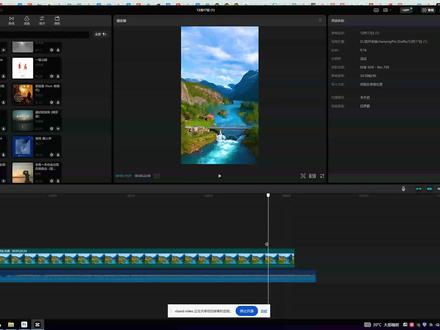 01:42查看AI文稿AI文稿
哈喽,大家好,今天给大家分享一个关于我们视频结尾的收音如何做到过度自然的一个效果,这样的时候我们视频做完以后,我们找到的音乐可能会长一些,那我们需要把它截断,那么截断的话,我们听起来这个音乐 很不自然,很突兀,那我一般会采取淡入,淡出这种情况,我们选择这个淡出效果,我们试一下 稍微好一点点,但是他还是会存在一种突尾情况。那我今天推荐的是第三种方法,我们首先选择结束位置的二十秒,我们往前走一秒, 大概十九秒。好,这个样子我们一般会在这里打个节点,我们尽量选择节拍这个地方十九秒右。好,这里差不多 一秒,我们在这个地方进行一个截断,然后我们再往前面走大概一秒,选这种三股凹进去的地方,我们再打一个针, 这个地方一定要注意,首先这个末尾这个时间一定要在超过一秒,然后这个大概一秒左右就可以了,我把后面这部分的音乐关小关到零,然后选择这两一个,按住右键选择 新建复合片段。好,我们在声音效果这里选择长颈音麦霸,这里空间大小调成五百五十,下面调成五十。好,我们现在过来听一下。 好了,这个是今天一个分享,如果有什么疑问可以在评论区扣留言,关注我,为你解密更多难题。
107答疑解难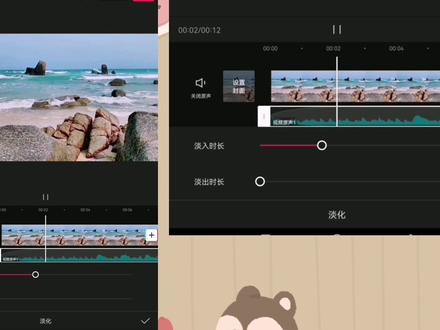 06:33查看AI文稿AI文稿
大家好,我是木子李叔。剪辑视频我们经常需要处理音乐的淡化效果好,让音频过度自然舒服,而用剪映的处理是很简单的,我这里分享几个方法,新手入门一定要知道。 第一种情况,添加音频弹若弹出处理技巧。这个视频添加了一段音乐,先播放听听。 大家是不是觉得开始和结束时 音乐声有突破的感觉,就好像开车突然加油起步和突然急刹车,很不舒服,对不对?处理的方法很简单,就是使用简易的淡化功能了。点亮音频条,工具栏就出现淡化图标, 我们点淡化,出现淡入时长和淡出时长两个选项,淡入就是让音量慢慢变大,淡出就是让音量慢慢变小。 我们先把弹路时长调整为三秒,这时我们看到音频条开头位置有个收窄形状,表示淡化处理了,听一下 是不是感觉舒服了很多,再来调整弹出时长,也是三秒, 音频条后面也有个收窄形状,表示淡化处理了,听一下 是不是也自然了很多?弹路弹出时长调整是根据音频波幅大小来决定的,波幅大调长点,波幅小调短点,这个大家要根据实际情况试试就知道了。 第二种情况,两段音频自然过度的技巧,这个视频添加的音乐短音视频长度,这是我们经常遇到的状况, 先听一下 and my heart starts to work。 这时我们需要点亮音频,用复制来延长音频,点工具栏的复制,但这样两段音频过度不一定吻合,先听听 and my heart's just a war。 老爷爷 有一种跳跃不自然的感觉,这种情况要怎么处理呢?我们一般选音频波符比较小的地方来衔接,比如前面这段选音频波符 小的地方分割一下,删除后面部分,后面段音频开头部分波幅比较小,就把它移动到前面音频的下面,并让两段音频有两秒左右的重叠, 把第一段音频弹出,处理三秒以上, 第二段音频单录三秒以上, 大家看到第一段弹出,第二段弹录,这样两段音频过度跳跃就没那么大了。 听一下 when i think about 第三种情况,视频自带音乐的淡化处理技巧, 有时我们选用的视频本身自带音乐的,听一下 音乐不错,我们想保留使用。要怎样淡化视频里的音频呢? 这时点亮视频工具栏是没有淡化功能的,我们就点工具栏的音频分离,把音频分离出来, 这样就可以使用简易的淡化功能处理了。这个操作刚才讲过了,还有一个直接的办法就是使用音量调节加关键针处理,先取消音频分离, 把时间指针移动到三秒位置,点亮视频,添加关键针, 把时间指针移动到开始位置,点工具栏的音量,把音量调小到十, 打够确定听一下 音量从小变大了。同样时间指针移动到视频末尾三秒 角处,添加关键针,时间指针移动到视频末尾,点音量调整到十,打勾,确定现在全部播放,听听 是不是也有淡露淡出的效果了? 今天就分享到这里,我是木子李叔,记得点赞关注,谢谢!
1091木子李叔 01:41查看AI文稿AI文稿
大家好,今天和大家分享用剪映来制作视频的声音渐渐变小直到消失的这个效果。关注清新,带你了解更多的剪映小知识,合作自媒体的经验与心得。弹幕发送六六六,咱们来看一下实操。 打开剪映,点击开始创作,然后导入一段视频,添加,看一下原视频。 好了,那咱们呢选择一个位置,然后让他的声音渐渐的变淡, 在这个位置咱们让他声音渐渐的变小。这里呢选择视频,然后点一个关键针,然后把视频拉到最后,再添加一个关键针, 如果想让视频结尾的时候一点声音都没有,那么咱们点击一下音量,然后把这个音量可以调整为零,如果想让他有点声音的话,可以剩几个音量, 我这里调到四,调整好之后,点击对勾,这个声音渐渐淡出的这个效果就做好了。
179清新加油 03:44查看AI文稿AI文稿
今天这节课我们继续学习剪映的编辑功能,上节课我们聊到了如何制作背景音乐,这节课我们继续来聊关于如何让背景音乐听上去更加的舒服,更加的流畅,更加的顺滑, 这就要利用到剪映的音乐淡化功能。我们首先点开剪映,点击开始创作,上传一段视频, 然后我们需要添加一段音乐,点击下方的音频,再点音乐,找到自己喜欢的音乐, 我就在我的收藏里边找一首曲子,点击使用。 这个时候大家可以看到在视频的下方增加了一条音频轨道,我们需要对这个音频轨道进行编辑, 添加上来的音乐一般与我们的视频长度是不一致的,所以第一大家要检查一下音频和视频的长度是否是一致的。如果音频要长一些,那么我们就点亮音频轨道,让白色指针一到视频结尾处,点击下方的分割, 再点击需要删除的部分,再点击删除。 如果视频长一些,音乐要短一些,那么我们就需要把下面的音乐进行复制,我们点亮音频轨道,在下方找到 复制,点一下,然后再看一看结尾处,如果音频还没有视频长,我们就再点一次复制,这个时候你会看到音频会比视频要长一些,我们就需要点亮音频轨道,把白色指针移到结尾处, 点击下方的分割,再点亮要删除的部分,点击删除即可。好,这样处理完之后,我们大家都知道一首歌曲正常的结束是渐渐变弱,慢慢消失的, 如果我们是用这分割的方式让音乐结束的话,那音乐就会突然停止,就像开车来了个急刹车,这种感觉对观众来说是很不舒服的,那么我们就要对这段音乐的声音 进行由大变小,慢慢消失,渐行渐远的处理。我们点亮音频轨道,点击下方的淡化, 这里有一个弹入时长和弹出时长,弹入时长是使用在音乐的开始部分, 我们使用弹入时长的效果,能让音乐的声音慢慢的由小变大,这样听起来就不感觉到很突然。好,我们来设置一下弹入时长,我们一般设置在三秒钟左右,现在我们可以看到在音频轨道的前端有一个圆滑的形状, 我们再来设置一下弹出时长, 弹出时长我们一般设置为四秒钟左右, 这样我们在视频轨道的结尾处也可以看到一个圆滑的幅度, 现在我们来听一听效果。
2569小布丁首播 01:13查看AI文稿AI文稿
前面我给大家讲过如何给视频添加关键真,这期视频就给大家讲讲怎么给音频添加关键真,我就随便用段素材给大家举个例子吧。旁白类的视频,如果背景音乐过大就会盖过旁白,这个时 我们可以在旁白前给背景音乐添加一个针,然后往后拖动时间线,再点击把音量调低,背景音量小了,自然就能听清旁白了。看看效果。 旁白类的视频,如果背景音乐过大就会盖过旁白,这个时候就可以用到关键针了。 旁白说完后,再给音频添加一个针,这个针作为一个停顿针,所以不需要改变音量,再往后 移动时间线,再把音乐调回原来的竖直就好了,距离越远,过度也会更自然些,看看整体效果吧。 旁白类的视频,如果背景音乐过大就会盖过旁白,这个时候就可以用到关键针了。还有什么不清楚的评论区留言,我会一一为你解答。


