ts文件合并教程
没屁用的知识,不要再花钱处理各种 pdf 文件问题了!这个 pdf 神仙工具, pdf 二十四 tools 你一定要知道! 拥有超全面的需求,对应支持 pdf 合并、分割、压缩、编辑、转换、加密、解密、旋转、提取、添加水印等功能,几乎满足了 pdf 的所有操作。最重要的是,完全免费,不花一分钱,赶紧收藏备用吧!

粉丝12.4万获赞219.4万
相关视频
 00:31查看AI文稿AI文稿
ts 视频怎么合并转换 mp 四?下载下来的格式为 ts 的视频,如何快速给他转为 mp 四?接下来小编教你一招简单方法,打开这个转换器,点击视频转换,在文件家里添加需要转换的素材, 等待导入好后,我们给他格式选择 mp 四,选择好后,我们点击右下面全部转换即可完成。返回看一下视频格式,确实是 mp 四。
174办公技能 01:34查看AI文稿AI文稿
如果你的工作和视频有关,盲猜一定用过猫柜或者是工厂等视频压制软件,香蕉猫柜上手难,以及各式工厂的可操作性低,谁能按 code 完美的弥补了同类软件的缺陷。他是一款韩国的视频压制工具,功能超级强大,而且简单易用,重点完全免费。 那么谁能按扣的具体都能做什么呢?视频混流,当你需要把 ts、 flv 或者 mkv 格式的视频转换成 mp 四格式的时候,小白可能会选择用各式工厂,即使电脑配置高的情况下,一个半小时的电影 也需要一个小时左右,而且还会损失画质。利用塞纳暗扣的日化,我们直接复制音视频,滚几分钟就完成格式转换,重点是丝毫不损失画质。视频转码,视频文件过大或者转换不常用的视频格式就用到了这个功能。 相较同类软件,谁能按扣的支持 gp 又显卡加速条件固定的情况下,他可以在一定程度上提高你的工作效率。灵活的视频马力控制可以满足你对视频压制的不同需求。 视频分割合并,谁拿言抠的可对视频进行无损分割及合并,较长的视频文件想提取出片段又不想损失画质,他可以完全满足你。特别注意,视频合并的话,最好是多段视频的基本参数一致, 谁拿人扣的功能可不止局限如此。压制字幕去除视频水印、视频画面裁剪等等,这里就不易坠述了,有兴趣的宝子们可以自己上手体验,发现绝对不会让你失望。
1606鼠标迁徙 03:16查看AI文稿AI文稿
今天给大家分享一个食品合并和分割的这个软件啊,这一款,这一款啊叫食品批量消重,我就提前打开了啊,就这样子, 那个视频处理模式和这个变速模式我们不讲,我们讲这一块了,分割有切割有合并,点开来以后啊,这是切割,我们试一下它的速度,来这个地方点导入视频啊,比如说我找到我这做过的一个视频点打开, 那么这个地方你要选保存,陌路的话是要点一下保存在什么地方啊? 比如说我放到桌面上,他会在以这个视频的文件名自动新建一个文件夹的。确定啊,那么这里切 按秒数来算,我这个视频大概三分钟啊,我按六十秒,他会切四个出来,这里数六十,然后点开始切割啊,他这个切的话是五省的, 速度呢,也还算可以啊,切了两颗了,切三个了,四个了,切了,完成了,切好了,对吧?好,切好了,你在这里看四个一二三四,清晰度嘞, 跟原文件是没有多大区别的啊,他的总文件大小我们看一下这个来四百一十六, 我们真正的原文件是多大?我们可以去看一下我们的原文件,真正的原文件也是四百一十 六左右。看一下呐,这个四百一十五看得到大小啊,基本上是五省的话,这也是没有多大损失。他这个合并呢 啊,这里有个提示啊,他就是说这个意思,就是说你必须是合并的,是同一个食品归呃,食品的尺寸那些东西都一样, 那样在这里点视频片段,比如说我们就拿刚才我们切割出来的这一个给他合并啊,给他合并 这点,打开这点你成熟的地方。嗯,你放这 要选一个文件夹,选这个你点合并,你点合并的话,他是需要先转换成 ts 文件格式, 先转换 tso, 那个是再转成 np 四。这个压缩完了只有三十九兆,但是画质是没有影响的 啊,品质也没有降低。分割是速度快的,无损的,那合并的话,呃,肯定会有一些损失,有压缩的速度也是比较慢的,比如说他这里好用的是这个分割的功能啊,食品消重。 好,今天分享就给大家聊到这里,如果您对咱的小技巧感兴趣,欢迎您留言加关注,谢谢!再见!
144心灵大帅 00:19
00:19 01:02查看AI文稿AI文稿
其实你是个电脑高手,这个音乐合并的方法你肯定没见过,我们在日常工作中需要把多个文件合并成一个文件,今天分享一个合并的方法,连剪辑软件都不需要。我们准备好 m p 三音乐文件,如果你有顺序要求啊,就把文件名前面按字母命名,我这里按 a、 b、 c 顺序命名。好了之后我们打开压缩软件, 这个一般电脑都有,我用的 windrir 在开启菜单里面搜索就行了,没有安装就在电脑的软件商店下载,或者网页搜索下载。打开软件后,在软件里面找到你的音乐文件目录, 把需要合并的文件选中,之后,点击软件上面的添加压缩文件名。这个地方我们把后面的二二二改成 mp 三,注意 mp 三前面有个点要保留好。压缩方式我们选择存储,只需要改这两项,别的都不需要动,直接点击确定,因为文 文件比较小,很快就会合并完成,在文件末路里面就会生成合并好的音乐文件。这个操作啊,只是合并了文件,从文件的大小可以看出,对于音乐文件的音质是没有损伤的,学会了吗?
926电脑一招 01:16查看AI文稿AI文稿
如果下载一个视频不是 mp 四格式怎么办?下面我教大家如何进行格式转换。首先看一下我们现在这个视频的格式是 ts 文件,下面我们进行格式转换,我们用到的软件是格式工厂。 好,首先打开这个文件,然后找到这个转换为 mmp 四文件,添加文件 好点,确定好开始 转换。 好的,现在已经转换完成了,下来我们看一下转换效果是不是 mp 四 好,现在已经转换成 mp 四格式了。
4276@杨杨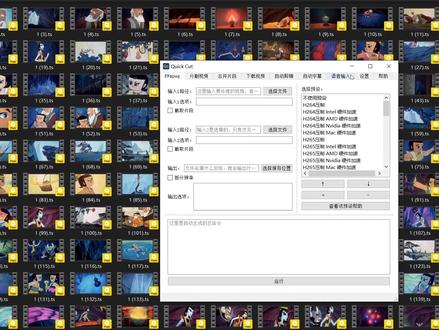 01:33查看AI文稿AI文稿
啊,今天我们来讲一个场景啊,合并呢上百个视频片段,我们看到呢,这是我们从网上下载到的一个电,下载到一个电影都是视频的片段,有一百多个,我们保存在呢底盘里面,我们要用到一个工具啊 get 打开它,打开以后呢我们可以看到这里呢有一个工具叫合并片段,我们选择加号,将刚才那个目录里面的片段全部导入进来, 我们看一下啊,我们这里呢是可以进行排序的,比方说呢,我们倒序就是一百六十四,在上一呢在最后啊,当然我们是按照正常来讲一呢是在上,我们给他倒过来确认没有问题以后呢 我们就可以进行合并了,我们来检查一下保存的位置啊,默认情况呢,他是在原来的路径下就会生成一个合并,我们来点运行速度是非常快的,大概呢在五到六秒 就可以合并完成好,完成以后我们在原来的文件夹里面,一般来讲是第一个, 有一个叫 out 啊,那个双击打开它会拯救百姓,将积累闪电,那就可以看到呢这个视频被抖音收了进去,是比较快的一个方法,将视频片段合并为呢一个整体的视频。那今天呢就讲这么多。
74上海一寸 01:09查看AI文稿AI文稿
还在为合并很多文本文件发愁?一条雷达克命令轻松搞定!手头有好多文本文件需要合并到一起,通常你可能想到的就是 打开一个文件,复制连接到一个新文件中,然后再打开另外一个文本文件,再将内容最佳复制到新文件中,这样反反复复,直到所有的文件都处理完。今天我就教你一个高效简单的方法,一条命令轻松搞定! 首先打开终端,进入需要合并文本文件所在的目录,通常这些需要合并的文件都是相同的文件后缀,例如 tst 或者 logo 等。在中端中输入如下的命令内容, 你会看到目录中新生成了奥迪 第一文件。使用编辑器打开奥迪 tst 文件,你会看到该幕中所有的 tit 文件内容都已经合并到了这个文件中。你学会了吗?学会了记得关注点个赞哦!今天的视频就到这里,各位老铁,我们下次见。
50Linux265 02:23不用软件可以直接处理动态图片gif么?
在线动态图片gif处理工具
志哥玩电脑-第182期
在线图片处理工具,gif动态图片压缩和合并
#gif制作 #动态图片制作 #gif图片制作 #动态图片 #图片处理查看AI文稿AI文稿首先我们把网址粘贴在浏览器的地址栏里面,然后回车打开, 接下来我们看一下该工具有哪些功能。转换图片,拼接图片,图片加水印,调整图片尺寸,裁切图片,压缩图片,压缩图片,保留图片属性,压缩图片到指定大小,读取图片属性,分割图片, 动态图片压缩动态图片裁剪,从动态图片中提取成动态图片,合并动态图片转换成网页格式。图片 视频转换成动态图片,剪辑视频并转动态图片。它的功能很多,我们就随便拿一个功能来举例子, 又有转换图片,我们单击一下,单击选择文件,选择我们需要转换的图片, 然后单击打开,我们要把这个图片转换成 p n g 图片格式,这个加号可以继续添加图片,可以批量转换图片,这里选择转换图片格式,这里选择转换图片的画质, 这里选择图片的尺寸。 我们选择好之后点击开始 转换好之后,我们点击下载图片, 我们打开下载好的图片,看看效果。原先这个图片是 jpg 格式的,现在已经转换成 png 格式了, 其他的功能大家都可以试一下。本期的视频就到这里,我们下期再见。
122志哥玩电脑 00:41查看AI文稿AI文稿
好几个 pdf 文件,想把它们合并成一个 pdf 文件怎么办呢?很简单,只要一个小程序就搞定。首先打开微信,点击放大镜搜索小程序,输入 pdf 转换编辑器。第一个就是点击合并 pdf, 添加文件,从微信中找到需要合并的文件,点击确定,我们可以选中点击上移或者下移来调整顺序,然后点击提交需要观看广告就可以下载了。 打开点击右上角的三个点,转发到文件助手就可以了。是不是很简单呢?你也来试试吧!我是丁玉海名师工作室的刘春燕,欢迎您点赞收藏哦!
2742丁玉海名师工作室 04:43查看AI文稿AI文稿
xl 多个表格数据合成一个表格,有粉丝留言问怎么把多个表格数据合到一个表格里面去,还特意强调了一下,就是说是啊,这多张表格不是在同一个工作部里面,也就是说像我们现在这样的多个工作部看见没? 那么我们在和平数据的时候啊,首先你要你要知道注意事项啊,比如说我们想想要去和平数据啊,这个三个文件可能是在我们电脑里面,对吧,这样的情况, 那么我们在处理之前哈,先在电脑桌面上哈建一个文件夹,然后呢给这个文件夹呢起起一个炫酷的名字啊,比如说一二三啊, 记好这名字以后呢,把你需要合并的表格哎,拖到这个一二三里面去,然后注意千万不要在这个表格里面放 多余的东西啊,不要多放东西啊,我比如说我没事干,我放个文件,别的文件或者放张照片文件都不可以啊,你也不能在里面新建一个空白的,千万不要不要弄啊。然后这里面需要合并的数据,有人会干什么事情呢?会从这里面 打开某一张表,在合并的时候这里面的表都不可以打开啊,就放了不,不能处于打开状态哈,就是这样的。然后操作步骤什么呢?就是在电脑桌面上啊,右键 新建新建一个这个工作表啊,新建这个名字随便不起就可以了哈,然后呢,主播双击打开,打开以后呢,就进进入我们这个怎么合并的一个技巧方面来了哈,注意看在数据选项卡里边。然后呢找到新建查询,点一下, 从文件啊往右侧找,哎,有个从文件夹点了一下,那这个时候呢,我们刚才做的那个文件夹就发挥效率了啊,就发挥作用了啊,就是用它了,我们点后面的浏览,然后呢选找到我们刚才写的这个名字,一二三啊,然后呢点确定, 那这个就是对这个文件夹的表格进行合并啊,然后呢点确定,这样的好处是什么呢?就是说如果以后你还有新增的数据,你只要拖到这个文件夹里面,然后呢去刷新一下这个数据,他会自动帮你合并,不需要你再重复操作啊,然后呢 进入这个界面哈,一般的都是会告诉你有多少个表,对吧,这个的看看就行,然后呢在下面有个组合啊,我们旁边有个小三角,对吧?点了一下,然后有个合并啊,合并并转换数据, 点了一下,那么这个时候呢,这个表这个程序呢,就可以吧唧吧唧,可以运算啊,运算完以后呢,就会出现这样一个界面啊,出现这个界面以后,我们注意看这边有个第一个文件,点他一下, 然后选择里面的第一张表啊,点一下,然后点对应的这个其中的一个工工作表啊,就必须要这么做啊,至于为什么这是规定啊,弄好以后点确定, 点完确定以后呢,你就可以趴在桌子上睡一觉,然后等着软件去处理,处理完以后你你刚好就醒了,醒了以后呢,你就发现,哎,合并好了, 就这么神奇,对吧?这个呢,处理速度取决于电脑快不快啊,电脑快的话就很快就给搞定了。那进入以后呢,他已经合并完了哇,刚才我也睡了一觉,刚醒来哈, 然后呢,怎么把它弄出来呢?就是说在左上角有个关闭并上载点一下,那这个时候呢,他会载入啊,我们刚才弄的数据,很多同学呢会发现一个问题, 他合完以后,前面有一些数据,后面搞个省略号,然后你觉得莫名其妙,这是合并失败吗?并不是,就是说我们这个 没有刷新啊,没有刷新,就是如果你发现这下面是三个点,没有完全显示下面的数据,在我们上方有个刷新的按钮与设计选项里面啊,就是只有你在用这个功能的时候才会出现这个东西,然后这里面有个刷新,你点他一下刷新, 自动把下面数据给你刷出来。哎,刷出来以后这个表呢你你要想删除这个数据啊,可以把它部分数据给删 了哈,然后就是没有用的数就给他删了。但是呢,这个表呢,还不是一个正常的表,有的时候处理问题处理不了,我们要如何点到这个表格里面?随便两个格,然后呢在上方会看到一个转换为区域,点一下 点确定这个呢,就会变成一个普通的表格,我们可以选中他,然后呢给他搞一个弄一弄啊。第一行这个东西没有用,给他删了就行哈,那么这个数据整理这个活自己慢慢去整啊,多余的数据,多余的标题,自己给他删掉就可以。 ok, 学会了吗?点个赞哦。
8.9万山竹Excel表格教学 03:58查看AI文稿AI文稿
有时候我们会觉得 windows 电脑系统的磁盘分区过多或者过少,需要把他们合并或者拆分开来,以方便使用。如何拆分和合并磁盘呢? 磁盘的分区合并我们一般有三种需求,重装系统并分区合并。不重装系统的情况下分区合并。不重装系统还不影响文件的情况下分区合并。 第一种情况最简单,比如在电脑系统重装时,在 pe 系统下直接使用 dg 软件即可进行分区,不需要任何额外操作。以这台电脑为例,他只有系统盘和文件盘两个盘。 系统盘分区一般为主分区,文件盘为扩展分区。如果是需要重装系统,直接全部删除当前分区,然后将他们合并即可。具体操作为,在对应词盘上单击右键,选择删除当前 分区,让磁盘自动变成空闲状态, 再次单击右键,选择建立新分区即可。其中系统分区选择主磁盘分区用来安装系统,其他分区选择扩展分区。文件系统类型直接默认为 ntfs 格式, 分区的大小设置根据你的需求,比如这个词盘一共四百六十六 g, 为系统盘控出一百 g 左右,剩下的三百六十六 g 也可以分为两三个区, 也可以不用分区,但注意不要过多的分区,否则电脑压力会过大。最后点击确定即可。当然必须在这里保存更改刚才的操作才能生效。第二种情况,不重装系统,给文件分区用刚才提到的 dg 软件也可以完成,只需要在分 区的时候不要动系统盘即可。当然,你还可以使用 windows 系统自带的磁盘工具, windows 十系统可以直接在开始菜单,单击右键,选择磁盘管理。 windows 七,在计算机上单机右键选择计算机管理即可。 在相应分区上单击右键,选择删除券,然后再重新建立新分区即可。当然这样一来,你的文件都完蛋了。 第三种情况,如果在分区或者合并的时候不动文件有一定的局限性,我们要用到的功能是磁盘管理当中的压缩卷和扩展卷。 从现有的磁盘中分出新的磁盘,使用的就是压缩卷。比如我们从系统盘中压缩,在盘幅上单击右键,选择压缩卷,磁盘自动计算之后, 会显示出可以压缩的内容。比如我们要压缩二十 g 的空间出来,输入的数字是幺零二四乘以二十,也就是二零四八零,因为一个 g 等于幺零二四照码,然后点击压缩, 这时候系统盘会多出一段二十 g 的空余空间,文件不会受到任何影响,单击右键即可进行新建分区等操作。 不过需要提醒的是,系统盘最好预留足够大的空间大小,不要随意压缩在其他分区上也是一样的道理。 扩展券功能如何使用呢?假如我们觉得平时的分区太多,或者盘太小,则会用到扩展券,他有一定的局限性。 比如当系统盘太小,系统压力过大,我们想要扩展这个分区,就只能就近扩展。比如使用右边的地盘分区空间,这时候我们只能将地盘的文件备份到其他盘,然后 将地盘删除,才能完成扩展。在系统盘上单击右键,选择扩展券即可。但是这里有个前提,两个相邻的分区必须同为主分区或者同为扩展分区才能扩展,否则扩展券按钮仍然为灰色,无法使用。你可以在备份好地盘之后下载 dis 金牛斯软件, 将地盘设置为主分区,保存更改之后再回到刚才的界面,重新获展券。最后需要注意的是,任何情况下,对分区或者磁盘进行操作前,最好都备份好你的文件到其他电脑或者移动硬盘。你根本无法防止电脑戳封或者自己突然手欠的情况。
1.6万Topbook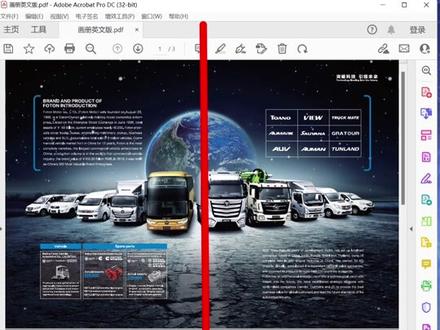 00:57查看AI文稿AI文稿
我不说你永远都不知道他的冷知识。第一,合并 pdf。 如果你有一堆勾笔记或者 pdf 文档,只需要你全选,然后右键选择合并 pdf, 弹出窗口调整顺序点合并,这一堆文件就变成一个 pdf 了。第二,压缩 pdf 好, ique bad 之后就会出现一个 pdf 打印机,看好你文档原来尺寸,用 pdf 打印机打印一遍就能压缩这个 pdf。 第三,拼板,实现这个功能需要装 qix 键,比如好多图片需要拼到 a 四纸上打印,一个个摆,既浪费时间又浪费纸张空间。用页面拼板中的页面折手,一秒钟就能拼好,而且不会浪费空间。 同一个画面拼满就选择页面连拼。第四,拼骑马丁画册,选择页面拼满中的创建书册,弹出窗口一直点,下一步 选择骑马丁,拼好打印就可以。第五,分页。简单来说就是将按个页面从中间劈开,在页面处理中找到拆分的页面,确定就分开了,比较适用。将展开的画册分成单页画册,像什么批量改尺寸排序的功能,就自己慢慢研究吧。
1.4万子晨设计研习社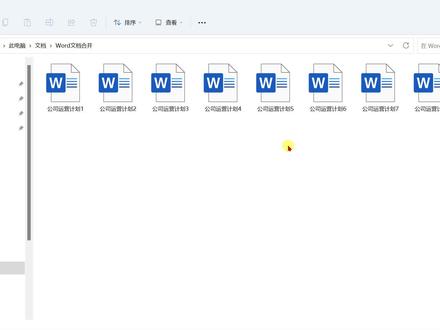 07:16查看AI文稿AI文稿
如何把多个味的文档快速合并成一个味的文档呢?工作当中啊,经常会有这种需求,把不同的多个味的文档内容放在一起,合并成一个新的汇种的文档。一般情况呢,我们是依次打开各个味的文档,然后复制其中的文档内容,粘贴到新的汇种的文档当中。 复制粘贴的方式呢,不但速度慢,效率低下,操作繁琐,而且会带来很多麻烦。比如我们会把不同的文档的页面页角也一并复制过来,而且还会自动生成分解符。最后汇总的文档里基本都是乱七八糟,如果有样式或者多级编号或者对应的页码,就乱上加乱了。 这期视频呢,我就来给大家分享两种合并 word 文档的方法,相比复制粘贴而言呢,不但操作简单方便,而且效率特别高。这里啊,我给大家准备了八 个不同的味的文档,我们要将这八个味的文档的内容合并成一个味的文档。里边的文字内容呢,是一个公司计划运营的八个章节,我们打开几个文档看一下,比如第一个文档,公司运营计划一,我们把它打开看一下其中的内容, 这是整体文档当中第一个章节的内容,我们可以看到当前的文档呢,有一页是第一章第一节,然后第二节有一章两个章节,其中还有正文好关闭。我们再来看第二个文档,公司运营计划二, 这里的文档内容呢,是第二个章节,不但有文字内容,还有图表表格,还有图片。好再看第三个文档,公司运营计划三,第三个章节,它的内容呢,相对来说更多一些,其中还有表格的数据,那么我们的目的呢,是把这 八个文档里的所有的数据汇总成一个味的文档,给大家分享两种方式,咱们来看操作流程。首先我们最好把要合并的味的文档像我这样放在同一个文件夹当中,这样呢操作起来管理起来比较方便。 然后呢我们在这里右击鼠标,新建一个空白的位的文档,我们起名为汇总好回车把它打开, 那么点击顶部的插入,在插入的右侧我们会看到对象这个选项,点击右侧的下来菜单选择对象,这是第一种方法, 打开对象这个选项之后呢,我们可以切换到第二个选项卡,由文件创建。然后这里呢会有一个文件名和浏览的选项,我们点击浏览,然后找到 要合并文档的目录,这里呢我们点击第一个文档,公司运营计划一,然后点击插入,直接点击确定, 因为刚才呢给大家看过公司运营计划一文档当中的内容,这里已经插入进来,咱们看跟刚才公司运营计划一文档内容完全一致。 那么这种插入方式呢,跟复制是截然不同的,复制是把内容和格式复制过来,这里呢我们点击插入完之后的内容,会发现它外围有一个边框, 他是以对象的方式进行插入的,怎么去理解呢?对象就是等同于在味的文档当中插入一个子文档,如果我们想对这个文档进行编辑的话,直接单机是定位不了光标的,需要我们单机选取之后再次 双击,双击之前呢,咱们看一下当前这个主文档的名字叫做汇总,那么我们双击这个子文档,也就是双击这个对象,我们会看到这时候出现光标了,可以在这里边进行点击鼠标编辑,删除等等一些操作。 汇总点 docx 当中的文档,说明呢,现在是处于子文档当中,我们对这个文档的内容进行编辑,删除,修改之后直接关闭就行,不需要进行保存,这样呢他可以自动进行更新。 那么这种方式呢,在插入的时候还有一个选项,咱们再次点击插入对象,然后点击对象的选项,这次呢我们还是选择由文件创建,然后浏览去选择第二个文档,那么这里呢特别提醒一下大家,这种方式一次只能选择一个文档,选择第二个文档之后点击插入, 在确定之前,大家会看这里有这么一个选项,叫做链接到文件,刚才没有选择这个文件,没有选择链接到文件呢,就是把目标文件插入到当前的文档当中,作为一个子文档的方式进行插入,插入完之后呢,它是隶属于当前的文档, 那么如果我们选取了链接到文件,这样呢,虽然也是属于一个指纹党,但是它的内容是链接到原始的文件, 好点击确定,这样呢,把第二章的内容插入到当前文档当中,单击选取第二章,跟刚才的效果相同,但是呢,当我们去双击对它进行编辑的时候, 我们看顶部的标题栏,公司运营计划二、链接到文件呢,是直接链接到目标文件,我们双击进行编辑的时候,就是编辑原始的文档,这样的话呢,我们对多个文件进行汇总的时候, 如果想对内容修改,直接去修改原始文档,保存之后,我们再次去打开汇总的文档,他会自动进行更新,如果没有自动更新,他也会出现一些提示,我们根据提示进行操作,就可以完成这个自动更新。那么这是第一种方式, 这种操作的方法的优点呢是可以把目标文档作为对象插入,甚至呢可以实时同步进行更新,缺点啊,就是一次只能插入一个文档,无法多选,如果文档较多的话呢,还是有点繁琐,那么我们看第二种方法非常适合多个文档合并成一个单一的文档。 好,我们按 ctrl 加 a 全选,把刚才插入的对象进行删除。那么第二种方式呢,还是在插入对象,在对象当中呢,我们选择第二个选项文件中的文字好 点击他,这个时候呢会出现一个浏览插入文件的对话框,这里呢我们找到要插入文件的目标位置, 这时候我们就可以多选文件,那么多选的方法就比较多了, ctrl 加 a 可以全选选取第一个,按住 shift 键再选择最后一个,可以实现连续的选取,如果不连续选取的话,我们可以选择完之后,按住 ctrl 键去选择不连续的文件。那么我要把八个文档一起插入, 可以点击第一个文档,然后按住 shift 键去点击最后一个文档,这样可以实现首尾选取。好,然后咱们直接点击插入,因为文档较多,稍等片刻,大家可以看从头往下拉动滚动条,咱们看一下第一张 往下拉动,第二张,第三张四五六七八,一共八张的数据,连同文 文字、表格、图表、图片一起就都插入到当前汇总的文档当中,实现了快速多个文档的合并。怎么样,大家学会了没有?以后如果再想去合并多个位的文档,就可以试试这两种方法。 如果你在工作当中呢?常用 word 软件,可以点击视频左下方的小黄车,或者进入我的商品橱窗购买我的 word 二零二一办公百科全书视频专栏课程,从零起步,循序渐进学习 word 软件。好,我们下期视频再见!
1.3万Office讲师雅风 00:35查看AI文稿AI文稿
嗯,你俩干嘛呢?老板让我合并一千份文档,我复制粘贴一天了,这五秒的事,合并一千份文档。首先点击上方插入选择对象文件中的文字,选择需要合并的文档,点击打开,这样就搞定了,你呢? 老板让我合并一千份表格,我手都要废了,再给我五秒,合并一千份表格,在表格中点击上方数据,找到合并表格,选择合并成一个工作表,添加需要合并的表格,点击开始合并,几秒钟就完成啦。
9133WPS大老板


