d3手柄宏设置教程
十毫米开出十毫米光刀以后,这个弓箭长什么样呢?我们来做一个残留模型,行距我们零点一二吧。好,这些可以接受。那么这些我们都把它增加到残留模型, 增加到残留模型,残留模型来计算。 他的意思就是说我们走完这个十毫米的两把刀以后,这弓箭大概就长这个样子。只是大概哦。哎,这里有问题啊。这里好,看一下我们的刀路是不是。 哎,这没问题啊,他可能是显示的问题,这地方怎么会是平的呢? 可是显示的问题,我们不管它。好。我们的弓箭长这个样子,就是说这里还有很多材料要加工的。我们这个就叫二出,刚才是一出,也叫首出,二出。我们这样子 就不用这个,我们来复制这个就好了。把这个激活右键 这里复制,复制到这路径,他自自动就到这里了。再激活。再啊,打开它,把它的参数 调一下。首先是刀具,我们用个 d 三的,没有是吧?没有我们就自己建吧。好,端起刀, 名称 d 三,长度二十三毫米。好,这样子可以。 那么这些我们都跳过啊。这里把这个打开,残留加工就好了。编制全部这些都可以, 十五条也可以,或者稍微比他大一点点也行。哎,这个我们已经等高了。这里有五条吧,这里有十一个车。 好。残留模型。然后我们用的道具路径直接参考这个啊,残留模 模型检测后移二十条。嗯,十五条吧。零点一五,扩展零点二啊。编制不管这些,应该 都让他默认就好了。赛车线啊,切入切出都默认,转速镜给这个要给快一点,一万三啊,这些都可以,一万五。好来计算。 好,这个做好了。但是呢,这个,哇塞,这进退刀我们要重新设一下。这好夸张啊。这进退刀好,打开切入,切出我们这个切入。哇,这个给的太大了,有百分之三十三毫米,要一应该差不 录了。好,我们先接受吧。 哎,我们再对列一下,刚刚用这个改进退刀就很快的。用这个进退刀太慢了。 好,这个老路是没问题的。只是这个进退刀,我们再用这个改这个快一点,刚刚那个太慢了。好,连接这边用值这里用十吧。 应用啊。这样子的话就搞笑多了是吧。好,可以这个用,接受。

粉丝698获赞1586
相关视频
 08:14
08:14 04:28查看AI文稿AI文稿
啊,今天我介绍一下我们这个第三的游戏手柄,它是怎么开机,怎么设置的啊?啊,今天我们就直接讲解一下那个王者荣耀的, 点一下这个,这个按键长按啊,不要松手,再点一下就是一的模式,然后直接打压连接就可以了,我已经连接好了,我也就不再说了啊,玩这个模式之前最 最重要的一个啊,就是你你必须要下载一个微商,我已经下载好了,就这个微商一定要点搜索,一定要点搜索,一定要点搜索,不搜索你是找不到的啊。 然后进入的界面就是这样的,显示第三已连接直接模式,直接模,只要显示了直接模式,你就不用去更新什么的了。还有这个啊, 这个一定要是把高级设置悬浮球一定要打开,一定要打开针,一定要打开,不打开不行的。 好了点,点击完之后啊,你就可以直接进入那个王者荣耀,当然你们对这个产品了解之后,有自己喜欢的,有用自己喜欢的吗?这个问题都不大的啊,来点一下这个啊微三,然后他的界面就是这样的, 选择一下更多预设,直接点这个王者荣耀下载,预设确定一下,再点一下这个,这就是你下载的映射, 但是他的位置是不同的,你要把它移动到你的位置上去,但是这坚持到一个问题啊,就是你可能对这个未应试的案件不是特别熟悉, 所以我就跟大家推荐一下第二种饮食方式啊,就是我自己研究出来的,你直接新建一个,新建一个就是出现一个摇杆,摇杆一弄到这里,这是你的走位的那个摇杆,然后这个键 我我习惯弄这个平 a 的放在这里,还有这片这个键我习惯把它放在放在大招里面, 还有这个特殊的按键啊,这个阿逼 rb 之后你点一下 rb 键,这里面很多那个设定的啊,你点下制定主按键,确定一下,它就会显示一个带齿轮的, 对不对?他只能呢?你把它移开一点,然后按住这个 ip 键,再按一下这个 b 键,就是这个键就会出现一个两个组合在一起的按键,这其实就相当于一个按键放在这里加技能点的两个 b, 两个 b 这个歪放在这里,两个歪方便一下你自己加近了点,而且还不容易忘记,对吧? 之后啊,之后这这几个空出来,你可以用这个上上面的那个按键板装备 上下吗?这个就就很有分分明了,就更能有劲。关键是然后右键就放在这里,左键 放这里,这还缺少一个,这个没关系,我们还有个组合结没弄的, 这就齐了,还剩下很多这个按键,你可以自己按照自己的要求。我们这边还没用啊,这里还有几个键没用啊,对不对?还有这个,这个复合按键,再加一下 这个键,又是一个按键了,对不对?所以你这个这个我就不不说要怎么怎么去弄了。呃,我只介介绍一下这个比较基础的部分,后面的麻烦大家一下。嗯,自己去制定一个就可以了。
74酷游魔方 01:02查看AI文稿AI文稿
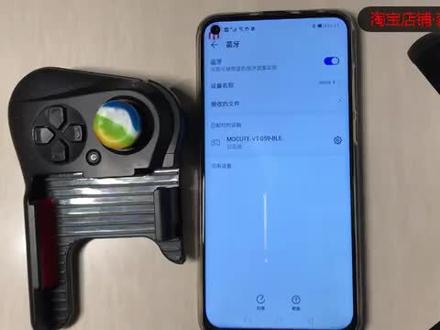
来兄弟们教教大家如何去连接这个手柄啊,首先是你要把你的手机打开蓝牙啊,把蓝牙打开之后啊,如果是玩怎么模拟器游戏的话啊,长按住这个 x 键,长按 x 键,按咱们的电源键,对吧? 直接进入到第二个闪烁中,他不闪烁的话就已经连上了,如果说你之前没连过的话,你就手你就手动的去搜一下啊,用这个蓝牙搜索怎么的?第三你给他连上就行,非常简单。然后咱们再给兄弟们说一下王者荣耀怎么连,按住叉键就是下面这个叉键,按住开机键啊, 对吧?他会闪烁这个灯,闪烁的时候就没连接上啊,你看你有没有开蓝牙啊?然后最后一个是连接苹果啊,把这个关掉,长按是关掉啊,长按关掉连苹果的话是按按这个 b 键,兄弟们按 b 键, 长按 b 键,按开关键啊,他会闪烁的灯一样的啊,你去连接一下你就可以不闪了啊,这个就是咱们三个指示灯的操作啊,非常简单,是你们收到机器的第一步。
 01:56
01:56 04:09查看AI文稿AI文稿
本期视频我们将给大家带来 g 五零 s 与各种设备的连接方式和红录制以及使用教程。 g 五零 s 有三种连接方式,分别是有线 蓝牙和无线二点四。 g 连接有线连接 pc, 将手柄通过 usb 数据线与电脑连接,当手柄上的一二号指示灯常亮,证明手柄与电脑连接成功。此时手柄默认叉 input 模式, 想要切换连接模式,长按 mode 键五秒,可以切换低音 pro 的 switch 的模式。开启 switch 模式后,还可以借助 steam 平台开启体感辅助功能。有线连接 switch 首先在 switch 的设计界面中打开 pro 手柄沟通功能,然后将主机放入底座内固定好,并与显示器连接。在手柄关机状态下,使用 usb 数据线将手柄与底座连接,手柄会自动与 switch 连接,连接成功后,手柄只是 灯会变为常亮。有线连接安卓 tv 投影仪,在手柄关机状态下,使用 usb 数据线将手柄和安卓设备连接。连接成功后,手柄指示灯二常亮,并且手柄支持安卓 tv 原声的 hid 标准模式。 蓝牙连接 pc 电脑,在关机状态下,将手柄背面的开关拨至 x 档后,长按手柄 home 键三秒,至手柄二三号指示灯快速闪烁,手柄进入配对状态。打开 windows 系统设置 蓝牙和其他设备添加蓝牙设备,找到 xbox u words controller。 连接成功后,手柄的二三号指示灯常亮。下次使用手柄时 直接短按手柄键一秒,手柄会自动与电脑连接。蓝牙连接 ios、 安卓手机等设备。在手柄关机状态下,将背面开关拨至 s 档,长按手柄 home 键三秒,至手柄二三号指示灯快速闪烁,手柄进入配对状态在手机设置键 面打开蓝牙搜索,找到名为 xbox words controller 的设备进行连接,等待指示灯二三号常亮时,表面连接成功。蓝牙连接 switch 首先在 switch 主机菜单界面选择手柄更改握法,进入手柄配对界面,在手柄关机状态下,将手柄背部开关拨至 s 档, 长按手柄 home 键三秒至指示灯快速闪烁。等待四通道指示灯常亮后,手柄 hostwage 连接成功。在蓝牙模式下,手柄支持一键唤醒和六轴陀螺仪,蓝牙连接 tv、 投影仪、模拟器等设备。在手柄关机状态下,将背部开关布置 d 档,长按 home 键三秒, 指手柄的三四通道指示灯快速常亮。然后在设备里打开蓝牙搜索,搜索到 g 五零 s 蓝牙设备时点击配对,配对成功后,手柄上的指示灯常亮。一定要注意连接 tv 和同等仪时不支持虚拟 触控的游戏操作。二点四 g 连接电脑 switch 安卓设备首先将手柄背面的开关拨至二点四 g 档位,长按手柄的 home 键三秒至手柄指示灯快速闪烁,手柄进入配对状态。将二点四 g 接收器插入设备的 usb 口, 接收器指示灯慢速闪烁,将手柄靠近接收器,等待自动连接。连接成功后,手柄和指示灯均常亮。能编程 g 五零 s 一共有 m 一到 m 六共六个可自定义编程按键。录制方法是, 首先长按 mode 键加任意红按键三秒至遥感呈紫色,进入红编程录制模式,之后直接输入你想录制的按键和遥感, 并且支持录制时间间隔,录制完成后带轻按对应的红按键,摇杆灯恢复到之前的颜色,则证明保存成功。想要清除红编程按键也很简单,长按 m 五加 m 六按键十秒,手柄震动后红编程会恢 恢复出厂,默认设置快捷键 g 五零 s 还可以免去实现众多特色功能。长按 back 加 start 键五秒可以开启左右摇杆临时区。长按 back 加 start 加左右摇杆五秒 可以开启左摇杆或者右摇杆临死区 mod 加左或右摇杆一起按下并松开,开启左或右摇杆,输出曲线轨迹切换。长按 turbo 加左摇杆按下三秒可以进行左摇杆加十字键切换。长按 turbo 加 abxy 或十字键或编程键可以设置连发 turbo。 长按 mod 加淘宝键三秒可以恢复淘宝键的出厂设置。配节的截图放在这里,有需要的小伙伴可以自行暂停观看。 以上就是本期视频的全部内容了,如果我在节目对你有所帮助的话,也请不要忘记点赞加关注,我们下期视频再见!拜拜!
1722THUNDEROBOT雷神 01:10查看AI文稿AI文稿
大家讲解一下如何录制我们的红按键,那我们这款 g 三五手柄呢,是有四个独立的,红按键是在我们的手柄的背部, 方便大家来设置一些较为复杂的操作,那在我们日常游戏的时候就可以很方便的去按出我们想要的操作,从 m 一到 m 四一共四颗按键,我们随便按住一个键,然后这时再按住 turbo 键,此时手柄的 这个光环会变成一个粉白色,然后手柄会震动一下啊,然后进入红按键录制的状态,然后此时我们录入我们想要的一个红按键, 红按键录制完成后,我们再按原先的这个按键,然后此时手柄会再次震动,提示我们录制完成,此时我们按我们的原先的这个操作的按键就可以得到我们想 操作,当我们想清除我们原先的红外键的时候,我们只需要按,同时按住 m 一跟 m 二,长按十秒钟带到手柄震动反馈即为下面。
439电脑数码北京市交通大学店 00:58查看AI文稿AI文稿
昨天有人在视频评论区问我们边缘狼的红编辑怎么设置这条视频,三十秒的时间告诉你。首先呢,大家要选择一个你要用的平台,我们是在什么平台使用的?昨天我是在 switch 平台使用,那么今天就选择 switch 平台,然后进入这个界面之后,我们选择按键配置,选择修改配置, 修改位置进去选择按键调节,然后你需要设置的红,你选择一个按键连接,比如说我现在要设置 m 一,我们在 m 一按键里边按键属性选为按键,选为这个按键哪个红,选为按键红,然后点击录制, 你想要录制什么功能就设置什么功能, a、 b、 x、 y, 你想怎么设置就怎么设置键键,你想要设置什么功能,按下去就好了。 然后按完这一套连招之后,点击停止应用,保存一下手柄,应用到手柄保存之后就 ok 了,就非常的简单,非常容易。还有什么不懂的地方扣在视频评论区这边教你解决。
 00:59查看AI文稿AI文稿
最近啊,很多入手了这魔派 n 七零三的手柄的小伙伴问我这红编辑的功能该如何使用?那所以今天飞哥我就来教大家如何使用吧,如果怕忘记了,记住点赞收藏就好了。首先我需要长按这红编程键三秒,等灯光变成红色就松开输入我们想要的按键的顺序配搭输入完成之后,按一下这红编 成键就可以记录完成了。这时候我们只需要再按一次红编程键,手柄就会自动执行一次你刚刚输入过的按键顺序,双击红编程键的话就是自动循环执行,想要停止就随便按一个键就可以了。红心录制也是重复我们刚刚的步骤,不过最重要的是这个红功能呢,直 期间我们是可以使用摇杆的,这样来我们玩一些重复性比较强的游戏的时候,这样就会比较轻松点,甚至还能直接挂机游玩哦。而且手柄还带唤醒 主机、 nfc、 震动调节以及连发等等的功能,他们基本都对应在 pc、 水曲、安卓以及 ios 平台上。这么功能齐全的手柄,你心动了吗?
838纳欣电玩 03:10查看AI文稿AI文稿
今天说明哥讲解一下,如果你拿到网络以后如何设置一些比较有用的红。首先呢就是很多小伙伴比较关注的色素红,就是让你的色素在原有的色素上会更快一些,现在咱们先看第一个就是咱们正常的一个 a k 的色素, 会听到有比较分明的枪械声音,那接下来咱们把它 射速进行调节。调节的方法,点击悬浮窗调整配置,点击鼠标左键编辑按键属性,这里呢会看到有一个连续点击,在连续点击这里呢咱们可以对射速进行调节, 不建议调太快,调在正常的一个射速内,咱们数值呢咱们把它设置在十四。接下来咱们听一下这个声音, 可以听到这个声音呢是明显快了,如果你还想更快,可以的可以把它数值再调节大一点,但是说明哥在这里不建议大家设置太快,设置太快的话呢会有一定的小黑屋风险。 听一下这个声音色素呢其实已经变了,很快很快了。第二个红呢就是咱们的一个一键跳跃红, 比如你按住空格按键的时候,他会一直不停的跳,这个其实设置非常简单,点击旋风窗 调整配置,找到咱们跳跃按键,编辑按键属性,在连续点击这里咱们竖折设置在四 就可以了,不用设置太快。然后呢点击保存,现在按住空格按键,他就会一直不停的跳,在跳跃的中途咱们也可以配合压枪, 咱们可以看咱们这个压枪的上下轨迹, 可以看到吗?他不会有大幅度的向上飘,这个呢是一个跳跃红。还有一个就是很多小伙伴说的,咱们可以描剪物资,就是在捡物资的时候呢, 这个地方可以快速的打打打点击,那咱们的这个可以怎么设置点击悬浮窗调整配置,比如咱们用 f 按键点一下 f 按键,编辑按键属性,连续点击数值也是设置在五组 左右,然后呢确认保存,点击悬浮窗,咱们可以看一下按键测试轨迹,按一下 f 的效果,就是在屏幕上不停的哒哒哒的点击, 如果你在拾取的时候,这个地方有物资,然后你摁住 f, 他就会不停的不停的不停的翻啊,不停的捡取物资了,这呢就是在文明重启中咱们几个比较实用的红, 如果你还想了解哪些比较感兴趣的红啊,或者说是教学,可以在手柄哥视频下方评论留言,如果你遇到问题也可以在视频下方评论留言,手柄哥看到都会给大家回复的。
471手柄哥子俊 01:36查看AI文稿AI文稿
很多小伙伴喜欢的摇头白尾红怎么设置呢? 这个在什么模式中比较有用?在团进中非常有用, 这就是实际的一个效果,蹲下站立,然后不停的左右摇摆。 设置方法,点击调整配置,找一个空闲的按键,咱们这里呢,以 f 四为例子,长按屏幕空白地方,按下你要设置的按键就可以了。 点击编辑按键属性,咱们选择红定义之后呢,选择按下循环选择这个,然后呢编辑红,咱们选择三个按键,第一个按键 放到蹲下这里,第二个按键放到左探头,第三个按键放到右探头, 点击编辑红,每个按键的间隔属性呢,时间设置在零点二与上一个动作时间呢,设置零就可以了, 都是选择普通点击模式,选择三个以后,咱们保存保存确认,现在咱们按下 f 四摇头摆尾,他就走起来了, 方法非常的简单,在游戏中呢还是比较实用一些的,如果你还想看一些其他的红配置,可以在视频下方评论说明,哥会陆续更新咱们王座的红定义教学。
146手柄哥子俊 00:48
00:48 01:16查看AI文稿AI文稿
势如狂澜, 哈哈哈, yeah, yeah。 哎呀,抽 啊呀 啊呀,冰鬼, 哈哈。嘿哈, 过来 来吧。
 06:00查看AI文稿AI文稿
本期说明哥给大家讲解一下咱们如何进行可视化编程的录制。 首先咱们需要连接到咱们这个软件,软件就是 gamespace 这个软件,然后连接方法呢说兵哥在上一个视频中有讲过这里呢,不就不讲了,安卓咱们用的是这个这个位置的按键啊,这个位置的按键,所有这个布局的话是 x 加 home, 就这两个按键啊,要三灯闪烁,三灯闪烁啊。连接好以后呢,接下来咱们进入点击这一块有个红 左侧的红定义,这里呢咱们找到啊,在红这块就可以进行一个录制了,那录制的原理我给大家来讲一下。 首先咱们来进行一个添加,比如红按键,我想设置一个按键,用这个按键来触发红,那这里呢,我以背键为例子,咱们比如用 m 四啊, 当然了你也可以用别的啊,比如你想我想用这个啊,或者说是 abxy 的其中某一个,都可以在这里添加,添加这里呢选择你要设置的这个按键就可以了, 然后选择添加步骤, 在右下角提示这里写着最多可以支持二十九个步骤,所以咱们就可以录制二十九个这个红步骤, 现在的话咱们用第一个,第一个步骤里边咱们先看一下,点一下,假如啊,我想设置第一个步骤呢为 b 键,那我按一下 b, 注意啊,这个叉 box 布局和 所以是布局的话,他正好这个键位是有点区别的,如果你买的是手柄哥这个叉 box 布局的话,那么摁的 b 实际上显示的他是 ava, 所以在实际的使用中的话呢,你需要把这个对调一下位置,录制的时候呢需要注意一下。 好的,那录制的第一个步骤,如果第二个步骤我想录制一个啊, y 加 x 啊,那你就可以摁 y 再摁 x, 那如果说我想录制一个,那就不用两个了,你要想录制一个的话,就把他这点一下,然后呢再按一下,这就是录制的 第二个红步骤,然后后边大家注意看啊,后边这块呢有一个,这个可执行持续时间,这个呢就是说你摁下去的第二个步骤,这个时间呢,你想让他持续多久? 比如我只想着持续一千多毫秒,也就是一秒多啊,如果说你不让他持续的时间长,让他短一点都可以啊,这个就看你自己的这个要求了。呃,一般来讲,大家在游戏里边录制的话,你就把它按在一千毫秒左右,他大概就是在一秒左右一点点啊, 然后呢第三个啊,你可以自由的录制。你怎么录制这么一堆啊?都可以的,你想录制哪些呢?都是可以的,然后 录制完成以后啊,选择保存这里呢我只录制了四个步骤,如果你想设置的步骤比较多啊,我就想设置十来二十个,那你就可以随便自己添加,添加好后呢选择保存,保存以后呢他就会显示出来,然后你可以保存配置啊,比如你编编辑好这个配置,你可以把它起个名字啊,把它保存在这里,比如弄个 二三 好的,那就保存了,然后呢他就会在这个配置里头, 然后接下来咱们这里可以看一下我设置的这个背键的一个红定义啊,咱们现在设置的是 m 四按键,是这边这个按键呢,我摁一下这个背键啊,咱们看一下咱们刚刚设置的这个 是 ax 啊,然后 ltrt 啊,这就是一个步骤。那有些人可能会说,说明哥,我想录制加入这个摇杆,左摇杆或者右摇杆没问题吗?可以的啊,咱们接着讲添加步骤。这里咱们假如说要是这个摇杆的圆圈圈啊,那你就先弄第一个上, 他是八个方向啊,注意八方向的,所以在这块设置的时候,你就要把这个间隔时间呢,建议大概设置在六百 左右啊,六百到八百之间,他基本上能走一个这么一个圆,你看第一个动作就是上,第二个呢 是左上啊,第三个呢是左,第四个是左下啊,反正就这么几个你,你都得把它一个个的把它设置一下, 然后后边的间隔时间呢都给他设置在哎,八百左右啊, 然后保存。那现在咱们来看一下,现在的话可以看到啊,咱们设置的这个红定义动作里头这个摇杆,大家注意看这个摇杆啊, 如果你把它应用在暗黑破坏绳或者一些其他游戏里边的话,这个摇杆基本上就可以走个半圆啊,就基本上走下来是差不多的, 这个就是咱们这里关于呃这个按键的一个红设置的方法,嗯呢,你就可以利用大概的方法来进行一个设置,设置好以后呢保存保存下来就可以了, 然后呢这就是咱们这一块关于这个红定义的一个方法,大家可以具体按我说的这个去进行一下尝试, 看看效果如何。如果说明哥在视频中没讲到的,大家可以回头啊,在评论区下方留言,我看到的都会给大家回复的。
 07:05
07:05


