07老款苹果一体机拆机更换硬盘教程
咱们来看一下这个二零零七年的 imax 一体机,看看里面内部结构什么样的啊?这个拆开以后,这块是这个光康板,光区 应该是 dvd 壳,应该是 dvd 壳的光驱吧,然后这这块是一个三点五寸的硬盘位,我这换了块固态硬盘。然后这块是这块应该是主电源板吧? 这块应该是主电源板,然后电源从这喷啊,从这引过来,这个部位供电,看这扬声器,两个 两个体积不小的扬声器啊。然后这是这是两个散热风扇,看这块是这块是那个散热散热器,这这这这几根热管,几根热管包过来, 五六根吧,五六根肉,然后大蒜热片是没有不方口的,而且不是不是把这整个导向外壳。然后这块 这块是无线网卡,这是 wifi。 然后这块不知道是蓝牙模块还是啊?这块应该是蓝牙模块吧?这块应该这块这块是温控模块吗?然后这底下应该是那个背条芯片, 然后这有块 amd 的独立显卡啊,这个配置应该是酷瑞二的啊,这个这个 cpu 应该是酷瑞二的 vr 的。然后这一块这这是那个显示屏的排泄,然后这这是那显示屏的供电,四个供电接口,然后但是我现在发现个问题啊,就是我这个原来显示屏裂了,然后我买了, 按照同型号买一块新显示屏,但是新显示屏接上以后他不亮,但是换原来的显示屏呢?他还就正常,不知道有没有大神知道是什么原因啊? 总体来说这个一体机在当年应该也算是顶级做工吧,现在也不知道,你看现在这还有这还有那个慢啊,这还有这还有前置摄像头啊,好像还支持 facetime。 这,这是干啥的?嗯, 难道这个苹果一体机那年代换个显示屏还要刷机吗?不知道怎么回事啊?有知道的大神吗?告诉一下,看一下,这些应该都是, 这些都是传感器或者天线什么的吧?看这个是什么?这个是这,还有这应该是接那个显示屏的亮度传感器,当年玩苹 我就用在一体机下,就开始用亮度充电器了。嗯,这块这是个三台接口,这块可能是主板。嗯,显卡不知道什么型号,显示屏不行,我外接,我买一个外接,这钱能不能点亮吧,我就用这个能不能点亮。看看后面都有什么接口吧, 后面接口还是很丰富的。看这个这二百二的电源接口,然后这是音频音频输入输出,然后还有还有三个 usb, 两个,这是火线接口吧?幺三九四, 幺三九四的火线接口,然后这是一个,应该是个前展网卡。我看看这个迷你 dp 贴在什么位置啊?看一下啊,这个迷你 dp 贴在这吧。

粉丝3892获赞6.9万
相关视频
 01:43查看AI文稿AI文稿
哈喽,大家好,今天我们给一台十年前的老款苹果一体机啊,更换一个固态一盘,让他速度更快一点啊,焕然一新啊。我们今天拆的这款苹果一体机啊,因为是老款的和拆机的方式啊,比我们现在超火的会简单很多, 最主要就是这个缝隙,这个瓶子缝隙的位置啊,稍微翘一下,因为我这款啊就是翘过的,所以今天的颜色啊,之后会来这个时候这个缝隙,这个轻轻松松把它取下来就可以了,因为他这边啊是吸铁石为主的,这边也是吸铁石为主的, 翘起来就三遍了,最好我们这里有个吸管啊,把它卸下来,动作不标准, ok 了,现在就是卸了外屏的效果,还有个内屏啊,我们也把内屏也要给卸了,内屏的话,这视频啊都有这种螺丝的,我们一个个把它卸下来啊,再把它拆进去,看看里面是怎么样的。 我带着像或许很沉默,这些年来, 现在我们看到的里面啊,就是苹果的这个构造。我靠,不得不说啊,十几年前的苹果一体机啊,这个做工啊,确实是没话说了,这个位置原先是机器的,我们现在给他换了个金丝的,两百四的给他用啊, ok 了,给他合上啊, ok 了,我们的硬盘已经换好了,这只是成功开始的第一步,接下来就是拿个 u 盘给他装个系统。 苹果装系统也是比较简单的,就是插上我们的专门的系统优盘啊,开机安卓 alg 啊,这个扫的有点厉害哦,扫我们电脑定啊, ok, 可以车啊就可以装了,很简单的,就跟正常的装修一样,最好是用纯净版。
114瑞安电脑维修-回收-出租 02:27查看AI文稿AI文稿
大家好,今天我来为大家分享苹果一体机电脑拆屏幕、拆硬盘升级固态硬盘的教程。首先我们需要准备以下材料 一、苹果一体机电脑二、螺丝刀伴手电钻等工具啊。接下来我们开始动手拆装。 首先,我们需要将一体机电脑的屏幕取下。 取屏幕的方法是先用扳手打碎屏幕,然后将屏幕往 上台再拿走。 接下来我们需要将一体机电脑硬盘取下。 取硬盘的方法是先拧下四个螺丝, 然后将硬盘托架往上抬,再取下硬盘。 最后,我们不需要将一体机电脑的主板拆下来。 升级固态硬盘的过程非常简单, 只需要将轻硬盘安装到原硬盘托架上, 再将屏幕安装回去即可。 整个拆装过程需要小心谨慎,避免损坏内部零件。 同时我们需要注意保护好屏幕面积的零件, 避免划伤物质损害。 好的,以上就是苹果一体机电脑拆屏拆硬盘升级固态硬盘的教程。 哎呦我的妈,哈哈哈,希望对大家有所帮助哈哈哈。
 00:17查看AI文稿AI文稿
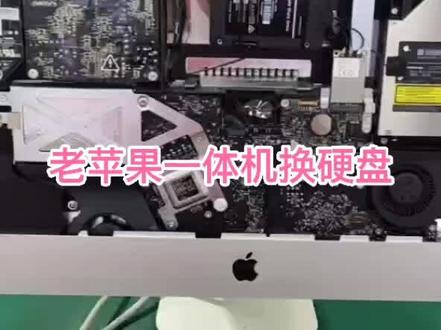
一个老苹果一体机换固态速度快,这老屏,这外面是一玻璃, 玻璃拿下来拿液晶,液晶拿下来拿硬盘上上做一桶就完事。
 02:32查看AI文稿AI文稿
哈喽,观众们大家好,我是新老师,今天呢主要给这个苹果一体机更换一块硬盘,因为客户反映说特别卡,老是死机,然后现在系统也进不去了。 呃,拆这个苹果一体机啊,还是有一定的难度的,因为他这个四周的话都是用胶给封上去的,所以说我们拆卸的思路就是,呃,用风枪给这个四周加热,然后用拆机名片这样一点一点的撬开,那么我们现在就开始 盘他,大家看一下这个屏已经被我成功的分离出来了,所以大家拆这个屏的时候一定要小心,切莫着急,就是慢一点。呃,不能把他的屏也给拆坏了。这 这就是他原来的硬盘,还是一块机械硬盘,那么我们马上就给他整一块固态硬盘上去。呃,这个里面一开始拆开的时候是非常非常脏,然后我给了我给他清洁了一下,大家看一下这个里面, 这个苹果一体机里面就是这个样子的。新的硬盘已经装好了,然后我给他分好了区,分区的话我们用这个 这个分区工具就可以了,然后我们给这个苹果 etc 装个系统就可以正常用了。 老爷还没他妈好 耐心的等待一下 这个苹果一体机呢,我花了一点时间总算给它修好了。呃,总结一点呢,就是拆这个机器的时候一定要小心。嗯,其他的话倒没什么难度。呃,那么本期视频就到这里了,关注我电脑问题不用愁,咱们下期再见。
68溧水信林电脑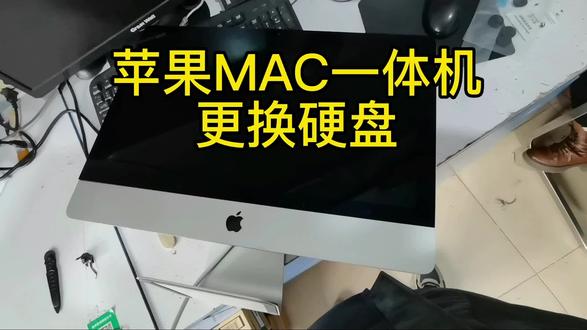 01:15查看AI文稿AI文稿
今天给一台苹果 mac 一体机更换硬盘,这台机器因为硬盘故障运行缓慢,所以需要更换硬盘, 这个是拆机的专用工具,还有需要用到的胶条,用这个工具在屏幕的四周划开,这一步需要特别小心, 屏幕拿下来以后是这个样子的。不得不说苹果的做工真的不错,不过价格也是挺漂亮的啊,这个残余的胶需要清理一下, 哎呀哎呀,这个爽啊!这个就是那个有故障的硬盘,咱们把它换一下,换成金士顿二百四十 g 的固态硬盘,硬盘换好以后,再把四周的胶条 重新贴上, 然后把排线全部接回。 最后呢就是安装系统了,系统安装完毕,启动用时十五秒,效果非常不错。不用嘛,别走,点赞和关注再走。
 04:42查看AI文稿AI文稿
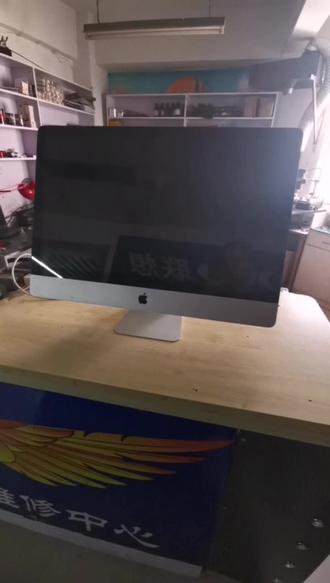
苹果的 a 幺三幺二一台一体机,机器的话硬盘有问题,现在拆开换一块硬盘, 这台苹果的一体机拆的话从这个屏幕这边开,拆屏幕的话是一层薄薄的玻璃,然后只要把这个玻璃拆开,然后就可以看到下面的显示器了,先拆开玻璃 啊,玻璃拆掉了,拆掉之后呢,我们现在拆一个屏幕,把这个屏幕再拆掉,屏幕上面呢有螺丝,把这几颗螺丝全部再拆掉之后,我们就可以看到硬盘了, 屏幕拆掉了,但是拆屏的时候呢一定要注意一点,屏幕这边有一个排线的小接口, 还有下面下面有一根电源的供电,这边呢是排线的位置,排线的位置这三个地方把它排线全部拔掉就可以了。 机器装完之后呢,我们现在需要一个做好的 u 盘启动像的 u 盘,把这个 u 盘插在苹果的机器的 usb 口上,然后我们现在就可以做系统了, 按一下开关,听见我们的一声之后,开机的声音之后,我们就按住这个 out 键,按住他,按住之后屏幕稍微等一下, 等几秒钟之后会出现一个启动像的选择,我们就可以选择这个 u 盘启动像,进入 pe 系统,然后把这个 pe 系统里面再做上系统 这两个方块,第一个是硬盘,第二个呢是我们的 u 盘,选择 u 盘按下回车, 我们现在就可以进入这个 pe 系统,进入 pe 系统之后,我们就可以选择镜像,然后释放系统, 剩下的步骤就做系统的话就比较简单了,我把系统做好之后,再给大家看一下, 现在进入 pe 了,我们打开硬盘的分区工具,因为这是一个新换的硬盘,我们要把这个新换的硬盘呢全部重新的分区一下, 我刚才重新分过一遍了,然后给大家再演示一遍。这边选择一个叫快速分区的,他会出现一个对话框,嗯,硬盘的话我们选择一下 gui 立格式的,然后选择呢是两个分区,这选择是两个分区,然后把第一个 c 盘看你想要分多大。我们基本上呢 c 盘两百四十 g 的固态,现在分成一百 g, 还有剩下的是分成一百二四十个 g 左右, 然后选择扇面确定,然后出现一个对话框,然后这样选择确定,他就会自动分区, 分区很快几秒钟,然后分区完之后,我们把这个多少框关掉, 然后我们现在搜索刚才插到机器上面的 u 盘,里面有个镜像,看你 想做温七的,还做温十的,大部分现在苹果机器呢都支持温十系统,我们选择这个温十系统, 然后选择是 c 盘一百 g, 然后这边是温石 c 盘,然后点击开始安装,然后确认 好进度条件是百分之零,然后进度到百分之一百的时候,机器就可以自动重启,我们选择等待就可以了。驱动机能安装好了,安装之后呢,我们需要把网络连接一下, 把你的无线网连接一下,连接之后呢,我们现在就可以检测硬盘的驱动了,现在检测出来有硬盘没有驱动,没有安装的可以点击 安装,点击完然后自己安装一下就可以了。 驱动安装完之后我们重启一下,重启之后呢,我们在这个磁性盘上面右键属性里面有一个管理, 打开管理之后呢,这边有一个设备管理器,我们可以从这里面看一下机器的驱动全部都安装上了,只要没有打叹号的都是安装过的,现在所有的驱动都安装好了,这样的话整个机器就全部安装完了。
 01:36查看AI文稿AI文稿
不是几率,我给你看这外挂子的细节,散热器光驱显示屏,电压器 一百多哎。嗯,电源变压器更换两杆八 gb 四 g 升级十六 g, 这个螺丝不会掉,谢谢。 机械硬盘更换固态硬盘,后边的更换硬盘支架。 好多人都不知道啊。他内存条在是在他底部的底部啊,你拽一下来了,公司这个设计我太棒了。 哎呀你真是香了小小绵手,哈哈。
70元宝数码科技 00:53查看AI文稿AI文稿
getting into this new imac was a familiar and sticky process we used our imac pizza cutter i mean opening tool to cut away the adhesive lift the display and disconnect it from the logic board left speaker sim when pulling the speak move the take the left mount out and then slide the hard drive out it's time to compare logic board we had to remove the power supply get to the good stuff, but now let's talk about the most interesting part of this imac removing the logic board reveals something we haven't seen in years removable ram a huge win for upgrade ability them on this model very easily by pressing the ram door release button on the back near the power once you can then press the ram release by。
 02:27查看AI文稿AI文稿
我从小到大我就很喜欢拆东西,看到什么东西都想拆,只有拆开探个究竟,满足自己的好奇心。大家好,我是深圳叶师傅啊。苹果一体机升级硬盘拆装,废话不多说,开始了, 首先呢我们要准备两样工具,有这个东西,这是我电动车的卡片。开始喽, 这里有两条 线了,把它翻开来的时候注意他这两条线,把它拔出来就好了,我先把它放到一个安全的地方。 嗨好了,我回来喽。等会我就会把这个硬盘给卸下来,换成固态硬盘,升级完这个硬盘之后,那个 nac 他这个速度就会比之前快很多很多, 最难的就是怎么把这个屏幕给拆出来,然后再装上去,装上去的话他有专门的那个。呃,那种双面胶就是这种,只要对着贴就可以了,如果你不懂的话 可以在评论区留言。这怎么贴?这个就是已经贴好的效果啊,就是用这个贴的,在贴这个之前呢,一定要把这个周边的这个框框的弹胶给去除。还有这个就是我给客户换下来的硬盘,这个是 机械硬盘,我现在跟他换的升级的就是三星的固态硬盘。那这款是工业级的,这一款的话就是普通的。那工业级跟普通的有什么区别呢?工业级的会耐用很多很多。希望本期的视频对你这种 自己动手感兴趣的人呐有帮助。要是你喜欢动手,手上自己就没有工具,你私信我,我可以给你啊,整一套这些工具,像这些贴纸你不会买, 到时候我都不可以给你整一套。要是这个视频对你有帮助,就点个免费的赞吧,关注我,今天的视频就到这了,拜拜,屏幕来啦。
58深圳叶师傅电脑城 00:23查看AI文稿AI文稿
这是一台零七年的暧昧,本想呢换个硬盘,结果发现这个显卡快了,烧得很严重。在某宝上面买了一张,就是这一张,看过来了已经,看能不能救回来, 已经可以正常使用了。但是我的屏幕原本就是有一个绿色的线啊。不管他了,用来做一下测试之类的还是可以的。明天我再教大家怎样用 u 盘重装苹果系统。
950钊哥教你用Mac 01:46
01:46


