mac小组件上的时钟时间怎么调

粉丝2.5万获赞11.6万
相关视频
 00:40查看AI文稿AI文稿
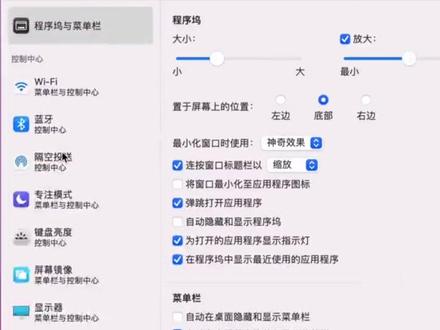
你的电脑菜单栏的时钟和时间都是不显示数字的吗?这样是不是非常不方便呀?那怎么设置让它显示数字呢?首先我们要打开菜单栏的编号设置,我们把我们的鼠标放在中间黑线这个地方, 当出现上下箭头的时候,点击右键,然后点击程序无编号设置,我们找到电池勾选显示百分比,百分之百 哦,找到时钟,把时间选项切换到数码,另外可以勾选在时间中显示秒钟。如果你需要详细的话,可以选择语音报时,一整点报时,你学会了吗?学会了的话给我点个关注吧。
37Mac科技 01:50查看AI文稿AI文稿
ok, 直接入主题,今天呢我就分享三款我常用的屏幕使用软件,我会说出它有缺点,但 自行判断哪一款比较适合你吧。首先是 freeco, 这款是目前绝大多数人使用的,大致是 windows 和麦克 os, 完全免费无广告安装呢,也很简单, windows 系统下载之后就选中文件右键安装在屏幕保护程序设置里面就能设置了。麦克 os 更简单,下载 拖动安装,然后在设置编号里面的桌面以屏幕保护程序就可以设置了,跟拎斗是一样,可以设置待机时长在显示或者预览直接显示,可以在福利口的官网免费下载,但有时候呢也是非常卡的,可以在评论区使用我分享的链接下载。他的优点是免费 使用简单,缺点是不能显示到秒,没有自定义,只支持兵的时候麦克 os 两个平台。第二个就是极简适,中 移动端可以在应用商店搜索到下载安装就可以使用了,完全免费,不广告。他的优点呢也是免费使用,非常简单,可以显示秒钟,界面呢也不错。缺点呢就是不支持 mike 二十和 windows, 不能自定义。第三个就是屏幕时钟,这也是我最常用的,他有非常多的自定义设置,各种时钟的显示效果非常的好看, iphone ipad 呢就可以设置小主键,而且苹果的三个平台都是能通用的。优点就像我上面讲的比较多,缺点呢就是没有 windows 的版本 和他是有广告的,所以我个人开通了 vip。 上面三款就是我常用的屏幕十种软件的,正常的用福利口跟几点十种就能全平台免费使用的了,效果也是非常的不错的。 那这期就先分享到这里,如果觉得对你有用的话,能不能给我一个赏联呢?那这期就先这样,我们下期再见哦,拜拜。
2856陈景柱 01:16查看AI文稿AI文稿
很多粉丝都不知道这款极简时钟屏保怎么设置,来今天给你们上个苹果系统和 windows 系统的薄木及教程,需要的朋友可以先点个关注,点个赞。首先是麦克系统,打开浏览器搜索 freecolor, playcolor 提供了麦克和 windows 两个版本可选, 可以根据自己的需要下载对应的版本就好。需要注意的是, mac 版本的文件名后缀是 d m g, windows 版本的则是 vip mac 版本的安装非常简单,打开下载好的软件,双击安装即可。预览一下,如果显示正常就表示已经成功安装。咱们再来看看 windows, 找到刚刚下载好的压缩包,点击鼠标右键,把压缩包里的软件解压出来,打开解压完的文件,选中 freecolor, 并点击鼠标右键,在出现的选项框中不要选择打开,要选择安装,这时会 跳出系统屏幕保护程序设置的对话框,你就可以看到 freecolor 这个屏保程序了。点击设置进行预览,有了这个画面就表示安装已经成功了。在等待时间,这里可以设置自己想要的时间,设置好后点击应用即可。 最后咱们再来看看效果怎么样,是不是既简单又好看。如果你还有什么不明白的地方,可以在评论区留言。
2827数|码|猿 01:40查看AI文稿AI文稿
max 上最优雅简洁的番茄时钟软件终于被我找到了,使用快捷键呢就能够开始倒计时, 具体每一个番茄时钟的工作时间和休息时间都是可以进行调整的,在菜单栏这一个位置提醒自己专注工作,真的藏的好。那软件的名字呢,叫做 tomatobar, 这款软件呢有中文菜单, 整个软件呢也是开源的,只有几兆大小,电脑用着完全无负担,软件的页面,声音,细节都做的非常的到位,自己用下来呢觉得非常的喜欢。感兴趣的朋友呢, 可以到我的主页找到苹果生态小技巧,留下你自己的邮箱,就能够跳到苹果空间分享主页,这个主页呢正在慢慢的完善中,不能够看到 tomatoba 这里呢,有他的官方 dtop 地址,大家点击 这个 release 去下载第一个压缩包就可以了,如果你登录不了这一个官方网站的话呢,可以直接下载我给大家发好的这一个 安装包,然之后呢,我们直接把它拖动到应用程序里面,双击打开就可以了。如果你不太知道应该要怎么样设置这款软件,那在我的这一个汇总主页里面点击打开, 下面呢我有给大家写一些简单的教程,相信看完之后呢,你就能够上手这一款帮助我们集中注意力的小软件了。如果你的菜单栏里面东西已经堆得放不下了, 那么非常推荐你使用 bartender 这款菜单栏管理软件,能够让你把不常用的图标都收缩进去,这样的话呢,在主页上只留下我们每天都需要使用的这些软件就可以了,教程呢?参考我的这支视频。 那如果你是苹果乐园的新人,也别忘了关注我的频道,很多实用的小技巧和好用的小软件在等着你哦。那我们今天就是这样了,希望对大家有所帮助,拜拜。
75Shiki实验室 01:33查看AI文稿AI文稿
one clock 就是目前桌面上呈现的这个样子,因为呢我是用麦克,我不喜欢,你看下下面这个道克兰,还有上面的标题啊,去显现,但是不显现的话,他就有一个问题,看不到时间, 我也没有找到麦克系统自带的一个软件,但是有一天呢,就从 iposto 搜到这个软件叫做 one clock, 只要卖八块钱,他有一个好处就是能够在这个桌面上显示时间,完美的解决了我的一些这个问题,就是要足够的简洁 看一下他的一些,在这里你看编号设置里边之后,你就能够看到他整个的一个预览的情况,你看其实你不光可以选择这个深色,也可以选择什么浅色呀,包括绿色等等各种各样的情况, 他这边有应该是有一个透明度的一个现象,屏幕里边如果你要是百分之十几的话,他就能够不耽误整体的情况,当然如果你也可以给他调成百分之一百就变成这个样子了, 我呢是喜欢让他渐隐渐现的这种情况,可能测试了一下,放到百分之十一左右的样子是比较好的。 同样他也可以有一些好的情况,就是隐藏桌面的图标,当然我本来就没有桌面图标哈,如果你本来这里有这些桌面图标,把它隐藏了也能够给他显现出来,整体来说还是可以的,只要卖八块钱。
 00:17查看AI文稿AI文稿
小组件推荐,想要这种时钟方式吗?下载桌面时钟会附带时间小组件,按我的方式设置就行。 打开软件秒变几千米的台面时钟,哈哈。
 00:49查看AI文稿AI文稿
今天给大家安利一个 mac 桌面翻页时钟插件,配合触发角使用,把逼格拉满,软件的名字叫 flick 哦, mac ios 通用平台。首先双击打开安装包,安装 saver 图标,输入开机密码 会自动弹出屏幕保护程序拖到里选择点程序选项,可以选择 24 小时制,也可以调整图标大小。 点击触发角,把鼠标拖动到屏幕四个角,会触发相应的命令。 设置左上角,启动屏幕保护程序, ok, 下课。
142EKO 02:53查看AI文稿AI文稿
大家好,最近一直在想做一款这种桌面挂件, 所以我先从桌面的时钟开始做起,给大家看一下成果。程序启动后会看到一个默认的时钟样式,我这可以打开设置给大家变一下 这个效果还可以吧,我给大家说一下这个是怎么设置的。 首先我们可以修改表盘的颜色,我们可以任意选一个颜色,就这样。 然后可以设置这个表盘的透明度,你可以选择一个喜欢的样式。 如果你不喜欢单一的颜色,你可以为他设置一个背景,只要是正方形的,任意的一个图片都可以透明的,也可以透明的拼剂图片也可以。表盘上的刻度你可以选择显示或不显示,可以选择显示每五分钟的,每十五分钟的等等。 刻度旁边的数字你也可以选择显示哪一类的。 时针和分针可以分别射着他们的颜色,你可以选择自己喜欢的样式。 时钟的大小和位置也是可以任意调整的,你可以把它调小放到一个合适的位置,也可以把它调到屏幕那么大,都是可以的。 我们来调整一下这个透明度,让他更贴合这个壁纸。 默认情况下使用的窗口是无法穿越这个状态栏的,因为他的级别不够高,我们可以来设置一下。 另外如果你把它设置成最高级,那么 他会一直显示在所有的窗口之前,包括全屏的窗口。 最后说一个王炸的功能,如果你把这个鼠标穿透事件打开,那么他将忽略所有的事件,就像不存在一样。好,感谢大家的关注。
31王牌炸机员 00:45查看AI文稿AI文稿
哎,简约的翻页时钟壁纸怎么设置?数码技巧分享之,翻页时钟晕斗有两种方法,第一种方法,打开这个网址,我知道有些朋友喜欢复制,我放到评论区了,单击进入下滑到晕斗选项,点击下载, 打开文件夹,点击安装,点击设置,这里可以调节时间显示样式,也可以调节大小以及透明度。 第二个方法是万能的窝 paper, 点击工作坊搜索翻页时中点击订阅,这里面有一些参数可以调节, ipad 的话,搜索翻页时中选择下载比较多的就可以啦。搞定我是乱乱一个贫民窟宝藏男孩。
519乱乱的宝藏生活 00:33查看AI文稿AI文稿
哈喽,大家好像这样大气的时钟是如何设置的呢?接下来我教你。首先第一步,点住屏幕不放,然后呢,点击左上方的加号, 然后向下拖动,我们找到时钟,然后选择一个我们喜欢的时钟,点击添加小组键,点击屏幕,剩下的时间不是准确的,我们怎么办?点住时钟, 点击编辑小组件,然后我们上里边去输入我们的北京时间,输入北京,然后我们选择北京,这样的时间呢,就是我们的北京时间了,老铁你学会了吗?
339鞍山市 精品二手机 01:01查看AI文稿AI文稿
给大家推荐一个日历的软件,这里不但可以看到农历的信息,还可以看到节假日的调休情况,比如说这个橘黄色就是调休,这个蓝色就是放假,包括十一也是七天放假,然后九号调休。 那么这个软件怎么配的呢?因为他并不是在系统自带的日期上点出来的,这个日期也是这个软件自带的。比如说我们刚安装的时候,他是其实在这放着的,我们第一步需要按住可慢的把它拖过来,拖到最里面。 第二步呢,我们需要把系统自带的时钟改成这种小的模拟的,我们去系统里的设置,然后找到这个程序物与菜单栏下边有一个时钟,这里选择模拟就可以了。如果是数码呢?他跟这个软件自身的这个就冲突了,所以把它改成模拟。 那这款软件呢,大家可以直接从 f 四道上下载,就是这个小丽,然后作者呢叫赢中,大小才不到一兆,非常小。
1538程序员小山与Bug 00:39查看AI文稿AI文稿
苹果 ios 十四岁使用的功能?放大的时钟小组件时间不对,可以这样设置,长按时钟,点击编辑小组件, 选择城市,北京即可。苹果前置自拍不好看,打开设置选择相机打开镜像前置镜头即可 视频终于支持分屏了,放大缩小隐藏关注我,教你更多小技巧!
4066换换回收平台 00:21查看AI文稿AI文稿
介绍一款 mac 桌面软件,在桌面上放一个时钟有很多种样式可以选择,也可以 可以在桌面上放多个时钟,把时钟最大化,当个屏保也不错。爱了爱了,如何设在打开 aps 的搜索桌面时钟?即快来让自己的桌面炫酷起来吧!
 00:38查看AI文稿AI文稿
这样的网红拼包你想不想要呢?话不多说,马上交给大家。首先点开 supreme 搜索这个网址, 点击右上角的三道杠向下翻,找到这个适应麦克 s 免费下载运行下载像安装包,然后双击最上面的这个,这样就完成了,可以设置十二或二十四小时制,以及自己大小网红同款,赶快来设置吧!
1872爱果数码 03:28查看AI文稿AI文稿
麦克 i 索罗马正式版来了,这五个最实用的新功能你一定要知道,尤其是第三个,简直太六了!第一,全新动态屏保和壁纸。我们会发现现在的屏保变成了一个非常优雅的来自 sonoma 的航拍画面,上方也有类似于 ipad 和 iphone 的时钟显示。在解锁之后,我们会发现这个动画会逐渐停止,然后成为一个固态的壁纸, 非常的丝滑。右键选择更改墙纸,你就可以看到这次更新的全部动态壁纸和屏保了。那这次更新的数量也是非常的离谱,足足有一百二十个之多,而且每一个都质量超高,比如索罗马云层、中国剪影、旧金山夜色、座头晶,还有我个人最喜欢的地球壁纸系列。 如果你有选择困难症,可以直接选择随机播放航拍画面,每次登录都会有新的体验。第二,桌面小组件更新之后呢?右键屏幕选择编辑小组件,你就会看到这个全新的小组件页面,在这里你可以添加包括时钟、日历、备忘录、天气等 小组件直接到屏幕。尤其是快捷指令的小组件,真的很方便。比如这个可以帮你关闭所有 app 的快捷指令,就非常好用,一键神清气爽, 还能选择关闭除某些 app 之外的所有 app, 让你更加专注。当然还有这个一键分屏的快捷指令, windows 直呼内行。打开新的页面,我们会发现小组件会自动变成半透明,带入背景,来减少我们的分心。我们也可以在设置中调整小组件的显示方式,包括全彩显示或者半透明。 而且每次你更换背景的图片,半透明的小组件,颜色也会跟着发生变化,让我们长时间使用、安装和删除各种应用, mac 的存储和性能可能会受到影响。为了确保 mac 可以时刻保持在最佳状态,一个好的系统清理工具是必不可少的,比如可以卖 mac x, 这是一个我一直在使用的工具,它可以帮助我们轻松的清理无用的文件缓存, 还能进行系统优化,确保 mac 运行流畅。虽然当时买这个软件花了我一百多,但是我已经用了好几年了,体验非常的好,十分推荐。第三,备忘录升级。首先在备忘录里现在可以保存多个 pdf, 并且以全屏宽度查看, 还可以一页一页的方便的跳转。那另外一个重大的更新呢?是现在备忘录里也可以链接另外一个备忘录了,也就是说现在你可以系统的搭建一个备忘录资料库,并且方便的跳转到相对应的文档页面, 非常的好用。你甚至可以直接将写好的备忘录一键导出到 paches 文稿,然后在里面来完成接下来的细化,改字体加图片什么的也不在话下。第四,视频会议。现在当你开启一个视频会议,你都会发现屏幕上方出现了一个绿色的按钮, 里面除了人像摄影师灯光,现在还添加了一个回应模式,在这个模式下共享屏幕,你会发现你出现在了屏幕的前方,而且有不同的尺 可以切换。还有一个比较有意思的升级是,在这个模式下,只要你给出相对应的手势,就会触发出不同的全屏动画,比如当你点赞、比心、比耶等等,都会触发相对应的动画,来让视频通话更加有趣味。第五, safari 现在在 safari 中,你可以选择创建不同的用户场景, 把你的历史记录、标签页、收藏等等分隔开来。比如把所有学习相关的页面规整到一个场景,把工作相关的页面规整到另一个场景, 只需要选中特定的场景,就可以快速的切换浏览模式,让效率翻倍。而且在升级之后呢,打开一个网页,只需要在文件中选择添加到程序屋,你就会发现在程序屋出现了一个小图标,点击之后呢,就会出现一个类似于 app 的界面,可以沉浸式的访问这个网页, 而且这个图标在启动台也可以找到。那如果你觉得这个视频我帮助到你,来了解最新的 macos snowma 系统,还请不要忘留下一个点赞甚至于关注,那非常感谢大家支持我 siri, 我们下个视频再见!拜拜!
821哈利本利


