华为live图怎么发给iphone

粉丝2746获赞10.9万
相关视频
 00:58查看AI文稿AI文稿
这是鸿蒙系统,这是 ios 系统!你敢相信吗?他们竟然能互传了!此次更新覆盖多款老机型,并非新机型专属。具体操作方式为, iphone 用户在 app store 搜索安装鸿蒙星河互联。 华为用户下拉控制中心开启互传功能,双方设备会自动识别彼此。鸿蒙向 ios 传输文件时,直接点击对应设备即可。 该功能不仅优化了普通文件传输体验,还解决了华为与 iphone 之间 livephoto 传输的难题。此前,鸿蒙系统下的社交应用大多不支持原声实况照片传输,而借助鸿蒙跨系统互传与鸿蒙星河互联,两者间的 livephoto 可实现原声格式无损互通。 iphone 的 live photo 传到华为后,能在图库预览动态效果并保留细节。华为动态照片传到 iphone, 也可被识别为原生 live photo 并正常播放,不再出现传输后变为静态图的情况。
662数码打工汪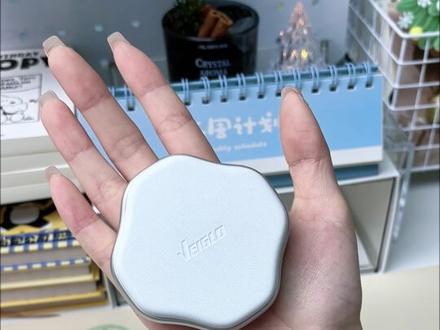 00:29查看AI文稿AI文稿
平常会的视频到底存哪里,才不会被压缩上传 qq 空间被压缩上传网盘又怕隐私泄露,上传微博又怕哪天登不上号。 icloud 一 年算下来又很贵,崩溃了!我真的崩溃了! 赶紧入手了这个极深优点的手机影盘,不仅支持原图原画质的无损存储,还能一键备份的操作,更是垂直入坑。搭配 l 使用极方便又高效,无需联网就能上传查看回存到手机也不损坏格式,还带有拍摄参数和地址,时间细节感满满。对比每月续费, icloud 直接买断,终身享受!有了它,真的可以随心所欲拍拍拍拍了!
493veiglo推荐官 00:33查看AI文稿AI文稿
服务无损备份。哎,我这个怎么都变成静态图了。其实很简单,插好硬盘, 点击外置 u 盘,进来后新建文件夹,切记命名不能错,点进去再创建一个子文件夹,来到相册,选择实况图导出,选择未修改的原片,找到硬盘,选择刚建好的文件夹保存, 这样你的实况图就保存进来了,你看看。哎呦,真可以啊,嘿嘿。
29小O情报站 01:09查看AI文稿AI文稿
闺蜜们,我终于知道博主那种清透又网感的 live 图怎么 p 的 了,再也不用怕 p 的 live 图很糊了。我们捏完脸之后,再找到美白粉刺白程度二十六,与肤里的亮度统一拉到最大肤质里面,我用的是原肤。 接着找到修容笔,用紫色强度二到四,画在脸上肤色暗沉的地方,这样子脸就不会因为光线而不均匀了。找到补光灯自动里的清透晨光亮度四十左右,手动里的整体亮度加十五,找到祛斑祛痘,手动涂抹脸上的阴影处,如果有假睫毛的投影的话,也是同样的办法。 接着来到调色参数给大家打屏幕上啦,再用 h s l 吸取皮肤最深的颜色,这个参数 p 完的皮肤就是那种粉白粉白的, p 完之后看一下对比是不是超明显的。但每次 p 完的 live 图放大看之后呢,都会特别的糊。我们再进入这个超轻 ai, 把想 p 的 动图都导入进去, 给你们看一下效果,我觉得它一点都不会假面,完全就是博主那种清晰又模糊的质感。视频也可以一起处理,放大看细节处理的都很自然,每次光线不好的视频 p 完就会特别的糊。这个超轻恩爱真的救了我老命了!今天的教程就到这里啦,祝大家端午节美美出片吧!
5575金刚芭比111 01:08查看AI文稿AI文稿
你们是不是看演出的视频都快把手机内存挤爆了,就是不知道怎么剪怎么理?今天教友友们做这样的追星女看演出 live 图,让你重新回到那一天,顺便给今年看的演出们一个家!首先第一种时钟回忆 live 图,我们需要选择至少十六个演出视频,先导入一张背景,因为最近快圣诞了,我导入了一张圣诞树,为了丰富图片,我还加了一个雪花和模糊的特效。 然后我们把十六个视频画中画导入,依次排版成圆形时钟形状,找到涂鸦笔,分别画上时针和分针。最后再添加一段音乐,选择实况模式,把数值全部拉到最高导出就好啦。 第二种是音乐播放器跳转演出现场 live 图,首先我们录屏一段需要演出的播放器视频,将录屏视频和演出视频一起导入,歌词对齐,再加上一些文字就好啦。第三种的话就是人物大屏拼接 live 图背景的话,我们可以选择两张大屏,然后导入一些好看的大屏以及演出视频。 重点来了,抠出一张帅帅的人物图,然后根据歌词在空白处填上一些文字导出就好啦。展示 我最恨的两首都不允许上票,听到没有?都是你们, welcome to 上海!有没有宝宝想在二零二五年结束之前在评论区交作业的?拜拜!
908焗铁的笨


