idea插件流程图插件
哈喽,大家好,我是于仔。目前市面上有很多根据搜口自动生成代码的插件,但是今天要介绍的这款国产插件 e g code 绝对是其中的佼佼者,通过 e g code 只需要一张搜索表,就能生成 ctrl、 service、 deal、 entity 四个层的所有代码。 如果你的项目只有简单的 c r u d, 这款插件简直就是神器了。话不多说,直接开整。首先打开插件商城,在商城中搜索 e z 扣的, 安装完成后点击 apply 即可,无需重启。接着选中 ida 的 database, 连接需要智能代码的数据库,我快速连接下我的本地 cp。 接着就到了最重要的一步,选中想要生成代码的表,一张或多张都可以。选中后右键选择 etco 的生成代码,在设置页面配置生成代码的路径, 选中下方的所有选项之后点击确定。接下来这款插件就开始自动生成代码了。简单等待之后可以看到左侧已经有了完整的项目结构,看一下代码 没有任何问题。所有关于这张表的 c i u d 这款插件已经全部完成了。接下来需要在启动类中写一点小小的代码。首先在启动类中添加 microscan, 将高层的目录放进 micro 扫描里, 接着配置一下配置文件中的复制过连接信息以及 my badges 的 maple location。 配置完成之后,系统项目 项目启动成功没有问题,随便选择一个接口运行, 从机构可以看到没有任何问题。还真是一款 crud 程序员的偷懒神器啊。好了,本期视频就先到这里了,我是于宅,我们下期再见。

粉丝8.5万获赞96.7万
相关视频
 02:10查看AI文稿AI文稿
哈喽,大家好,我是鱼仔,我上家公司有个做开发的同事,他有个很好的习惯,写复杂业务逻辑代码时,总会先画图,然后把一个后缀为 pumao 的文件放在工程的 docs 文件夹内,这个文件里就是各种各样的图, 不管是自己之后看代码或者给别人介绍业务逻辑,又或者代码交接的时候,都可以快速让别人理解你的代码逻辑。他用的就是一款 ida 的插件,叫做 plant 越没有, 这是一款 uml 图绘制工具,简单学习对应语法后,就可以通过文字生成图形。下面是几种常用的由 plantuml 生成的图片,流程图、 持续图、用力图、累图、思维导图等等。 本期视频就来介绍一下这款插件。首先是安装,直接在设置的插件管理中搜索 plant uml 安装即可,安装完成后就可以开始画图了,直接右键新建一个 plant uml 文件,这里也会让你选择十几种 uml 类型的图片。 选择第一种持续图,一个持续图的案例就出来了,并且附带了一个使用说明的网站,有一定学习成本,但是学会之后画图特别快,你可以把画完的图转化为图片格式分享给别人。 接下来看一个类图,类图可以描述类的结构、方法、属性,以及类之间的引用关系,一般是给别人介绍类结构时使用。流程图是最常用的一种图了,流程图在 u m a o 语言里无非就是一些 f l, 只要是逻辑清晰的流程, 就能用流程图画出来。再来看一个思维导图,默认的这个思维导图比较丑,自己搞一个长得好看的思维导图。对项目管理来说,还有一种比较实用的是干特图,用这款插件也同样可以换。 而把这样一个 uml 文件放在工程项目里,既不会占用空间,别人又能看图又能改图,真的很实用。因此,我认为这是 ida 插件中最好的画图插件了。以上就是本期视频的全部内容了,我是鱼仔,我们下期再见。
2313神秘的鱼仔 01:13查看AI文稿AI文稿
今天来讲一下这个插件,就这个序列图这个插件,这个插件的作用是用来生成这个实序图的,然后具体是怎么使用呢?其实就一步就是右键某个方法就可以了。 比如说我们随便找一个类,然后随便找个方法,直接右键,然后然后找到这个,这个这个就是生成这个时期图, 你装的插件重启阿迪尔之后,然后右,然后右键就会出现这个菜单,就是上传这个实序图,上传实序图,这就是这个样子,这个就是我们刚才选中的那个类,然后 这个方法就这个就是就是这个收费的方法,然后这个实序图的话,这个内的这个收费是这个方法从这个入口开始,然后这里面掉了所有的内的所有的方法。然后第二点的话,就是在实序图上面 可以直接跳卷到圆码。具体是怎么跳卷的?就是比如说我们比如说这里这个内,我们直接就是先鼠标放上去,然后再右键就可以点这个跳到圆码,勾兔圆码,这个就打开圆码了, 然后比如说这个方法也是右键勾透,直接就跳到这个方法这里去了。好的,谢谢。
172Java个体户 00:29查看AI文稿AI文稿
i deer 有这三款插件,其他的都可以下载啊。第一个叫考多少代码智能提示,相比于矮第二自带的智能提示来说,考多少的提示更加全面。第二个阿里巴加瓦斯代码规范,这个插件呢,会实时检测出我们的代码不匹配他的规则的地方,并且会给出修改建议。最后一个叫 lock, 这款插件有人爱有人恨,蓝宝可可以帮你快速开发效,但是安装了这款插件,团队成员也要一起安装,不然我们的项目就会变异爆破。
7034Java架构师灭霸詹(已转AI)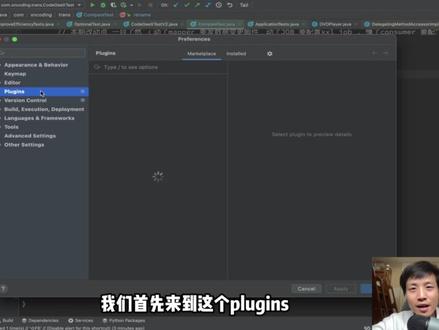 03:36查看AI文稿AI文稿
哈喽,大家好,我是易峰,欢迎大家上个美食片。那之前呢,我出过很多 ida 的相关的视频,包括很多这个 ida 快捷键操作的视频,对吧?然后很多同学就说我的那个快捷键操作很实用,然后效率很高,但是自己在碰到相同情况下的时候呢,就忘记了我当时讲的是什么样的一个快捷键的组合。 那今天呢,我就为这些同学准备了一个插件啊,我相信安装了这个插件以后呢,你的这个快捷键的使用啊,包括快捷键的这个记忆啊,都会去上一个 level。 那咱们废话不多说,既然是一个插件,就肯定是需要来安装一下,对吧?我们首先来到这个 plugins, 然后我这个地方其实已经安装完了啊,它是这个 key, 呃, promoter x, 就是这个,你这边打开的时候呢,你需要去到这个 marketplace, 然后搜索这个 key promoter x, 然后你点 点击一下这个 install, 把它安装好了以后呢,这个地方可能需要去重启一下你的 ida, 它才会去进行生效。 ok, 那么接下来呢,我们就来看一下这个插件它是怎么样去使用的。比如说我这个地方举了一个简单的小例子啊,就是我们如果说要去啊,对一个变量重命名, 比如说我这个地方有一个 string a 啊,然后我觉得这个 a 这个命名实在是有点不太见明之意,甚至有可能在 core review 的时候,会给我们带来血光之灾,对吧?所以说我这个地方赶紧给他重构一下, 那么通常情况下呢,我们重构可能是,呃这个右键啊,然后找到这个 refector, 然后找到第一个 rename, 然后当我们点击了这个 rename 以后呢,在右下角这个地方有一个 keep promoter x 的提示啊,就是说你刚才的这个 command rename 啊,你其实是可以用这个 shift 加 f 六的快捷键的组合来进行一个替换的, ok, 然后他这个地方还给了你一个这个,呃, disable alert for this shortcut, 就是说如果你在未来的某一天你记住了啊,就是这个东西,他提醒了你很多次啊,你不要再这样去右键啊,一步一步的去找这个 啊,重命名的操作了啊,你只需要一个快捷键的操作, shift f 六,你记住了这个快捷键以后呢,你可以去 disable alert 啊,当然你如果真的是记住了,你就不会出现这个弹框了,对吧,因为你已经使用快捷键了, ok, 大概这么个意思, 你安装完毕了以后呢,他可能会在你的这个右边,也有可能会在你的这个下边啊,反正就是他会有这样的一个快捷入口,然后你点开他以后呢,他这个地方会去统计你所有啊,在过往的这个使用的过程当中去,呃,就是本来可以使用 快捷键,但是你使用了一些鼠标操作的啊,这样的一些东西,他都给你列出来,然后你就可以去基于上面的这些。哎,他的一个总结来看,哦,原来我今天在写代码的过程当中使用了这些 啊功能,然后我都可以通过左侧的这个快捷键的组合去啊替换一下, ok, 并且他还会根据你啊,当时这个 miss 的这个次数啊,就你鼠标的那个次数啊,没有使用这个快捷键的次数进行一个从高到低的排序,那么这个时候呢,你就 啊能够非常清楚的知道哪些快捷键是你使用频次很高,然后又没有去使用快捷键的。 ok, 所以说这个就是大大的提升了我们的这个啊,学习快捷键的一个效率啊。那今天呢,就简单分享这样一个小插件吧,希望对这个快捷键学习有一定困难的同学呢,都可以去 自己安装一下,然后我相信在未来的这个学习会变得更加的轻松, easy, ok, 好的,那以上呢就是本期视频的一个全部内容了,如果你觉得这个视频做的还不错的话呢,请帮忙点赞投币分享一件三连支持我一下,没有关注的小伙伴也可以点点关注啊。 ok, 我们下个视频再见吧, piece。
369程序员御风 02:11查看AI文稿AI文稿
每次修改后的代码需要点击重新运行才能生效。今天这款 idr 插件将允许你实时查看修改后的代码。首先我们点击插件搜索 jerrybir, 点击安装。安装完成后,通过 窗口下面的 jeriber, 当我们打开 jeriber 窗口。打开 jeriber 窗口后,我们点击激活。 激活时,我们需要输入它的 team 的 url。 team url 中前面是域名,其中 g r u d, 我们可以通过 g r u d 的 网站进行生生成,生成后我们进行拼接。接着我们将链接输入到我们的 team ur, 其中邮箱可以自定义,然后点击激活。激活成功后,我们需要对项目进行重启。 重新启动后,我们通过设置 b n 插件中的编译, 我们点击自动构建项目,点击确定。同时我们通过设置 高级设置编译器,我们点击。即使开发的应用程序当前正在运行,也允许自动 mark 启动,我们点击确定。设置完成后,我们点击右上角的 river run。 好,我们发现程序运行成功。接着我们打开我们的浏览器。好, 我们修改代码, 我们点击刷新。
 01:31查看AI文稿AI文稿
hello, 今天来给大家介绍一个 idea 懒人必备插件 square test, 它是一款自动生成单元测试的插件, 会用到它呢,也是因为之前公司上了代码质量管控的指标,会考评各个项目的单元测试覆盖率。那我们先来下载一下插件,那我在这呢选择 settings, 然后选择 pluggings, 然后复制粘贴,选择这样的一个 square test, 然后安装就可以了。那重启 id 之后呢,菜单栏这边就多了一个 square test 的一个选项, 那该怎么使用呢?比如说我这边有一个 unit service 的类,里面呢有几个方法,我现在要为这几个方法去生成他的单元测试类,那该怎么去生成呢?比如说我右击,然后有一个 generate, 然后这里面多出来 两个方法,那我们选择第二项呢,他就会弹出一个框,这边呢他会自动识别出当前内需要默克的成员变量,我们可以直接点。 ok, 那它自动呢,就会使用类的真实目录层次,在 test 文件夹中呢,给我们创建一个呃,单元测试类,类名呢,就是原类名后面加 test, 那这样是不是特别的方便呢?秒秒钟就达到了代码覆盖率到百分之九十以上。那如果说大家想要这样的一个 demo 以及之前的 demo 的话呢,可以到这来这,然后给他去发一个消息,像这样就可以拿到我们的 demo。 好,今天的一个分享呢,就到这。
3037程序员蜗牛 02:07查看AI文稿AI文稿
哈喽,大家好,我是于仔。今天介绍一个在工作中能大幅度提高效率的 ida 插件 driver, 这是一款十分优秀的项目热部署插件。我还记得我刚进公司的时候,每次修改代码后就得重启项目,一次重启半分钟就没了,然后我老大就和我说赶紧去装一个热部署插件,于是这个 driver 从我刚开始工作一直伴随我到现在。 所谓热部署就是指修改代码后可以不用充值项目,就使得新的代码生效。接下来进入正题,首先需要安装这款插件,选择 file setting, 进入插件商城,搜索追加宝, 我已经安装好了这款插件,安装完成之后需要重新启动 id 了。重新启动完成后,点击 dreadboard set up guide。 第一步是激活 jailbo, 激活 jailbo 刷一段 guid, 登录 guid 自动生成网站,将生成的这段 g u i d 放在对应的网址后面,邮箱可以随便填,只要符合邮箱的命名规则就行了。记得点击下方的 change lessons。 激活成功后需要对 ida 进行一些配置,由于绝绝保是监控 class 的文件变化的,因此需要开启 ida 的自动编译功能。 选择 file setting build, 打开自动编译功能,点击 apply 更 ok。 接着通过快捷键 ctrl shift air 指加斜杠,点击 rejector, 打开,运行时自动变异。接下来就可以通过代码验成热部署的效果了。这里是刚生成的 spring 复制项目,并且写了一个最简单的 ctrl 了, 通过 develop 运行项目, 访问一下 get 请求,看看效果。接着修改代码, 修改完成后,通过快捷键 ctrl 加找个九,自动完成代码热部署,刷新界面。好了,这就是本次的全部内容了。我是鱼仔,我们下期再见。
1467神秘的鱼仔 02:08查看AI文稿AI文稿
hello, 大家好,我是鱼仔。有句话叫做公欲善其事必先利其器。对 java 开发来说,学会如何熟练使用 ida 十分重要,本期视频就要介绍一个教你熟练使用 ida 的插件, id 一 futures trainer。 这款插件在插件商城里有三百多万次的下载量。 插件的安装很简单,点击 versions, 找到对应自己版本的 ida 即可。因为不同版本 ida 的功能会有所不同,因此这个插件的版本非常多。下载完成后,打开 ida 的设置,选择 plugins 离线安装插件,选中下载的安装包即可。接着按照提示重启 ida, 在 help 中找到人 id 一 futures, 然后就可以开始手把手的教学了。比如第一个案例,意思是使用 alt 加 incher, 会给出智 提示,然后就可以在右侧的学习代码中进行实践。第一个智能提示删除了无用的属性, 第二个智能提示优化了表达式的书写。第二个案例是搜索命令,按提示打出 ctrl 加 shift 加 a, 就来到了快速查找命令的窗口。也可以通过双击 shift 使用 search everywhere 功能,比如要查看 ida 信息 就输入 abut, 就会自动弹出 ida 的 abut 功能。接着完成下面的教程。 再来看一些辅助编程的教学功能。下面这个案例中,如果想要在这个代码中快捷的插入 if、 try、 return 等代码块,可以直接输入一个英文的点,接着就可以选择要申请的代码块,十分方便。最后再来看一个重命名变量的教程,有的时候想要给一个变 量改名字,如果一个个去改会十分麻烦,就可以通过下面这个 shift 加 f 六的方式,所有与这个变量相关的代码都会因此发生变化。我的 ida 版本是二零二一点二点一,这个版本下一共有四十个案例,每个案例都可以让你学习到 ida 的快捷特性, 甚至很多工作多年的程序员都不知道原来有些快捷键是多么的方便,赶紧去试一下这个插件吧。以上就是本期视频的全部内容了,我是鱼仔,我们下期再见。
769神秘的鱼仔 08:28查看AI文稿AI文稿
嗨,大家好,最近总是有些朋友在问我,在使用 intellige idea 的时候,使用了哪些主题插件,或者说使用哪些特定的插件来提高自己的工作效率,所以在本期视频中会介绍一些我使用过一些 有趣的 id 插件,接着来提高工作的生产力。好了,废话不多说,让我们开始吧。 ok, 咱们来看一下我的 id, 这个界面是白白的对吧?那个特别的丑陋对吧?什么也没有,那如果咱们想把它改成一个深色主题怎么办呢?这里边我经常使用一个插件叫做插扣的,咱们这里可以双击 shift, 然后输入 plugin 这个关键词,然后打开 plug ins, 当然你也可以在这个这个 personality 打开之后去找像的 plug in 的菜单,然后咱们在这个 marketplace 里面输入插口,插口第一个就是叫插插口的 duct, 然后咱们来进一下安装, ok, 现在其实就已经安装好了,然后我们现在就看到的是一个深色的主题,这样照看着就这个就比较符合咱们家教成员对吧,使用 idea 的一个习惯了。那其实咱们再看左边这个图标呢,其实左边这个图标看起来还是 比较丑啊,心情是就不是很美丽了。其实咱们这里面可以再去下载差别叫 atom, 咱们这里再去再去找一下 plug in plugins, 点进去,然后咱们搜一下 atom, 就是这个 autumn material accounts, 它就是会把你的这个你左侧的这个项目的结构呀,包括你其他这个 idea 的一些一些一些图标啊,给你替换掉,看起来比较舒服一些,那么这里面也可以装一下,正在下载, ok, 这里面它需要咱们的 rest 二小 idea, 那咱们就重启一下 restart, okay, 嗯,重启完了啊,咱们再看左侧这个图标,就非常的有意思了,看 controller 抖麦 mapper service, 对吧?他就你帮,他会帮你生成各种不同颜色的这个文件,包括你的样子文件,这个小图标 y a m l 就是,啧,看起来非常的舒服, 非常的棒。关于关于主题插件呢,我这里再介绍一个,就是我自己也非常喜欢的,就是说你的程序在加载的时候,对吧?你的进度条一般是在下方黑黑的,对吧?特别的难看,比如说你在启动项目的时候,你慢慢的依赖在加载的时候,对吧?可能很慢,然后你的心情就会焦虑,然后就不开心了, 那咱们怎么来改进这个,对吧?这个进度条的美观或者说你的心情呢?这里我介绍一款这个进度条的一个一款的主题插件,叫做 mario, 就是马里奥。然后咱们来搜索一下,还是在这个 marketplace 地方啊,咱们输入 mario, 咱们可以看到一个 mario mario process bar, 然后咱们点键装 instell, 安装成功了, ok, 比如现在我们刷新一下这个 man 的依赖,咱们看一下是不是有这个拉利 out, 这个进度,这个太快了。再来一遍,可以看到啊,下下方有这个, 看到下方是有一个有一个小乌龟的,因为咱们依赖比较少啊,所以他比较快啊,可以看到下方有个小乌龟。 咱们来看这段代码啊,这段代码其实缩进很多啊,对吧?有有有,缩进两个 table, 四个 table 的,对吧?然后咱们就是很难发现他是怎么进行缩进的,其实咱们可以下载一个叫做 intent 的一个 idea, 一个插件,咱们下载完插件之后,对吧?这些代码是不是看起来就比较清醒, 叫做 intendant, intendant ribbo, 咱们把它安装一下,点击 instyle 看,现在你看到这个吧, mario 的这个 process 填就 ok, ok, 咱们看看这个代码对吧?你是有几行缩进清晰明了,你的 four 循环到哪结束,怎么对齐,对吧? 你这张照看起的代码就很清爽,看看其他的都已经帮你加好了都已经帮你加好了。 这个高亮缩进提示的插件还有一个好处就是可以提醒我们在写这个 spring boot 的 application 的样本文件的时候,他也可以给我们展示这个缩缩进多少,这点是非常好的,这防止你的样本文件这个缩进错了, 就有可能会启动报错呀,或者之后读取会报错位啊,这点也是非常好的。 ok, 其实我们在写这个 three boot, 这个配文件就是 application 点压文件的时候是默认是没有警提示的啊,如果我们想有这种提示的话,呃,怎么办?比如我们输入 spring, 然后后面就能够提示出 application, 提示出 name 来, 那么怎么能做到这一点呢?这里我们可以安装一个插件叫做 spring boot, 呃,精神,咱们来搜索一下, 找到 plugins, 这里输入 spin boot, 呃, assistant, 然后咱们这里安装一下 install, 看到没有?又看到这个马里奥了, ok, 点击, ok, 然后这时候我们把它删掉啊,然后咱们你看这里面就现在就已经有提示了,你是输入 a begin 点 name 呢?还是 iq mq 呀,还是 lp 点 alt 呀?只要你选上了,那么他就会自动帮你生成了,非常的方便啊,不用 你一个一个去敲了,而且是智能的帮你提示了。 ok, 我们这里再介绍一款插件,用于使用不同的颜色标记程度的括号啊,咱们可以看现在这种括号都是,对吧?都是相同的颜色,白色呀,包括这种小括号,大括号其实很容易造成混乱,那么我们怎么能够对吧,比较清晰,比较美观的,对吧?看到它是一对括号呢,哎,咱们来安装一个 用于标记乘值括号的一个插件,嗯,再来搜索一下,这个插件名字叫做 rainbow, rainbow breakcase, 然后咱们进行一下安装, excel mario processor 一直在这 loading, 这个插件比较慢啊,哎,安装成功这一他又让我们去 resign, 那咱们就 resire, 看见没有, mario 又出现了, 哎,咱们再来看这个代码啊,刚才都是白括号,比如说这对黄色的,这对黄色的包括你的数组,对吧?你的小括号他都给你标记出来了。这样,然后咱们再看咱们代码的时候就非常的清楚,再包括这,再加上这个使用这个缩进的这个插件, 你的代码就非常的整洁了。在咱们开发过程中,经常会开发一些 api, 比如 rise api, 那你在写完好 rise api 的时候,经常会做一些测试,比如你用这个 posna, 或者用 api fox 在进行测试的时候,比如是一个这个 post 请求,对吧?你需要提交一个这层数据,那么你的这层数据可能是,对吧?你后台 你在程序里定义的一个 dto 对象,那么你怎么能够快速的复制出这个 dto 的 jason, 对吧? jason 格式的 jason 格式的数据,然后到你的 a b fox 里,然后点击请求提交数据呢?这里我介绍一款我经常使用的产检,叫做抛九图 jasonok, 我们来下载一下抛九图 jason 这个插件, performance plug ins, 然后在 marketplace 输入抛球 to jason, 搜索一下,咱们可以找到抛球 to jason, 然后 install, ok, 然后咱们右键一下啊,右键诶,咱们可以看到 copy jason 或者是 copy jason and read them value, 咱们点 copy jason, 然后其实咱们可以,嗯,创建一个文件吧 feel test, 这次咱们看一下这个,这次他已经帮他们生成好了,就直接 ctrl v 复制到这就可以了,那你可以把它复制到你的 api fox 呀,或者是 posemak 金箱的测试。 ok, 最后我们来再介绍一款能够给你智能提示和补全代码,或者给你代码建议的一款叫 code completor 的一个插件啊,这里我们还 是打开 performance, 然后是 plus, 然后我们输入叫做 tim nine, tim 的名字叫做 tim nine aicode complication, 这里其实我已经装好,装好了啊,然后 ok, 我们来做一下实验啊。这里我们需要搅一下这个柚子 id, 如果柚子 id 为空,对吧?我们就会抛出这个参数异常, 然后这里面点 if user id id 等于等于 now, 然后我会 throw, 你看它,这里其实就已经给提示了, 你有,对吧?还有这个 arguments exception, 那如果你想选择他这个体式,或者说他给你的建议,你需要进行选择,那么既然 tab 键就选择上了是吧?你看他还给你加说 uz 肯定比闹,其实他已经帮你加好了, table 是不是特别的智能 哎。今天的分享就到这里了,希望大家给予点赞关注,再见。
407程序员Shark 01:01查看AI文稿AI文稿
差价是个好东西,给大家推荐几个啊!第一个,没问好,用过的都懂啊,排查价格的依赖问题,用这个东西简直是方便极了啊。同时呢,这个差价还提供了一些快捷的指令,右键直接打开没问的指令,很方便。第二个 item materio icons, 这是一款 iphone 的插件啊,这款插件给我们的所有的这些 iphone 加了个 bug, 看起来还是很不错的。第三个, frx panda 有这个插件,它能在 id 二里面直接打开架包,然后反人以代码进行查看,甚至它还能够打开,像什么 paga 包啊,机内包啊,内部包啊这些压缩格式它都能见到。 第四个,阿尔萨斯 id 这个工具几乎现在已经成为了诊断线上家用户的必备工具啊。右键点击阿尔萨斯的命令,选择一下即可以 自动生成命令,省去你自己敲门给你的时间。第五个, get off books, 他能在你的项目上提示你还有多少个文件没有提,远程还有多少文件没有,更还能在每个行单上上面提示擅自提交时间。 用过 get 的小伙伴都知道,有些信息真的是很重要。最后一个, wifi 怎么你用 id 看着不爽,用它换个皮肤,那心情自然就好多了。八个呢,就少多了啊,你都装了吗?
3514黑马程序员北京校区 04:14查看AI文稿AI文稿
学会这个插件,职业生涯少写一万号代码,与前端对接,与后端对接,与数据对接,与第三方对接等等。这些工作发生在大家的整个工作中,其中其中有一些工作呢都是重复的,而且是机械性的, 所以今天给大家推荐一款非常实用的 idea 插件,用于自动生成 java 类的 pogo 代码,可以帮助开发者快速生成 java 类,从而提高工作效率,它就是 robot pogo generator。 首先我给大家演示一下如何使用, 我们这里打开了一个 id, 我们选择 city, 然后我们在插件里边搜索我们这个工具 robo, 这里我们找到对应插件以后,我们点击 install, 这个文件非常小,三百多 k 可以看到很快就已经下完了。 首先我们需要在这里完成以后点击 play, 然后点击这里有个 reset, 这里它可能比较卡顿,大家稍等一下。 我们下载完插件,大家可以看到刚才有一个 check 搅拌的一个功能,一个过程,然后我们关闭这个软件,重新打开一下, 如果我们这个脚本已经安装成功了,大家可以在这里我们的一个目录下边,然后右击选择一个 new, 可以看到这里有一个通过 jason 来生成 p o g o 对象的一个方式。大家点击一下 就可以看到我们的一个控制界面,这个界面里面展示出来可以生成 java 还有 quarterly, 并且他们分别可以生成 long bag, 还有 jason jackson 及一些 first jason 等等。这些序列化的方式可以帮助我们很大程度上节省时间。接下来我们 做一个演示,我们将这个预设好的一个 jason, 大家可以看到这是一个相当复杂,大概有三层嵌套的一个 jason, 然后将我们复制这层靠背到这里,这里的话我们直接选一个空,就是我们普通创普通创建的一个对象,它包括了它的 get, set 还有 to stream 方式,然后我们点击生成, 注意观察,这里可以看到 bom 生成了六个文件, 这里有文件,就是我们刚才 diss 对应的那个文件,我们看一下 这边放一个这次文件,这边是 success date 这样一个嵌套关系,大家可以看到 success word 型 date, 然后 date 里边又放了我们这么多的一个属性,其他的 get 和 set 方法, 因为我们平时在对和别人对需求的时候,或者是给别人东西的时候,都需要大量的一个数据格式对接,这种方式可以帮我们节省大量的代码, 并且它可以保证一个错误率,就是我们自己手写的话可能会一些错误问题,所以这个软件是强烈的推荐给大家来使用的,并且它是完全免费,可以直接在我们的插件商店做一个下载。 最后它的使用方式及这个说明文档的案例,我会放到视频的末尾,大家可以直接按照这个来操作,还没有安装的小伙伴快去试试吧。
89JavaPub 02:11查看AI文稿AI文稿
哈喽,大家好,我是鱼仔。在 i d a 中有不少优秀的检查代码的插件,比如阿里巴巴的代码检查插件,同时 i d a 自带的检查工具也十分强大,不过这类插件或者工具更多的是检查代码的规范性以及一些显而易见的异常。而今天要介绍的这款插件 sports bugs 则是一款能查找代码路通的插件。 sportbox 检查的是 java 的字解码文件,在 sportbox 的官网中可以看到它所能支持的八个类型,这十种类型基本涵盖了我们平常会写出来的 bug, 比如在 bed practice 中可以检查出常见的不良代码写法,如重写 ecos、 没重写哈士扣的等。 carris 类型指的是那些可能会导致错误的代码,比如空指针的引用、无线地规引用等等。这款插件还能做多线程的正确性检查,如 多线程编程中常见的同步问题、线程调度问题等。还可以检查运行时的性能问题,比如一些方法调用导致的代码效率低下问题,都能被这款插件检查出来。 接下来就来实际使用一下。插件的安装步骤简单过一下,在 ida 插件市场搜索到这款插件 sports bugs, 然后对应自己的 ida 版本进行下载,安装完成后就可以开始使用了。 我随便打开一个自己写的项目来测试一下,对着一个文件或者类右键的时候就可以找到 sportbox。 接着可以看到他所能支持的功能,包括分析一个类、分析一个包下的文件、分析除测试之外的文件、分析整个项目等等。我现在就来试一下分析整个项目 一共查出了五个 bug, 我们按 bug 等级进行分类,可以看到这五个 bug 都不是什么严重的 bug, 点开来就是几个未读取和未使用的 bug, 看来这个项目写的还是可以的。 除了插件自带的 bug 检测之外,这款插件还支持导入一些外部的插件,从而增强 bug 检测的能力。目前这款插件在 bug 检测领域还没有对手,值得一装。好了,以上就是本期视频的全部内容了,我是于仔,我们下期再见。
1146神秘的鱼仔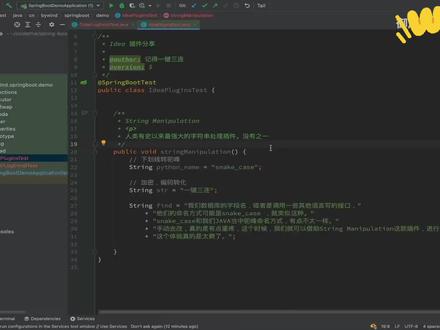 07:50查看AI文稿AI文稿
嗨,大家好,我是风,欢迎大家收看本期视频,那么今天这个视频呢,我们将一起来分享一下啊,三款这个比较好用的 ida 的插件啊。那么首先第一款呢,就是咱们的这个 stream manipulation 啊, 如果你在开发的过程当中啊,需要对这个支付串进行大小写的一个切换下划线,转驼峰,排序,过滤,递增啊,与列对齐就是各种对齐吧,还有就是 grapping, 替换,转移,编码,解码等等这一系列的操作,你一定需要安装。这款插件就是 stream manipulation 啊, 它是我见过人类有史以来最为强大的自负串处理插件,没有之一。 ok, 那么接下来呢,我们演示一下如何安装。首先我们卡麦特加逗号调出全局的这个控制面板,然后选择这个 plugins, 然后选择这个 marketplace, 这时候呢我们就进入了一个插件的安装市场,然后我们在这个地方就需要搜索我们想要安装的插件,刚才他的名字叫做什么啊? stream manipulation 对吧?我这个地方呢是已经安装过了啊,我们可以看到安装 通过了以后呢,不需要重启,直接来点击一个 ok, 他就可以进行一个应用了。 ok, 那么这个插件呢,它使用起来也是非常的简单,只需要选中你想要去编辑的字符串,然后 alt m 啊,就可以调出这个 string menuclation 的这样的一个操作面板啊。然后这个地方大家可以看到他有非常多的这个操作的选项啊,你可以去 呃按这个对应的数字啊,以及他所对应的这个字母来完成一个快捷的操作啊,当然你也可以去用鼠标来进行一个点选啊,包括他的这个二级菜单,三级菜单啊,这个都是可以的,对吧? 呃,我们数据库的这个字段名,以及调用一些其他语言写的接口啊,他们的这个秘密方式,可能是啊, snake case, 就是蛇形的那种方式,对吧?啊,这个就和我们 java 当中的这个驼峰秘密方式不太一样啊,那么如果说我们要手动的一个一个去改呢,真的是有点蛋疼啊,那么这个时候呢,我们就可以借助 属于美丽 playlation 这款插件来进行一个快捷的操作啊,体验就会爽很多啊。比如说这个地方,我选中 snake case, 然后 alt m 调出它的这个操作面板,然后这个地方有一个 switch case 啊,然后选择一下这个 snake case to 这个 camel case 啊,当然他们两个是可以互相来进行一个替换的。 那这个地方呢,我因为这个蛇形转陀封用的比较多,所以说我给他复了一个快捷键啊,那么回头我也会教大家怎么样去啊,设置一些快捷键,那么这个时候我们选择了以后呢, 他就从这个蛇形转成了驼峰啊,然后呢就是这款插件他还支持加密和这个编码的一个转化,比如说这个地方有一个字符串叫一键三连,我们现在想要去对他进行一个 m d 五的操作啊,我们可以来进行一个 incode, 然后选择 m d 五, ok, 他就把这个一键三连转成了 m d 五,对吧?他这个地方支持非常 更多啊,还支持这个 s h a e 的二五六五幺二啊,贝斯六十四的一个互转啊,十六进制的一个互转, u i l 和这个 u r incoding 的一个互转,对吧?然后就是一些时间戳的转换,这个也是非常的实用啊, 像下面的这些字符串的一个操作,比如说前后虚空格呀,还有就是啊过滤啊,以及这个字符串的一些对齐, 要交换一些单词啊,以及咱们非常常用的这个双冒号和单冒号的一个转换,对吧?啊,这个我觉得是非常的不错啊,啊,那在最后呢,有一个 shortcut 啊,它可以让我们去对某些操作进行一个自定义快捷键的操作, 那比如说这个地方我们 m d 五用的很多,然后我们就可以选中 m d 五这一行,然后右键 at keyboard shortcut 啊,就可以去添加一个快捷键啊,比如说我们把它呃添加成 ctrl s 啊, ctrl a 啊, ctrl shift e 啊,大家可以去设置成自己想要 的一个快捷键组合, ok, ok, 那么今天我们介绍的第二款插件呢,就是咱们的这个 mine map 插件啊,它是一款可以让我们在 ida 当中查看编辑思维导图的这样的一个插件,是的,你没有听错啊,就是你现在看到的这个思维导图的文件啊,咱们等会就在 ida 里面对它进行一个编辑和保存,怎么样? 首先呢我们还是来看一下如何安装啊,还是像刚才一样去到咱们的这个插件市场,然后搜索这个 might map, 找到这个插件以后呢,我们点击安装这个插件,他安装完毕了以后需要做一个重启啊,但是为了这么好的一个插件的 极致体验啊,我们重启一下也是可以的,但是在重启之前记得一定要保存你的这个文件和更改之类的。 ok 啊,重启完毕了以后呢,我这个地方已经迫不及待了啊,咱们这个地方把如何减少 bug, 也就是我们下一期内容的这个思维导图拖到 ida 当中,哎,怎么全是乱码,哼, 我们不是已经安装了这个 ida 的这个 madmap 插件了吗,并且也做了重启,但是好像你直接拖进去他是解析不了的哦,他这里说了,只能是他自己支持的这种 mmd 文件格式才可以打开啊, mmd 啊,妈妈的,慢慢的,么么哒, 这个文件后缀有内味啊。 ok, 接下来我们新建一个思维导图,看一下 new, 然后找到这个 mt mind map, 比如说这个地方,我们写一个 hello word, 然后 ok, 它还可以,就是背我们的 git 管理起来啊啊,打开以后,我感觉他整个的这个界面有点像素化啊,有点像咱们以前玩的那个超级玛丽啊,但是你别说,我刚才试用了一下咱们这个思维导图的一些常用功能,他还是啊,基本上都有的,而且就是他啊,正常的一些思维 导图的交互方式呢,比如说一些快捷键啊, table 是下一集对吧?然后回车是平级啊,基本上是一致的啊,这个就大大降低了咱们学习的一个成本啊。点击一个节点右键,然后选择这个 emoji icon 嘛,这个地方还有很多的这个 emoji 的表情啊, 确实是为咱们的这个思维导图增加了不少的乐趣啊啊,当你在空白位置点击右键的时候呢,他可以去做什么 啊? import from 啊,就是从外部导入啊,我们这个地方可以看到它其实是可以从这个叉 mind 啊导入这个文件的啊。接下来我们就试一下把刚才我们自己拖进来乱码的那个文件导入进来看一下,然后选择这个如何减少 bug, 然后点击一个打开啊,我们发现他没有任何问题啊,就是所有的这个思维导图的一个内容,他全部都给我 我们导入进来了,对吧?啊?那今天最后一款插件呢,也是我自己个人非常喜欢的,就是咱们的这个 code screenshot 代码截图插件, ok 啊,插件安装,然后输入咱们的这个 code screenshot, 点击一个 install, 然后 ok 就可以了,对吧?安装完毕了以后呢是不需要重启的,咱们直接使用就可以了。 然后呢我们需要去选中一段啊,我们自己写的非常帅气的这个代码,然后 ctrl alt shift 加 a a, 就已经生成了一个代码的截图,对吧?然后这个地方 ida 给我们做了一个提示啊,当前你选中的这一片段的这个代码已经被你 啊制作了一个截图,然后复制到了你的这个剪切版,比如说我们想要去给老婆发这样的一个代码啊,这个时候我们就可以给他发过去了,对吧?非常的简单,非常的 easy 啊,但是你不得不说他整个一个操作 的体验没有那么的简单啊。我们如果说使用微信的话,可能非常的简单,然后微信还提供这么多这种,比如说马赛克啊,还有这个圈选啊,箭头啊,写字啊等等等等啊,包括还可以把这个图片保存下来啊, 当然我们刚才的那个代码截图的插件呢,也是可以支持保存的,但是它的这个保存确实有点费劲啊,比如说我们这个地方需要去到这个 kim app 啊,然后在这个里面我们来搜索 safe as image, ok, 找到这个 code screenshot 下面的这个 c f s image, 然后我们给他添加一个快捷键啊,下一次我们再使用这个对应的快捷键的时候呢,他就可以啊给我们呃保存这张图片了啊,好像还是咱们微信的这个截图工具更加的好用一些啊,这个我不知道大家怎么看啊? ok, 那么以上 那就是本期视频的一个全部内容了啊,那么如果你觉得这个视频对你有那么一点点帮助的话呢,请帮我点一个赞啊,因为这个对我真的是非常的重要。然后呢,我也想提醒一下没有关注我的小伙伴点一下关注啊,我这个频道是专注于程序员干货视频教程分享,关于程序员身心健康的这样一个频道。 ok, 我们下个视频再见吧, peace。
347程序员御风 02:54查看AI文稿AI文稿
hello, 大家好,我是鱼仔。输入一个方法名就能直接生成 circle 以及对应方法的出入餐。 在 mabetis 的叉 m 有文件里可以通过各种提示进行快速代码编写。 当遇到买 batis 标签时,用快捷键 co 就能自动生成复议,去标签一幅标签时自动给出后面的提示,并且可以像写加法一样在 xm 文件中写代码。如果你的项目中使用了 my batis 或者是 my batis plus, 那你一定要试试这款我个人觉得最好用的 mybatis 插件。 mybatis code helper pro 没用这款插件的时候,在插还没有文件里写搜口,既没有搜口提示,又没有错误检测,效率低,而且容易犯错,用了之后直接起飞。从他 的官网可以看到几乎所有提升 my battles 编码效率的功能,这款插件都具备。插件的安装很简单,在插件市场中搜索 my battles code。 hilbo pro, 选择排在第一位的插件,然后重启 idl 即可。接下来就可以开始使用了。 使用前需要先在 idea 的 database 里连接一下数据库。假设在现有的需求下,我建好了一张 person 表,接下来就是要通过这张表去创建对应的 domain mapper 以及 mapper 的叉 i。 没有文件, 只需要选中表。右键选择 mypetis generator, 然后按照想要的格式去生成代码。我这里选择默认的生成方式,点击确定后,对应的实体类和 map 就生成了,以及附带了一些默认的方法。你可以通过左侧这个红 色和蓝色的小鸟在 maple 和叉 m 文件进行跳转,这些都是基本的功能。现在我想写一个查询符合 name 和 h 条件的总人数时,只需要通过方法名就可以自动生成色狗, 写下 content by name and edge, 右键选择 generate circle 直接连同方法名和 circle 全部自动生成了。 当遇到一些复杂的色口时,就需要在叉还没有文件里进行编写了。这种场景下,这款插件的代码提示功能就很有用了。 我现在定义了一个 select 白 condition 的方法,先自动生成一个 select 查询模板,然后我可以像在专业的搜狗编辑器上那样编写搜狗, 不管是表格自动的提示,还是买拜特斯的一些标签提示,都能让你写代码写的很舒服。如果写错了表明或者是多加了一个逗号,这款插件都会 会给出报错提醒。另外,如果配置了搜口,在控制台打印在 mybatis 搜口处会将搜口直接输出。在这里也是一个很常用的功能,用了这个插件后,就不需要再用任何其他的 mybatis 插件了。 关于这个插件更多的功能,大家可以直接去他的官网看,写的还是很详细的。以上就是本期视频的全部内容了,我是鱼仔,我们下期再见。
5543神秘的鱼仔 01:06查看AI文稿AI文稿
基于 g p t 四的 i d a 神仙插件,无需魔法亲测可用。近日引开了 g i d a 的插件商店,悄然上线了一个插件,据说是可以基于 g p t 四和菜的 g b t 来写代码,短短几天已经有五十多 k 的下载量了。 我试用了一下,发现这个插件的功能呢,确实很丰富,不比之前的口号类的差。首先,如果你已经有了一段代码,那么他可以帮助你检查你的代码是否存在缺陷,在安全性、性能、代码风格等方面是否有优化的空间, 还能呢,帮你增加代码注视,或者帮你解释这段代码是什么意思,还可以呢,帮你的代码自动生成单元测试。那如果你想让他帮你写代码,也非常的简单,你只需要和他对话,他就能帮助你实现你想要的代码。 我试了一下一些基本的代码,比如说算法呀,单例啊这些,他还是很轻松就能实现的,因为他还集成了 tchit、 gpt, 所以一些其他的功能他也是支持的,比如写文案、数学计算知识问答、翻译等等都是可以的,而且开发者不需要 opnai 的账号,大大降低了 dp 的使用门槛。这个插件的名字呢叫做 battle, 大家可以直接去 ida 的插件市场搜索安装就可以了。安装之后你只需要自己注册一下,创建一个沃克斯贝斯就可以使用了,非常的简单,不需要魔法。最后还是要提醒一下大家需要注意一下信息安全,你公司的重要的代码尽量不要用它来分析。
7133程序员Hollis 11:01查看AI文稿AI文稿
哈喽,大家好,我是图宁课堂周瑜老师。那今天呢,我来给大家分享五个在 i d a 里面非常好用的插件。 那,呃,当我们一个一个来啊,我花了三个月时间给大家准备了一套加瓦面试题深度解析系列视频,该系列视频涵盖框架原码、性能调优、分布式微服务等等,面试经典必问面试题, 希望大家学完之后都能够拿到高薪 offer, 放在了视频的最后面,坚持看完,一定对你有帮助。好,那我们继续。比如说 现在,如果说我有这么一个支付串,那可能这个支付串呢,是我跟前端开发人员我们一起定出来的,哎,就相当于是一个用户的信息,那么作为后端开发者的我们,我们要干嘛?我们是不是要 针对他去生成一个 user 对象,那么我们就肯定得去写这么一个 user 类,好,那么我们要么呢就自己去呃,写各种各样的属性啊,这样子敲蛋嘛,敲起来就比较费手,那么我们可以怎么办呢?首先啊,我们刚刚接触的是一个字母串,那么我们可以用我们今天要讲的第一个插件, 叫做呃, jason pad 的这么一个插件去对我们的这个字母算去进行一个 jason 的格式化。我相信这个动作大家平常肯定经常做,但是可能就是 呃,自己去用浏览器啊,去搜一个节省格式化的网站,然后去进行格式化,对不对?那么这样子操作起来就太麻烦了,比如说我们可以直接利用这个插件啊,我们直接把我们的字符串贴进来,然后直接去解析,我们就可以得到这么一个节省格式的字符串,对 啊,包括你也可以去展开他的这个趣啊,去看一下他整体的一个结构啊,可以去进行一些收缩啊,展开呀之类的等等,对不对啊?所以说还是比较方便的,至少说足够用了,对不对?好 啊,有了这个阶层的,呃格式的支付串之后,我们可以怎么办呢?哎,我们就可以再利用我们的第二个插件,这个插件叫什么名字呢?我们来看一下。我们可以选择这个类,然后呢去生成啊 generate, 那么这个插件叫做 jason format plus, 对,这是另外一个插件,我们可以选择它就是你你安装好的插件之后,你就能够呃,像我刚刚这么来用,那么你就可以把你的 节省的支付串,哎,你就可以贴到这边,然后呢点一下, ok 啊,然后你看他这里就会去找到你节省格式里面你有哪些属性,然后我们再点一下, ok, 哎,这, 这样子他就会自动的帮我们把这些属性给你生存出来了,对,包括他也会结合到木克来给我们生存,所以说这样子我 user 我属性呀,我的 set get 呀,其实我都生存出来了。好,那么,呃,这是我们刚讲的第二个插件, 那么现在我 user 对象有了之后,我可能就会去开发一些功能,对不对?比如说我可能会去呃,写一个 ctrl, 然后这个 ctrl 呢?可能我就随便叫一个吧,就叫做 b, 那么你他呢?可能就会去呃,返回一个 user 对象,对,当然这个地方我们没有,哎,有无偿的啊,返回一个 user 对象,所以说我就把它的类型把它返回成啊,这相当于就是我们自己新开发出来的一个接口,那你新开发出来一个接口之后,你是不是通常要自己去测一下,比如我们会会用 postman 啊等等,哎,去调 下这个接口,看他有没有报错。对,那么现在我要讲的第三个常见叫做 fast request 啊,或者说叫做,呃, rest restable fast request, 那么这个常见说白了,你看他的介绍,他其实就相当于是我们 i d a 里面的 使命,就说你在 ida 里面把这个插件安装好了之后,他在他的右边 a 就能够来使用我们这个插件。当然啊,你可以要去配一些你的下面的名字啊,你的开发的是第开发环境还是什么环境,这个他也支持。 那么,呃,你就要去填充你像你的你要调的那个接口嘛,但是我们不用手动去敲,你看他左边这边有一个这个按钮,你可以直接点这个按钮,他就会直接在这边显示出来啊,你要访问的是这个嘛,就是 b 嘛,所以说他会把这个路径填充到这里,然后你就可以来访问一下他啊,当然这个时候因为我的 项目是没有启动的,所以说,哎,你看它其实就报错了,你看这是 response, 它就报错了。对,所以说我们先把我们当前这个 spring boot 项目先把它跑起来。 好,我们运行一下啊,运行一下,哦, ok, 好,运行完了之后啊,我们再来跑一下,你看他是不是就得到了,对,就就就正常的能够访问到我这个 b 接口。同样的,我如果说现在想要调用我的 a 接口,那么一样的,你就点这个,哎,点一下 a 这边的这个按钮, a, 你看到这边自己就变成了 a, 然后我们再去点一下,我们也能够调到对不对?也能够得到响应结果。 这个插件不仅仅于此啊,比如说你可以展开它,你可以自己去添加一些响应头,对,或者自己去再去添加一些,呃,请求的与就是请求参数等等。 包括,哎,他有两个功能,一个是前字脚本,一个是后字脚本,这相当于说你可以利用这个插件,比如说你在发送一个请求之前,你可以去写一些脚本, 哎,去添加一些,比如说请求投啊之类的啊,比如说我们随便选一个吧,就设置项目级别的,黑的等等。好吧,反正你只要是这个项目里面你通过这个插件你发的请求,那么这个这些请求里面都会有这个黑的,你可以去改的,你这里你可以去编辑的啊。 当然后置角纹呢,也差不太多,就是你在发送请求的时候,对你,你可能会基于你当前发送的这个请求去移除一些, 呃,你的 head 啊,还有什么什么之类的,好吧,就相当于就是 a o p 嘛,一个前面一个后面啊,所以,呃,当然了,关于这个插件它还有很多很多其他的功能,大家你可以自己去看一下它的官网,但这 个插件他目前是收费的啊,所以说其实也有免费的,我直接给他去讲吧,就是你可以去,呃,比如说找到他的这个安装的目录,在他官网上面有的,我就直接给他打开了, 那么,呃,他需要你本来去下载一些插件的包,对不对?那么下载完了之后你就去安装,安装完了之后可能要去收费,那么其实他在他的下面有一个注意,他本来是没有展开的,就是这个修墨是没有展开的,所以说你要注意你们就把它展开,展开完了之后他就会有免费的版本,只不过这个免费的版本 他对于 ida 的支持,他现在仅限于这这些版本了。好吧,所以说他目前你如果说 ida 你用的比较新的话,那么你可能就只能用他的收费版本啊,注意这个注意一下吧,反正总而言之这个插件也还挺好的吧,就也可以节省我们,呃,一些 额外的一些步骤,对不对?好,那么这是关于这个插件,当然啊,我们再继续,这相当于是第三个插件,对,我要分享的第三个插件,那么紧接着第四个插件是什么呢?其实在这里就是我们可能在开发又或者说是干什么事情的时候,我们要看日志,对,我要去看,哎,我们这个请教到底怎么回事啊?什么什么的, 那么你要看日志的话,你势必就要去搜索,那如果说我们直接利用的是 i d a 它这个控制台的搜索其实有的时候不太方便,你会发现我想要看 所有包含的 my application 这个字符串的所有的日字,那么你你得这么去搜,其实很不方便。对,那么我们可以利用另外一个长键来我们选中这个字符串, 选一下 grip, 那么这个 grip 就是我要讲的第四个插件,它其实名字叫做 grip console, 就是去操作你的控制台的意, 哎,我们可以选中我们刚刚这个制服串,然后呢?哎,选一下他,哎,你看他就可以自己帮我们把含有 maplik 选这个制服串的内一行日字全给你单独的拎出来展示出来,这就会比较方便,对,这会比较方便啊,所以说,哎,你看这是另外一个常见了, 好,所以,当然这个插件其实还有功能,这个功能可能也没有太大的作用。什么功能呢?就是你可以去呃看一下 他不是操作的日志吗?所以说他这边有个功能,可以让你去修改你控制台里面你所展示的这个日志的 颜色,比如说我这里就要把英否级别的日字,我把它改为红色,背景改为红色,所以,呃,这是他的另外一些功能啊,只不过我说的这个颜色的功能其实,嗯就很少用,对不对?我们也没有必要去改啊啊,所以还是这样看着舒服对不对?好,所以这是我们该 讲的。第四个常见,叫做 grip ctrl, 好,那么,呃,第五个常见呢?呃,也跟我们开发过程中间非常非常有用啊,是这样子的, 比如说我们一个项目如果说特别大,你可能会有很多很多的依赖,对,那么我们可以安装一个叫做 mever head up 的一个插件,那你安装好了这个插件之后啊,哎,他这边就会有这么一个按钮,就是你泡沫文件一打开啊,你这边右边就会有这么一个按钮,哎,你首先可以去看 啊,你担心项目里面你到底有哪些依赖?那这个功能跟我们 ida 它自带的其实没有太大的区别,但是呢,这个常见,它一个非常好的功能,就是它可以去检查你项目里面 你的依赖是不是有冲突,那我们当前项目里面是比较简单,所以说没有依赖冲突。那我们来看,比如说我担心项目里面我是依赖了 my belly, 意思 spring boot 是大, 然后从而依赖了买卖历史, spring 二点零点七这个价包,对不对?这个依赖,那如果说我现在在我自己的泡沫文件里面,我这么来做,我来自己 来单独的手动的来引入一个 my my name is 杠 spring, 然后我耳机二点零点六,哎,那么你刚刚不是有二点零点七吗?我现在再加一个二点零点六,哎,我来重新导入一下, 你看他就会提示你这里其实有一个依赖冲突,但是我们可以直接点上面这个按钮,把冲突的就单独的给你展示出来,哎,他就告诉你买卖例子, spring 二点零点六这个依赖是冲突的,为什么冲突呢?哎,你通过 买卖历史,是不是木头是大头这个依赖,你间接的依赖了二点零点七这个依赖,而你自己呢?又依赖了二点零点六这个依赖,所以说冲突了,版本冲突了,那么现在我要 排除吗?对,我,我就是说,比如说我就想用二点零点用这个版本,我不想用二点零点七这个版本,怎么办呢?哎,我们就可以单独的右键,哎, exclude 来这个长键,它会自动的啊。去在我们 pop 文件里面把你对应的你刚刚的这个二点零点七的这个疑难给你给排除掉, 发现没有?所以这样子的话,你项目里面其实就只有二点零点六这个一代了,所以说这是我要讲的第五个插件,好吧,这几个插件我个人觉得都还是 非常好用的啊,所以说,呃,一个叫做 grape console, 一个叫做 jason format plus, 一个叫做呃 jason passer, 一个叫做 melvin help, 一个叫做 restable fast request 啊,大家可以自行去下载,去使一使,去去用一用啊。那当然,我这边其实还有很多一些其他的插件啊,大家如果 我说感兴趣的话,呃,就可以给这位老师这个视频一个三年,我后续我再去分享一些额外的好用的一些插件给到大家,好吧?
461百里说Java🅰️ 02:03查看AI文稿AI文稿
大家好,我是于仔,今天介绍一个使用 ai 帮你写代码的插件,可多特,这款插件号称学习了数以万计的优质开源框架,能给出最符合成宣讲话的提示,话不多说,直接开整。首先还是在插件商城里下载,这款插件 我已经下载完成,下载完成后需要重启 idea, 重启完成后启用口头塔,这款插件就能使用了。现在我想写一个读取文件的功能, 可以明显感觉到蛋白的提示功能变得十分智能。提示只是这款插件的其中一个功能,遇到不会使用的类方法可以 直接通过这款插件查询。比如我现在不知道怎么用 buffer 的 read, 就可以直接右键选择 get a relevant examples, 这款插件又会把 get up stack overflow 中的优质代码以及插件中自己提供的代码片段提取出来供你参考。作为 ctrl c p 程序员的我们,只需要简单借鉴一下一个功能就可以完成了, 携带码就是这么简单。除此之外,也可以手动去搜索鞋类或者方法的使用,比如我想知道 after the reader 和 list the stream 方法放在一起如何使用,我就可以在这里搜索 lit the stream so the。 关键信息越多,就越能定位到你想要找到的用法,这简直就是提高编程效率的神器啊。目前这款插件的提供商推出了一款新的 ai 插件, 我目前在试用中,如果觉得好用也会在之后的视频中推荐给大家。好了,本期视频就到这里了,我是鱼仔,我们下期再见。
540神秘的鱼仔 01:24查看AI文稿AI文稿
hello, 大家好,我是鱼仔,现在的千把项目基本上用 my batis 或者 my batis blas 的剧托,说起这两个框架,那就一定要提到一个 idea 插件 my batis log free。 在项目开发阶段的时候,总会遇到代码中 circle 的结果和预期不一致的情况, 这个时候就需要把 circle 拿出来看才能知道原因了。最简单的办法就是通过调整 mybatis 的配置,将 circle 打印到控制台,但是这样直接打印的话会发现一个问题,这段 circle 并不是格式化的,你看到的 circle 还包含着站位符。这个时候 mybatis log free 就起到作用了, 通过这款插件直接就能将 circle 格式化输出,而不需要去翻控制台的输出以及手动拼接站位服。插件安装很简单,在 ida 插件官网搜索 my betty's log free, 找到对应自己 ida 版本的插件进行下载。安装方式,在设置中找到 blog, 选择从磁盘中安装,如果提示要重启 ida 的话就重启。接着就可以在 too 中看到这款插件了。 现在随机打开一个包含了 my bettys 的项目,开启日志控制台输出,接着就可以看到色扣语句的输出了,在实际的项目开发阶段,这个功能真的很实用。好了,以上就是本期视频的全部内容了,我是于仔,我们下期再见。
976神秘的鱼仔

