剪映如何一键轨道对齐
你们在用电脑版剪映剪视频的时候有没有试过这种情况?就是我们直接去识别这个文字的时候呢,文字跟主轨道的声音对不上的,然后呢需要手动的一个一个的去拉去对齐, 其实不需要这么麻烦的啊,我们在识别文字之前摁一下键盘的这个按键,摁了之后呢,这个箭头他就变成了双向了,相当于把整个视频所有的轨道全部选项就避免的漏选嘛。然后呢我们按照快捷键这个 a 开头的按键啊,摁着跟加句 摁一下,然后呢就相当于变成了复合片段,变成复合片段之后呢,我们再去识别这个文字,点击识别, 这个时候识别出来的文字它就是非常吻合的,全部都不需要调整了,这个时候呢如果说我们需要再次去调整的话呢,按 a a 的 话呢,这个箭头它就变成了单向箭头了,这个时候呢我们可以把它解除掉,解除 解除的话它的文字还是一样是对的,空空整整整齐齐的,或者说你有什么更好的方法可以打在评论区,我们一起学习一下。

粉丝1.1万获赞18.9万
相关视频
 00:24查看AI文稿AI文稿
为什么你的剪映需要这样一个一个对齐素材,而我却可以一秒对齐所有素材?其实很简单,你就把鼠标移到空隙的地方,点右键这个闭合空隙,哎,你看这两个就合并到一起了。 如果你要合并这一排,你就把鼠标移到空的地方,点这个批量闭合空隙,你看就全部合并在一起了。音频操作也是一样的,点右键闭合空隙,它就合了。如果想全部就点批量闭合缝隙,你看这就好了吧。
1312钮钴禄薇(接剪辑、文案) 00:42查看AI文稿AI文稿
你是不是每次在剪映里剪气口都得手动一点点往前挪?反复拉扯半天还对不起!经常有人问我,能不能像剪视频素材那样,凑近就能自动磁吸对齐?当然可以,我做剪辑一直都在用这个技巧, 超省时间,今天手把手教你,听完立刻就能上手!先在素材库找一张图片,拖到轨道和口播音频首尾对齐,关键一步框选音频和图片,右键新建复合片段,相当于把两者临时绑定,音频直接并入视频 轨道。到这一步基本就懂了。打开右侧主轨磁吸功能,这时候再裁剪挪动气口片段靠近就自动吸附贴合,再也不用手动反复微调对位,所有气口修剪完后,右键分离音频,删掉用来占位的图片轨道干干净净,完全不影响原音频和成片效果。圈内很多剪辑博主都在用这个方法,专治气口对位麻烦,浪费时间,新手也能一键学会。
1919剪辑师阿鑫 00:36查看AI文稿AI文稿
每天一个剪映学修,让你的剪辑效率翻倍。今天要教你的是自动对齐,当我们想让多个同类文本同行或者同列排列时,你是不是还在手打参数或者用辅助线对齐?不用这么麻烦, 全选文本,然后点击这里的左中右对齐,就能让他们竖向排列,再点击这个垂直分布,就可以平均他们的间隙。同理, 我们想让它们横向排列,只需要点击后面的顶中底对齐,再点击水平分布就好了。贴纸和画中画也可以这么操作。关注我,每天更新剪映技巧!
369黑衣剪辑(每月有课) 00:29查看AI文稿AI文稿
每天一个剪映斜修,让你的剪辑效率翻倍。今天要教你的是字幕对齐,在我们粗剪完视频的时候,如果这时候直接识别字幕,会发现文本间隙非常大,并且有的字幕也匹配不到画面, 我们还要一个一个去手动调整。其实我们只需要把粗剪完的视频新建复合片段,再重新识别字幕,然后再解除复合片段,字幕就能无间隙并且匹配画面了。还有什么想学的,打在评论区,明天教你!
311黑衣剪辑(每月有课)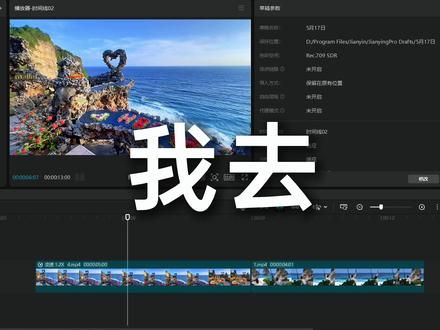 01:32查看AI文稿AI文稿
我去,我剪辑时突然发现,如果将两段视频直接放在一起,播放的时候看起来一点也不丝滑,即便添加一个转场效果,看着还是感觉差点意思。 于是我试着先将转场效果删除,再将后半段视频挪到上方轨道开头,对齐下方视频,再添加一个文本,对齐下方轨道,输入贴切的文字,选择一个喜欢的字体 往下滑,再给文字添加阴影效果。模糊度零距离二,角度负四十。 接着在文本开头的位置打上位置大小的关键针,往后两秒的位置将缩放改为九千九百九十九。将文字放大, 时间轴再往前移动一点,将缩放改为五百二十,并打上位置关键帧定帧时间轴再回到两秒位置,调整文字位置铺满全屏。然后按住 alt, 将文字向上复制一层颜色,随便选择一个好扣的颜色,往下滑,找到阴影,将阴影颜色改为白色, 角度调整为一百五十度。再选中上方视频和文本,新建复合片段播放一下,就会有一个文字逐渐放大的效果。接着点击抠像色度抠像,将颜色进行抠除,再适当拉一点边缘羽化和清除,最后添加上这首音乐。那么恭喜你 学会了文字穿越开场效果。
1975小刘不剪✂️(剪辑)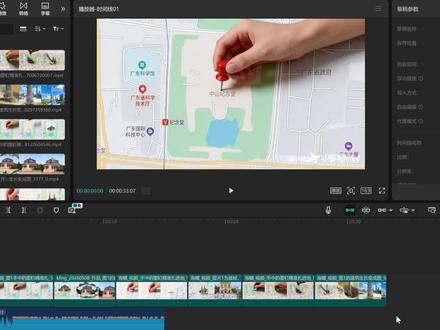 01:03查看AI文稿AI文稿
哈喽,我是小阿剪辑干货第六弹来了!是不是经常遇到视频时长和音乐对不上,想对齐音频又不想手动调整的时候丢失画面?今天分享两个万能绝招,一件视频自动变速,精准对齐。先说第一种,整体一件对齐,全选所有视频,按 l t 加 g 打包成复合片段, 再按 control 加二,视频末尾就会出现小白块,这时拖动小白块到音频结束位置,就会发现视频由原来的一倍速变成了适配音频的速度。第二种,单段独立卡点变速,是和不想所有视频都一个速度,而是跟着古典自由变速。先给音乐踩点打标记, 给每段视频停止的节拍点换个标记色,鼠标右键点编辑标记,选择喜欢的颜色。修改完后单独选中每一段视频,同样 ctrl 加二,拖动小白,快到修改好的标记点。每段视频都可以按自己想法来,不用均匀硬拉卡点,超自然看一下成片 three two one。
190小R的剪辑日记 04:40查看AI文稿AI文稿
新手剪辑的时候常遇到轨道对不齐,结尾有黑屏的问题,下面我们就分享几种轨道对齐的小技巧,还有画面结尾是黑屏,但是没有轨道是怎么回事? 先认识一下这些轨道,这个视频目前有画中画轨道、文本轨道、贴纸轨道、音频轨道, 他们参差不齐,最长的这一条红色的线是画中画轨道,中间橙色的线是文本轨道,还有这条黄色的线是贴纸轨道, 那么这条蓝色的线就是音频轨道,还有两条看不见的轨道,特效轨道 以及滤镜轨道。目前我视频的总时长是二十四秒,也就是我们最长的这个画中画的轨道是二十四秒,包括我的特效轨道还有滤镜轨道是和画中画轨道齐平的。 在调整轨道时,要注意你的联动开关是否是打开或者是关闭的状态,我现在将联动开关关闭掉,然后去调整我的画中画时长,将这一条最长的画中画缩短一点,和音频对齐, 那么我的画中画轨道已经变成了二十二点四秒的时长,但是我的视频总时长还是二十四秒, 结尾又是黑屏的状况,而且看不到任何轨道。就是刚才我们提到的两条看不见的轨道,一条是特效轨道,他现在是长于画中画轨道的, 还有滤镜轨道也是二十四秒的时长,这也就是造成你结尾黑屏,找不到轨道的重要原因之一。然后我们再来说轨道对齐。 先说文本贴纸轨道怎么一键对齐,首先要打开联动开关,联动开关是开启的状态,你的贴纸轨道和文本轨道不能长于主视频轨道, 然后你再确定时长,我将时间线放在六秒的位置,点亮主视频的轨道,手指按住主视频轨道结尾的小白框向前推, 所有的文本轨道瞬间对齐,我们再来操作画中画轨道与主视频轨道对齐。这里会有两种情况,第一种是用画中画轨道来对齐主视频轨道, 这个比较简单,依旧是点亮画中画的轨道,按住结尾的小白框向前推,让他先短于主视频轨道,然后再往后拉。 当画中画的轨道与主视频轨道对齐的时候,你会感觉到咔哒一声,这个是系统带有的自动吸附功能,所以对齐会相对容易。点亮画中画的轨道向前推,然后再拉回来, 你的手指会明显的感觉到咔哒一声就是对齐了。下面这个画中画轨道同样的操作,向前推,然后再往回拉, 这样我所有的画中画轨道就对齐了。然后我们再看一下特效轨道依旧保持在原来的位置,这是因为刚才我在调整文本和贴纸轨道的时候,特效轨道和滤镜轨道是长于主视频轨道的,所以他们没有跟着主视频轨道同时缩短。 点亮特效轨道,手指放在结尾的小白框上,向前一推,他会自动与主视频轨道对齐,包括滤镜轨道。点亮滤镜轨道之后,手指按住结尾的小白框向前推,也会是自动吸附的对齐。 这是用画中画来对齐主视频轨道,操作相对容易。那么还有一种情况就是用主视频轨道来对齐画中画轨道。我先将主视频轨道拉长,然后我用主视频轨道来对齐画中画, 这个时候主视频轨道最后一针的位置我很难确定,总是找不准,这个时候怎么办?先扩大时间刻度, 然后将时间线放在画中画的后方,点亮画中画的轨道,系统会自动将时间线定位在画中画的最后一针上,这个时候我们再点亮主视频的轨道做分割和删除, 就能很轻松的将主视频轨道与画中画轨道对齐。
324虹月剪辑教程 01:16查看AI文稿AI文稿
让你做个视频进度条效果,你直接添加一个贴纸,效果惨不忍睹。你就像我这样,先导入四段视频,时长都为两秒。在开头位置点击画中画,在素材库里添加一张白底素材,时常对其主轨到末尾双指放大,铺满全屏。点击不透明度,把参数调为五十,加 将它移动到画面靠下的位置。再次点击画中画素材库,导入一张黑底素材,不透明度一样调为五十,移动到下方,和白底素材重叠。在末尾位置,给黑底素材打上一个关键帧,时间轴拖到开头位置,将它向左平行移出画面关键帧自动生成。点击文本, 输入一个竖线样式里,给它把颜色改为黑色,时常对其主轨到末尾调整大小到净度。调中间位置,将它复制两份出来,分别摆放在左右两边,做个分割效果。点击文本,输入想要的文字,给它换个颜色和字体, 放到框里,再将它复制三份出来,分别摆放在其他框里,修改文字内容。接着点击贴纸,添加一个走路的贴纸,调整大小到画面左下角位置, 打上一个关键针,末尾位置将贴纸移到画面右下角位置。最后点击音乐,添加一首喜欢的音乐。恭喜你学会了视频进度调效果。
1164KK学剪辑 02:38查看AI文稿AI文稿
今天我们学这样的立体屏风开场,看着简单,其实并不难。拖入音频到轨道,点击自动采集拍二 c、 t、 r、 l 加滚轮,放大时间轴,保留时长到十秒钟左右。在开始位置拖入一个黑场素材,时常对齐主轨, 添加默认文本到轨道时常对齐主轨,输入七个大写的爱 增大字间距,再放大文本,使左右两个 i 正好移出屏幕外。拖动素材到轨道时,常对齐第五个节拍点。点 击蒙版,添加镜面蒙版,旋转角度改为九十度,调节蒙版的大小,正好位于两个 i 中间。移动蒙版到最左侧位置,按 alt 将素材向上复制五份,依次将蒙版移动到两个 i 中间, 删除文本轨道。在第一个节点位置选中第三层轨道和第六层轨道, q 键去除前面素材。 在第二个节拍点位置选中第四层和第五层轨道, q 键去除前面素材。依次给二、三、四添加向右滑动的入场动画。给五、六、七添加向左滑动的入场动画。 添加黑色的矩形贴纸到轨道。调节矩形旋转角度和大小,放置在左上角位置,按住 alt 向上复制三份,分别改变位置,依次放到四个角,调节旋转角度, 形成视频中的效果。添加英文贴纸到轨道,分别放到上方黑色位置和下方黑色位置。全选除主轨外的所有素材,时常对齐主轨。第一段素材处理完毕,全选所有素材,按 alt 向后复制一份, 分别拉动视频轨道前方对齐主轨。取消六层轨道的入场动画。依次对六层轨道替换素材, 再拖动素材到最上方,对其第二段素材开始位置时常对其主轨点击抠像,自定义抠像,智能画笔涂抹出人物点击应用,再从官方素材中添加一个花瓣素材。对其第二段素材开始位置, 混合模式改为绿色,从音效库里添加一个拔键音效,到第二段素材开始位置去掉多余的素材完成,看一下效果。
82小彩爱剪辑 02:49查看AI文稿AI文稿
今天学习的是曲屏卡点特效, 先把准备好的素材拖入主轨道,再从音乐库选适配的背景音乐添加到音频轨道,给音乐添加采接拍二标记,裁剪掉节拍点前多余的音频部分,完成音乐卡点铺垫,新建文本,输入八条竖线, 调整好自间距尺寸和位置,让左右两侧的竖线刚好贴合视频画面边缘结尾,对齐视频素材。 随后选中主轨道素材,添加矩形蒙版,微调蒙版尺寸,让素材精准居中落在两条竖线中间,再把素材的实墙对齐第九个节拍点,将当前素材向上复制六层图层,选中最底层素材向左移动位置并适配尺寸,保持素材卡在两条竖线正中间, 其余每层素材都按照这个标准调整大小和位置,依次排开,做出错落的分屏效果。然后根据音乐节奏做错位卡点,将时间轴移动到第二个节拍点,选中第二轨道的素材进行切割, 删除掉前面多余的部分。后面轨道的素材也是这样操作的,但需要注意的是,每加一层轨道,切割的位置也要对应往后推一个节拍点, 像这样,最后承接梯式排列,找到古典密集的位置,分割最下方轨道的素材。第二轨道素材延后五帧分割,后续每一层素材都依次往后错开五帧分割。 星城递进卡点节奏。选中所有轨道被分割的前半段素材,统一添加动感,缩小入场动画。再在特效库找到闪白特效,叠加在所有素材的后半段,注意把控特效时长。底层轨道的闪白特效尾部要对其上层素材的分割点,保证画面衔接自然。 完成分屏卡点效果后,删除之前的竖线文本,全选所有视频轨道素材,右键新建复合片段,把所有图层整合为一体。完成后在素材库添加黑场素材,对齐视频结尾,给黑场添加圆形蒙版,调整成椭圆样式,并向上移动蒙版。再复制一层黑场素材, 把 y 轴数值改为负数,打造曲面效果。接着再从文字模板里挑选喜欢的文字样式,添加到轨道,并对其视频结尾微调文字的大小和位置。之后导入新的素材素材时长,对其节拍点位,在官方素材库中寻找黑白转场,选择自己喜欢的转场特效, 将转场的混合模式改为绿色。接着再导入第三段素材,完全复刻第一段素材的全部操作步骤,全部完成后,裁剪掉多余的背景音乐,整体预览无误后,直接导出成片看效果。
101脑袋有点饿 01:40查看AI文稿AI文稿
剪辑毕业季视频时,发现不管把文字放在哪个位置,效果都平平无奇,于是我先删除了文字,并在视频开头位置打上了一个关键针,时间轴往后拖动到三秒位置,手一抖,点击了基础属性,再缩放栏把数值调为了六十五,位置栏把 x 轴调为了负一百五十, y 轴调为负五十。 此时发现画面有了电影闭幕的效果。接着我选中第二段素材,同样将它的缩放调为了六十五, x 轴负一百五十, y 轴负五十。后面的视频重复操作,接着我手一滑,在第三秒关键帧靠前一点的位置点击了文本,粘贴刚才删除的文字,给他换一个喜欢的字体。文字时常对其主轨到末尾调 调整大小,到合适位置后,再将它向下移出画面外,打上一个关键针,文字末尾点击基础属性,把 y 轴的竖直向左滑动,此时发现文字有了向上滚动的效果。 接着我又不小心点击了音乐,导入了一首音乐,点击文本识别字幕,将歌词识别出来,调整大小放到合适位置,给歌词添加一个渐显的入场动画和渐隐的出场动画。最后点击小白块,添加一个闪黑,并全剧应用。恭喜你学会了毕业季电影闭幕效果来日方长。
6.4万KK学剪辑 01:34查看AI文稿AI文稿
十五块剪一条视频,你没听错,是我,就是我在干,一天剪六条,今日的窝囊废到手四百六十九,学完也可以做同款视频。首先特下一段人物往前走,背影素材 横屏竖屏都是可以的,点击抠像,选择自定义抠像,把他的人物画出来,略微调节里面的细节,点击音乐效果,咱们可以简单的滑动看一下,没有太大的出入就可以。然后我选取你 觉得合适的位置,切割它多余部分,脱下一段咱们的素材,把它的画面缩放调为百分之二十,如果说画面比例有问题的话,咱们可以略微调节一下,同样把它裁剪到跟咱们的轨道一样的上,往上 复制部分,复制完成之后按照我这种方式排列,咱们排列的时候可以先优先弄边上,因为它相对于其他的有参考线,相对于会好弄一点,不会让你乱 天天。晚上之后咱们一一替换素材,再在特效里搜索拼接隧道,脱下一个拼接隧道,放在咱们画面的最上方,让它对齐咱们的画面。最后点击官方素材,这里 下一个白茶素材放在咱们画面的最下方,选中咱们上方的画面和这个效果,右键新建方片段。最后把咱们的人物画面放在上方,可以把它稍微拉大一点。最后咱们把他们下面画面的音频分离出来,点击音频添加一首你喜欢的音乐,裁剪音乐多余的部分, 这样咱们的效果就做好,来看一下吧,零基础也能学会,哪里没搞明白尽管过来问我。
49夏夏剪辑 03:05查看AI文稿AI文稿
今天我们来学习的剪辑技巧是立体影院效果,这一路破空苦难有千种谁人懂, 只求有朝再相逢,修炼成诗中原中。首先打开我们的老朋友,导入一段视频素材,将素材时长调整为三秒, 随后把画面缩放数值设置为百分之二十五,点击特效功能,为素材添加黑胶片框特效, 将时间轴移动至素材起始位置,添加位置大小关键帧,把画面设置为向右移出屏幕的效果,再将时间轴移动到素材末尾处,将画面向左移出屏幕。 操作完成后,移动播放指向在画面刚好显现于屏幕的位置,添加关键帧。接着将素材向上复制,使其起始位置对其底部素材的关键帧节点重复此操作向上复制素材大约二十份左右,之后依次替换所有复制出来的片段。素材 全部处理完毕后,框选全部轨道素材,鼠标右键点击新建复合片段,再将建好的复合片段暂时移至一旁。重新将视频素材导入至主轨道,把刚刚制作好的复合片段复制一份, 放置在主轨道上层,微调画面向下移动至合适位置。选中主轨道素材,打开蒙版功能,选择镜面蒙版,适当调节蒙版的尺寸与摆放位置。参数调整完成后,打开特效面板, 在主轨道上方添加回忆胶片特效,将特效时长拉长至和主轨道素材尾部对齐,全选当前三条轨道内容,右键新建复合片段,点开特效,给该复合片段添加播放器。三特效, 把发光数值调至零,旋转角度设置为五度,纹理参数全部归零,随后移动播放纸真定位到轮播画面刚刚浮现的位置,删除时间轴前方多余素材,再复制一份先前制作的复合片段,粘贴叠加在主轨道上方, 选用限性蒙版,将蒙版旋转角度调整为负九十度,微调画面尺寸以及位置,使其和主轨道画面精准对齐。把最初的复合片段放置在最顶层轨道,同样使用限性蒙版, 将角度改为九十度,再次校准画面大小与位置,完成和主轨道素材的对齐处理。统一对齐全部轨道画面 裁剪,删除多余鱿鱼片段。后续在轨道内添加英文贴纸,自定义调整贴纸尺寸,摆放至美观合适的位置。接着导入适配的背景音乐搭配,添加对应歌词素材,歌词素材可采用手机录屏获取,按需修改素材大小与摆放位置。 最后导入背景素材,放置于最底层轨道,然后导出查看最终成品效果。
56未央剪辑 01:04查看AI文稿AI文稿
每天打卡一个剪辑小技巧,今天来做快捷入场四种。 首先导入一份素材库里的黑色素材,新建文本 人本时长对齐黑色素材,输入文字八个二字,间距调为负。四、点击动画入场,动画 选择向下飞入动画时长填三秒,把字体铺满全屏,全选轨道,点击新建复合片段,把刚刚复合片段拽进副轨道,手一滑把字 己的素材添加了进去。点击刚刚复合片段,在右上角找到基础混合,选择正片叠底一个向下飞入入场就完成了。恭喜解锁新技巧,快捷入场,其余三种步骤一致放片尾,有问题欢迎评论 区一起探讨,我们下期再见!
35晚风vlog 01:32查看AI文稿AI文稿
十五块剪一条视频,你没听错,就是我在干!今天窝囊废到手两百九十五零基础也能做同款视频猛版接力的教程来啦!首先我们导入这首音乐到音频轨道,接着选择自动采集拍二,再放大时间轴,删除前边没有播风的位置。 接着拖入一段视频素材,时常对齐五个节奏点,按住 alt 加鼠标左键向上复制一份,点击蒙版,选择限行蒙版,将蒙版旋转改为三十度。接着将蒙版移动到右上角的位置,打上蒙版参数关键帧指向,再向后移动一个节奏点, 把蒙版放到屏幕中间的位置,指向,继续向后移动一个节拍点,将蒙版移动到屏幕左下角的位置。 将纸针再移动到第二个节奏点。选中主轨道素材,向上复制一层,对齐素材长度,点击蒙版,选择限性蒙版,将旋转角度调为负三十度, 将蒙版移动到屏幕左上角,并打上蒙版参数关键针,再向后移动一个节奏点,将蒙版放到屏幕中间位置, 时针移动到第四个节奏点,将蒙版放到右下角的位置。接着轨道二和轨道三的素材都选择蒙版描边,选择发光描边,把颜色改为黑色,全选上两层素材,向上复制,有多少替换素材就复制多少份复制素材。对其下层素材的第二个关键帧完成后,依次替换重复的素材。 接着将音乐多余的部分删除,再添加雨滴晕开特效对其时长,这样就完成了。关注江江,每天更新更多剪辑技巧!
39姜姜剪映社 02:51查看AI文稿AI文稿
电脑版剪映第三百三十九期喜鹊谋杀案,一分钟教会你这个效果! 首先点击导入,选中素材包里的背景音乐和黑红背景素材,这两张人物图片我们一会使用。 点击打开,把背景音乐拖入到音频轨道,再把黑红背景素材拖入到主轨道,长度对齐,音乐结尾,点击这个图片设计,来到图片设计页面, 上传人物照片,输入这句提示词,点击开始创作,生成完成后选择一张下载,再把下载好的图片上传, 再输入这句提示词,再次生成,继续下载,完成后上传第二张人物图片,同样的操作步骤,生成白色剪影,再上传图片,输入这句提示词,生成红色剪影,图片全部生成。下载后我们回到剪辑页面, 点击导入,选择四张刚刚生成的图片,点击打开,选中背景音乐, 点击自动采集拍二,添加一张白色剪影图片到上方轨道,长度对齐结尾, 点击抠像,选择智能抠像,点击基础位置大小,打关键针,时针移动到第二个标记点,将抠像往左移动一点,时针移动到第四个标记点,再将素材往左移动一点,时针移动到结尾,将人物移动到红色区域, 时针回到开始。点击蒙版,添加蒙版,限性蒙版,蒙版角度设置九十度蒙版参数,打关键针在后面每个关键针位置,将限性蒙版移动到中线位置, 按住 alt 键复制这个素材,往上粘贴,使用黑色剪影素材替换原素材,再点击蒙版反转同样的操作方式添加第二张图片。不同的是添加限性蒙版的时候,蒙版角度设置负九十度, 完成后点击文本添加默认文,文,本本长度对齐结尾输入一段英文,对英文进行换行排版,点击字体,选择一个喜欢的英文字体,点击字体倾斜,再点击动画,选择循环动画,选择故障闪动, 再点击特效搜索,按脚把特效拖入到主轨道,长度拉动到结尾,最后导出即可。看一下劳动成果吧!
133剪辑师袁大宝(剪辑收徒)