最适合调整海水的曲线图
粉丝3.3万获赞20.2万
相关视频
 00:45查看AI文稿AI文稿
拍出灰蒙蒙的大海,如何用剪映调出又蓝又通透的电影质感?直接上教程,打开剪映,找到条件,打开曲线工具,选择亮度曲线,并增加三个矛点,提高亮部区域,降低暗部区域, 画面就会更加通透有质感。选择红色曲线,提高亮度的红色天空就更有感觉了,然后再给天空增加点绿色,电影的质感就出来了。最后再给海水增加点蓝色,就基本搞定了。是不是很简单?导出时根据素材再微调一下画面的细节,让画面更加的精致。 没有思路的朋友去看上几期的调色教学作品,好了,我们看看效果。
3836江南摄影教学 00:32查看AI文稿AI文稿
如何调出碧蓝海水?我们平常拍的海水容易又灰又脏,我们只需要先用蒙版选出背景的海水,这样可以避免主体颜色改变,然后可以让色温向蓝天打造基调。但是现在画面颜色依旧不算舒服,我们可以降低一下曝光,让颜色更明显。此时海面的纹理反差太大,不够柔和,我们可以提升阴影,让海面更柔和。 色相可以用来控制海水的颜色,我们可以选一个比较清新的青蓝色,然后通过饱和度控制浓度,最后再用蓝色曲线稍微调整一下不同亮度区域的蓝色分布,碧蓝海水就调好了。关注我,学习更多干货!
 00:44查看AI文稿AI文稿
如果去海边拍照,海水是不好看的,黄褐色记住以下调色技巧,黄色海水秒变蓝!点赞收藏起来哦!打开醒图 app, 先来调整照片的影调观感加十,对比度加二十, 合度减二十,自然饱和度加三十,对话加二十,颗粒加十五。 接着增加与蓝色相关的滤镜,找到复古类别,选择普林斯顿,强度调为百分之四十。最后最关键的一步,点击调节,将色温减到五十就完成了!这张总结表可以截图保存起来,记得点赞关注哦!
1.1万玩转手机摄影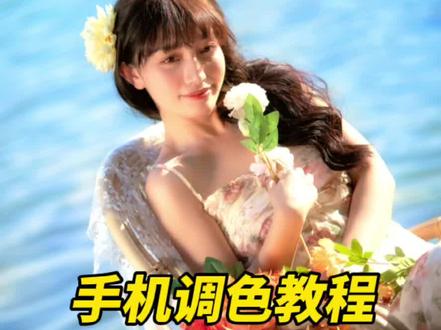 00:33查看AI文稿AI文稿
信徒 app 选择局部功能,调整局部调节效果范围覆盖水面,调节色温,色温往左,画面越蓝,重复这样操作,直到水面都变蓝。过程中一定要注意别覆盖到皮肤。第一步,把湖水调蓝就可以导出。 第二步,导入倒水,依然是选择局部功能,老样子,这次我们把海水的饱和度提高, 局部调整皮肤亮度。 第三步,选择魅力光晕,调整浓度。最后一步,调节这样的曲线就可以一遍了。
1.3万你的象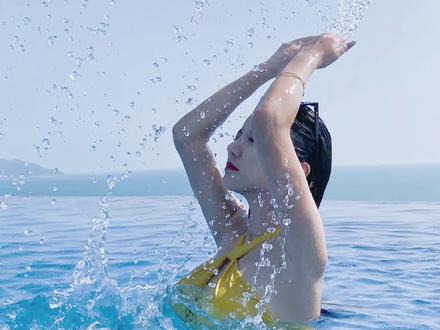 00:08
00:08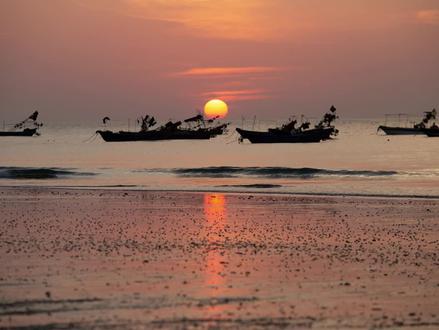 00:38查看AI文稿AI文稿
为什么在调色时总是无法精准的控制?那是因为你还没有掌握目标调整工具。它位于曲线的右上角,只需选择照片任意位置,往左拉压按,往右拉提亮, 点击蓝色通道,在沙滩上往上拉就能染上一层蓝色。在天空云朵处往右拉就能加上一层黄色。其他通道桶里还有捆塞器。模式中点击云朵,云层的位置, 左右拖动就可以调节云朵的色相。云朵的饱和太高,你只需点击饱和度往左拉,就能迅速降低饱和,这就是目标调整布局。
1.7万WU伍摄影 03:22查看AI文稿AI文稿
有朋友对海上航线的规划比较感兴趣,今天我就来跟大家详细分享一下如何利用温德进行航线的规划和设计。 最近咱们国内的海矿比较优良,我就拿从日本扎皇市到咱们国内的上海市的一条航线来做个举例说明吧。 我们仍然打开这个距离和规划,然后在屏幕上依次点击,从扎黄氏到东京,到大阪到路尔导师到上海结束,然后点击下方的 box, 在航行时速里面设置八级,当然这个速度是根据你自己的传播的平均时速来设计的,也可以选择其他数值。这时候我们就可以看到在下方这个航程的数据栏当中有非常详细的显示。从上方这个时间轴上我们可以看到我们起始的时间是从 从六日的九点,结束的时间是在十四日的六点,总共用时七天零二十一个小时。在海上航行当中,对我们安全航行影响最大的就是风,而如果是翻船航行,那么我们主要的动力来源也来自于风, 所以说风是我们首要考虑的航行因素。在下方的这个风和阵风当中,我们通过这个颜色的变化很容易就可以识别出,在九日的这一段时间当中,风力达到了二十八级,阵风最高达到了三十八级,应该说这一段时间对于我们的安全航行是威胁最大,我们要想办法来避开它。 那么躲避危险的方法啊基本有这么几种,一是更改我们出发的时间,第二是在中途停靠,等待时机再重新起航,第三就是修改航行路线。首先我们看一下如何修改起航时间,我们通过鼠标在这个紫色 的区域拖动,可以发现这个风力增强的开始时间是八日的五点,结束的时间是在八日的二十二点,然后我们通过在这个紫色的区域拖动鼠标,观察上方的航线图,可以发现在航线图上有一个白色的圆圈,再做一个同步的更新, 并且这个画面也会做一个同步的变化。我们可以看到这个紫色的区域主要是在东京外海东边的这个气旋造成的,这样我们可以尝试着在时间轴上拖动开始的时间标签,向右移动二十四小时, 看一下数据栏的变化,然后我们拖动数据栏会发现原来紫色的高危区域已经消失了,而在整个行程当中,风力最强的是在二十一节,阵风最高二十九节是我们安全航行能够接受的一个程度。我们继续拖动这个标签向右,可以看到在画面当中登机 外海的这个气旋继续向东移动,对我们航线的影响更加低了,那么这就是一个改变起航时间的一个方法。如果我们的起航时间不能变化,那么我们再看一下另一种方法改变航行路径,我们可以把鼠标放在这个经过的关键点上,依次改变它的位置, 我们也可以把鼠标放在轨迹上,当鼠标变成一个小手的时候,点击就可以增加一个点,然后拖动它放到我们认为合适的位置, 也可以删除一个点。当鼠标放在关键点上的时候,右侧会出现一个叉号,我们点击就可以删除一个关键点,这时候我们观察下方的数据栏,就会发现原来紫色的高危区域也消失了,那么这就是利用温度 进行航线规划的设计方法,非常的直观方便。本期内容到此结束,谢谢大家观看。
102老马学航海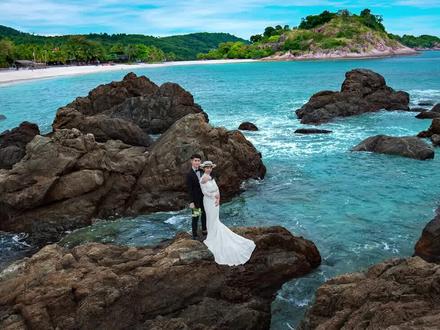 01:36查看AI文稿AI文稿
你调海底的时候是不是经常遇到这种问题?海水不是白就是黄,人物不是亮就是黑。这期视频教你玩转海景调色。 打开照片,先看它有几部分组成,比如我这张就可以分为人物、海面、礁石、天空这四个面 调色工具都是会对整体起作用的,这就很容易造成你把人物调好看了,景就爆没了。你把海水调好看了,礁石就黑成霉堆了。所以我们要分区,把这四个面看成单独的部分来做。 进入实战,我们转档,把高光压下去,黑色拉起来。这样做的目的是缩小光笔,把高光和暗部的细节提取出来,转入 ps, 找到图像调整 h 第二工具,增加立体感。接着 用快速选择工具,把人物和礁石分别选出来,放在图层最上面,这样我们就可以分别调整人物、海面和礁石,而不会互相影响。 接下来调整海面,再次打开转档工具,这次可以放心大胆的调,只要海水好看就行,其他不用管, 礁石和人物的图腾都在它上面,你点确定之后,就只会呈现海水的部分。这样做的好处还有很多,比如我可以直接把海给换掉,顺便找个有海也有天空的图,天空也省了,我就是玩 画笔浓度调低一点,用蒙版擦一下,很容易就能跟原片的海水融到一起,最后调整一下胶实出片。
4542陈亮的实战修图课 02:14查看AI文稿AI文稿
之前有网友问过我这个怎么把海水调蓝,那么这期我们就来讲一下这个,包括呢旅拍啊,或者说去有海的地方可能会用到。 好,我们来看一下。第一步呢,我们先打开试播器,调整一下曲线,让他的对比按波都调好,然后在 atsl 辅助这单独选出这个跑道这块,然后进行调色,把中间调阴影 往青和青绿去调,然后呢把对比度稍微加一点, 色纹跟色彩呢稍微做一点微调,把阴影提起来,然后饱和度使 档提高,那么我们再重新再来选一个, 哎,把这个跑道选出来,刚才选的是这个海水,现在选的是跑道,那么把跑道这个阴影中间调, 相应的调整颜色就基本不用动了,其实好把对比度适当的加一点点, 中间调也是往黄色橙色这边稍微动一动, 然后饱和度呢整体降低一点就差不多了。然后下面呢我们现在已经调的差不多了,我们来给他加一个辣条,就选这个 三五幺零吧,加上以后呢它的颜色就变成一个比较统一的这种蓝色,青蓝色,然后呢把对比度降一降,然后呢把它的暗部稍微提起来一点点, 好,然后呢我们选中这个青色的部分,把它拉回来一点点,把它的饱和度降一降,好 就可以了。 好,关注我,下期更精彩。
1240光拾调色 00:35查看AI文稿AI文稿
打开剪辑软件,导入拍好的视频,点击调节,亮度加十三,对比度加十一,饱和度加五十,光感加十,锐化加五,色温减五十,最后选择一千零八十 p 六十针导出,看效果。
211方圆爱摄影 00:27查看AI文稿AI文稿
摄影知识,冰蓝色海水一个高级质感冰蓝色调适合海边游玩。照片,今天用 ls 自带图片编辑工具挑色,曝光减二十五,鲜明度减三十,高光加二十二,阴影加三十二,对 底度加五,亮度加五十六,饱和度减二十五,自然饱和度加五十六,色温减五十六,锐化加二十五。最后选择滤镜里的反差冷色。
3880子陌📷(赛里木湖约拍) 03:59查看AI文稿AI文稿
我们今天继续做张图片的一个后期,我们利用高低屏去平滑一个水面,利用曲线去再次强化音调,以及利用 nik 插线去强化图片, ctrl 加勾, ctrl 加勾复制两层。在图层一,我们执行一个 滤镜模糊,高斯模糊,模糊到画面的细节不出现就可以了。 ok, 这样差不多,然后我们点击图层一拷贝,点开来,然后图像执行一个应用图像 图层选择,图层一就是执行图像的下面这个图像,然后混合模式选择减去,意思就是上面这个图层减去,下面这个图层,缩放是二,补偿值是幺二八,幺二八的意思就是中信会填 称为中型混,点击确定,然后在正常的混合模式中,我们选择线性光。现在我们把图层一关掉,看看 画面中所有的细节都被提去了,我们图层一打开,这时候这个图片是没有变化的,我们在图层一中 ctrl 复制一层,然后再去执行滤镜模糊,模糊,高斯模糊,这时候我们去把他的半径拉大, 使他只出现光影舒服的状态就可以了。可以,这样子差不多, 现在整张图片的光影是一个非常舒服的状态,但是他的一些需要看到细节的地方已经没有细节了。我们这时候按住 alt 键,给他添加一个反向网板画笔工具快 b, 然后用前景色为白色,不透明度一百,流量百分之十五去擦他一个水面,使水面变得平滑,当然这时候在高频我们是用不到的, 高频的作用就是帮我们提取出图片的细节就可以了。 ok, 这时候已经差不多了,我们放大看一下, 点击这个,按住 shift 键, ctrl g 编个组,然后我们关掉,这是之前他的光影比较碎,这是之后他的光影非常融合,我们 ctrl 加零,恢复到原图大小,然后再次给画面建立曲线,一根压按, ctrl 加 i 反向曲线提亮, ctrl 加 i 反向压按的部分,快点点击界面工具,继续把它压按变亮的部分,继续把它变亮, ctrl 加 i, ctrl shift 加 e, 合并盖印图层,然后来到滤镜内个插件里面的第二个, 在这里我们选择到一个偏光镜,把强度拉大,然后旋转角度,旋转到我们上面这个有光的部分,去消除画面中的一些反光。然后我们再次去添加一个阳光, 他的目的就是使画面更加柔和,把他的光温控制在偏蓝,亮度不要那么多,可以减少一点。 然后我们把控制点下面一个不透明度降低,降到百分之十五左右,就可以 看下前后对比效果,这是之前,这是之后,画面的提升是很明显的,我们点击确定,如果你觉得画面的 太强了,我们把这个填充度降一点点掉, ok, 这时候张图片就已经完成了,小伙伴们学会了吗?
591巴卡迪的摄影小店 00:49查看AI文稿AI文稿
大家好,我是白胖,今天的主题是变蓝色。首先我们导入一张已经修饰好脸型的照片,接着点开这个老友记的滤镜, 照片就一下从灰绿灰蓝色变成了那种胶片感的蓝色。但这个滤镜有个弊端,它会使肤色也就是橙色变得很暗很黑。那接下来我们叠加一个冷白皮的滤镜, 其实到这一步就整张照片的处理已经完成了,但是结合最近粉丝宝子们给我的建议,说我的照片过于高亮,那接下来我们再添加一个滤镜, 把它调制成百分之五十,这样这个照片也不会过于高亮,肤色也恰到好处,蓝色也是我想要的那种胶片感的。来看一下前后对比。
8.9万白胖子Jacques 00:16
00:16 00:20查看AI文稿AI文稿
后期知识,海边调色拍的灰蒙蒙的大海,如何调出又蓝又通透的感觉?我们以这张图为例,导入醒图, 先使用古都滤镜给图片去一下雾,再使用高级编辑叠加滤镜,使用烈日滤镜让大海变蓝,然后根据图片增加光感和对比度,最后可以加一点结构,让大海更显得波光粼粼。
5.4万Alone摄影📷 00:30查看AI文稿AI文稿
去海边天气不好,滤镜可以这样调,平平无奇的原图,曝光加一百,鲜明度加一百,高光减五十五,阴影减二十五,对比度减二十八,亮度减十五,黑点加十, 饱和度加五,自然饱和度加七,色温减五十,色调减五,锐度加十。最后把曝光拉回零,让我们来看看对比吧!
5.6万就叫林颖吧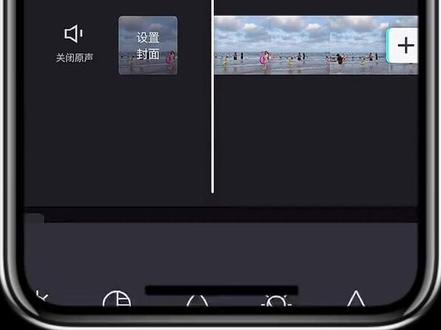 00:25查看AI文稿AI文稿
如何把天空和海水调成蓝色?首先打开剪映点,加号,导入拍好的素材点,调节亮度加六,对比度负十,饱和度加十二,光感加十,锐化加三十二,色温负十六,打开滤镜,选择普林斯顿调整数据导出看效果。
1270郑州旅游百事通


