ae saber线条循环流动教程
hello, 这里是地瓜本期视频,我们来看一下艳色湖博主的讲非常好看的人物线条环绕,应该怎么去制作啊?那么来到这里之后呢,大家仔细的来看一下这个, 首先线条从人物的后面出现了,变到人物的前面,再转转到人物后面去,同时呢整个线条他有这种颜色上的变化吗? ok, 那 我们想做这样的效果呢,当然需要非常好的素材,我们更改一下合成的大小,给他改成竖屏的,好调整一下我们的素材,让他一比一的符合我们的合成, 然后往后拖,大家可以找到自己喜欢的某一段画面给他抠出来,比如说这一针,我就非常喜欢啊,冻结针一下,保留个三秒钟左右吧,马上预合成之后呢,我们去给他进行抠图,找到笔刷点一下。 ok, 那 我们抠个大概就行啊,笔刷的话对于这种边缘不是很清楚的,还是有点不太好啊,大家也可以用钢笔工具去抠一下,那我们在确定完成之后呢,必须去给它进行冻 结,完成之后呢,我们整个图才算是抠好了,不然你不动解的话,下次进来他又要重新预览一下,那可能就会乱掉了, 那不管他,我们将我们的素材复制一份,然后呢把我们下面这部分的合成必须要给他删掉,那这样子我们又得到了背景跟单独的人物图层, 对吧?那现在呢,我们就可以去除光线效果了,我们在他们中间形成一个纯色,然后跟着我们这个人物的这种线,可以给他画一个路径出来,比如说我们放到这边过来转过来, 好出去,大家确定完点之后呢,可以再次利用这个选择工具转化听力工具去调整这个路径的线。 ok, 那 我们在完成调整之后呢,在效果这边搜索 simba 添加到我们的, 添加到我们的纯色上面,然后呢将它的自定义核心更改成位置的路径遮照,那这样就可以了。之后呢更改预设给它改成电流,我觉得电流这个是最像的啊,当然大家也可以去试下别的,比如说能量 或者是火焰,或者是这种能源啊之类的啊,大家可以去多试一试。之后呢,只需要去更改它的颜色就可以了, 然后调整一下他这个衍化,我们先去将这个结束大小拉成零,或者是说开始大小,给它开始大小拉成零吗?嗯,去给他打上衍化的分类针,转一圈 确定。你看我们现在呢就得到了初步的这种流动效果, 但现在呢有一个问题啊,你看他这个线条始终都在后面,我们需要让他在腰部的这一块跑到前面来嘛,所以说去给上面我们去位置一个纯色涂上 显长,然后呢利用钢笔工具把腰这块的范围我们给他抠出来, 抠出来之后呢,我们给他把这个素材复制一份进行遮罩,那这样子我们就得到了在前面的这块挪部分了吗?将我们的电脑移动一下位置, 然后呢将它的这个混合模式改成屏幕,这样子我们就会得到,哎,等一下这个小反转他会记得反转一下, ok, 对吧?那我们就得到了非常好看的这种环绕流动效果。 在之后呢,大家可以去调整一下它这个开始偏移关键针呢,我们找到这个光线,将它的这个开始偏移移动一下,那这样子你看我们开头就不会出现那么多了,然后呢再去做一个流动的氧化效果, 是不是整个效果就更好一点了呢?那么好的本期视频我们就不再多说了,大家可以紧下去多做一做,这个东西还是比较简单的啊。

粉丝9.0万获赞298.7万
相关视频
![[AE教程] AMV白边线条教程 #AE #AE教程 #线条 #剪辑教程 #青年创作者成长计划](https://p3-pc-sign.douyinpic.com/image-cut-tos-priv/b6fe1c1e748413ff28db889110cdea28~tplv-dy-resize-origshort-autoq-75:330.jpeg?lk3s=138a59ce&x-expires=2101500000&x-signature=UKbMQj8j75tsDL32vxCzlbWJ5uw%3D&from=327834062&s=PackSourceEnum_AWEME_DETAIL&se=false&sc=cover&biz_tag=pcweb_cover&l=20260808063839C0B923F939AF950F86B0) 01:38查看AI文稿AI文稿
01:38查看AI文稿AI文稿像这样的线条效果是怎么制作的呢?本期一个视频教会你。 ok, 少爷公主,我们来到 ae, 首先点击这个,新建一个一千九百二十乘一千零八十的合成帧,速率三十帧,在 ctrl 加外新建一个纯色层,在效果和预设中搜索 c c joyce, 添加给纯色层,将 completion 改为九十七,再将 height 改为零,其他设置不动。展开我们的纯色层,再展开变换,打上缩放关键帧,并关闭这个等比链接, 将 x 轴的参数改为零,再将预览线往后移动一些,把 x 轴的数值调为一百,就会有这种展开效果。然后我们全选这两个关键帧,按 f 九给他俩打上缓动,再点击图标编辑器曲线,像我这样拉,这样就会有先快后慢的感觉。 然后我们再次点击,就可以关闭编辑器,再将预览线移动到十五针的位置,打上不透明度的关键针,预览线往后拖动十针,也就是第二十五针,再将不透明度调为零,来看一下效果, 我们再给他做个发光效果。在效果和预设中搜索 deep glow, 直接拖到效果空间,也可直接给纯色层,我们来调节它的半径,给个两百就可以了。曝光给零点五 来看下效果。如果你不喜欢这个颜色,我们还可以按快捷键 ctrl 加 shift 加外来到纯色设置,在这里调节颜色,可以直接在外展示。 今天教程就这些,没有 deep glue 插件的可以问我要,少爷公主,我们下期再见。
930做了一个剪辑梦 04:14查看AI文稿AI文稿
今天我们学这个 如何做出一个专属自己的动态 logo 呢?从 logo 排版到动效制作,我会分成上下两级,带你一步一步做出一个好看又高级的动态 logo。 废话不多说,开始我们的教程, 来到 a e。 首先来做排版,右键新建一个纯色图层作为背景。再次右键新建一个纯色层来做线条。 来到效果搜索 sandy stroke。 然后选择钢笔工具,在画面上绘制一个 s 型线条, 慢慢地调整线条的形状,让它平滑一点。大概这样之后在颜色这里改一个自己喜欢的颜色, 接着展开锥度,勾选起用,这样它就会变成这种中间粗两头细的形状了。厚度这里能让它变得更粗, 如果觉得两头太细的话,还能拉大一点这个起点和终点的厚度,让两边粗一点。 接着给他加个描边,右键选择图层样式,描边,展开描边,改一下描边的颜色,大小也可以加大一点,这是线条的做法。接着做一下文字,使用文字工具输入第一个文字,拖动他的脚,将文字拉大一点。 然后右键在图层样式里给他加一个渐变,叠加,展开渐变。在编辑渐变这里可以更改开始和结束的渐变颜色, 这样渐变就做好了。接着也要给他加个描边,同样右键图层在样式里给他加个描边,将描边改为白色,将大小改大一点。 最后还是在图层样式里给它加一个投影,展开投影,将模式改成正常颜色,改一个比文字深一点的颜色。 然后把透明度拉满,距离和扩展都拉的大一点,让这个文字有个立体的感觉,接着将它移到线条上, ctrl 加 d 复制文字层,修改成其他几个文字, 顺便将它们的位置摆一下,大小也最好调一下,让它们错落有致,显得会灵动一些。 下一步做装饰,按住 alt 切换矩形为圆形工具,填充细一下文字的颜色,描边的颜色也可以改一下, 画一个圆出来。点击添加图标,给它加一个收缩和膨胀,展开参数,将数量拉成负的做一个星星出来,接着按 s 取消缩放链接,将这个星星拉的小一点,并移到线条上, 同样 control d 复制一层移到右下方, 最后再将它亮的图层移到文字下层。下一步就是添加一些风格化元素,比如我想做成小猫风格的,就搜集一点关于猫元素的素材,比如这种小爪子。 接着在效果里给他加一个三色调,改一下颜色,将原图的黑色换成白色,白色我给他改成了主体的蓝色。之后就是调整大小,将它放到合适的位置, 还可以按 r 稍微加点旋转角度。同样复制一层移到右边,将大小和旋转和左边错开一点。最后我还准备了一个这种小猫素材,给它统一下风格,右键图层样式,给它加个描边,也改成白色, 拉大描边,让它粗细均匀一点。按 s 调整大小,将它的位置移到右上角, 顺便把图层移到线条的底下,这样整体的一个构图就出来了。接着就是给他制作动画了,由于时长关系,动画部分我放在了下一集,很快就会发出来,感兴趣的小伙伴可以先关注一下,我们下集见。
9148四维像素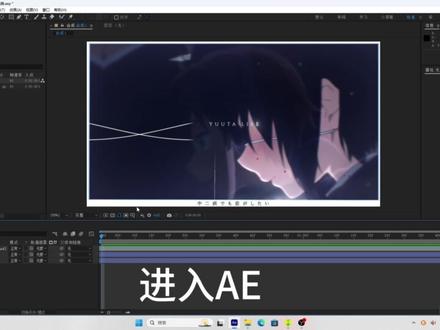 01:03
01:03 02:27查看AI文稿AI文稿
怎么判断一个人的能力是否在你之上?他说的观点你能听懂,但你不能表达出来。他能一针见血指出问题核心,而你只能看到问题的表象。他讲的内容总能引发你思考, 而你只能作为倾听者难以回答。他解决问题有方法论,有结构论,而你解决问题靠经验和感觉,他的综合能力在你之上。欢迎来到我的频道,我是出城, 今天给大家带来慢剪波浪线条滚动效果。找到钢笔工具,画一条直线, 颜色改为白色,找到效果,波形变形, 位型改为正选。调整一下它的高度,调整一下它的宽度,这边稍微给长一些, 调整一下它的粗细, 复制一层,调整它的速度, 选中 d 图,打上 t 图渐变, 等它有个过渡效果。这边给到一个橙黄色吧,橙色 打上发光效果,给到 deep。 二、调整半径,调整曝光,复制,给到图层一, 修改一个秒变的颜色,这个效果你学会了吗?主播最近沉迷打网无法自拔,但是又菜又爱玩,有没有比较厉害的兄弟可以带一下主播?
1311初晨沫夏 04:35查看AI文稿AI文稿
哈喽,大家晚上好,今天给大家带来一种非常好看的边缘流光放射效果,此效果需安装外置插件。本机教程通俗易懂,连草里虫都能学会。那么闲话小说,我们直接进入教程。首先准备好你的素材,何求设计,按照我的来, 我们给这份素材复制一份,并添加像 bbc 的 低立修复效果。 打开这个预览模型, 添加蓝宝石插件等离子体纹理参数仅供参考,可以根据喜好调整。 现在我们给素材添加 deep close 插件,来使这些线条有灰光的效果,参数可以细微调整。 我们将这层的颜色模式改为屏幕,现在就有了基础的流光效果。当然这样还不够华丽, 我们右键新建一个纯色层,并给它命名为置换层。 选择前一个素材里的所有效果,并复制 给纯色图层一个翼合成。进入翼合成并给纯色层粘贴像刚刚复制的效果。将模型改为景纹理。 关掉纯色域合成的小眼镜,我们新建一个调整图层,给调整图层添加替换图效果。替换图对象选择纯色域合成,那么现在的画面就会有波动的效果。 我们再给素材添加像动态拼接来消除替换图带来的边缘路径。 现在给第一份素材贴不透明度的关键帧,使素材有渐显的效果,以此突出边缘光效果。 全选所有关键间,并按 f 九滑动,但我们希望后面的部分可以一直延续这个渐显的效果。 于是我们按住 alt 键,并点击小马表激活表达式。我们输入 look out 的 循环表达式。由于加霸语言对于大小写的区分十分严格,因此我们要特别注意区分大小写, 这样抑制循环见效的效果就做好了。我们再次新建一个调整图层,添加像 bbc 的 三棱镜过度效果, 将动画改为手动,完成百分比。我们打向与刚刚不透明度一样的关键 帧, 这个参数可以调,将发声 rgb 色系发声的深度偏差全选所有关键间 b i f 九缓动。 现在我们给他添加与之前相同的循环表达式 玉兰看一下效果。 那么本期的效果就完成了。现在去添加下你的后期吧,我们下期再见。
2655记住羡鱼 03:35查看AI文稿AI文稿
流光线条 这个字儿,这叫三 d 跟中它是有空间的吧?三 d 跟中有个区别,就是镜头是往前往前推镜头或者拉镜头的,它没有,它没有像二 d 里边儿那个 左右上下的那种,对吧?没有啊,他只有推镜头看啊,而且教给大家怎么这个效果,怎么做,好吧,整个过程给大家讲一遍啊,这个素材都有啊, 好吧, 这个光线挺好看啊,就是用那个插件做的啊,所以说我先我先呢给大家说一遍啊,给他说一遍这个用到这个三 d 跟踪的, 好吧,啊,我先把这个三点钟给大家说了,然后呢待会再给大家说这个插件怎么安装法,好吧, 这边还有个插件呢啊,待会再给大家说这个插件怎么安装啊?然后选对 c 波啊, c 波专门这种做这种这个光光效的啊,这个导入这个长安塔高清,对吧?做这个效果, 好吧,把这个长安塔高清搞进来, 幺九二零乘幺六八零,对吧?然后以他创建一素素材创建一个合成,对吧? 哇,这个音质还挺棒的啊,这个音质 好,我就要一段吧,好吧,一段 这个里边啊,我说一下啊,这你如果用这个软件的话,你用那个二 d 跟踪都不行了,为啥呢?因为他不是那个二 d 跟踪, 不是左右上下移动的,不像我们这个里边看到吗? 你看我们这个里边就很简单嘛,没有太大动画,对吧?就一个左右移动,上下移动都没有,对吧?啊?没有啊,那这个你用二立跟踪平面跟踪就可以了,对吧?但你像这种精神的, 这个你就用这个软件的话,你就用跟踪运动就不行了,对吧?跟踪不出来,对吧?所以说你得用什么呢?叫跟踪试用机, 叫摄影机跟踪,他可以把整个环境给你求出来,明白意思吧?正好我把这个字 放入这个空间里边,这样的话就能做成这种效果了。
209李先生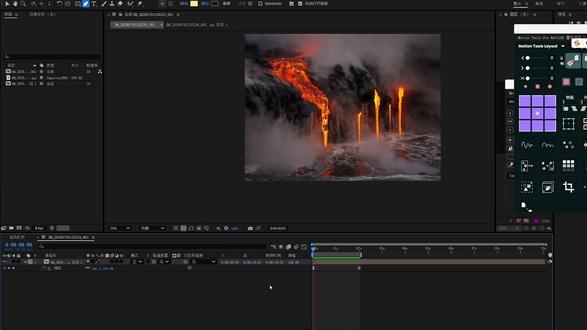 02:29查看AI文稿AI文稿
哈喽,大家好,今天我们来用一张图片制作出这样的流动效果。 ok, 我 马上开始吧。首先用这个图片新建一个合成,然后我们用钢笔工具画出需要图片中流动的部分, 注意这里不需要闭合,按住 ctrl 点击一下空白处,重新在旁边再会制出另外一段钢笔线条。 ok, 我 们现在直接给他添加一个 log flow 效果, 直接给他添加一个 logo 效果,然后我们在这里蒙版一,选择我们刚刚绘制好的蒙版。蒙版二,选择我们刚刚绘制好的蒙版二。 ok, 我 们现在来观看一下它的效果, 如果发现它流动的不是很自然,我们可以点击一下这个图层,点击钢笔工具调整调整它的点, 让它流动的更加自然美观。这个水面也是同理,我们先选中这个图层,然后在上面位置出需要流动部分的蒙斑,然后点击一下空白处,再把它另一边也复制出来, 然后我们再给他添加一个 lock flow 效果,然后我们这里蒙版选择刚刚绘制好的蒙版三,蒙版二,选择我们刚刚绘制好的蒙版四,我们现在看下效果,这样水面流动的效果也做出来了, 然后我们给他愈合成一下, 在开头的缩放属性打上关键针,稍微放大一点点,然后再结束给他改回原来的数字,我们给他加一个缓动,这样我们的效果就做出来了。 其他需要流动的地方也同理,这里的云雾,还有这边的水,这边的岩浆,同样在这个图片上面会制蒙版,继续添加 look pro 效果就可以了。
18彩虹🌈小牛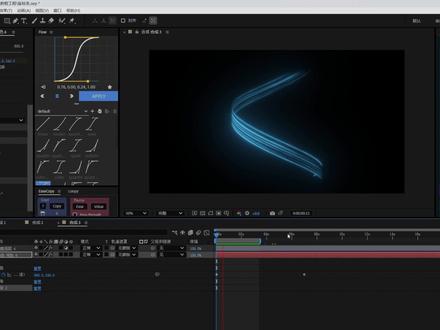 02:21查看AI文稿AI文稿
本期我们来学习像这样子的线条流动效果。首先我们这边点击右键,然后新建一个纯色层,点击确定,给纯色层添加上分形杂色效果, 然后点开这里的变换选项,将同一缩放关掉,拉高一下缩放宽度,让我们的杂色变成线条状态,然后降低一下缩放高度, 接着可以提高对比度来让他的对比有明显的变化。接下来我们选中图层,点击 r 键,可以将它的旋转转到斜向方向,然后我们将它拉伸开来,然后再将它压扁,接下来再给它添加上滤芯效果, 让它变为纯黑白。我们也可以通过调这里亮度来让它获得不一样的线条状态。接下来我们点击空白面板右键,然后新建一个调整图层, 给调整图层添加上 ccslender 插件,这个插件可以让我们这个现状变成一个圆柱状,由于我们的线条是斜着的,它围成圆柱就会形成这样的效果。 接下来我们可以调节这里 ccslender 的 半径,让它变道和缩小。然后我们可以调节这里的旋转位置,给它的 y 轴打关键针在后面,让它转动起来。 现在我们本身的线条是没有在动的变化的,是一个形态的变化,我们可以给本身的分解角色他的线条打一个 p 的 关键针在后面,然后让他自己运动起来。 接下来我们可以给他添加上色调,改上一个颜色,这里我又更改为蓝色,然后给他添加上发光效果, 这样我们基础的线条形态就做好了。但是我们这里的边缘还是太锐利了,这是因为我们这两边的边缘他两边被截掉了,我们可以给它添加上限性叉除插件, 将过完成往下拉将它截掉。我们也可以调整一下叉除角度,让在我们这个叉除变成这个尖状,再给一点羽化, 选中新建插图,再 ctrl 加 d, 再复制一份,将它更改一下方向,然后我们再给他显示一下,这样现在我们的线条就会有柔和的边缘,这样我们完整的线条动画就做好了。感谢你观看本期的教程,那么我们下次再见。
205Aurora. 05:07查看AI文稿AI文稿
今天我们搭建一个场景,做一个 saber 文字从水中浮出的动画, 我们开始教程吧。新建合成,拖入视频素材。创建一个纯色层,命名置换图,做出水面波动的效果。添加分形杂色效果, 变换里取消统一缩放高度改十,给演化打上 time 表达式,这样波形动画就一直会循环下去。预合成一下, 取消置换图显示。新建一个调整图层,添加置换图效果,水平置换改为明亮度。再选中刚才的置换图,合成水平置换数值一百五, 垂直零,把边上不需要的效果消除,添加动态拼贴效果移至上方,宽度改为一百五, 点上镜像边缘,选中钢笔工具,给水面画一个蒙版, 现在效果就在水面上显示。添加复合模糊效果,数值给到。二,增加一些细节。新建一个合成,命名 sabor。 创建一段文字, 新建一个纯色层,用来加载 sabor 效果。 在自定义核心里选中文本图层,选择对应的文字上方,预设里我选择了 protocol 类型,渲染选项里选择透明, alpha 模式里选择蒙版发光,取消合成里的文字显示,复制一层 sabre 预设选中 patronus, alpha 模式改为默认, 降低一点强度。自定义核心里开始尺寸改为零,给蒙版演化做 time 表达式,现在文字外层就有线条的动画显示,把显示模式改为屏幕, 现在这个图层是带透明通道的, ctrl 加 m 展开渲染,选择带 alpha 的 效果输出,这样下一步制作动画不会很卡。把视频拖入到主合成里,预合成一下, 添加镜像效果,中心点放置文字下方角度改为九十,再添加线性擦除效果,角度改为零, 增大点角度擦除,适当羽化。复制,调整图层里的置换图和复合模糊效果,粘贴到 separate 层,先取消效果, 选中钢笔工具,给文字层下方画个蒙版,看不清楚的话,蒙版点击无 按 e 点开图层里的效果,展开置换图,合成里按加号,效果就在蒙版里显示,复合模糊里同样操作即可。添加变换效果。 移至上方,给位置做关键帧,让文字从水下到上方 预览一下效果。给背景图片添加色相饱和度效果,做亮度关键帧。文字未出现前是暗的,出来后环境变亮。 添加一个纯色层,吸取文字颜色。做水面的一些细节。用钢笔工具在水面上画个蒙版, 按 f 增大点羽化显示模式改为屏幕, 给不透明度做关键帧。细节上的一点优化,让文字融入环境, 好效果完成,学着做起来吧!
405那一年的 AE 笔记 01:00查看AI文稿AI文稿
首先新建一个纯色图层,添加分形杂色效果, 对比度改为五百,亮度改为负九十,展开变换,取消勾选,统一缩放,缩放宽度改为两千。给氧化属性添加表达式叉 m 乘以两百七十,这会使线条持续变化。 可以给纯色图层的混合模式改为屏幕播放下看看。 最后给偏移属性打关键针,一直向左或右移动就可以了。看,就是这么简单,你学会了吗?
106Anrays 01:32查看AI文稿AI文稿
欢迎收看本期的 a 一 慢剪教程,那么像视频中这里这个线条沿着人物走应该怎么制作? ok, 那 我这里也是做了一份像这样子的,那我们把它删了重新来一遍。首先的话我们 ctrl 加 d 复制一层我们的素材出来, 然后我们加上我们的查找边缘,接着我们点击这个反转,然后加上我们的色调, 加上色调之后呢,我们就加上我们的等离子纹理,英文名是 s texture plasma, ok, s texture plasma 加上来之后,我们把这个颜色吸取一下,我们这下面这个蓝色,然后把它拖得深一点, 然后我们把这里这个 combine 改成第二个 model, 接着我们再加上我们 deep glow 发光插件,我们把这个曝光度改成三,然后我们选择我们这里这个矩形工具,我们点我们这个素材,我们去给他画一个蒙版,像这样子的一个蒙版, 然后我们点击这个蒙版路径,我们给他开一个关键帧开头,我们开头我们给他拖到最下面来,然后结尾的话我们给他拖上去。 ok, 最终效果就是这样子,那么本期的工程和预设的话,我也会放在我的粉丝群内,喜欢的兄弟可以进群自取。本期教程到此结束,感谢大家收看。
354奖励一杯巧克力 02:19
02:19 23:25查看AI文稿AI文稿
大家好,今天呢想给大家分享一个这样的效果,我们先来看一下是什么样子的, 好了,相信大家也看到了,就是这样一个粒子光线沿着我们的路径进行运动的一个动画 啊,这个在 a 里面需要怎么完成呢?首先我们要用到我们的 party 和例子啊,接下来我们来详细的讲解一下这个制作的流程。 那我们首先我们新建一个合成,取名啊,比如说是叫线条穿梭或者是线条流动, 好这样一个合成啊,首先我们来新建一盏灯光, 这个灯光我,我是把它作为这个粒子的那个路径来使用的啊,当然不是用这个灯光作为发射器的,我们灯光你会发现我们灯光并没有运动啊, 我们平时可能会经常用到灯光作为路径的发射器来使用啊,我们今天讲解另外一种用法,灯光作为路径使用,它并不发射。例子。好,首先我们来先这样一个灯光, 点灯光就可以了啊,选择点灯光决定好我们灯光呢,我们把位置看一下,我们做一下位置的话,我们先让他的这一轴归零, 我们做一个大概十秒吧,到运动路径,我们找到他的位置属性啊 p, 然后把他再让他运动到这个位置来, 第一针的位置,我让他在他的左上角画面当中, 好这样一个路径,当然这样的路径呢,看上去比较平,所以说呢,我需要在最后一针给他热度上有个众生感,比如说我们这一周给他添加一下啊, 看一下,把这一走往往我们的画面前面来一点,这样比较 要有空间感。好,我们这样的例子说好之后呢,他的路径还是比较平啊,这时候呢,我们选择这个灯光的位置的时候, 我们选择灯光的位置之后,他有两个手柄,看一下,可能不是很细啊,其实他有两个柄是可以去调整他的位置的, 然后我们这里来继对他的这个位置进行调整一下啊,包括他的出点和入点都有一个这样的这样的一个饼啊,这里也是有一个,我们选择他稍微挪动一下,让我们这个曲线比较平整, 我们选择最终的那个点啊,稍微挪动一下他的位置, 他有一个流动的曲线。好,我们这样,现在我们看不到任何线条啊。好,接下来呢,我们来新建一个 p 粒子那个图层啊,我们取名为 pt 线条。 好,我们给他添加上我们的这个霹雳子啊,找到霹雳子。 好,添加上之后呢,首先我们要找到物理选项里面的空气主啊,空气动力学,这里这不叫空气啊,叫空气选项,这里我们这第一个选项有个 motion pass, 然后后面 大家点开看一下,里面有很多序号。好,这时候我们需要用灯光作为这个运动的路径,我们这时候灯光的名字也要命名为 moxing pass。 好,后面的编号就对应我们灯光灯光的编号,如果我们选择了猫性拍摄外,对吧?好,他这时候呢,我们把灯光的名字也要改成猫性拍摄外, 他就可以识别我们的灯光作为路径了。好,要注意啊,我们这里的 这里的包括大小写啊,都要按照他的来, 然后中间有个空格,两个单词之间每个单词的手写字母是大写, 然后也是空格,然后后面是编号外。好,大家发现我刚改完这个灯光的名字之后,发现我们例子其实发生了变化,但是发现我们的例子并不是按照我们灯光的起点开始发射的。为什么?因为 因为我们的这个例子,他的,他,他的发射点在怎么位置?在我们的画面的中心点。 我刚刚之前就说了,我们这个只是把灯光作为路径的发射,并不是把灯光作为发射器,所以他不会跟着灯光运动。那这时候呢,我们要找到我们灯光的第一针在哪里,比如说我们把找到我们灯光的第一个关键针,把这个关键针的信息复制给我们的这个图层。比如说我们 灯光的第一针是 x 轴,是负四十八,对吧?我们改一下,然后内轴的参数是一百七 啊,那是歪轴啊,刚说错了,然后这一轴是零。好,这是我们已经改完之后,发现我们这时候再来运动的话,他的例子就是沿着我们的灯光路径开始发射。当然现在例子比较散,我们对例子进行处理一下,首先例子的发射的这个 扰乱者可以关闭啊,改成零,这时候例子就是一根线条。然后呢我们对例子的类型改一下,比如改成这种不可舍八舍类型。哎,改完之后呢,我们这里对对应的这个下面有一个他的那个 他的半径啊,一个是 yz 的一个长宽高一样的,我们这里把他这个参数缩小,比如我改到个五十,好,这时候发现我们的这个例子 就会沿着我们的路径开始发射,当然我们现在的运动路径是多少针?十针对不对?那说明我们这里粒子的生命值太短了,我们这里只有三秒,对不对?你看我们到三秒以后,他就不再发射往前路径走了,所以我们这里要改到 和我们的动路径动画的时间一致,改成时,那这时候呢?我们改成时针之后,发现之后,往时针以后,他会一直一直往那里,沿着这个路径进行发射。例子好,然后我们把这个例子的数量 改小一点,比如说改成改成十个。好,我们接下来找到我们粒子的子粒子系统 啊,我们打开他的纸离子系统,打开之后呢,我们发现这个离子的线条啊 不流畅,我们把这个改成大一点,改个一百,我们看一下啊,现在是比较流畅了。而然后我们把这个数量,把这个粒子的子粒子的大小改一改,要改个小一点,改个二试试,或者改成三吧, 然后栗子的生命值我们改长一点,现在是零点五,对吧?我们改成一四一些,让他长一点。 然后呢我们再把这个粒子的大小做一个随着生命值啊变小的一个趋势,我们选择他的一个预设就行了。 好,这样看一下我们例子,他就是有一个头大为小的一个效果,然后我们例子如果觉得太,还让他拖尾长一点,我们可以把他的生命字改到二, 让他显得更长一点。然后这时候我们例子感觉有点多了,我们也找到他的主例子啊,把这里的主例子的数量改小一点,改个六或者五都可以啊,大家看心情吧,要不就改个五吧,让那个运算的时候电脑速度稍微快一点。 好,然后我们主例子发,大家发现就这个每个单个子粒子系统当中最这个前面有个头,这个头是 比较粗的,这个头是我们的主力子的大小,我们找到主力子,发现我们子力子的系统他的参数是三,那我们可以射成三,跟他跟他一样, 这样改了我们的例子就不会出现那个头很大的一个点啊, 这时候呢,我们再来改变一下我们粒子的这个颜色啊,颜色在我们主粒子系统这里修改就可以了,我们给他一个比较科技感的蓝色,好发现改完之后只有顶上这一个点变成蓝色了,发现没后面的拖尾的粒子 并没有改变颜色,那这时候是因为我们纸粒子的系统的颜色并没有进行修改,我们找到他的纸粒子系统里面的颜色修改好的这个位置, 我们可以单独对他进行颜色修改,比如说你要给他的直离子改成一个红色,对吧?但是我们这里不需要,我这里呢不需要, 我们下面有个选项,他的颜色来自于主力子哎,这时候我们放他百分之百来自主力子,我们只要改到百分之百,这个时候他的颜色就跟随我们的主力子。好, 我们煮栗子改好之后找到我们的颜色里面啊,前面这里有一个叠加效果啊,我们把那个栗子要进行叠加,它出现的光线才会好看。好 发现这时候我们粒子并他有粒子消,将那个香蕉的地方会互相进行叠加,包括我们主粒子系统这里一样的啊,给大家选一个叠加模式。好, 好,这时候呢,我们的这样一个粒子的光线啊,基础的一个粒子的光线的效果呢就已经完成,接下来呢我们再做一下 上面一层啊,我们这时候呢把这个例子进行这个例子命名为,你说我这是要做他的一个小例子啊,就是散布在他周围的一些小细小的例子, 作为一个凤尾啊,我们栗子就是把它改成栗子啊,栗子点可以,可以取名为点吧,或者栗子 都可以。好,这时候例子呢,我们我们新建一个合成,然后把他的合成的大小改成一百乘一百, 然后这个合成是做什么的呢?做我们的例子贴图的,我们例子贴图不需要太大,太大的话如果对我们电脑计算会比较卡顿啊,而且我们这个例子本身他的在画面中出现的是比较小的,我们不需要把它做太大,我们就设一百乘一百,然后我们取个名字叫 叫做栗子贴图。好,我们给他新建文本啊,取给他改改两个数字,一啊,我们这个数字叫一,我们把大小搞 小一点,改成一百二吧。好,一,我们再给他复制一层,改名为零,改名为零啊,好,有这样两个数字,这两个数字呢,我们先把这个合成改到个两秒吧, 改成两秒, 然后呢我们找到第一秒的位置,就是这个合成到最中间的位置,把其中一个,把这两个给他断开,就是剪断啊,或者不剪也可以,就是我们把 他让前一秒是一,后一秒是零,像这样排列啊,让他均匀的分布就可以了,当然这个东西不一定是两秒,大家也可以 是两针,比如说第一针是一,第二针是零,这样一个合成就总共合成当中这两个数字的出现的时间相等就可以了啊,好,我们只是把它做一个贴图,但是为了说明一点,我大家还是可以把它做为两针,比如说这个合成大家改成两针, 我们看一下啊,这里改一下,零改成二,那现在我们这个合成就是两针,我们把这两个参数给他复制过来。 好,大家看一下,我们现在这个就只有两针了, 就是一针是连一针,这样一个合成作为我们的粒子贴图,那我们找到粒子流动我们的合成里面来,把我们的粒子的贴图给拿下来,对不对 啊?把这个粒子贴图隐藏掉,然后到我们粒子里面,我们先把这个粒子这个图层读写一下,然后粒这个粒子呢,我们不需要它有纸粒子系统啊,我们把它的纸粒子关闭, 只留下我们主例子,然后主例子呢?我们把他的这个找到例子啊,把他的例子的类型改成这个, 然后呢下面有一个对他进行拾取,就是栗子的类型啊,我们选择我们栗子贴图 这个类型,就是可以失去我们当前之前做的那个例子。好,我们做好之后发现啊,画面中并没有,可能是我们画面 例子太小了,我们把这个参数改大,改成五十看一下。哎,这时候大家发现其实就有例子了啊,随机的一二三。好,我们再改大一点,改成个六十, 然后我们给他粒子做一个随机吧,下面做个百分之五十的随机,让他有大有小。好,然后我们把这个数量改大一点啊,改个一十吧, 我们栗子塑料多一点,然后把这个栗子的大小啊,就是他的扩散词调大一点半径, 就是把我们这个发射器路径的把你调大一点,调个一百看看,不过一百还不行,我们考一个两百万。好,大概是这样的一个效果, 我们看一下啊,大家看一下我们的例子,现在呢就已经被敷上去了,也是跟着我们入镜运动的啊, 啊,在我们拾取例子的时候有一个选项下面啊,那我们默认的是一个随机循环啊,其实这个效果已经可以了,如果平时呢,如果大家不需要它循环的时候怎么办呢?我们这下面有一个随机竞争啊,如果选了这个呢, 我们这时候如果这个例子他固定的是一,他就不会变成零,他就一直是一存在,然后一直随着我们这个路径进行移动,那如果我们改成默认的随机循环,他就可能在一和 一和零之间进行随意的切换啊,但是我觉得这样切换也挺好的,好,我们 这层给他显示出来,那这样的我们这个小例子和我们的主例子就已经完成了,那大概就是这样一个效果。接下来呢,我们再对我们这个 栗子复制一层啊,我们可以选择这个栗子复制一层,对他进行夺选。然后呢我们把他的 这个是参数啊,把它大小啊看一下 x y z 啊,这是这前面这个是统一说法,它因为我们当前选择的是一个 box, 对吧? 就正方体,那我们这时候呢,我们只需要改定一个参数,就可以再改变他的长宽高,当然大家也可以分开控制他的长宽高点下面一个,但我们这里不需要。 好,我们把这里的参数改成零。好,这时候发现我们这条例子就是一根线,然后这时候呢,我们不需要他进行例子替换,我们把它改成原有的例子。好,球形的一个例子。 好,我们的粒子的随机也不需要把它关闭。好,大家看一下,就这样一个路径已经完成了,那我们这样的路径呢,之后呢,我还对他的透明度做一个渐变啊, 我们选择一个渐变,我们打开之后好像发现不对啊,是头头臂渐变了,我们可以选择下面有个箭头,左右的箭头点一下能换一下方向。好,这样的例子呢,我们已经做好了,然后这个例子的颜色呢, 我觉得可以改深一点啊,改成一个深一点的蓝色,蓝更蓝一点。好,然后呢这个栗子的透明度我觉得也可以低一点, 因为我们只是作为一个光带啊,他如果太抢眼也不好看,我们改成二十试一下啊,大概是这样,隐隐约约有一个光带的效果,然后我们它显示出来, 然后我们对这个光带的层进行一个叠加,我们选择叠加啊,或者缓选择屏幕都可以啊,这两个选项,包括我们的下面的例子也可以选择一个叠加。 好,我们这里啊都选择一个底料。 好,我们当前的这个 基本的主体的效果都已经制作完成了啊,我们接下来就去对他进行一些细化的东西, 就是我们现在呢觉得这个画面好像不够亮,那我们可以添加一个调整层, 好,添加完之后呢,我们找到我们效果里面的风格化里面的发光 好,添加完之后我们可以把它发光的这个八字改成改大一点,改成一百,然后发光的半径呢,也可以给它加大一点,放它过度的稍微自然一点。 好,我看一下如果关闭这个调整成什么样的效果啊?他还是有 有效果的证明。好,我们发现这个这一层啊,我们看一下这一层是他的一个光带啊,粒子光带,我们把它修名字啊, pt 光带, 好,我们把这个光带的他的透明度再降一降啊,还是有点高,我们改成一十看一下。好,这样我觉得是可以的啊。 好了,我们现在的这样一个效果呢,就已经制作完成了,也就是我们之前看到这个视频的一个效果啊,大家如果注意看的话,我们这里可能有些人会说这个例子好像不流畅,对不对?这里呢可能就是我们这里就是我们主例子的那个子弟 的数量不够,如果大家要流畅一点的,可以把我们的纸粒子啊,把它的找到它的纸粒子系统里面, 把这个数量啊,我们我之前我现在设置的是一百,如果改大的话,比如你改到一百五,发现这个地方就会变得越来越流畅,对吧?改成两百,对,这个这个位置就越来越流畅了,对不对?好, 这个位置大家要这个案例呢,大家要注意两点啊, 第一点就是我们这个灯光的名字啊,一定要一定要命名这个名字模型 pass one 啊,包括每个单词的所字母都是大写,而且每个单词和数字之间都有 有一个空格,他的格式是来自哪里呢?来自我们这个荔枝里面啊,这个物理学院像有个空气里面,这里有个猫性。 ps, 大家按照这个地方如果忘记了那个单词怎么打?大家再看一下这里啊,好, 如果大家以移动,还有一点啊,如果大家第二点就是这里,如果你要想移动我们灯光的初点啊,比如说我们灯光现在路径是有两个关键针做的,对不对?大家如果是三个关键针也可以,比如说我在中间 对他进行一个变形,比如说我还到这边再来进行他一个变形,对吧?都没问题。好,大家看一下, 他同样能够沿着我们路径来运动,但是啊,切记大家不要去移动他第一个关键人,如果第一个关键人移动了,发现他的例子好像就会 就会变啊,我们看一下就会不会沿着我们镀金走,为什么?因为我们 粒子系统里面这里的第一个关键针并没有跟随我们灯光变化,所以说我们移动了第一个关键针之后,一定要记得把我们这个粒子里面的系统里面这个发射的初始的位置改一下,改成和我们灯光当前这个位置一样就可以了。 好,我们现烤出来回去一下啊,这是两点要给大家强调的。好了,今天的这个效果呢,就已经制作完成了啊,谢谢大家。
316复活的瓶子 00:46查看AI文稿AI文稿
aa 如何做流动的线条?使用钢笔工具绘制一个线条,确保填充关闭。点击下拉菜单,选择描边选项,将平头端点改为圆头端点, 点击虚线选项后面的加号,增大虚线的数值,选择描边一 control 加 d, 复制一层,更改描边的描边颜色, 将虚线数值改为零,然后描边一的偏移属性,添加 time 表达式, 如果想要反向的流动,再数字前加符号即可。
1533火星时代教育(成都校区)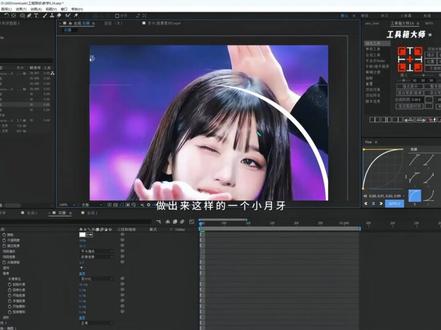 03:30查看AI文稿AI文稿
ok, 我 这个呢百分之八十相似吧,原视频它这个更有三 d 穿梭的感觉,做的只有像一个二维平面的旋转。有更好的方法欢迎 分享,在评论区我们一起学习,我来分享一下我的方法。首先准备好两段素材,我这里用图片做示范。 ok, 我 们新建调整图层,先对画面做一个旋转动画,我们搜索 b 号 u 啊啊, 添加上去之后,把 side y 的 动态拼贴都打开,把这个第三行参数 root 旋转,打一关键针,来到中间转场处,给一个一百八十度,再来到末尾给一个三百六。 ok, 齐线跟我这样拉,前面是先慢后快,像这样, 后面就是先快后慢这样拉。 ok, 我 们观察一下,对吧?这样的画面旋转就做好了。接着我们做线条的动画,我们先来做一个有无度的线条,快速创建一个正圆,我们新建一个幺零八零乘以幺零八零的合成, 点击确定,然后长按矩形工具,选择拓圆工具,双击一下,这样就得到了一个正圆。记住,我这里是把填充关闭了, 你们打开的要点,这个关闭一下,然后描边打开,对吧?描边要打开描边宽度,我这里就给个二十,然后我们 ctrl c 复制一下,粘贴过来这边,然后点击这个对齐的集中对齐, 对吧?对齐好后,我们添加一个修剪路径,把结束这里给一个五十,对吧?给一半,再来到我原选项这里的描边,描边这里有一个锥度,把锥度的起始长度拉一点,比如说给一个二十 做出来这样的一个小月牙,然后我们点开对称网格上面这个一端点对齐中间这里 接着我们添加旋转扭曲,我们把旋转扭曲的半径拉满,锚点呢,它就已经在中间了,不用改变,然后进行旋转调整,对吧?第一针两百七十度,打上关键针,来到中间,把二百七十度改为零, 前面这个改为二,就是让他转两圈的意思。再来到末尾,给一个三,再增加一圈曲线,跟我这样拉,前面先慢后快,后面这两个先快后慢。观察一下, 动画基本做出来了,我们再再优化一下,点开形状图层,椭圆的描边选项描边宽度,打一个关键帧,开头改为零,来到转场处, k 拉大一点也不要太大,不然有瑕疵。给一个三百八,再来到末位改为零,曲线也是跟刚刚一样, 看一下可以给这个线条来一点羽化,我们加一个高斯模糊,添加上去之后,模糊度给个十二, 然后运动模糊也打开,这样线条转场的效果就做好了。 ok, 感谢豹子们的观看。
1463阿明管家 06:23查看AI文稿AI文稿
今天分享一套通用的动态线条制作思路,任意文字自定义形状都能有这样的动态流动效果。 打开软件第一步,我们来新建一个合成,宽度和高度改成幺零八零乘以幺零八零六十帧每秒。 接着使用文字工具,在这里输入字母,可以是英文,也可以是其他的 logo 标志,稍微调整一下,找一个合适的字体,让他的轮廓更加的清晰,把不透明度降低, 然后就可以把这个文字图层锁定了。接下来我们就要按照这个文字的轮廓去绘制我们刚才的线条了,使用钢笔工具关闭,填充描边的颜色,选择白色描边大小给到五, 绘制一条直线,记得养成宠命名的习惯,点击这个线条,我们在这里搜索路径。 在第一针添加一个关键针,光标往后移动,大概在一秒钟的位置,再次添加一个关键针,然后我们把光标放到中间,按一下 ctrl 加 r, 调出标尺,我们拖一个参考线过来, 把参考线放到中间的位置,此时我们去移动线段的左边,把它变短,那右边也是一样的,同理缩短, 这样它会自动生成一个关键帧。我们去播放一下,它会有这样一个动画,全部选中,按 f 九键给它添加一个缓动效果,让动画更加流畅一点。 那如何让这个动画循环起来呢?我们添加一个表达式,把给大家准备好的表达式复制一下,在这里直接粘贴过来就可以了。 现在播放整个动画就循环起来了,接下来继续会指线条左右的小方块,我们使用这里的矩形工具,打开纯色,填充颜色,选择白色,关闭描边。 我们在这里绘制一个小方块,还是要重命名一下,方便观察。改成方块左, ctrl 加 d, 复制一份,把它改成方块右,那么就移动它往右边走。 那怎么样让这两个小方块跟线条一样有这个伸缩动画呢?我们就需要绑定一个父子级关系了,我们找到这个线条的路径属性,然后点击窗口, 使用我们这里的一个插件,从路径创建空对象。如果大家没有的话,在配套的素材里也给大家准备好了,这里有安装方法,直接复制安装就可以了。安装好之后直接单机它,我们再跳出的窗口,点击第二个单机一下, 可以看到这里多了两个图层,我们拖动光标,可以看到空对象的两个方框就已经绑定在线条上了。 为了方便区分,重命名,改成空对象左和右。那接下来就很简单,我们给左边的方块指定一个负极,就是空对象左,同理右边的方块,他的负极就是空对象右。 播放看一下,这个方块跟线条就连接起来了。然后我们选中除了文本之外的所有图层, ctrl shift 加 c, 把它预合成一下,名称改成第一行。 此时如果我们去旋转这个预合成的话,它是围绕着中心的锚点的,但是我们要的效果是它绕着这个线段的中心,所以我们要用这里的向后平移锚点工具, 把它放到中心的位置。那为了让这个玉合成之后的动画更清晰,渲染也更流畅,我们可以把这个玉合成山格画一下,把这个小太阳的图标点亮,我们右键新建一个空对象, 把它的名称改成线条控制,我们给他添加一个效果,叫角度控制, 点击效果,控件前方的小锁,把它锁定,这样我们再去单机其他图层的时候,它也不会消失, 我们找出它的旋转属性,按 alt 键给它添加表达式,我们要通过刚才的角度控制来控制旋转, 所以把这个表达式关联器链接给角度,此时我们只需要调整这里的参数就可以控制旋转了。接下来按 ctrl 加 d 复制一个线条出来,我们把它往上移,我们只需要不断的复制,然后按照字母的形状去摆放就可以了。 全部摆放完成,我们把这个文字的可见性就可以关闭了,此时播放他就会有这样一个类似于弹簧的效果,但是他的运动太规律了,我们要增加一些随机性。我们把光标往后移动,大概在第十帧的位置, 我们选中这些所有的线条哈,也就是这些第一行的图层全部选中,那现在光标往后的所有图层我们全部要删除掉。按一下快捷键, a、 l、 t 加右大括号键,接着随便单机一个图层,右键选择关键帧辅助, 我们选择这里的序列图层,点击确定可以看到,现在图层整个就已经错开了,此时我们随便拖动其中一个图层,把它往后移动啊,整个就可以延长了, 然后整体把它们往前移动,直到最后一个图层也出现在画面当中,保证第一针啊,每一个图层都是可见的,现在我们来播放看最终效果, 这会看起来有点像那个 dna 的 螺旋结构哈,如果你想有更多的变化,我们只需要调整这里的角度就可以了, 当然你也可以给这个角度制作关键针,让他在旋转的过程当中不断的产生角度的变化,那更多好玩的效果就交给大家去发挥了。 本期技巧学会了吗?如果有用记得点赞、关注、收藏,我们下次再见!
166仕林的视频日记


