python包本地离线安装教程
好,今天我们来说一下第五个自带酷 p 离线安装 p 和离线安装拍成包。首先是安装 p, 拿到这个网址下载他的压缩包,你有这个 放到其中一个文件里,解压两层 cd 照 p p 里面有 ct 拍,然后你找你的拍审啊,不知道你哪个拍审的可以安装的,直接拍审 sat 拍点啊,认识到, 然后指定哪个拍成安装。第二个是拍成包里面就是屁,包里面有一个色彩牌,你手就安装,有可能你会出现 no modelnay set top tooth, 那么呢,有可能你的 拍绳是安装失败了,所以你要回去安装你的拍绳。第二个呢,是安装拍绳包的目录结构, 首先是 doc 文件夹里面有一个 requirement testdoc 有一个 pkjs 的文件夹,文件夹里面有一大堆的外包, 首先你要批量下载外包 c d d o c p download 杠 d pk g s 杠二 requirements, 这就是根据快了吗啊,下载离线包到 pkgs 关键夹里面,这就全部下载下来。然后安装单个离线包的话呢,你要首先 cd 到 pkjs, 就是这里文件夹里面直接安装哪个屁安装这个包,例如这样子啊,就是这样子就安装,或者你是 cd 到 doc 里面 dope install, 这就是离线的指定定位到 pkgs, 然后你的 pk 之内就可以安装单个了,如果你要的安装多个的话呢,就是一套 doc 一样的, 也是上面这两句, pkgs 里面你就杠啊,一开门就安装批量的一线包,就可以全部安装下来。

粉丝63获赞307
相关视频
 01:21
01:21 00:35查看AI文稿AI文稿
众所周知,功能众多的第三方库带动了 pose 的市场,这是不容置疑的,你会安装这些库吗?介绍三种安装方式,点赞收藏吧!第一种也是最推荐的一种,就是使用拍唱快捷的安装和管理库。第二种呢,就是使用派头包管理工具,很简单, 在中关输入 paper instant 你的包名就可以了,默认安装的是最新的版本,还有一些 paper 的命令收好了。第三种,下载会有文件本地离线安装。在使用 paper 安装的时候啊,有时候会出现这样的错误怎么办呢?手动安装。
297Python宋老师 04:46查看AI文稿AI文稿
大家好,本节怎么来安装一下斯里姆的环境,回购一下斯里姆的架构,要完成一个环境的搭建,咱们需要这些内容,首先本地有一个谷歌浏览器,然后你的本地需要有个 come drive in exc, 用于驱动浏览器,大家注意这两个是不是一回事,是两个程序。 第三个咱们的 pass 需要安装这个包,咱们进行真实的操作。首先你电脑需要安装一个谷歌浏览器,这一点大家应该都已经装过了,咱们需要这一点是需要看一下当前的科目的版本号,咱们来看一下 打开我自己的谷歌浏览器,咱们怎么看它的版本号呢?在右上角这个三角符号,点这个帮助点,关于 它里面弹出我的版本号呢,我放大一点,它里面弹出我的版本号呢是九六点零点四六六,四点四五, 咱们去看一下这个专柜能不能找到定的版本,因为这个专柜浏览器需要配套。这个链接是来自于 c m 的官网,我直接打开这个地址, 打开了以后呢是英文,大家不用怕,右键可以翻译中文,就是安装浏览器的驱动,咱们往下翻, 他说第一点是你需要穿这个沐浴露,把它加到系统的 pass 里面,那么我们就按这个卢进来 c 盘, why drive 和 b 打开 c 盘,大家看到我这里已经自己创建好了一个 wifi, 这样的一个沐浴露,双击里面是一个冰沐浴露, 这里面是我下载好的拽腕。大家需要做的呢是先把这个沐浴露穿件好,复制这个沐浴露,然后咱们需要把这个沐浴露添加到 环境变量里,大家看我怎么操作,在此电脑上点击右键属性, 然后呢往下翻,有一个高级系统设置,打开了以后有个环境变量,咱们双击这个 pass, 双击,我已经添加了这个目录,如果你没有的话呢,点新建,把这目录复制进来就可以了,这里我删除掉, 这就是我添加了一个环境变量,对,确认确认,确认,关闭就好了。 刚才我这部落下呢,有一个 web driver b, 有一个 e i c, 这咱们下一步的事情就是往下翻,在这位置,咱们下载这个驱动的 e i c 文件。谷歌浏览器点这个下载, 打开了以后呢,他有很多的版本号,还记得刚才我的版本号吗?我把这个前缀复制一下,大家注意,有时候最后这个版本可能是不一致的,你取相近的版本就可以,但前面的版本一般都是一样的。我复制前三位, ctrl f、 ctrl v, 大家看到是做了三个版本,刚好有个点四五,有时候比较巧的,刚好有点四五,如果逼的话呢,比如说他有十三,咱们下载十三呢,也可以的,点开这个点四五, 里面是多个 zip 文件,因为我是 windows, 所以点成 v 四二,然后打开了迅雷,点下来就好了, 他说你下载完了,我查看一下,就这部落打开, 打开了以后呢,这个 zippo 文件请解压 鱼尾,解压过了,我直接全部跳过,就这目录,目录里面就是一个 ex 软件,咱们 ctrl c 复制,回到刚才的这个 web drive 并粘贴鱼尾已经有了,所以说这里跳过了。 那么经过这一步,咱们完成两个事情,第一系统环境变量,第二把这 ext 放到了系统环境变量对应这个母乳里面。回到 ppt 咱们就完成了第二件事情。第三件事情,咱们来安装一下 siri, 那么这个库 安装他的方法,咱们复制一下这个名字,然后打开阶段的任何一个目录,清空地址栏,输入 cmd, 进来了以后 paper install clam 回车, 他就会把 把这个库呢自动的安装到你系统的默认拍摄环境里,对我自己来说呢,就是俺能看到的 base 环境。 ok, 这是本的内容,我们回归一下。第一,你的电脑呢,需要安装一个鼓励浏览器,查看一下当下的版本。 第二步,咱们下载科目拽腕,下载的时候找到这个版本相近的版本就可以下载了。以后把它放到一个本地的目录里面,比如说 c 盘科目拽腕的 b 目录, 记得把这录像提前到系统的 pass 里面。第三步,咱们对于拍摄环境使用配比赛 c m 安装这个库。下一节咱们写一个真实的案例。
1300Python导师-蚂蚁 24:24查看AI文稿AI文稿
欢迎大家来到 python 编程的学习课堂,我是你们的好朋友老何老师。本章节呢,我们将讲解 edgy 图形化界面,那么我们所使用的软件,浏览的网站,还有一些可视化的元素, 比如说按钮啊,图片对话框等等,那我们原来所学的输入输出都是简单的爱豆当中的简单的文本。那么本章节开始呢,我们就会接触一些简单的图形化界面, 让程序更加接近我们平常所看到的应应用程序。那首先呢,我们先来讲解一下 e z g y 第三方库的安装,那么 e z 呢,它是简单的意思, g y, 它是图形化用户键 面的缩写形式,意思就是简单的用户界面。那么 e z g y 呢?它确实像它的名字的描述一样, 它是编写用文化界面,非常简单,非常容易理解的一个库文件,那 easy gy 呢?它属于是第三方库文件,所以我们要进行下载。首先呢,我们先来介绍第一种 下载方式,第一种下载方式呢,是我们在 dos 命令行当中来进行,安装好 windows 加 r 键, windows 加 r 键之后呢,然后点击回车哦,先输入 c m d c m d, 然后点击回车,我们就进入到了 dos 命令行,那么我们可以在这里面去安装第三方库文件,那么该如何安装呢? peep 英文状态下的输入 people 是什么意思呢?它其实就相当于是手机,当苹果手机当中的 a p p store, 苹果应用商店,也相当于是安卓手机当中的应用宝,它是用来管理第三方软件的, 那么 pip 呢?它是用来管理第三方库文件的,第三方库文件 pip install install install 的意思是安装,那 people install 安装什么呢?安装 edgy, 好,在这里呢?输入过之后,点击回车, 好,现在已经安装好了,出现了一个 successful, 对不对啊? successful installed, 说明我们安装成功,并且呢,在这里我们可以看到 easy gy 的版本型号, 那么我们如何测试一下他到底能不能使用呢?如何测试?首先我们要进入拍飞, 输入 python, 我们就进入到了 python, 看到了吗?这边有 python 的版本型号,而且还有一个三个大于号,表示着提示我们输入 python 语言,对吧?好,第三方库, 我们一样需要使用导入的方式, import 导入,谁呢? easy gy, easy gy 导入过之后,然后我们点击回车,好,输入第二行 easy g u i。 我们去调用一个函数,这个函数叫 message m s g message box, 比如 x 括号,你好 好点击回车,好,这个时候呢,就出现了一个这样的对话框,对不对啊?说明我们的 e, d g y 已经安装成功,完全没有问题的。那么接下来呢,我要推 退出程序, is that is that。 好,退出程序之后,那接下来呢,我们探讨一下如何使用第二种方式来进行安装。 那么第二种方式呢?首先需要我们进入到 e d g y 的官网。好,现在呢,我在浏览器的地址栏当中,这个叫浏览器的地址栏,我们可以输入网址信息,我直接复制粘贴就可以了,那大家呢,也可以自己去敲一下。 好,这个时候我点击回车,他现在正在加载。好,现在呢,已经到了浏览器的官网,我们看到了有一个 downloads, 对不对啊? downloods, 如果你使用的是谷歌浏览器, 那在这里呢,还可以进行翻译,翻译过之后这些都变成了中文,那么你可以去仔细的去阅读一下。好,那么我直接点击 download。 好,点击登录的之后呢,我们看到了有这样的一个,呃,一个下载面板,然后呢我们再点击绿色的按钮,这个按钮直接去下载。 好,点击过之后呢,这边有一个数字,有一个倒计时, 这边已经开始进行下载,而且下载的速度非常快。好,下载好了,我把它放到桌面上,我把它放到桌面上。好,放到桌面上之后呢,我把它解压一下, 解压到当前文件夹就行了。好,然后再把原来的压缩包删除掉。好,我们就需要安装这个文件, 那在安装这个文件之前呢,我们需要把我们前面安装的 edgy, 我们先给它卸载掉。那如何卸载第三方库呢?我们一样使用 people, 使用 people 工具输入 people, 那安装是 install, 那卸载就是 an install install 好, install, 我们要卸载谁呢? easy g y e a s y g y, 点击回车。 哎,他这里提示你是否确定要删除,直接写 why why, 表示的意思就是 yes, 删除。好,现在就删除了。删除过之后,你在这里 你就没有办法使用了,比如说 import import e they g y 在这里没办法使用了,对不对?啊?好,我们开始进行安装。首先首先第一步我们要打开这个文件,我在这里呢已经打开了,然后在这个位置我们把它清空, 清空之后我们输入一个 c m d, 输入 c m d, 这个时候我们点击回车。 好,点击回车之后呢,我们需要输入 python, python set up their pi set up, 点拍,然后呢再输入一个 install, 好,这个时候是不是有一种黑客的感觉啊?对不对啊?然后呢我们再把这个程序退出 inside, 就退出程序了,然后把它关闭,这个时候呢,我们完全可以把这个文件我们给他删除掉,给他删除掉,这个时候我们 windows 加 r 键 c m d, 然后呢我们再测试一下 python, 对吧? import easy 之外没有问题,对不对啊?比如说我们调用一下 easy g o i 点 message m s g box, message box 是不是可以弹出来?这是安装第三方库的两种方式,希望大家能够深刻理解。 好,那么接下来呢,我们就要编写第一个 e d g y 程序,我们让它弹出一个 hello e d g y 的对话框,那么这个该如何实现呢?我们在代码当中一起去看一下。 好,首先呢,我们在这里我们需要先创建一个 python 文件,创建 python 文件的时候,在这里你不能取名字为 easy gy 了,你不能打个 easygy, 这个是有问题的,为什么呢?因为如果你打出一个 edgy, 他默认把我们的这个文件看成一个库,他就不找我们所安装的库,找的就是我们 目前的这个库。所以呢我们给它取个名字,比如说用户画界面,用户画界面更改一下 p y 好,更改好了之后呢,我们打开 好,我们在这里写。首先第一个我们是不是要导入第三方库啊?对吧?当我们在使用到 passing 当中的标准库或者是第三方库的时候,那么第一步我们就需要导入 easy easy g y, 然后呢 i 的 g 它表什么意思呢? input, 它是一个关键字导入的意思,导入谁呢?导入 e gy 这个模块,然后艾子表示呢,可以给 edgy 取一个小名,那这是他的大名,这是他的小名,那无论我叫大名还是叫小明,他是不是都应该答应啊?对不对啊? 所以呢,我们在这里调用的时候,我们只需要使用 g 去调用它里面的函数就可以了, msg, message books, message books, 然后呢,在这里我给他输入一个 hello, hello, easy, g y, 好,我们测试一下。这个时候呢,我们点击 f 五执行,是不是出现了一个这样的一个弹框啊?对吧?这边是我们 写的信息,这边是我们写的信息,他就是一个信息消息对话框,消息对话框, 那在这个消息对话框当中呢,我们可以给他指定一个变圆 sg, 就是当我们在进行传递参数的时候,那默认 m s g, 他就是 hello ed g y, 这个也是没有问题的, fo 执行,对吧?不发任何改变。 然后呢,我们需要再传递一个参数,这个参数叫 title t i t l e title 的意思是表示标题的意思,对不对啊?表示标题,一起去味儿,去学 python, 好,这里面呢,不能打印中文,如果你打印中文的话,它就会出现一些错误,就是切换中文输入法的时候。 t 好, python, 一起去学 pythy f 五执行。这个时候你发现出现了什么变化呢?在这个标题是不是被我们改变了?如果你想改变这个消息对话框的标题,那么我们就给他增加一个 tidal 信息就可以了。 好,这个时候呢,我们还想进行改变,这个是按钮对不对啊?是按钮,那么按钮上有一个 ok, 那么如果我们想更改这个按钮呢?那么我们还有办法,什么办法呢?我们直接 更改 ok button, ok b o t d o m ok button, 我们把它变为加油,尝试一下 f 五直行,哎,这个时候呢, ok button 就变成了加油,对吧? 当我们点击 ok 的时候,他会返返回给我们一个什么样子的信息呢?比如说我在这里我给他接收一下 message, 好,这个时候呢,我们再把 method 几,我们打印输出 print, 测试一下 m s g message, f 五执行。好,点击加油,好,这个出时候出现了,加油,对不对啊? 那这里我们可以增加一个判断吧, if message message 横等于加油, 然后呢,我们再打印一些信息,再打印一些信息, 或者是我们再让他出现一个弹框都可以,你真棒, 好,我们测试一下啊, f 五直行,好,这个时候呢,我点击加油,哎,出现了,加油,你真棒,对吧? 现在呢,我不让他输出,我让他出现另外一个信息,出现这样一个信, see, 更改一下,更改一下, 点,我好 f 五执行,当我点击加油的时候,它会弹出另外一个消息对话框,对不对啊?当点击点我的时候,它就关闭了, 那么我们还可以使用方循环,使用方循环让他出现非常多非常多的弹框, 那么你就可以设计一个 bug, 那这个 bug 呢?可以让你同学,然后自己去点一下,哎,刷一样的,出现了很多很多这样的对话框,那么你可以测试他该如何处理这个 bug。 好,那接下来呢,我们看另外一个,另外一 个呢叫做选择对话框,我先把它注视掉,好,注视掉之后就方便于我们敲下面的代码。 那么选择对话框是哪一个函数呢?叫做 c c box。 好,我使用 j, 我去调用这个函数, c c box。 那在这个 c c books 当中呢?它有哪些信息?首先是 methage, message, 就是信息的意思。那这里呢,比如说我写一个,学习完 python, 我们去玩吧。 好,这就是一个消息。然后呢,我要给他一个逗号,逗号呢,他可以把里面的传入的参数,然后进行隔开。好,这是第一个参数, 逗号我要放在这个位置,然后回车。好,在这里呢,我继续输入第二个参数。第二个参数叫 title, t i t r e。 那这个 title 呢? 我们写上吧,要不要去玩?要不要去玩? 好,在这里呢,我们再给一个逗号。好,逗号一定得是英文状态下的逗号,不能是中文状态下的逗号,这是英文状态下的逗号,这是中文状态下的逗号。大家仔细的去看 看一下,它还是有一定区别的,中文状态下的逗号它比较大,并且呢偏向上,对吧?好,然后呢,在这里我们写一个 choose, choose 表示选择的意思,对吧? choose。 好,这个 chose 呢,我们使用原组,原组后面我们还会讲,还会讲解到 元组呢,它里面也可以放各种各样的元素,各种各样的数据类型,比如说我放一个字符串,比如说要去 逗号,不要去,这是不是供我们选择的,对吧?这是供我们选择的。然后呢, 我们再给他一个图片,我们先不给他图片吧,我们先测试,先测试运行一下。好, f 五直行。 哎,就出现了这样一个对话框,对不对啊? tidal 要不要去玩?然后信息就是学习完 python 之后,我们去玩吧,要去不要去?点击,要去,对吧? 好,那在这个对话框当中,我想给他一个图片,那么如何给给图片呢?叫做 image image 呢?在这里我要给一个文件名,那这个文件,这个图片文件呢?你必须要和你当前的这个文件在同一个界面当中。好,比如说我截一个图,截个图,我给他取个名字, 我给他取个名字 叫做玩具。好, 然后呢,我们再把它的全名称,全名称,包括后缀名,我们复制到这个位置,然后呢我们在这里 f 五执行一下啊,这个图片呢,只不过是给大家举一个例子,那你可以使用其他的图片来进行代表,都是可以的。 哎,在这里是不是出现了一个图片啊?对吧?出现了一个图片,那接下来呢?我们想再给他一些逻辑结构,什么意思呢?当我点击要去玩的时候,要去玩的时候,那么呢,他可以调用相应的函数。 首先这里是不是有一个结果啊?我使用 result, 我去接受一下。 好,然后呢,我们再把 research, 我们给它打印输出, 我们首先要进行测试,当我们点击要去的时候,出现什么结果?当我们点击不要去的时候,他又是什么样子的结果? f 直行,好,现在我点击要去,哎,是除五,对不对啊? 好, f 五直行,我点击不要去,它是 false。 哎,那这就非常容易明白了,对吧?我在这里我要判断 if 它的值吗?直接是它的值, if 它为出,那么就是要去,对吧?那么我们可以再写一个 message books, 比如说我们可以把它复制过来, 复制过来之后 message 我们更改一下,我们去, 我们去玩什么呢?大家可以随便写一个,我们去踢足球吧,我们去踢足球。 然后呢,这边呢,你可以保留,也可以把它去掉,也可以进行更改,都是可以的,那否则呢?就是 als, 对吧?否则我们再调用一个, 或者是我还要写作业。 好,在这里呢,我们测试一下 f 五之行,哎,出现了一个对话框,哎,问你要不要去玩,如果你点击要去呢?哎,他说我们去踢,去踢足球,对不对啊?好,再点击, ok 就可以了。 然后呢,我们如果要是点击不要去玩呢?不要去,他弹出一个,哎,我还要写作业,这就是一个非常小的程序。 好,接下来呢,我们再讲解一个对话框的使用,那这个对话框呢,叫做 叫做列表选择框,那么列表选择框该如何使用呢?使用方式其实也是一样的,我们使用 g, 我们去调用 multi choose books, multi choose choose 表示选择的意思,对不对? choose, 好,那在这里面呢,我们可以给一个 message msg message, 请选择你喜欢的运动吧,请选择你喜欢的运动,给一个逗号隔开,然后呢,我们再给一个标题,标题我们可以写上 爱运动,爱学习。好,然后呢,我们再给一个 choose choose, 它也使用原组来表示,这个原组当中呢,我们可以放很多很多的元素,比如说足球, 篮球, 羽毛球,好,比如说我们就放三个。好,这个时候呢,我们要执行一下 f 五执行, 执行的时候你会发现他出现了一个这样的一个列表,对吧?哎,这是清除,这是全选,然后呢这是全部清除,这是点击, ok, 我们可以进行 多选,也可以进行单选等等,那么如果你想知道你所选择的结果怎么办呢?我们可以把它 复制给一个变量,然后呢我们再给这个变量打印输出,看一下当我们 当我们点击不同的按钮的时候,他的结果是什么样子的,然后再根据我们所点击的这个行为动作,然后呢我们可以让他显示出不同的信息,那后面的呢就教给大家去进行测试, 主要是这一块,主要是这一块,那这个逻辑呢大家一定要分清,那大家可以参考这一块的内容,然后写我们后面这一块,写我们后面这一块的。好,那关于 e、 d、 g、 y 呢?我们这节课呢就讲解到这里,如果大家对 e、 d、 g、 y 图形化界面比较感兴趣,大家可以在网上搜索一下相关的代码,然后呢我们参考一下,可以转变为我们自己的知识。
127IT技术好书 02:34查看AI文稿AI文稿
排损开发中,如果发现 pap 包管理器没了,那怎么找回呢?实际上 pap 是只集成在排场二点七和三点四以上的版本中的,如果你安装的排场版本过低,默认是真的没有。比如说我这里演示的是排场二点六和排场三点三,安装的过程中就没有 pap 这个选项, 安装完成之后也没有 scrap 死木路,但是如果版本对了也没有,但十有八九是安装的过程中没安装。 但是呢,现在我们都习惯于使用 pap 了,安装和卸载派送包了没有这个 pap 还真是不习惯这个想法呢。派送的官方也想到了,我们可以打开 boost trip, 点 pypa 点 io 这个站点,这是官方的。 在这里你可以看到一个 pip 的目录,打开之后里面有对应的牌子版本,在每个这个版本的目录里面都有一个 get pip 点 py 的文件,那个就是用来安装 pip 的。比如说我要在拍摄三点三里面安装 pip, 可以下载这个 get pip 点 py 的文件,到对应的拍摄安装路径里边, 打开这个拍摄三点三的环境,运行拍摄空格,盖子横杠 pip 点 py, 回车就可以看到 pip 的安装进度, 按照完成之后就出现了 squef, 目录和里面也出现了 pip 了,就可以正常的使用。但是呢,对于像排成二点六这样比较久远的版本来说呢, 如果我们在 windows 十里边运行 get p i p 的话,就可能会像我这样出现一个提示,这个提示是提示您当前的系统版本过高,安装一些 sish 之类的组建不能够正常的安装,所以如果继续安装的话,就安装不会成功。所以 说呢,我们的操作系统如果比较新的话,还是不要选用这些版本过低的排省比较好。当然了,如果您的操作系统还是跟排省人六切合,那么也会像排省三点三一样,会正常的去安装 pip。 对于拍摄三点四以上的,已经内置了一个 pip 的管理模块,我们可以不必使用 get pip, 可以直接在版本环境之中运行拍摄空格,横杠 m 空格,因需要 pip 回车就可以看到这个 pip 谋划中的安装,安装完成之后, pip 的问题也会解决了。顺便说一下,如果您下载的是进入版的牌粉压缩包,那个是 tip 真没有,因为那个包的功能是给其他的开发人员调用使用的,并没有很完整的排送的功能。好了,本次视频就到这里了,欢迎关注我以了解更多通俗的 it 内容,也欢迎您在评论区留言,我会回复你的哦!
190IT阿杰 08:27查看AI文稿AI文稿
好, ok, 那我们上节课的话呢,是给大家去讲到了咱们的一个拍 shop 的安装与下载,接下来的话呢,我们是要去讲到关于拍 shop 的一些基本设置,以及咱们的一个插件的下载与安装。你看我现在的一个拍 shop 的一个界面呢,是有这种 滚动调可以放大缩小的一个效果的,放大缩小这个字体的一个效果的,那同学们第一次打开这个拍项目的话呢,可能这个字体呢比较小,不是特别好观看。那首先的话呢,我们现在去讲一下如何去将这个 按住 ctrl, 然后鼠标滚动就可以缩小放大的一个操作给它实现。那首先的话呢,我们先点击左上角的这个 file, 然后里面去找到这个 settings, 找到 settings 以后的话呢,我们先做第一个操作,因为这个界面的话呢,我们看起来这个英文版本呢,其实还是有那么一些难受的。那当前呢,我们可以先去将这个拍项目的给汉化一下,汉化 画的方法呢,我们可以去选中到这个 plugins, 看到没有选中到 plugins, 然后呢点击到这个, 点击到咱们的第一个选项栏,点击到选项栏以后的话, parking 瓷器就是咱们的一个插件的意思,然后这里面的话呢就是插件库,然后这里面的话呢,你如果要去下载汉化的话呢,就去搜索 chinese c h i n e s e。 然后呢他就可以搜索到这个汉化的一个插件,搜索到之后的话呢,这里面会有两个插件,我们选择这个十一兆的一个内容去下载,选中这个啊去下载,点击 install, 点击完进去以后,他有一个解释,就是一个中文语言包拍项目当中的,然后点击是到的话呢,他就可以默认的将这个插件呢去下载,当然下载的一个速度呢,也并不是特别的快啊,甚至呢稍微有点慢,不过没关系,我们稍微等待一下,等他下载完之后的话呢, 我们就可以去使用了,然后现在这个插件包呢正在加载,稍等一下,然后在这里面的话呢,他的一个下载速度呢,确实太慢了啊,太慢了,太慢了,然后看起来呢也超 就是很难受,这个进度条看着我很难受,所以呢,我打算就是不用这个去下载,我们打算换一种方式呢,去下载他的一个汉化插件。换哪种方式呢? 那首先我们临时改一下决定,首先我们第一步先将这个网站先打开他的一个插件库的一个网址,就基本上是从这个页面开始的,这是他的一个插件库的一个网址,我们给他添加到这个个键当中就是插件库, 然后我们可以点击打开它,打开它以后的话呢,我们选择的是离线安装的方式,所以在这里面呢,我们就还是一样的去搜索这个 chinese 这个 中文原包,点击进去,点完进去以后的话呢,我们点击上右上角的这个 get, 不是点击 get 之前的话呢,我们有一个操作记得要去做一下,就是在这里面就是一个这个上面的话呢音 啊,就是安装到咱们的一个拍项目二零二点三点完这里以后的话呢,是可以直接去选择他的一个 ok 了啊,可以直接选择安装的,这是一种方式吧,但是你如果是这样去下载的话呢,他的一个进度条你还是看不太到,他的一个速度呢还是嗯,看起来比较的难受,我们给他放大一点看看, 这个技术条还是很难受,所以还是只能慢慢等啊。 ok, 然后等完以后的话呢,我们来看一下,来看一看,哎,这才挺快的哈。然后我们瑞斯达,瑞斯达就是重启一下,刚刚点击两个按钮,然后重启一下咱们的一个拍项目,然后我们再看一看他的一个安装有没有 就已经安装好了,就你直接点击这里去安装,会更加方便一些吧,然后下架速度呢也要快一些,或者说你可以去选择你的一个版本去安装,这里是可以选择你的一个版本号,你像他的一个二零二,二点三点二,这些都是你可以自己去选择的, 这是关于安装的另外的一种方式。装好之后的话呢,我们再来看到啊,在当前这个页面当中的话呢,哎,他的一个界面就变成中文了,那我们再对照这个去看呢,就非常的舒服了。然后第二步我们就是要将这个所谓的这个滚动放大缩小的这个效果给他做好,大家首先点击设置,然后点击 键盘,点击这个找一找,点击这个编辑器,然后在这个常规里面,在常规里面的话呢会有这个鼠标控制,就选择这个,把这个将这个呢勾选上,然后活动编辑器呢勾选上,勾选上以后的话呢,我们就可以看到 他的一个点击, ok, 就可以看到他的一个效果了,就默认的话呢,这是没有勾选的,你就点击勾选,然后应用,然后确定就可以看到这个效果了。这是关于我们的第二部分的一个操作,咱们的一个插件的安装,那除此以外的话呢,其实还有一个插件,那个翻译插件 啊,就一般我们在开发当中呢,可能也会遇到像这种单词要怎么去拼对不对?然后单词的话呢,不知道怎么读,或者不知道怎么他的一个中文意思,这种情况下的话呢,也是可以去安装另一个插件的。这个插件的话呢,我们还是同样在这个插线库里面去搜索 这个叫翻译插件。翻译插件的话呢,我们出去搜索这个 translation, 然后回车,回车完以后的话呢,我们能够去找到咱们的第一个看到没有圈式类显点击他也是一个免费的插件啊,点击完以后的话呢,我们同样还是可以去点击 install 来 install q 拍下 就是安装到咱们那个啥项目。那现在的话呢,我是有这个,我是有这个插件的啊,我们可以先将它卸载掉,我先卸掉,好吧,先卸掉,然后应用, 嗯,然后重启一下。 好,接下来呢,我就教大家如何去安装这个 install 啊啊? translation 的一个插件 installation 的话呢,我们就直接点击这个 install q 也是一样的。 嗯,等他加载完,加载完了,然后点击一次到 q, 点完以后的话呢,在这个伤口当中呢,他会弹出一个这里的一个伤口,然后我们点击确定。嗯, 你就直接在这个窗口当中先去试一下,就在这个里面呢去搜索一下选择性。 好吧,这种方式还是看不到进度条,他的速度也是太慢了,所以呢, 要不先丢弃掉它,哎,安装好了啊,好吧,哈哈,刚准备放弃它。安装好了之后呢,我们可以重启一下这个拍下 啊,就是安装这个 translation 的一个方法,直接点击到,然后打开就可以了。打开完之后的话呢,我们去到这个地方,首先来看一看他能不能使用 哎,右键可以翻译一下,看能不能使用,但大家会发现啊,就是这个翻译插件的话呢,貌似是用不了的,对不对?貌似是用不了的,你可以无论怎么样翻译呢你他是用不了的,原因是为什么呢?大家可以看一看, 看一看下面的一个截图,他说不合用啊,因为什么呢?二零二二年十月,谷歌突然停止了对中国大 大陆的一个业务,不再向我们提供这个翻译服务,原因是使用率太低。放屁啊,很多人用这玩意估计就是不想给我们用吧,后影响了什么?什么什么什么玩意啊,让我们换其他的这个搜索引,这个翻译引擎来,我们可以再试一试啊,还是不行 还是不行,哎,我换个代理试一下,玩一玩啊。换一个韩国吧, 翻一下还是用不了,用不了,那么就算了吧,我们可以去换一下它的一个翻译引擎。换翻译引擎的话呢,当前我们可以去选择文件,选择设置,选择文件,选择设置, 来点击完设置以后的话呢,我们在工具里面呢去选,去找到那个翻译两个字, 找到他以后的话呢,你可以去更改他的一个翻译翻译的一个位置,比如微软翻译啊,或者有道翻译啊,或者一个阿里翻译啊,都是可以的,我们就选择微软吧,然后试一试,微软的话呢,应该可以用吧? 微软可以用,然后读的话呢,还是不能读的,但是用的话呢是可以用的,那么就 ok 了,用其他的一些翻译引进的话呢,他还需要你去配置啊,需要你去操作就很麻烦。 那咱们的一个翻译插件呢,也装好了,然后其他的一些插件的话呢,我们在用到的时候呢,再给大家去介绍,那插件的一个安装呢,我们就讲到这, 然后呢我们再回到咱们总体的一个介绍,咱们今天的话呢,就主要就讲到了咱们这个两个纱线的一个安装,对不对?就讲到两个纱线的安装。其实拍项目这一节的话呢,我们就讲到了拍项目的一个新建文件,然后还有一些操作, 就简单的操作,咱们下节再见。
46青灯Python 06:08查看AI文稿AI文稿
之前视频我介绍了不用联网,不用付费,家用显卡即可部署全代码开源的大语言模型 chat j r m 三。本期我们进一步介绍三代的两个全新能力,工具调用,还有代码解释器。工具调用指的是大模型遵守我们的自然语言去调用外部工具, 也就是说调用拍摄函数或者外部 api, 这样就能大幅拓展大模型的能力,并且能够接入我们的实际各种业务。代码解释器指的是我们输入自然语言 chat g l m 三就会给出对应的代码,并且自动执行输出结果。本期视频的最后,我会讲一下本地如何的 bug 调试 chat g l m 三。我们先看工具调用,这里我介绍最简单的方式,十行代码就能给 chat g l m 三添加一种工 据函数。添加完工具函数以后, chat g r m。 可以根据用户的输入来判断是否调用某个函数,并且它还可以自动的从用户输入中提取函数所需要的参数。我们先打开上次提供的 chat g r m 三的一键部署包, 这个部署包我已经上传到网盘了,需要的话可以关注私信我。我们在这个 chat g l m 三的目录下面找到这个文件 to 点 registry, 点 p y。 这里官方提供了两个函数,第一个函数是生成随机数的,第二个函数是获取天气的,我们可以仿照官方的写法写一个我们自己的函数,比如这里我写一个穿衣服建议的函数, 第一行先写这个装饰器 register two, 这个装饰器很重要,相当于声明了这个函数是大语言模型可以调用的工具,我们看到这个函 函数有一个入餐,就是气温,后面这个 annotation 是对这个入餐进行一些解释,比如说他的类型可以是整形,可以是浮点型,也可以是字符串,然后这个参数是必填的。我们再看下面这个注视,这个注视也很重要,这里神奇的地方是我们用自然语言书写就可以了。 这个大语言模型他可以看得懂的。注视用来说明这个函数是做什么用的。 chat g r m 三可以根据注视的内容自动判断什么时候应该调用这个函数。 下面就是函数题,我就随便写了一下,比如零度以下应该穿棉衣,二十度以下应该穿秋衣,三十度以下应该穿衬衣等等等等,如果抛出异常就回答,不知道就行了。好,这样就结束了,一个简单的工具,函数我们就书写完成了,我们马上来测试一下。我们进入 glm 三的 demo 页面,这里打到 toos 这一栏,然后我问他个问题,零下三度应该穿什么衣服?看到这里 get close suggestion, 这就是我刚刚写的那个函数,他直接就掉到这个函数了, 这里返回棉衣,这样就成功了。我们再看下一大块功能,代码解释器,代码解释器指的是我们输入自然语言,然后模型给出对应的代码, 并且能够自动执行出代码的结果。使用代码解释器需要安装如下三个命令,首先我们在电脑上安装 python, 然后执行下面三个命令, 前两行是安装 ipython, ipython 简单来说就是 python 的一种命令行环境。第三句是新建一个 ipython 内核, chat jrm 的代码就是运行在这个内核上面的,这里这个名字很重要,就不要改,还是叫 chat jr m 三 demo 这个内核的名字。执行完三个命令以后,我们还是运行我们的一键部署脚本,进到这个 demo 页面,找到第三个代码解释器,我们给他一个命令,用 pass 去计算一到五十的阶程,看看他会不会做。 我们再看一个复杂一点的例子,编写一个程序,找到两千至三千二之内的所有数字,可以被七整除,但是不能被五整除的,得到的数字按照逗号分格, 这里输出有点问题,他不是打印到一行里的,这里可能是由于我的显卡显存不太够,我是 int 四量化执行的,如果你显存更大的话,可能效果会很好。视频的最后我再来讲一下如何 本地调试这个 chat glm 三。首先我们打开 pyx, 找到这个目录, chat glm 三这个目录点击 ok, 这样我们就把项目导进来了, 导进来以后给他添加拍摄解释器,这里右下角点击这个 interpreter, 点击添加一个新的解释器。注意看,这里是重点,我们选择这个 system interpreter, 然后浏览这个目录,找到这个 tech shrimp, 也就是技术爬爬虾的这个文件夹,找到 python 点 e x e, 也就是说我们直接使用这个一键部署包里面的 python 解释器, 因为这个显示器里面已经预装了所有 chat g l m 三的依赖,如果自己装这套东西还是有点麻烦的,这里直接点击 ok 就可以了,这里可以看到 python 三点一零的显示器已经安装好了,下一步我们运行它,这里 点击 idate configuration, 进入这个页面以后,我们点击这个加号,点击 pison, 添加一个 pison 的运行环境,这个内幕,这里随便填一个就可以了。然后这里的 pison 显示器还是选择刚刚上一部的这个一键部署包里面的这个 pison, 点 exe, 然后 modify options, 这里要选择 perimeters, 把这个勾上脚本,脚本就按我这个填, 填写 tax shrimp 的 lab, 下面 side package, 点 stream bit, 填写到这个路径,然后让它 run 点儿闷点儿 p y 工作目录就填写这个 chat c r m 三的目录,下面这个不用动, 然后点击 ok, 下一步找到 clant, 点 p y 这个文件,修改这个文件的第十七行,改成这个样,像我这样的绝对路径 就可以了,这样就可以了,我们直接点击 debug, 这样就从 pyxm 里把这个环境运行起来了。这里是技术爬爬虾,我会定期分享一些有趣实用的编程项目,分享一些提升效率的黑科技软件。今天的视频就到这里,感谢大家,我们下期再见。
116技术爬爬虾 02:10查看AI文稿AI文稿
好,今天我们来说一下拍绳加 visco 的环境配置,它的作用是配置 visco, 其实就是配置一下一些插件,点击左侧有一个这样的按钮,我们输入拍绳 安装这个拍摄,它可以提供代码分析、高量规范化等基本功能。 第二个是发动赛,就是可以显示一下文件大小的插件。第三个是 chinese, 就是中文语言包。 然后这个 cospell check 呢,就是单词拼写的检查,如果出现减,如果出现错误的话呢,会有一个黄色的小灯泡可以替换。一个是微 yes code icons, 他可以把拍摄的文件夹啊,让他出现蓝色的, 容易分辨。然后这个贝壳 prcolos 呢,就是把括号换成不同的颜色,当然你可以用其他的主题。 然后这个是比较重要的,在 vis cooks 中配置使用虚拟环境。 首先打开瑞士扣,左下角设置,切换到工作区,一定要切换到工作区,不然的话就是全局。然后搜索拍身,点拍身 pass, 将虚拟环境中的拍审放置进去,重新启动就可以了。 然后他的配置是这样子配置的,就是他里面写的那个拍审,是一盘什么什么哪里哪里,什么 project 什么环境 squeet, 拍审点一十一,这些都要写上。 然后有时候他右下角也会提示你加入啊,这里就不用两条杠了,就是这么简单。
 07:39查看AI文稿AI文稿
大家好,这节视频呢,咱们一起来学习一下如何将一个拍摄程序打包成一个 exc 可执行文件。呃,那么呃,本节课的话,主要有两两种方法来进行 拍损程序的打包,一个是标准的一个打包,还有一个通过构建虚拟环境的一个打包。那么两者的区别呢,就主要是标准程序的这种打包的话,它生成的 e x e 文件因为包含了很多呃 不相关的内裤或者是呃拍摄的文件,那么他最后呃形成的这个可执行文件特别大啊,而使用我们这种虚拟环境的一个压缩打包的方式呢,那么他生成的最终的 exc 文件呃就可能会小到只有二十多个兆 啊。那么今天我就以之前生成这个动态考勤表这个程序呢,来演示一下两种方法啊,生成我们 esc 文件的一个过程。那首先呢, 你需要将这个嗯 cmd 窗口打开啊,那么打开了以后,首先就是要进入到你的这个工作路径 啊,然后进来了以后呢啊,我们第一步,呃,当然在这之前,你首先要确保你已经安装好这个 py installer 了啊,这个我已经都安装好了。然后呢,接下来就是确认啊,比如说你要给你的这个小程序 添加一个啊图标啊,那你需要给他,嗯,将你想要的这个图图像呢,通过在线工具给他转化成这个 ico 格式,这 ico ico 格式如果你转化成功的话,你是直接可以看到的缩略图的, 如果这边是一个空白的或者是未识别文件那个样式的话,那说明你这个图片并没有真正的转化成 icu 格式,那你在后续压缩过程当中呢,他会报错,你并不能生成这个 ese 文件。好,那么我们接下来呢就运行一下这个代码, 其实这里的话很简单,然后呢就是要进行一个比较长时间的等待啊,那这个时候的话我就先把视频暂停。 哦,那,嗯,我们刚才是从 从这里开始运行的,大概直行了有十多分钟吧,然后最后他提示我们的这个文件目录生成在这里了,我们打开一下 啊,就直接在这里,但这个时候我需要把我的员工名单放进去,然后双击一下运行。 好,这个时候终于可以了,稍微有一点慢看一下。 好,这样我们的一个动态表格就生成了。 好,接下来咱们讲一下如何使 用虚拟环境来压缩打包拍损程序。那么通过虚拟环境创建的这个拍损 esc 文件,它的大小会显著的减少啊,那主要的操作步骤呢?其实也不多啊,第一步就是通过我们这个指令 啊,康达 crate 杠 n, 然后是虚拟环境的名称,然后拍摄三点六 就可以了啊,你可以在这个选择安娜看到的这个 pom 的命令窗口啊,这里的话我已经创建过了,所以的话我就 不再演示这个过程了,但是这个是非常简单的啊,就只需要这样输入一个命令行回车就可以了啊,那接下来的话,咱们激活一下我创建好的 环境,变亮考勤。好,你可以看到我旁边的这个,呃, 算是他的一个根基的目录吧,就转转变成了我们这个虚拟环境。那在这个时候的话,你做的所有的操作呢,都是针对的是我们这个虚拟环境下的一个更新啊,那我现在,呃 还需要在打包前还需要安装一些我这个程序所需要的这个依赖库啊,那我们在这里可以看到有 open pecso 还有潘达斯啊,潘达斯的话他还依赖于这个 xl r d, 但这个 xl r d 的话要注意这个版本啊,尽量是选择这个一点二点零,因为这样的话它可以处理 xlsx 格式,如果说你选择最新 版的话呢,他只能处理这个 xls 啊,也就说现在咱们最新的这个 excel 的文件他是读取不了的。那么如果这些东西你都万事俱备了以后啊,那接下来的你要做的事情呢,就是要进入到你的这个 啊,啊,就是你的这个数据的文件夹,就像我这个动态考勤表当中啊,我的这个程序了,还有我的这个数据都在这里啊,还有我的这个图标啊,咱们这个咱们这次安装的话是连图标一起带上的 啊,所以你先要进入到咱们这个目录当中去,我先进入到目录当中去,再给大家解释接下来的这个代码是什么含义。呃,然后咱们最后一步啊,就是使用这个 py installer 啊, 这个命令,这个命令前面这些啊,你就记住他是怎么使用就好了,那这里的话就是你的一个 啊, ico 格式的,呃,软件图标,然后后面的话就是,呃你编码的这个,嗯,拍粉程序啊,这个是我这个动态考勤表写的这个代码啊,然后,呃,这样完成了以后呢,你就可以运行了, 就稍微等一下 啊,这个 ico 图标的话要稍微注意一下啊,你一定要通过在线工具 把你想要的一些 gpg 文件或者是其他任意格式的图片文件呢,转化成这个 ico, 如果他转化成功了以后呢,这个地方就会能 看到你这个图片的缩略图,否则的话这个地方就会是一个空白啊,他就,嗯不能够正常显示,那么你在使用的时候就会爆错啊, 我这个也快了,我可以先暂停一下哦,已经好了, 咱们需要把这个数据员考进来,然后运行我们的程序 啊这个,嗯,因为我之前稍微改了一下代码,没关系,把这个扩展名改一下, 好看,我的这个结果就自动生成了。 好的动态考金表就这样生成了,我们这个 esc 文件可以使用,谢谢大家。
 01:35查看AI文稿AI文稿
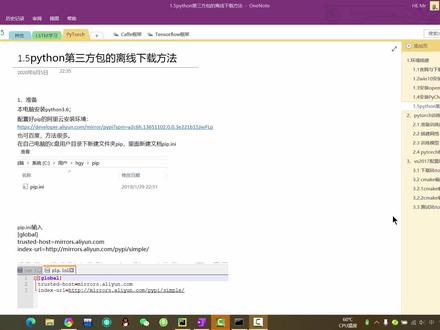
好,今天我们来说一下第四个自带裤 p 管理派审包的一个工具。 ok, 高版本的拍摄是不需要安装 p 的,只需要 vip 空格杠 v 看到版本号的话就已经说明有版本 已经安装了。第二个是新安装拍成的话呢,可以先换原,这样在国内下载配宝会很快很多。首先他这里会提示要升级,其实你不升级也可以。 第二个可以查 p 包下载的来源,有什么啊,一般都是他拍成自带的。然后第三个就是设置啊,运行完 这句之后呢,这是清华的一个链接,可以再用这一句看有没有改变。第三个就是命令,第一句是比利时,就是安装了多少拍摄包。然后第二句呢是啊,直接安装包 啊。第一句是屁,直接安装最高版本。第二句是安装指定版本。第三个是如果你不知道有什么啊,有什么版本,你可以看一下有什么版本。 然后第四句呢就是 p and install 这个宝,就是把它给卸载掉。
 00:25查看AI文稿AI文稿
家长还不知道去哪里下载 sa 快视吗?我把孩子们需要的一些变成软件,变成环境,都把它放到了一个网页里面。我们来一起看一下有哪些 可以直接下载 s christ 的 windows 版本,苹果版本也可以下载 pass 的编辑器,包括入门的,包括一些专业的,也可以有一些我们编程所需要的一些工具。那我们啊把网址放在我们的视频后面。
122少儿编程李老师 01:53查看AI文稿AI文稿
今天给大家介绍一种最简单本地安装 stable diffusion 的方法,一个安装包就搞定,比秋月大佬的安装包还简单。安装 stable diffusion 需要电脑配有独立显卡,且显存最少达到四 g, 这个方法只支持英伟达的恩卡。现在我们来查看自己的电脑显卡是否满足要求。 首先鼠标移动到底部的任务栏,然后右键选择任务管理器,选择左侧的性能按键选择 gpu。 一查看下面专用 gpu 内存是否满足要求。查看上面显卡是否生成卡, 我的刚好私人卡四 g 满足要求。首先找个大于一百 g 的硬盘,新建一个文件夹,注意文件夹不能有中文。然后把我给大家的安装包解压到文件夹中,双击 update bug 运行,直到弹出请按任意键继续结束下一步,双击 run bug 运行, 这一步要下载几个 g 的东西,请耐心等待。 当出现这个网址说明安装完成,可以复制这个网址到浏览器中打开,也可以直接按错加鼠标左键单击打开。 现在我们就进入绘图界面了,就可以开始绘图了,我们现在去设置自动检测更新的参数,我们现在关闭绘图界面控制台,回到 cable defusion 的主文件夹,打开 y b v 文件夹,找到最下面倒数第二个 y b v user 大短键,右键选择编辑, 然后再 sitcom and lion arcs 等于后面加上这句话, 复制好后点击文件保存,然后关闭文本,重新双击 web user, 半启动 cable diffusion 就可以了。今天的分享就到这了,谢谢大家。
137心晨 13:38查看AI文稿AI文稿
哈喽,各位亲爱的投资者朋友们大家好,我们上节课跟大家介绍了一下我们的大抄手电话投资系统的一个整体情况,那么我们这节课呢,一起来看一下我们如何来安装我们的这款量化操作系统。 那么首先我们进入到我们的官网,进来之后呢,我们进入到我们的啊个人中心平台,然后在决策系统管理这边菜单呢,我们点击客户端下载,然后就可以看到下载链接自行去下载,我们把软件下载下来, 我这边就不再演示了。然后我们下载完成之后呢,我们会有两个文件夹,然后我们先从最简单的呃开始讲起,首先我们提供的两个 版本,一个是可直行板,还有一个是开发板,开发板的话呢就是,嗯,顾名思义就是你可以用来开发,就是可以进行开发策略,对吧?然后还有一个可直行板,可直行板的话呢是一个 exe 文件的,他是我们点击安装完成之后呢,他就可以直接运行我们已经开发好的策略,他呢是不依赖于拍摄环境的,明白吗?就是说我们直接安装完成之后,我们就可以运行我们的策略了。好,那么我们现在演示一下我们如何来安装,首先我们双击 双击完成之后呢,我们直接点一键安装, 然后等待它安装完成 好,我们安装完成,我们点完成安装, 点完成完成安装之后呢,我们就会啊他直接就打开这个页面,如果没有的话呢,如果下次要打开呢,你可以在,嗯,我们可以在我们的这个 桌面上会有个图标大超手链头,直接双击也可以打开,好吧,好,那么我们直接打开完成之后呢,我们就可以直接运行我们的策略,首先我们要来看一下我们的,嗯,整个策略的运行, 在运行策略之前呢,我们必须在这边填入我们的 token, 填入我们 token, token 从哪里来呢?就在我们的官网的这个, 我们点权限管理,然后把这个偷啃点击复制,把偷啃复制下来呢,我们直接粘贴 进来。今天进来之后呢,我们这边的这个策略,我们内置的一个测试的一个策略,我们直接选这个测试,然后我们这边输入一个你要测试的股票代码,我们比如说就输入六零一九八八, 然后直接点开始运行,开始直行之后呢,我们的这一边的 呃,就会开始在执行,然后会答应出相应的一个日字。好吧,好,那么我们这边就不再继续了,因为 如果能够正常打印出日字的话,说明我们的这个是已经正常安装的,我们把它先关掉。我们现在的话呢这个,嗯,一个是一版本的这个回测功能,这边点这个 停止按钮是停止不掉的,我们这个后续在考虑优化。如果我们要停止的话呢,我们可以直接右上角,然后点击退出,我先把整个都退出下来。好,那么这个就是我们的 exe 版本的一个安装, 我们就讲到这里,然后接下来呢我们就要进行我们的开发版的安装,因为开发版的安装呢,它涉及到一个环境,就是拍绳的环境,因为我们是一呃在拍绳的基础上就是利用拍绳,原来,嗯, 做电话的这个是也是我们课程一直以来一直讲的,好吧,然后我们在安装前呢,我们安装我们的系统前呢,我们需要安装我们的拍摄环境,然后拍摄环境的安装呢?在我们之前很早的课程的时候,我其实 已经跟大家讲了我们如何去安装我们的整个拍摄环境,那我们现在的话呢?因为有些朋友他可能,嗯拍摄环境可能会有一些嗯很奇怪的包,然后会导致一些包冲突,会导致可能安装的时候会有问题, 如果有问题的话呢,嗯,你可以把拍摄整个都卸载掉,然后跟着我从现在开始呢,就是一步步的,嗯,开始进入一个从头开始的一个安装过程, 然后在我们这个客户端下载的那个目录里面呢,我们也附带了一个拍选的安装环境安装,我们这边提供的拍选的版本是三点七点三版本, 三点七点三的版本,如果你的版本低于三点六的话呢,最好,嗯,把拍损的版本卸载掉,然后最好保持跟我 我们的啊拍选的这个三点七的版本一致。好,那么我们先来看一下我们的环境中是否已经存在拍选的,嗯, 如果要看环境直播是否存在拍绳呢?我们很简单,首先你要按住你的嗯键盘上的 shit 键,然后再点右击,再点鼠标的右键,然后我们在这边打开一个抛下的一个窗口,就是我们打开一个黑窗, 这个是我们的命令航窗口,当然你可以用 cmd 的那个方式打开。嗯,然后我们这边打开完成之后呢,我们直接输入拍损 拍审的话呢,这边提示无法运行,找不到,说明我们的环境中是不存在拍审的,对吧?是我们这个环境是没有安装拍审的,那么我们现在就可以啊开始安装,首先我们直接 双击,双击完成之后呢,这个页面的话呢,我们首先把这个 呃把拍选加注到环境边缘中,这边先打勾,然后选择自定义安装,选择选择下面这个自定义安装,好吧,然后我们再一步 nice next 之后呢,这边会有让我们来选择我们的拍选要安装到哪个地方, 我们这边制定一下,我们这边安装到一个我们知道的地方,然后我们这边比如说我们安装在我们的地盘,然后我们新建一个叫做拍摄三七三,因为我们是三点七点三版本嘛,我们简单就三七三, 然后我们把拍摄安装进来,我们放在我们的拍摄地盘的拍摄三七三里面, 好直接饮食到 好,一直到完成之后呢,我们再来看一下,我们再说拍摄 啊,这边我们再说拍摄的话,他还是提示找不到,为什么呢?因为我们这个命令和窗口没有关闭,我们把它关闭之后,我们再重新再打开, 我们重新再打开,然后再重新进行拍审,现在就有了,对吧?说明我们的拍审环境呢是已经正常安装的,好吧,那我们我们拍审环境安装之后呢,我们就可以进入到我们的呃,就可以进入到我们的 客户端的一个开发版的安装,那么我们首先呢就,嗯,我们首先先来把那个拍摄的镜像缘 先给做起来,好吧,因为我们拍损镜像缘的话呢,我们就如果没有安装拍摄的一个镜像缘的话呢,其实我以前已经说过了,如果我们没有做镜像缘的话呢,我们下载一些拍摄的依赖包的话,就会非常非常的慢, 对吧?所以我们这边必须要进行一个拍摄的环境的一个变量的一个配置,就镜像园边的一个配置。那我们在嗯,我们的这个下载的客户端的那个里面,我也把我们安装的整个这个步骤也放进来,大家可以去参考一下,就是我们 直接在我们的这个文件夹里面输入,直接连贴进来,然后直接回车,然后我们新建一个呃 pip 的一个文件夹,我这边已经创建过,就不再创建了。创建一个 pip 文件夹,然后把我们的这个,嗯,把我们刚刚的那个, 把我们刚刚的 vip 的 i and i 的文件呢放入到我们刚刚的这个目录里面,好吧?放到我们刚刚的这个目录里面,这边我就不再演示了,就是我们首先要输入要先输入这个目录 回车,然后创建一个 pip 的一个文件夹,对吧? pip 的文件夹创建完成之后呢,我们在我们的这个 pip 的文件夹里面,再把我们的 pip 点哎哎的文件给复制进来,复制粘贴进来,这样就可以了,然后我们这边 的嗯这个镜像园的安装配置就已经完成了。好,那么我们的嗯镜像园安装完成之后呢,我们下面就可以正式的进入到我们的呃开发版的客户端的一个安装。 那么我们首先呢我们把我们的嗯下载下来的这个压缩包呢,我们给解压 好,那解压完成之后呢?进来之后我们就会发现,哎,我们有一个 range ted 指的拍的一个文件,那么好我们就来先尝试运行一下我们的这个呃 py 的文件, 另外的文件用命令行运行,其实也是挺简单的,我们直接输入拍选,然后 run tree 这边直接我们输一半,然后直接按我们的 tav 键,他就 可以补全的,好吧,然后我们再直接按回车啊,那么我们这边就可以看到已经有提示错误了,然后什么呢? 这个模块对吧?那么我们顾名思义就是我们找不到这个模块,为什么呢?因为我们的拍摄是刚刚安装的啊,拍摄呢控里面呢,他的依赖呢?都是一些非常基础的,没有我们所需要的呃一些模块的依赖,那么我们就要对他进行安装, 安装的时候呢也很简单,大家直接双击我们的这边的一道点 bit, 然后他就我们就在可在这边等待他完成安装,因为我们已经刚刚已经配了一个阿里云的进线员,对吧?大家可以看到这边有一个阿里云的一个呃链接的一个进线员,所以下载的速度还是蛮快的。 那安装的时候如果大家发现等太久的话,卡住的话,可以按一下回车,可以在这个界面里面按一下回车, 我们嗯就等待它安装完成,因为有些嗯包他的是比较大的,所以可能会有需要久一点。 就大家如果在嗯我们的这个 依赖的安装的过程中啊,如果有遇到像这种卡住的情况下呢,就可以按一下回车,好吧?按一下回车,然后他就会继续的, 我们再稍微等一下,嗯,因为我们的这个客户端他的依赖还是比较多的, 然后有些依赖模块也是比较大的啊,后面我们会考虑对我们的这个依赖的模块做一些三检,好吧,我们后面会做一三检。好。然后安装的时候,如果我们有三六零提出一些告示的话,我们把这个呃允许程序所有操作选这个 一一句程序说的操作,这样就可以了。 好,我们安装完成之后呢,我们的黑框会自动消失,好吧?然后我们,嗯自动消失完成之后呢,我们就可以在我们的这边我们再运行一下刚刚我们的那个命令 拍选 rise tiger, 然后我们直接再按回车。好,现在会有一个 提示的一个错误,大家可以看到放养农放的 l 这个什么滴滴 l, 我们这个不管,我们这个不管,因为他可能呃会出现一些呃模块初始化的一个问题,我们这个不管,我们再运行一次, 我们再进行刚才命令。好,我们现在就报了错,不一样,他说偷啃将要失败,请输入正确的偷啃,对吧?这边让我们输正确的一个偷啃。好,那么我们到这边 的话呢,我们就不管了,因为我们的程序其实是已经正常的一个安装起来了,那么我们下面就把我们的程序呢导到我们的拍唱的,嗯,这个开发的环境中,然后我们就可以进行一些调试。好,那么我们待会再来继续安装。
164大操手量化 02:45查看AI文稿AI文稿
自动化测试 sleem 在线安装。大家好,这一节我们继续来看一看塞利尼尔模块的安装,当我们要在拍摄里边去使用,我们这个塞利尼尔姆去写我们自动化代码, 那我们需要在目前的拍摄里边呢,把这个森林酿包给他装进去。我们的安装方式,比如说有在线安装,离线安装,那我们先来看一看在线安装,在线安装主要是通过拍死里边我们的 p 部这样一个第三方模块的一个管理工具,实现了我们的安装呢,或者卸载这样一个操作。 这个工具用起来比较简单的哈,他会自动的,比如说去下载,并且自动安装,并且自动的去解决依赖问题,比如说 people 啊, insta 啊,我们的报名,这是我们的一个下载过程,中间这个红色大家可以忽略哈啊,这是 我们的版本,跟其他程序呢有冲突。好,那到这来看, successfully installed, 也就是我已经正常的安装了这个软件,装了之后我可以通过秀语句去查看一下, 我们可以在这里边看到,比如说名称,呃,版本以及我们的官网地址,还有我们的安装的地址,我们的依赖包,以及被谁去依赖,这是我们查看到的软件信息啊。嗯,这个安装大概到这就相当于结束了, 可能我们有些同学第一次在安装的时候会遇到一些问题啊,比如说我安装的时候呢,他下载就是很慢,就是很卡,甚至说会失败。那这种情况下,我们是建议大家我们去更改一下我们下载的地址,因为默认他是从国外的一个网站下的 那个网络呢,比如说他不稳定啊,是正常的,我们通过这个肝癌这个选项对付以因斯特 加上高矮这个镜像网址呢,大家可以去网上找一找哈,我们在这给大家提供了一个安利的一个地址,都是可以的,基本上都是可以正常使用,不给大家演示了,有这种问题大家就去把这个参数呢给加一下就好了。 另外一个问题大家看,就是我在安装的时候呢,就是装了这个四点幺点零版本,我们可能刚才看到提示信息了说,哎,这个版本呢跟我们目前需求的不一致,那我怎么办?我能不能装一个其他的版本? 第一步安装,大家看我们目前装的就是最新的默认哈,那我们可以在这里边自己去指定这个版本,比如说三点幺四。 好,那大家看这个安装呢,也是很快就结束了,我们看到这个最新的一个版本包的一个相关内容哈,在线安装呢,我们就给大家实力到这,这一小节目暂时到这。
212川石教育 05:59查看AI文稿AI文稿
那 python 的环境搭建又是什么呢?刚刚已经给大家提到过了, python 它是一个跨平台可移植的一个编程语言,所以说它是可以在 windows 系统, linu 和 micros 系统中安装去使用。 那你安装之后你就会得到 pass 的这样的一个解释器的环境,你可以去通过这一个终端输入我们 pass 的命令,去查看你本地是否去安装的这样的一个 pass, 以及我们 pass 的一个版本。 但是在这里需要注意的是什么呢?哎,你在安装这一个 python 的过程当中,你需要去在它的安装目录下去添加到我们的这一个环境变调中,否则的话它是会报错的。 如果说你在安装过程当中忘记添加了,那你之后的话就需要去手动的安装到我们的拍摄环境。那接下来我们来看一下 这一个 python 官网当中他是如何,他是什么样子的啊?给大家简单的了解一下。那么他我是提前进来了哈,因为他的网速非常慢。那在这里的话,我们不用管其他的,我们直接去看他的这个 downloader, 当 note 当中它会有一个 windows 以及 micros, 那你是什么操作系统?那你就下载相应的一个版本下它旁边的这个最新版本,它安装的就是 for windows, 就是 windows 的一个版本,三点是一点一的。 那其他的话我们再来回到这一步,回到这一块,那大家想一下,你是要下载 pass 二版本还是 pass 三版本呢? 很明显哈, python 三,这是什么原因呢?我们来看一下 python 官网是如何解释的。首先第一个 python 三 is strongly, 就是 python 三,现在非常强大且非常流行,那 s o 二零二零他就表示的是你在二零二零的时候, python 二已经到了 intellif, 就是他的一个生命的尽头,也就是说我们 python 的官网已经对这一个 python 二版本已经开始不维护了,既然不维护的话,你在使用 python 二出现了什么问题,你给官网反应的话,他也是不会理你的, 所以说大家在之后的话,使用 python 三会比较主流一点。那接下来我们来看一下这一个 python, 它的一个官网,它的一个操作系统,刚刚是不是已经给大家讲过了,就不细讲了哈。 那在这里给大家讲一下我们的这个六十四位和三十二位之间的一个区别。那这个六十四和三十二是在哪里看的呢?就根据你电脑的这一个属性来看,他这里会有一个系统类型,旁边六十四位操作系统,是不是你六十四位的话,你既可以使用六十四,也可以使用三十二,但是你 在这里是三十二位的话,你就不能使用六十四,不能越级哈, ok。 那其他的话,这个 zip file 就是你下载的这一个安装包,是一个解压的文件,还有什么安装包,还有在线安装等等。好,其他的也是一样的。那接下来我们来看一下它的一个傻瓜式安装, 点击这一个啊,安装包之后的话,他会出现两个小箭头,首先在点这两个小箭头其中一个之前,要选择你的黄金配置的 变量,选择勾选号,如果说你没勾选的话,你后续可能需要自己手动的去安装。那其次的话,这一个 instagram 就是系统安装,他会自己帮你安装。直接安装在哪里? c 盘下面,你可能最后还找不到他的路径,所以说我是不推荐这一个 instagram 的,那我们直接去选择第二个自定 安装,自定安装之后直接进入到什么页面?这一个页面我们不用管它,也不用取消勾选,直接点击 next 下一步, 点击下一步之后呢,他会出现一个路径,他的路径还是在 c 盘,我不是很建议哈,尽量的选择在 c 盘之外的攀附。其次路径中不要有中文,可以看到他这个系统中就没有中文的路径, 那么我们如何去修改呢?点击 boards 去找到你自己想要把它放在的路径之后这中,然后点击因素下载就好了哈。下载就好了。 下载之后呢,我们直接 windows 加 r 键,他会出现在右下角的一个这样的页面当中,输入这一个 c m d, 进入到我们的 dust 命令行,是不是进来了,进来之后的话,我们输入这一个 python, 他就能够进入到我们 python 的一个叫 环境,可以看到我的 pass 是三点七点五的一个版本。好,这样子的一个环境,出现了大三个大于号的符号,就表示你的 pass 已经安装成功了。已经安装成功了。好,接下来的话我们来看一下。哎,是不是那么可以在三个大于号后面去输入我们的一个命令,我就不输入了哈。 我们来看一下它的一个小小的小贴士。第一个就是你安装的路径不要有中文,第二个尽量安装在 c 盘以外的一个盘符。第三个就是你要知道你安装到了哪里,如果说不知道的话,也有一个好方法哈,我要 pass, 像这个的话,因为我没有这样的一个模式哈,所以说就提提取不到,但是的话大家可以去找到哈,大家可以去找到,我没有用那个管 里面模式。好,除此之外的话,就是你的这一个黄金变量的添加,然后 pack, 嗯,就是你苹果电脑,就是 mac 系统的话,它会自带一个 pass 二的一个版本。如果说你想要进入到 pass 三的一个交通环境的话,你需要提前的去安装它。 像出现了这样的一个问题啊, python 什么什么不是内部和外部的命令,那就表示你的一个环境变量没有安装,直接解决它就好了哈。点击属性,点击这一个高级系统设置,点击环境变量。这里步骤的话是已经写的非常详细了,大家根据这一个步骤来就可以了, 添加好之后你得一个一个点确定,确定保存之后重启我们的 dust 命令行哈。好,这个呢就是我们的一个 person 的环境搭建, 拍摄环境搭建的话,其实是非常非常重要的一步,如果说你的环境面料没有配置好,那你之后去写代码,去配置这一个编辑器,去配置编辑器当中的一个依赖的话,就会出现很多问题,很多小问题哈。
32青灯Python


