capture 2竖屏使用教程
这是一款 dino capture 二点零软件功能教程第一部分基本功能 dino capture 二点零是一款用于使用且功能丰富的专业软件,用于 windows 电脑上的 dino lab 显微镜。在这个视频我们介绍软件基本功能, 你可以通过点击相关链接找到任何功能。 dino capture 二点零不断进行更新和升级,并提供动态需求的实用工具等等。这些更新对 dino light 的 用处都是免费的。 到查看用户群,点击帮助,然后选择用户指南,已打开团建的帮助。 dino capture 二点零的菜单中有许多可调设置。 led 灯的切换,只需点击实时试图窗口右上角的 led 按钮。 micro touch 是 dino light 机器底部的触控触发按钮,您可以从软件中设圈这个按钮的禁用或起用,或在设置中找到更多选项,包括指令操作、双击拍照和禁用。 一种带工具定一种玩法。带工具者拍摄实时调整就是用各种图像工具, 不带工具是真正的全新模式。按下 f 键退出, 按下拍照图标,可以快速捕捉实时图像,或者在镜头上按 f 十 v 键。 视频录制按钮在拍照按的下面,下面是原声拍摄的选项。 通过点击文本标,可以在图像上添加自定义文本做备注。 在 一个复制的内容文本或设置里创建编辑,选择清楚,然后剪辑到真实位置。 在左下角的数字框中注视图像。 只需在搜索栏中输入任何搜索按钮,按下回车键, 然后右下 选择另行为。这样你可以选择要在图像上被刷的位置,图像大小, epi 文件类型、文件名以及文件保存位置。 在此设置菜单中设置默认图片格式。 缩略图库中的图像可以轻松拖放到桌面或所需文件夹。 用户还可以直接托放到电子邮件中,例如直接放入 gmail 消息草稿中。 dino capture 二点零具有文件夹管理器,帮助创建新的网页文件夹及其他 dino capture 文件夹和图像。 这是 dino capture 二点零本件功能教程第二部分测量 five touch 二点零是一款用于 five nine 数字显微镜相机的 windows 软件,某些型号具有测量功能。本视频将介绍如何进行这些测量以及校准。你可以通过点击对应的链接跳到任何章节。 测量类型在工具栏上显示,包括直线、多边形、圆形、弧线、角度等 单位,可以通过点击这里显示的下拉菜单进行更改。 在进行任何测量之前,请将拨盘上显示的放大倍数输入到工具栏中的框内。要测量一条直线,请在工具栏上选择直线。点击一个起始点和一个结束点。连续直线允许您不断添加连接的线。测量 双击已停止。点到线允许您会至起点线,从此线可以添加额外的线。测量 双击已停止。三点圆,允许您点击三个点制作一个圆。 圆直径是点到点的圆直径测量。对于圆半径,请点击中间来测量半径。中心距离允许您测量被测圆的中心之间的距离。 如果您在测量时犯了错误,只需同时按下 ctrl 和 c 键即可在键盘上撤销上一步操作。 您还可以右键单机选择清除来清除绘图测量或者全部清除两者测量属性允许您在一个组织窗口中查看已执行的测量。您可以自定义显示和单位,以及将信息导出到 microsoft excel。 要重命名测量,点击选择重命名,选择一个新名称。 快照模式允许您将另一个测量固定到现有测量的终点或端点上。 锁定模式允许您锁定测量的位置或大小。 放大工具允许用户查看鼠标指向所在位置的放大视图。放大倍数可在二到八倍之间。 要校准,请点击校准图标并选择新校准配置文件。输入校准名称并点击继续校准。 按 f 八或点击冻结。已在试图中冻结校准对象。输入在动态光源上显示的放大倍数,并按回车,然后在冻结的图像上测量距离。为了更高的精确度,使用放大工具完成测量后,输入测量线的实际已知距离。 使用正确的单位点击完成校准就完成了。现在可以测试测量校准以查看是否已正确完成。你可能希望在常用的放大倍数下创建多个校准,以帮助维持最高准确度。 你会注意到放大倍数已在标题中调整显示,以帮助精确移动。使用键盘上的方向键控制单标的移动。 按住键盘上的竖线并对准就测量一条直线。 固定长度允许您输入一条线的距离以在屏幕上显示 颜色平均值,测量所选区域的平均颜色。为您提供一个通用的 r p d 十六帧制代码,您可以用来查找更多信息。 final touch 二点零软件功能利于使用。对于 mac demo life 用户, demo store 也可用有益于使用的测量功能。

粉丝62获赞549
相关视频
 00:48查看AI文稿AI文稿
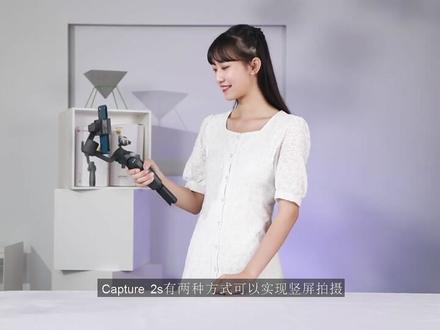
kept char rs 有两种方式可以实现竖屏拍摄,第一种是自动切换竖屏模式,双击电源键可以实现横竖屏自动切换,使用这种竖屏模式的时候需要横握手柄。 第二种是手动切换竖屏模式,使用这种模式需要调节手机的垂直平衡,先将手机夹向右旋转九十度,向右展开横滚轴解锁云台,将手机卡进手机夹, 大约卡到手机的中部。调节可调节机币,让你的手机保持水平。感谢观看。
1390FUNSNAP逗映旗舰店 02:38查看AI文稿AI文稿
欢迎收看 fans knob cup char r s 的教学视频。使用 cup char r s 浅,请在 app star 或 google play 搜索 cup char r 并下载 app。 先将手机卡进手机夹,请确保手机底部卡机安装槽向右展开横滚轴,然后开始调节手机平衡。如果手机向右偏,请将机臂向左推。 手机向左偏,请将击毙。向右拉。如果击毙拉到最外侧还不能让手机平衡,请先撕开配重快的保护膜,给云台加上配重快。手机调节平衡后, 长按电源键三秒,启动 capture 二 s, 然后打开手机蓝牙,进入 app 后连接 r s。 拍照模式下按拍摄键进行拍摄。双击拍摄键可以切换前后摄像头。 长按拍摄键可以切换拍照模式和录像模式。录制模式下按拍摄键进行录像。移动摇杆可以控制手机镜头移动。 你可以在 app 中切换变焦和更焦功能,切换到 f 模式可以实现更焦。 z 模式下使用变焦轮可以调节镜头焦距, 按下变焦轮可以使其控制镜头的上下移动。再次按下恢复调节镜头焦距或镜头跟焦。连续按两下扳机键,回正镜头。 capture rs 启动后默认的是全跟随模式, m 指示灯,绿灯常亮,镜头跟随手柄上下左右移动。 使用超广角镜头时,请横握手柄,用手轻轻将镜头方向调整至正前方。 点击设置,点击云台图标,点击 h f, 切换到半根随模式。半根随模式中,镜头只跟随手柄的左右方向移动,不跟随手柄上下移动。 长按扳机键可以进入锁定模式。进入锁定模式后,指示灯变红,无论如何改变手柄方向,镜头都会固定在原始方向。 如果你需要在此模式中改变镜头方向,可以使用摇杆移动镜头。感谢观看!
4817FUNSNAP逗映旗舰店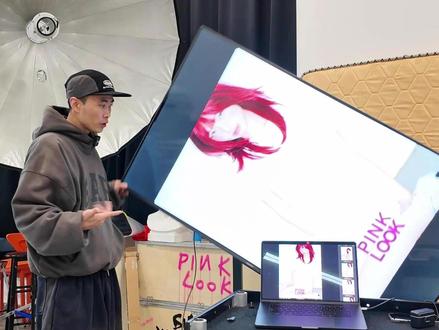 01:32查看AI文稿AI文稿
连接拍摄如何旋转屏幕?在网上找了很多的教程,没有一个非常完整详细的,今天我就录一个调整过程,大家可以收藏学习。其实呢,我们的电视机就是我们电脑的一块副屏,只是变得个头大了一点,通常来讲,我们插上 hdmi 这根线之后,我们电视机和我们电脑屏幕是显示同样的画面,这个也叫做拓展屏幕。平时在拍摄的时候,为了显示更直观,我们会把屏幕九十度进行一个旋转,这个时候我们电脑里面要进行一步设置,接着往下看,这个时候我们要进入到电脑设置,选中我们的显示器这一栏, 这时候能看到电脑上有两块屏幕,一个是我们笔记本的这个显示器,另外一个是我们连接的这块屏幕,这个时候选中它往下面去滑,能看到下面有一个旋转, 点开这个旋转到九十度,我们点确认自动旋转到了竖屏。接下来我们选中上方工具栏有一个工作区,点下面的双显示器打插杆器,接着会弹出来一个画框,我们点着这个画框拖拽到我们的电视机屏幕上就可以了。然后这个地方有一个问题需要注意一下啊,还是在设置里面 点这个排列,可以看到我们的竖屏显示器,目前在我们的电脑显示器的下方,那么我们在拖拽工具的时候,我们往下面去走, 就到了我们显示器上。那么如果说我们把我们的显示器放到了,点着 open 键,点着 open 键把我们的显示器放到我们的右侧的话,那么我们就往右侧走,就来到了我们显示器上,好设置,不难,保存收藏,以免用到时候找不到,记得点赞关注哦!
1139怪人姚瑞 01:09查看AI文稿AI文稿
好,那么盘点一下,现在市面上一共可以用到 gpt 一 米尺 two 的 五种渠道,那我先把渠道贴出来,有需要的可以截图。 那首先就是这个 gpt 的 官网,一定要点击这个新建的模式,然后再点击这个创建图片,那在 gpt 官网生成图片还有个使用小技巧,就是我们生成完一个比如说竖屏的图片,我们可以点击这个编辑,它在里面还有个根据当前的版式在二次排版的一个功能,可以看一下,这张图片就是根据上面这个竖版 生成而来的。那第二种方法就是 gbt 的 这个 codex, codex 是 gbt 他 们家的推出的 agent 也是集成了这个 image two 的 深图模型。那这个第三种方法就是这个 lm arena 就是 一个大模型的竞技场,那我们在这个 battle model 这里切换为 direct, 然后在这个图片这边选择 gbt, 那 就可以选到这个 image two 的 模型了,也是可以正常的输出到图片,而且这个是免订阅的一个方法,那当然了这个 gbt 的 话也是自带一些免费的额度。 第四种和第五种方法就是国内的一些网站,那这个叫 type nord 的 这个网站的话也是有一些免费的额度,那还有这个 fla 的 网站的话,也是有在图片这里,那体验这个最新的 ai 科技已早不宜迟,赶紧去试试吧。
5460阿达的AI思辨 01:12查看AI文稿AI文稿
竖屏变横屏,三种神操作,比一种扩平法,导入一段视频点,比例点十六比九打对勾,然后选中视频双指扩满全屏,选取想要的画面, 这样竖屏就变成了横屏。第二种裁剪法,选中导入的视频点,编辑 点,调整大小点十六比九,移动画面留下想要的部分,打对勾,然后工具栏返回两次,再点比例 点,十六比九打对勾,这样竖屏就变成了横屏。第三种智能裁剪,选中导入的视频点,智能裁剪 点十六比九打对勾,然后工具栏返回,再点比例 点,十六比九打对勾,这样竖屏就变成了横屏。
64刘姐聊剪辑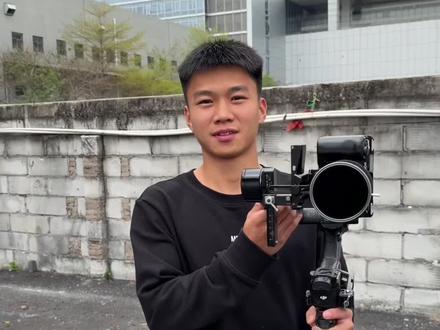 00:26
00:26 03:48查看AI文稿AI文稿
竖屏视频的需求越来越多,那使用稳定器如何进行竖屏视频拍摄呢?这一期我们来讲一讲稳定器竖屏拍摄的注意要点和一些小技巧。 首先就是相机的安装方式,如果你的稳定器没有横竖拍切换,就需要购买一个转接键,像这样就可以将相机竖着安装上稳定器了。那如果你购买的是较新的稳定器,就像我手上这款大疆 r s 五, 就不需要买这些配件,它可以直接切换到速拍模式,也减轻了整体的重量。这里要特别注意的是,在切换到竖屏拍摄之后,是需要对稳定器进行重新调频的,那我发现很多小伙伴确实忽略了这一点。 在调频时,二十五这一代更新了全局微调旋钮,特别好用,调频速度和体验感真的提升了一个台阶。但调频只是第一步,真正能让我在复杂的运镜中盲拍的是后面这些东西。 好,我们进入拍摄环节,如果你家装兔龙安装,其实他有一个优势,就是这样装饰相机屏幕的转轴是在上边,这样就可以在高机位和低机位自由翻转向机的屏幕, 这样看起来也会更加的方便。那来对比下,如果是这样安装,翻转的屏幕就会打到稳定器轴臂,那如果你使用的是大疆稳定器,好处就是他也能做到转轴在上,而且不需要额外 购买任何配件,你只需要像这样操作一下,就可以实现屏幕自由翻转。而且我也问了大家的工程师,这样使用不影响电机,不会烧主板,所以大家可以放心。 这样虽然相机监看是方便不少,但相机屏幕终究还是小了一点,如果在一些严谨的拍摄中,还是需要看的更清晰一些,特别是一些角度偏高机位低机位翻转后更难看清画面。为了防止翻车或者错过精彩瞬间, 这种情况下我现在上稳定器必须挂一个外挂,就是安装一块专的监视器来进行监看和辅助构图。因为是上稳定器,所以重量方面是我特别在意的,以前的监视器呢,都需要外挂一块大电池,所以整体重量又增加了。 那这款 p 六 x l 是 内置的一块三千毫安时电池,所以不需要外接 n p f 电池,那这个重量就省下来了。厚度呢也仅仅只有十七毫米,和手机差不多, 整体的大小呢也比较合适,而且屏幕亮度有一千两百尼特,很多监视器呢也只有六百或者八百尼特,所以相比之下,富力德这款呢,在户外也能看得更加清晰些, 再也不需要用手挡来挡去了。那监视器要怎么安装上稳定器呢?还是有好几种方法,那如果你有提壶的话,横拍可以通过一个蜗牛云台就可以直接安装在提壶上,那竖拍的话可以通过这个转接键安装在提壶上。这里必须要提醒大家一点, 但凡是使用提壶在提壶上面安装任何设备的,无论是监视器还是图传,我们要尤其注意稳定器三脚架的开口, 有可能我们这边的重量重就会出现,我们在放下稳定器的时候有可能会倒掉。那另外一种就是安装在电池手柄上,你需要购买一个怪手, 如果是大疆的就买这种一头是 nut 的, 一头是四分之一螺纹的,像这样就安装上去了。那使用监视器进行运镜拍摄呢,也能看得更加清晰了。另外,竖屏拍摄的构图和横屏还是有所不同的, 那我们可以在监视器里打开九宫格网格来进行构图。那我的经验是将人物的嘴唇上下放置在上边这条网格线上,那这样人物头顶既留了空间, 人物也处在竖屏构图的视觉重心上。那如果要拍两个人的话,可以将一个人的肩膀放置在左下角两格内, 主角则是在右上交叉点上,这样既表达了关系镜头,又凸显了主角。总之,竖屏构图的视觉中心在这块区域,那无论是拍人还是拍物,都可以放在画面的这个位置上。
1695禾禾禾_马苏 00:25查看AI文稿AI文稿
火遍全网的信息 qq 怎么拍?两步交给你。第一步,打开 qq 作 app, 选择信息 qq 模式,然后选取拍摄目标。第二步,点击开始之后稳定的图形或者是拉友画面,加上音乐,开始编 进了一步。
248FUNSNAP逗映旗舰店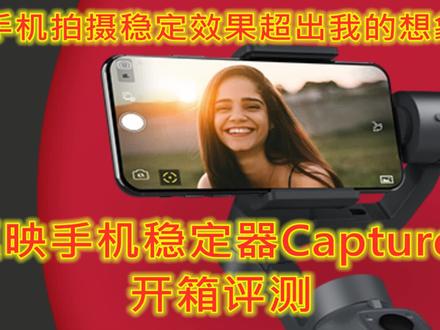 09:38查看AI文稿AI文稿
今天给大家开箱一款够硬的手机稳定器。呃,外面包装还是很漂亮的啊外面包装还是很漂亮的,非常简洁啊,这有简易的一些参数, 基本上是全英文,全英文,现在咱们开箱, 哎呀,包装很漂亮很漂亮,这是一个来两张卡片啊,快速安装说明,一个 中文的,一个是英文,还有一本还有一本说明书, 中英文中英文说明书,中英文说明书,上边放边上来,咱们看看他的本体。 好, 就是这个了啊,这是一个小黑盒子,先拿出来看一下, 这是一个啊, usb 的充电线啊,充电线, 还有一个是这是一个配重盘,配重盘粘在这个电机上的, 上面有一个简易的一个指示说明,指示说明指示说明 好放边上,这就是他的本体了,他是三轴防抖啊三轴防抖, 这就是他的本体, 这是他的电源键,电源键,这是他的开始录像的键啊,拍摄键,这个呢是他的一个三个电机的一个方向键,左右上下啊,左右上下的一个方向键, 他拥有三个电机,这个机器上有三个电机,第一个是这个,第二是这个,第三个是这个三轴黄,懂吗?这是手机的压手机的地方, 开机以后呢,就是打开以后呢,先把这个卡扣下面有卡扣,要把这卡扣打开, 打开以后呢,手机是这样装进去,这样装进去, 这样加进去,加进去一共一定要顶到头,他因为这个这个电机的旁边还有一个卡扣啊,还有一个卡扣,这卡扣全部打开,这样就可以了, 然后基本上就是这么一个几个按键吧,上面几个按键啊,嗯,电源键、录像键、方向键,左右上下的方向键,还有一个这个变焦的一个键,变焦的一个键 之后呢,我会告诉大家如何安装安装软件啊?安装软件。 另外呢还有一点这个重要的提示,就是好些人在用的过程中呢,就是呃,手机的这个 控制键呢,就是这个方向键,控制键以后他有时候会不听话,实际上就是在你装手机之前,就是在开机之前,你的手机就是这个这个杆的平衡没做好,没做好,咱们现在告诉演示一下, 装上手机以后,然后顶到头,顶到头以后呢,必须手机在这个状态, 手机和这个杆必须是啊垂直的一个状态,九十九十度角的一个状态,如果保持不了这个状态的话,那说明这个这还有一个拉杆,这这块有一个拉杆啊,可以可以拉出来,可以缩进去,在保 保持平衡的状态下是实际上才可以开机,开机以后他才会这个操作才会很顺滑,才会很顺滑。如果这个拉坎依然不成的话,说明你手机很大啊, 他不是有一个配重弹吗?这个配重弹粘上这个配重弹以后,然后再找到一个平衡点,他这有几档啊?有几档?然后呢才可以 在人手不干预的情况下,我现在握着人手不干预的情况下,他这个手机的这个面和这个这个杆他是一个啊,一个九十度角, 这样才可以开机,然后操作起来是才会非常顺滑。 然后后边还有扳机键啊,扳机键,这个扳机键,这个扳机键呢实际上是一个模式切换键,模式切换键, 嗯,后边视频呢,我会给大家在户外做一个演示,演示看看他的三轴啊,平衡的效果到底怎么样,稳定的效果到底怎么样? 我现在给大家介绍一下啊,这款稳定器的自带的一款软件,嗯,这款软件的功能呢还是比较强大的。嗯,大家在这个说明书上的一个二维码,嗯, 直接扫微扫描这个二维码呢,可以下载到这个软件。嗯,下载完了以后呢点击打开它,它这是它的主界面。第一个啊 第一个,这这个页面的功能呢主要就是选择一个这个型号啊,型号稳定器的型号,我这款稳定器的型号是第一个,然后点击进入相机,进入这个拍摄界面以后呢就是 如果手机的蓝牙打开,然后这个稳定器的这个电源打开的话,他会自动连接。 左侧呢是左上角呢是他的一个拍摄和拍摄照片和这个录像的一个切换键。 下面呢是如果是照片的话,他会有一些参数设定,如果是录像的话他也会自动啊,稀奇苛刻啊。这些设置。下面的这个红色按钮呢就是他的拍摄拍摄键。下面 呢这个相机啊就是他的前后镜头的一个切换机,这个小手是他的,如果拍摄到啊剪刀手的话,他会自动直行拍照,如果检测到手掌的话,他会直行录像。 右侧第一个按钮呢?是啊,回到他的主页, 第二个按钮呢是他的人脸跟踪啊,目标跟踪这些啊,还有一些参数设置啊,包括这个分辨率啊,美颜效果啊,滤镜啊这些啊这些。 下面一个按钮呢就是清洁模式啊一些还有其他功能,其他功能里边呢有这个视频教程,视频教程呢,大家最好在使用这个文 人气之前呢,最好先学习一下。下面是一个相册,这个相册呢会,他会把你的之前拍摄的一些一些照片啊跟录像啊保存在里面,这就是他的 app 的一个基本的一个功能。 现在我给大家试验一下这个稳定器在室外是一种什么效果。现在我往前走,现在我手持着这个稳定器, 应该说感觉是非常稳的。
68华清源的影视金曲 01:15查看AI文稿AI文稿
一条视频带你八遍最强 ai 生图模型, gbt emoji 二的使用方法!最后一个是重点,建议三连,免得要用的时候找不到。第一个官方渠道,亲爱的, gbt 网页端登录就能体验免费,用户每天有三到五张的生图权限。 第二个, arina 人工智能评估平台,内置多种生图大模型,每天可以调用 emoji 二生图五张左右。第三个, create vision ai 聚合平台,内置多种生成模型, emoji 二、 nasa 二 c dream 等等,每日登录的八十积分可以升四张图。第四个, lab 二,这个平台想必大家都很熟悉了,同样每日登录有八十积分,可以使用 emoji 二模型生成两到三张图,可以和第三个平台换着号。第五个, high ipi 注册即得一刀的余额。 emoji 二生图约三分,一张划下来可以升三十多张图,四舍五入就是无限额度,免费用。 最后一个最重磅的来了, mine video, 同样是 ai 声图聚合式平台,接入了多种声图和视频大模型,最 重要的是,它最新接入的 emoji 二可以免费使用,你没听错,登录就能用,并且生活质量和官网几乎一致,不一定什么时候就恢复原价了,趁现在赶快去试试吧!有了工具怎么能没有提示词?我这里有一份超全的提示词文档,包含多种大模型的关键词逻辑,直接复制就能用。想要的评论区留言。
539A+1


